Cadastros e Comercial
Este é um manual visual operacional. Cada tela contém finalidade, caminho de acesso, passo a passo, todos os campos observados, exemplo de preenchimento e erros comuns com solução.
Cadastros — Clientes
Finalidade. Cadastrar e manter os dados do assinante, sua classificação, documentos, contatos e vínculos com contratos e atendimentos.
Caminho de acesso: Operações → Cadastros → Clientes
Tela de consulta
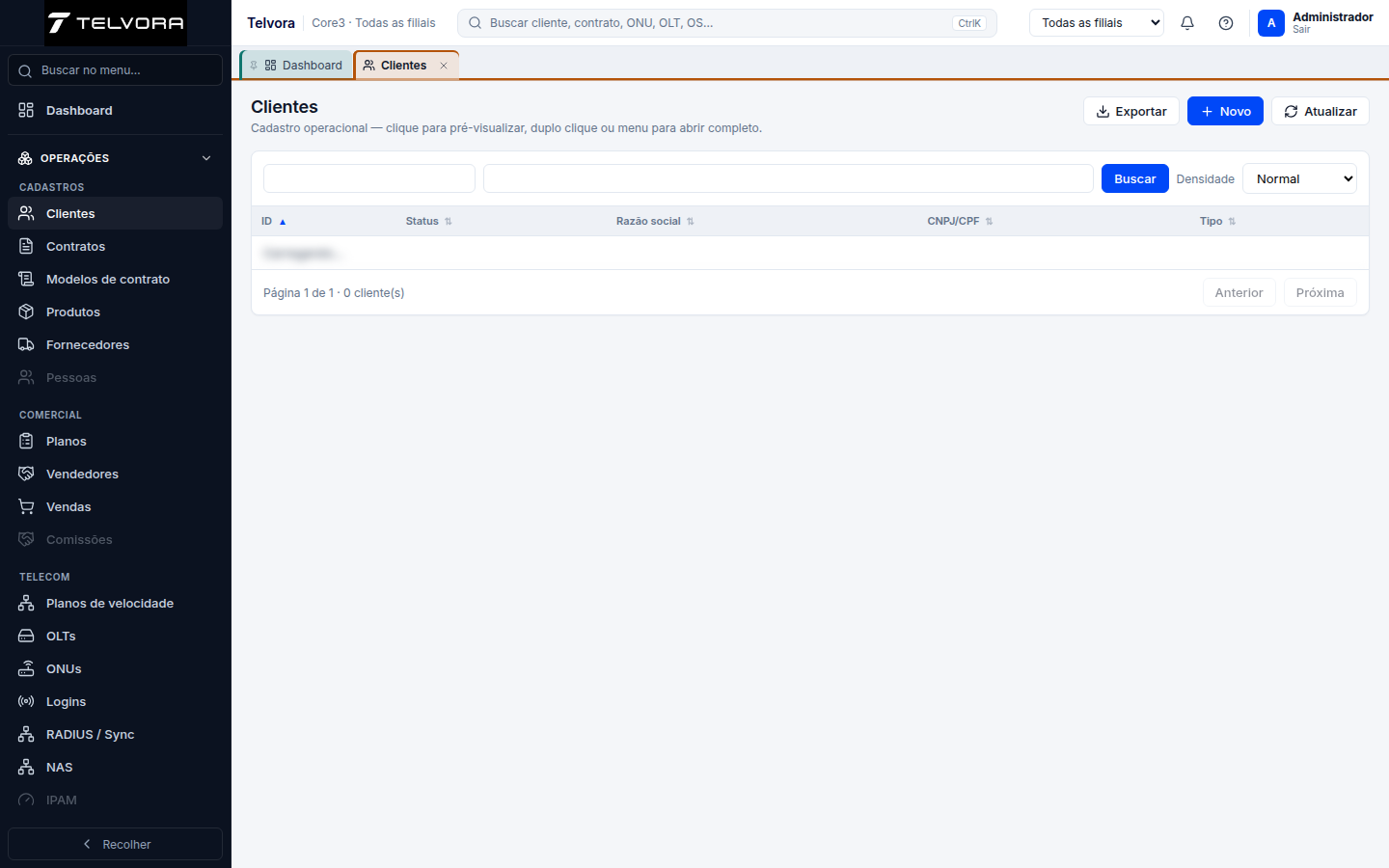
Tela geral do módulo. Valores de grades foram ocultados para preservar dados operacionais.
Como fazer o cadastro
- Clique em Novo e, na aba Cliente, informe CPF/CNPJ, nome e tipo de assinante.
- Preencha Endereço e depois os contatos. Se Cidade depender do Estado, selecione o Estado primeiro.
- Revise as abas Tributação, CRM e Outros conforme o perfil do assinante.
- Clique em Salvar, volte à lista e pesquise pelo nome ou documento para confirmar o cadastro.
Campos e preenchimento
| Campo | Obrigatório | Como preencher |
|---|---|---|
| Código | Não | Somente leitura; confira o valor calculado ou retornado pelo sistema. |
| CPF | Sim | Informe o dado correspondente e revise antes de concluir. |
| Nome | Sim | Informe o dado correspondente e revise antes de concluir. |
| Nome social | Não | Informe o dado correspondente e revise antes de concluir. |
| RG | Não | Preencha conforme a orientação exibida: RG. |
| RG órgão emissor | Não | Informe o dado correspondente e revise antes de concluir. |
| Tipo cliente | Não | Abra a lista e escolha uma opção válida disponível para o cadastro. |
| Tipo de cliente — fiscal | Não | Abra a lista e escolha uma opção válida. Opções observadas: Residencial, Comercial, Órgão da administração pública, Outro. |
| Tipo de assinante | Sim | Abra a lista e escolha uma opção válida. Opções observadas: Empresarial, Órgão público, Pessoa física, Residencial. |
| Filial | Não | Preencha conforme a orientação exibida: Código. |
| Nacionalidade | Não | Informe o dado correspondente e revise antes de concluir. |
| Naturalidade | Não | Informe o dado correspondente e revise antes de concluir. |
| Estado de nascimento | Não | Informe o dado correspondente e revise antes de concluir. |
| Data de nascimento | Não | Informe uma data válida no calendário. |
| Gênero | Não | Abra a lista e escolha uma opção válida. Opções observadas: Masculino, Feminino, Outro, Não informado. |
| Profissão | Não | Informe o dado correspondente e revise antes de concluir. |
| Estado civil | Não | Abra a lista e escolha uma opção válida. Opções observadas: Solteiro(a), Casado(a), Divorciado(a), Viúvo(a), União estável. |
| Data cadastro | Não | Somente leitura; confira o valor calculado ou retornado pelo sistema. |
| ID externo | Não | Informe o dado correspondente e revise antes de concluir. |
| Negativação ativa | Não | Somente leitura; confira o valor calculado ou retornado pelo sistema. |
| Grau de satisfação | Não | Abra a lista e escolha uma opção válida. Opções observadas: Nada satisfeito, Pouco satisfeito, Satisfeito, Muito satisfeito. |
Exemplo de preenchimento
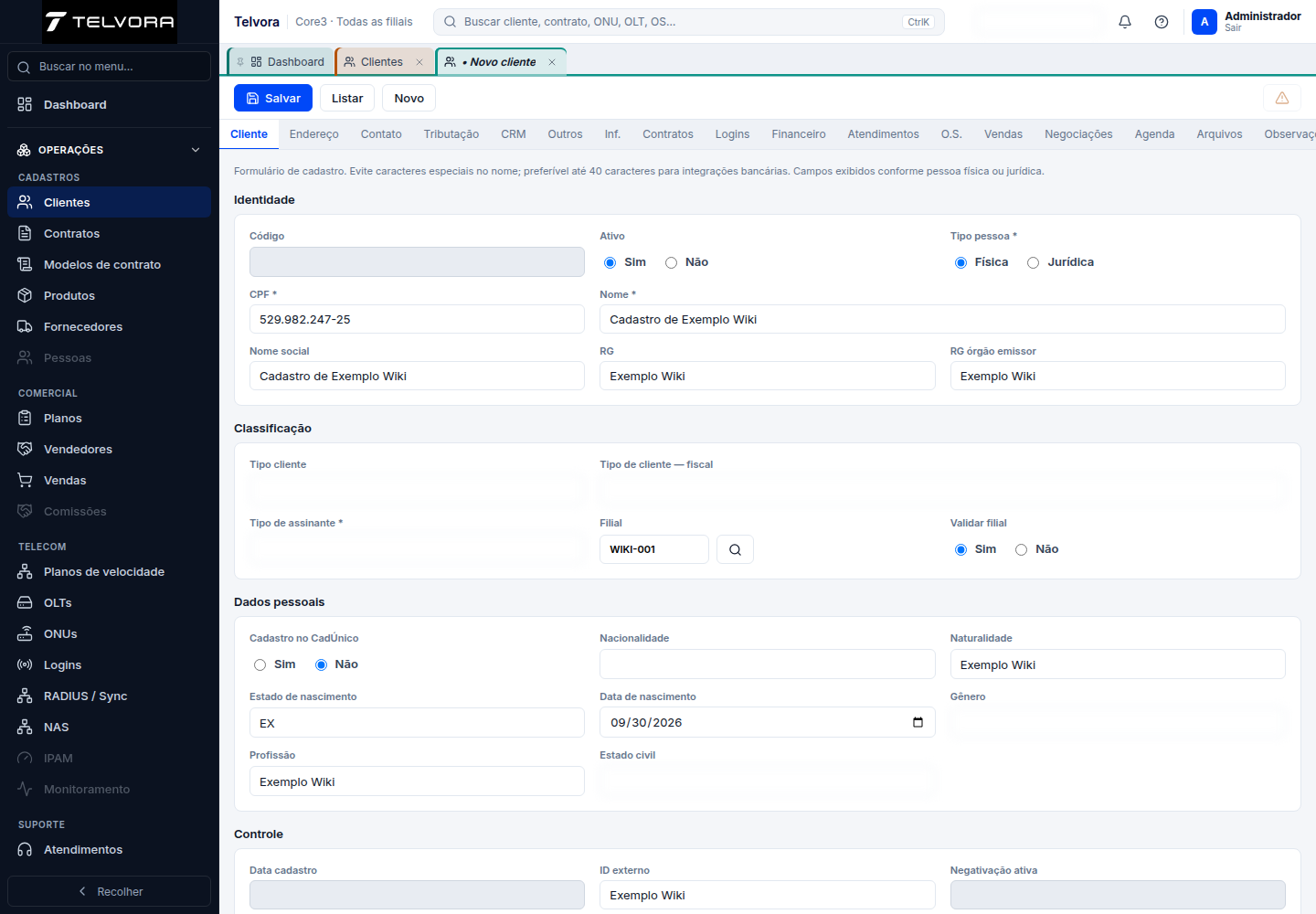
Exemplo preenchido com dados fictícios. A captura foi produzida com gravações bloqueadas e não criou registro.
Erros comuns e soluções
| Erro ou sintoma | Causa | Como resolver | Evidência |
|---|---|---|---|
| Código não encontrado | O código de filial não foi localizado ou não está acessível ao usuário. | Use a consulta disponível ou confirme se a filial está entre as acessíveis ao usuário. | Documentado — não reproduzido (fonte: 07-filial-cliente-contrato.md). |
| Telefone sem máscara | O cadastro não contém DDD e número em formato suficiente para a apresentação. | Confirme DDD e número; números incompletos permanecem como foram digitados. | Documentado — não reproduzido (fonte: 08-dashboard-cliente.md). |
| Sem cor no status | O status de acesso não corresponde à lista padrão. | Abra o contrato e confira o status de acesso. | Documentado — não reproduzido (fonte: 08-dashboard-cliente.md). |
Abrir o guia completo de Clientes
Cadastros — Contratos
Finalidade. Vincular cliente, filial, plano de venda e vendedor, reunindo as condições comerciais, de faturamento e de acesso.
Caminho de acesso: Operações → Cadastros → Contratos
Tela de consulta
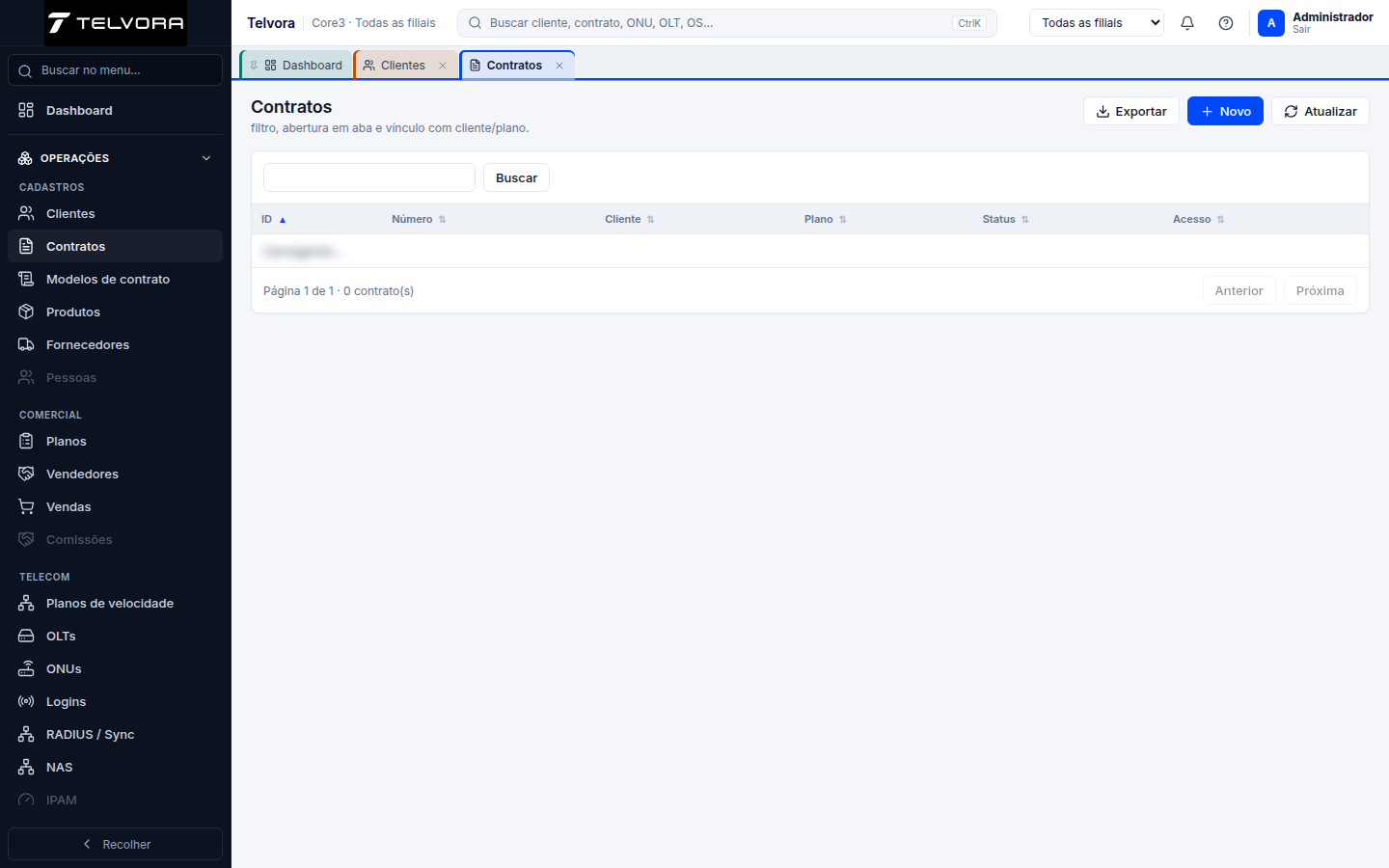
Tela geral do módulo. Valores de grades foram ocultados para preservar dados operacionais.
Como fazer o cadastro
- Antes de começar, confirme que Cliente, Filial, Plano de venda e Vendedor já estão cadastrados e ativos.
- Clique em Novo e selecione Cliente, Filial, Plano de venda e Vendedor nas respectivas listas.
- Informe Descrição e Motivo da inclusão; depois revise Faturamento, Datas, Produtos, Endereço e Status de acesso.
- Confira carteira, vencimento e demais condições financeiras antes de gerar títulos.
- Clique em Salvar, retorne à lista e localize o contrato para conferir o vínculo com o cliente.
Campos e preenchimento
| Campo | Obrigatório | Como preencher |
|---|---|---|
| ID | Não | Somente leitura; confira o valor calculado ou retornado pelo sistema. |
| Número provisório | Não | Somente leitura; confira o valor calculado ou retornado pelo sistema. |
| Cliente | Sim | Preencha conforme a orientação exibida: ID. |
| Cliente | Não | Somente leitura; confira o valor calculado ou retornado pelo sistema. |
| Filial | Sim | Preencha conforme a orientação exibida: Código. |
| Tipo | Não | Abra a lista e escolha uma opção válida. Opções observadas: Internet, Telefonia, Serviço, SVA, Dedicado, Outro. |
| Plano de venda | Sim | Preencha conforme a orientação exibida: Código. |
| Plano de venda | Não | Somente leitura; confira o valor calculado ou retornado pelo sistema. |
| Vendedor | Sim | Preencha conforme a orientação exibida: ID. |
| Vendedor | Não | Somente leitura; confira o valor calculado ou retornado pelo sistema. |
| Comissão (%) | Não | Preencha conforme a orientação exibida: Herdada do vendedor. |
| Status contrato | Não | Somente leitura; confira o valor calculado ou retornado pelo sistema. |
| Status acesso | Não | Somente leitura; confira o valor calculado ou retornado pelo sistema. |
| Descrição | Sim | Informe o dado correspondente e revise antes de concluir. |
| Valor mensalSoma líquida: R$ 0,00 | Não | Somente leitura; confira o valor calculado ou retornado pelo sistema. |
| Desconto/Acréscimo do plano (%) | Não | Preencha conforme a orientação exibida: 0 = sem ajuste; negativo = desconto; positivo = acréscimo. |
| Vigência início | Não | Informe uma data válida no calendário. |
| Vigência fim | Não | Informe uma data válida no calendário. |
| Fidelidade (meses) | Não | Informe o dado correspondente e revise antes de concluir. |
| Motivo inclusão | Sim | Abra a lista e escolha uma opção válida. Opções observadas: Downgrade, Instalação, Mudança de Endereço, Mudança de Tecnologia, Mudança de Titularidade, Negociação, Reativação, Upgrade. |
| Renovação automática | Não | Marque somente quando a condição indicada for aplicável. |
| Isento | Não | Marque somente quando a condição indicada for aplicável. |
| Forçar status acesso | Não | Marque somente quando a condição indicada for aplicável. |
| Modelo de contrato | Não | Preencha conforme a orientação exibida: ID. |
| Modelo de contrato | Não | Somente leitura; confira o valor calculado ou retornado pelo sistema. |
Exemplo de preenchimento
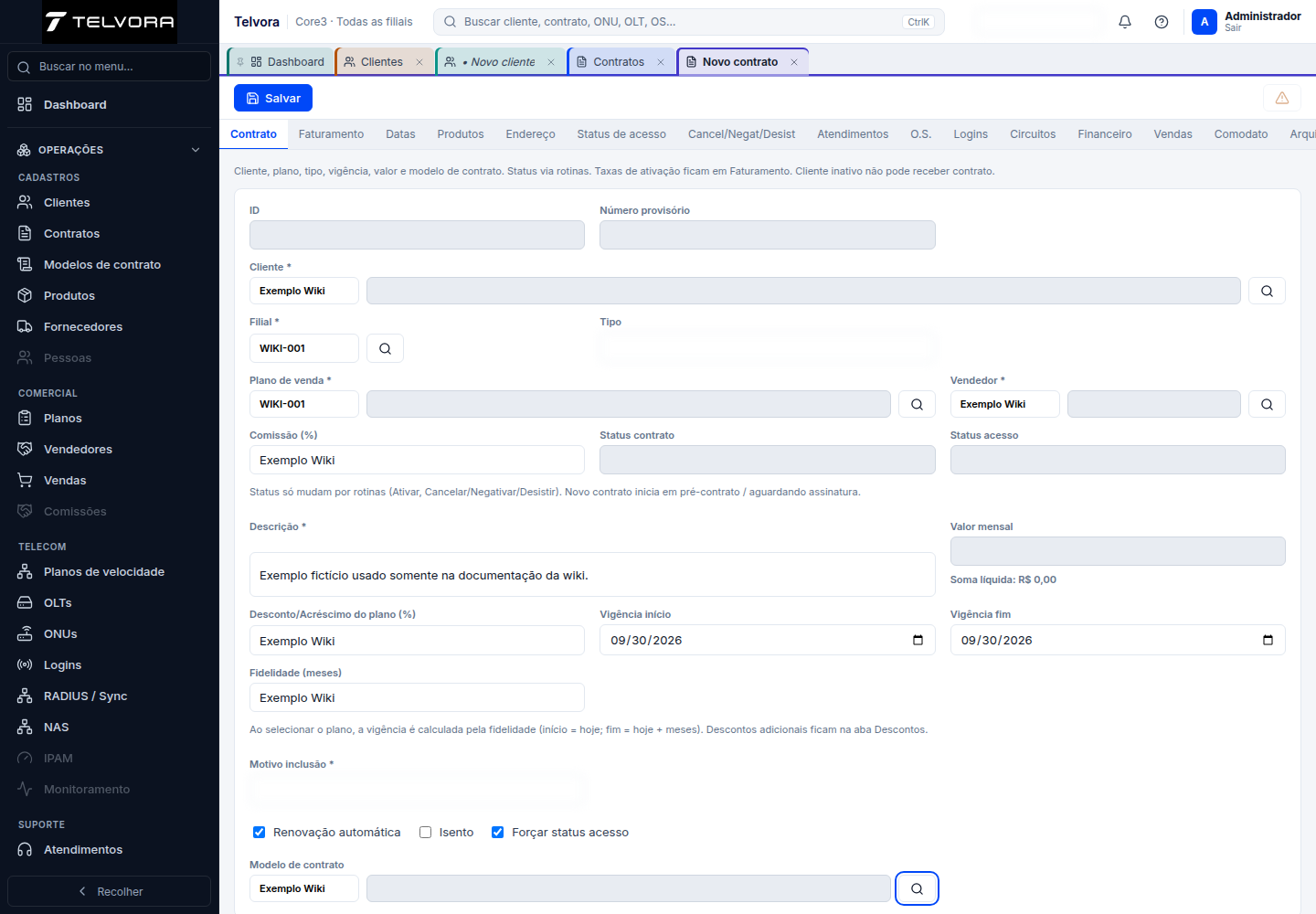
Exemplo preenchido com dados fictícios. A captura foi produzida com gravações bloqueadas e não criou registro.
Erros comuns e soluções
| Erro ou sintoma | Causa | Como resolver | Evidência |
|---|---|---|---|
| Nenhum item foi selecionado em uma lista (mensagem original: “Please select an item in the list.”). | Um campo de seleção permaneceu sem item válido durante o preenchimento simulado; o JSON identifica apenas SELECT e não permite atribuir a mensagem a um rótulo específico. | Revise os campos obrigatórios de seleção, escolha um item válido em cada lista e só então tente salvar. No contrato, confira especialmente Motivo inclusão; no produto, confira as duas contas obrigatórias. | Observado na simulação. |
| Falta velocidade no contrato | O plano associado não contém item SCM/INTERNET com download e upload. | Inclua no plano um produto SCM com as velocidades necessárias. | Documentado — não reproduzido (fonte: 01-planos-venda-produtos.md). |
| Login deve pertencer a este contrato | O login informado pertence a outro contrato. | Escolha um login da lista do próprio contrato. | Documentado — não reproduzido (fonte: 04-contrato-circuitos.md). |
| Filial: obrigatória | O contrato foi submetido sem filial. | Informe o código da filial do contrato antes de salvar. | Documentado — não reproduzido (fonte: 07-filial-cliente-contrato.md). |
| Valor fora de 1–12 | O número de vendas/parcelas informado saiu do intervalo permitido. | Use somente o dropdown com valores de 1 a 12. | Documentado — não reproduzido (fonte: 09-contrato-parcelas-faturamento.md). |
| Já existem títulos… Use geração adicional | Já há títulos abertos para o contrato. | Use Gerar adicional, em vez de uma primeira geração. | Documentado — não reproduzido (fonte: 10-contrato-gerar-financeiro-venda.md). |
| Vendedor é obrigatório… | A geração financeira foi solicitada sem vendedor no contrato. | Informe o vendedor na aba principal do contrato. | Documentado — não reproduzido (fonte: 10-contrato-gerar-financeiro-venda.md). |
| Carteira de cobrança é obrigatória… | A carteira de cobrança não foi informada. | Informe a carteira na aba Faturamento. | Documentado — não reproduzido (fonte: 10-contrato-gerar-financeiro-venda.md). |
| Tipo 501 não cadastrado | O tipo de documento necessário não está cadastrado nos auxiliares. | Cadastre o tipo 501 ou execute o seed autorizado de auxiliares. | Documentado — não reproduzido (fonte: 10-contrato-gerar-financeiro-venda.md). |
| Contrato sem produto | O contrato não tem produto/plano utilizável para a geração. | Inclua itens ou um plano no contrato. | Documentado — não reproduzido (fonte: 10-contrato-gerar-financeiro-venda.md). |
| Gere o financeiro antes de validar… | Mensagem incompatível com o fluxo documentado de geração com venda. | Não aplicar a este fluxo; o financeiro já deve ser gerado junto com a venda. | Documentado — não reproduzido (fonte: 10-contrato-gerar-financeiro-venda.md). |
| Vendedor é obrigatório | O contrato foi submetido sem vendedor. | Selecione um vendedor ativo. | Documentado — não reproduzido (fonte: 11-contrato-vendedor-obrigatorio.md). |
| Vendedor inativo… | O vendedor escolhido está inativo. | Cadastre ou ative outro vendedor autorizado. | Documentado — não reproduzido (fonte: 11-contrato-vendedor-obrigatorio.md). |
Abrir o guia completo de Contratos
Cadastros — Modelos de contrato
Finalidade. Criar modelos reutilizáveis para contratos e termos, com identificação, texto e variáveis do documento.
Caminho de acesso: Operações → Cadastros → Modelos de contrato
Tela de consulta
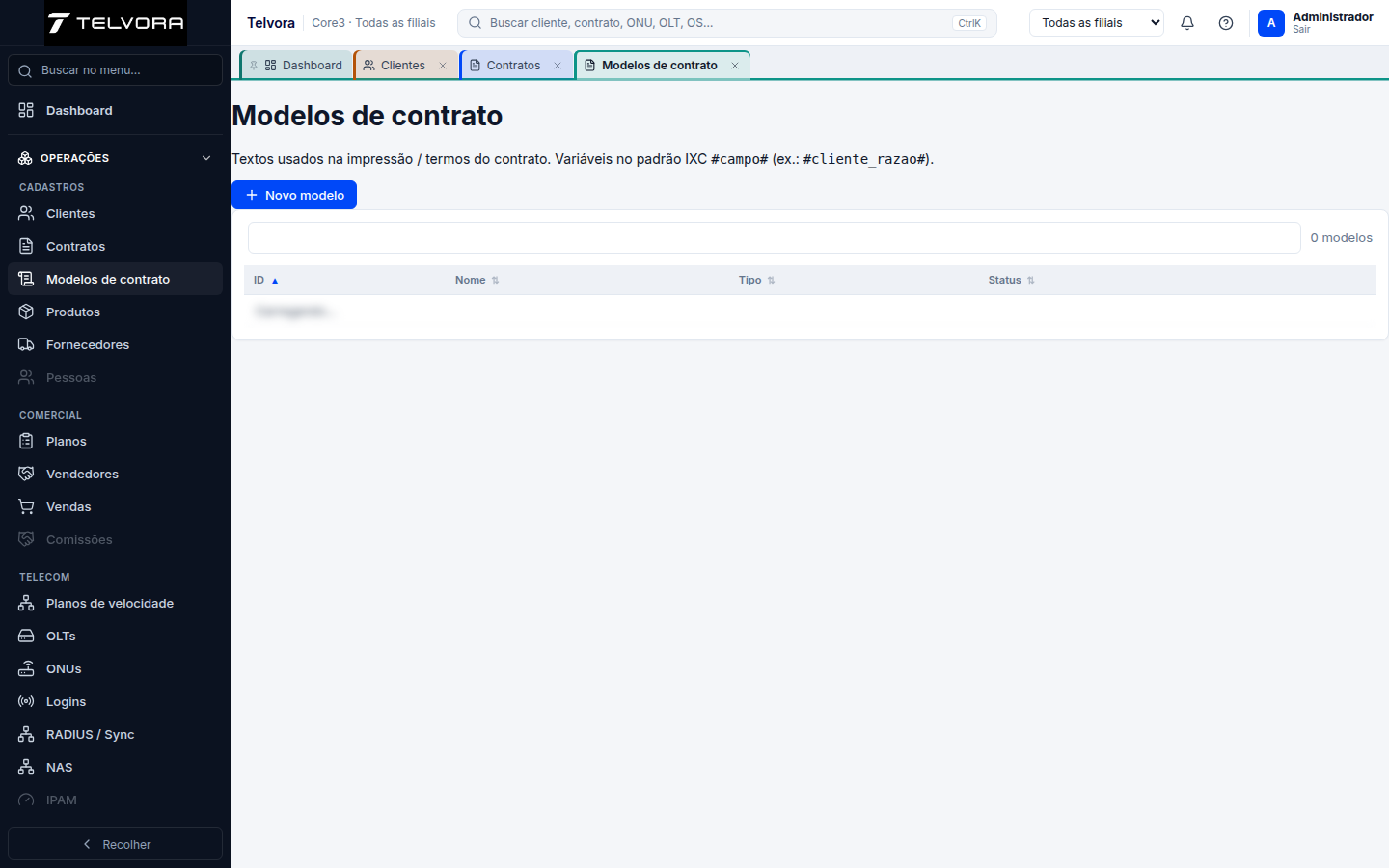
Tela geral do módulo. Valores de grades foram ocultados para preservar dados operacionais.
Como fazer o cadastro
- Clique em Novo modelo, informe um nome objetivo e defina o status de disponibilidade.
- Insira o texto do documento e use somente as variáveis aceitas pelo sistema, preservando o formato
#campo#. - Revise a prévia para garantir que nenhuma variável permaneça sem substituição.
- Clique em Salvar e confirme se o modelo aparece na lista e na seleção do contrato.
Campos e preenchimento
| Campo | Obrigatório | Como preencher |
|---|---|---|
| Nome | Sim | Preencha conforme a orientação exibida: Ex.: Contrato Internet residencial. |
| Tipo | Não | Abra a lista e escolha uma opção válida. Opções observadas: Modelo de contrato, Modelo de termo. |
| Status | Não | Abra a lista e escolha uma opção válida. Opções observadas: Ativo, Inativo. |
| Prazo de instalação | Não | Preencha conforme a orientação exibida: Texto curto (opcional). |
| Texto de fidelidade | Não | Preencha conforme a orientação exibida: Cláusula de fidelidade (opcional). |
Exemplo de preenchimento
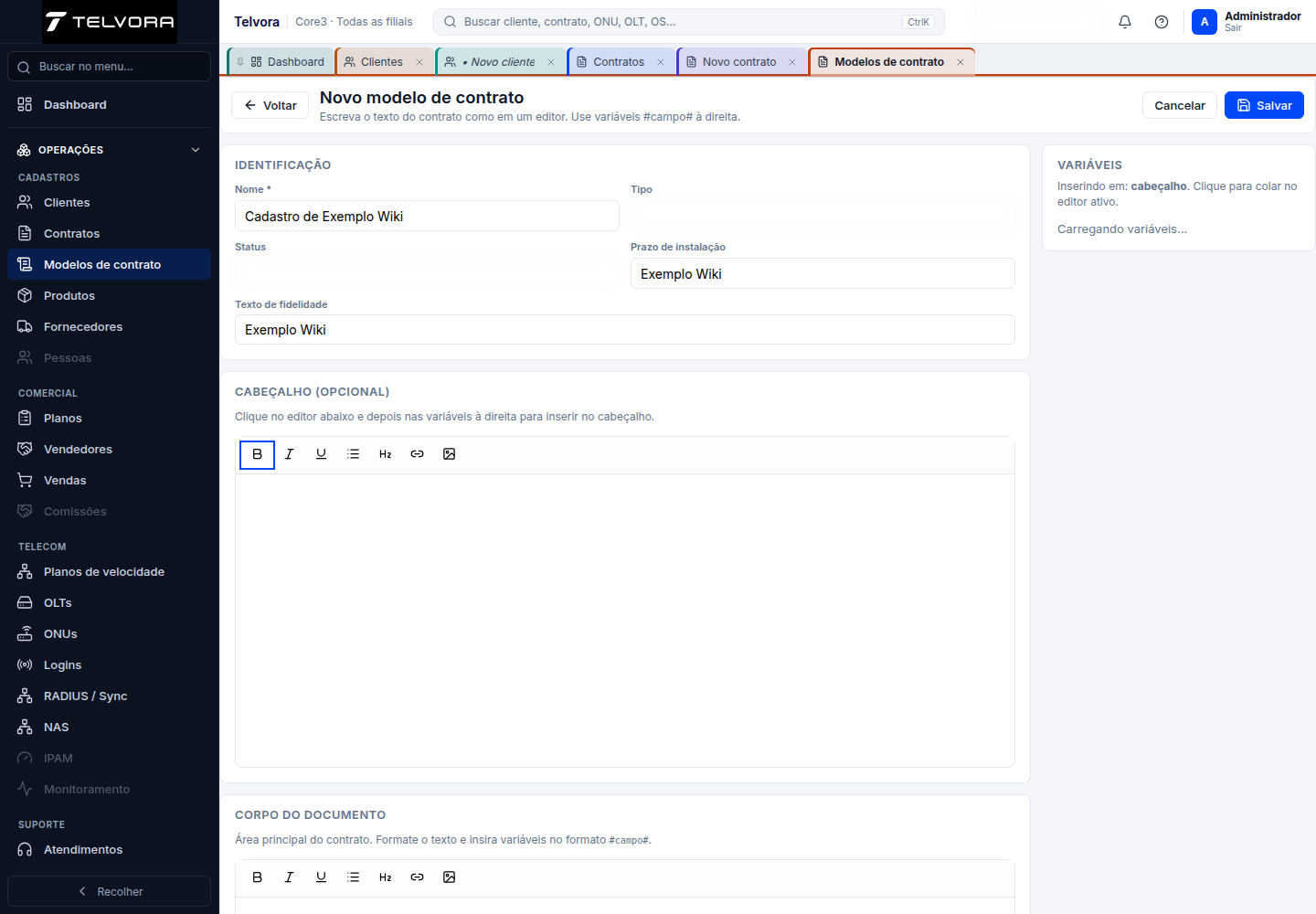
Exemplo preenchido com dados fictícios. A captura foi produzida com gravações bloqueadas e não criou registro.
Erros comuns e soluções
| Erro ou sintoma | Causa | Como resolver | Evidência |
|---|---|---|---|
| Variável aparece “crua” na prévia | A variável foi grafada fora do padrão ou o dado referenciado não existe. | Confira a grafia no padrão #campo# e se o dado existe no contrato/cliente. | Documentado — não reproduzido (fonte: 03-modelos-contrato.md). |
| Modelo não aparece no contrato | O modelo está inativo ou não está disponível para novos vínculos. | Verifique se o status do modelo está Ativo. | Documentado — não reproduzido (fonte: 03-modelos-contrato.md). |
Abrir o guia completo de Modelos de contrato
Cadastros — Produtos
Finalidade. Cadastrar serviços, equipamentos e itens comerciais, com parâmetros de preço, estoque, contabilidade e tributação.
Caminho de acesso: Operações → Cadastros → Produtos
Tela de consulta
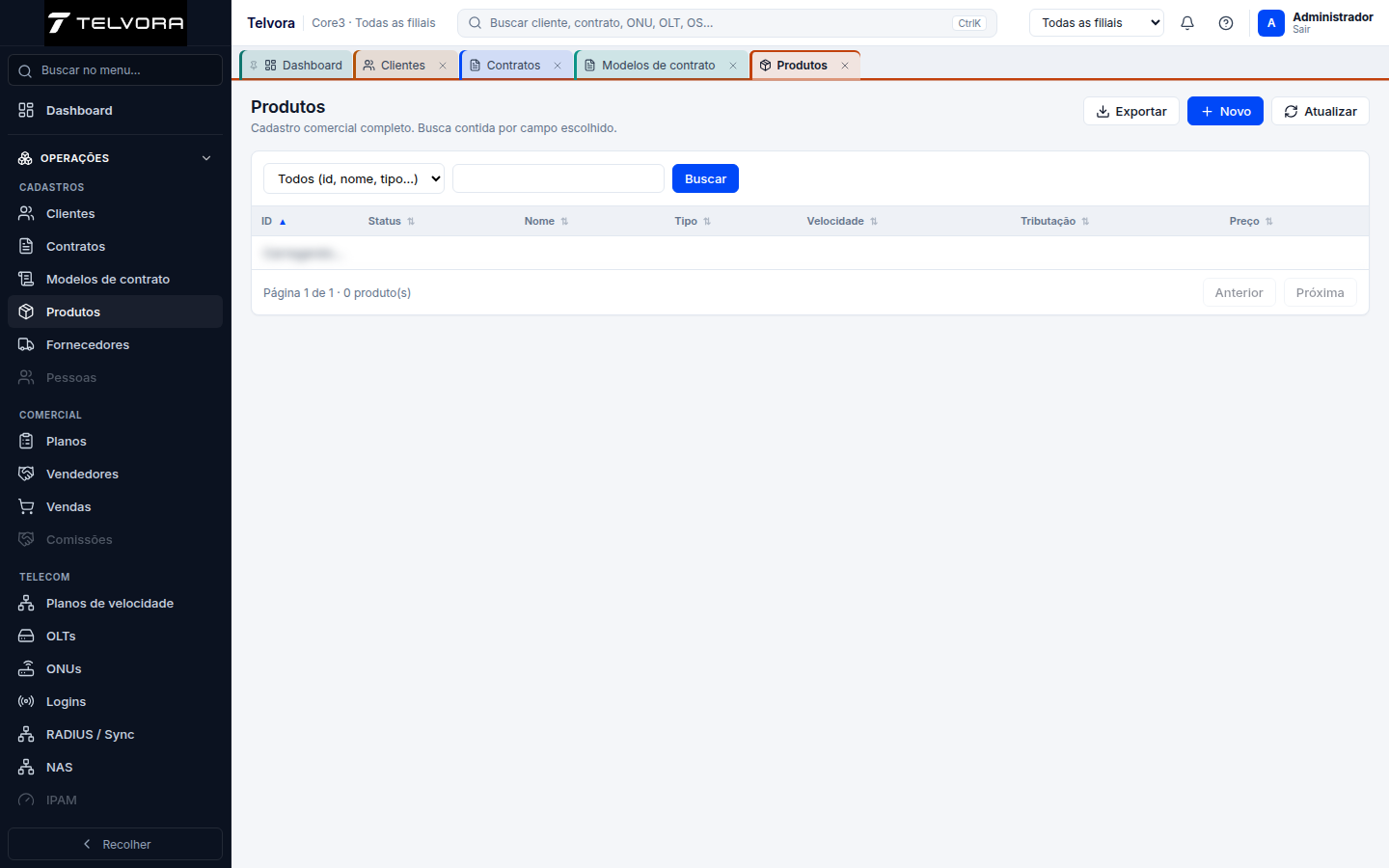
Tela geral do módulo. Valores de grades foram ocultados para preservar dados operacionais.
Como fazer o cadastro
- Clique em Novo e informe o nome e a classificação operacional do produto ou serviço.
- Para serviço de internet, informe Download e Upload. Para itens financeiros, selecione Conta de receita e Conta de despesa/investimento.
- Revise preço, parâmetros de estoque e dados fiscais quando forem aplicáveis ao produto.
- Clique em Salvar, volte à lista e pesquise o produto para confirmar que ele pode ser usado em planos e vendas.
Campos e preenchimento
| Campo | Obrigatório | Como preencher |
|---|---|---|
| ID | Não | Somente leitura; confira o valor calculado ou retornado pelo sistema. |
| Código de barras | Não | Informe o dado correspondente e revise antes de concluir. |
| Nome | Sim | Informe o dado correspondente e revise antes de concluir. |
| Tipo | Não | Abra a lista e escolha uma opção válida. Opções observadas: SCM, SVA, TELEPHONY, SERVICE, PHYSICAL, EQUIPMENT, INSTALLATION, FEE. |
| Unidade | Não | Informe o dado correspondente e revise antes de concluir. |
| StatusIN | Não | Abra a lista e escolha uma opção válida. Opções observadas: ACTIVE, INACTIVE. |
| Descrição | Não | Descreva a informação solicitada de forma objetiva. |
| Tipo de integração | Não | Abra a lista e escolha uma opção válida. Opções observadas: Nenhuma, TV, MVNO, Apps. |
| Download (Mbps) | Sim | Informe o valor numérico correspondente e confira a unidade do campo. |
| Upload (Mbps) | Sim | Informe o valor numérico correspondente e confira a unidade do campo. |
| Preço | Não | Informe o valor numérico correspondente e confira a unidade do campo. |
| Custo | Não | Informe o valor numérico correspondente e confira a unidade do campo. |
| Recorrência | Não | Abra a lista e escolha uma opção válida. Opções observadas: NONE, MONTHLY, YEARLY. |
| Comissão % | Não | Informe o valor numérico correspondente e confira a unidade do campo. |
| Grupo | Não | Informe o dado correspondente e revise antes de concluir. |
| Centro de resultado | Não | Informe o dado correspondente e revise antes de concluir. |
| Controla estoque | Não | Abra a lista e escolha uma opção válida. Opções observadas: Não, Sim. |
| Unidade estoque | Não | Informe o dado correspondente e revise antes de concluir. |
| Unidade compra | Não | Informe o dado correspondente e revise antes de concluir. |
| Fator conversão | Não | Informe o valor numérico correspondente e confira a unidade do campo. |
| Controla lote | Não | Abra a lista e escolha uma opção válida. Opções observadas: Não, Sim. |
| Controla validade | Não | Abra a lista e escolha uma opção válida. Opções observadas: Não, Sim. |
| Estoque mínimo | Não | Informe o dado correspondente e revise antes de concluir. |
| Estoque máximo | Não | Informe o dado correspondente e revise antes de concluir. |
| Ponto de reposição | Não | Informe o dado correspondente e revise antes de concluir. |
| Conta de receita | Sim | Abra a lista e escolha uma opção válida. Opções observadas: — selecione —, 1.01.001 — Internet / Banda Larga, 1.01.002 — Link Dedicado, 1.01.003 — Telefonia, 1.01.004 — Serviços de TI, 1.01.005 — Hospedagem / Cloud, 1.01.006 — Rastreamento, 1.01.007 — Instalação / Ativação. |
| Conta de despesa / investimento | Sim | Abra a lista e escolha uma opção válida. Opções observadas: — selecione —. |
| NCM | Não | Informe o dado correspondente e revise antes de concluir. |
| Cód. serviço | Não | Informe o dado correspondente e revise antes de concluir. |
| cClass | Não | Informe o dado correspondente e revise antes de concluir. |
| Classificação fiscal | Não | Abra a lista e escolha uma opção válida disponível para o cadastro. |
| / | Não | Abra a lista e escolha uma opção válida. Opções observadas: ICMS, ISSQN, NT. |
Exemplo de preenchimento
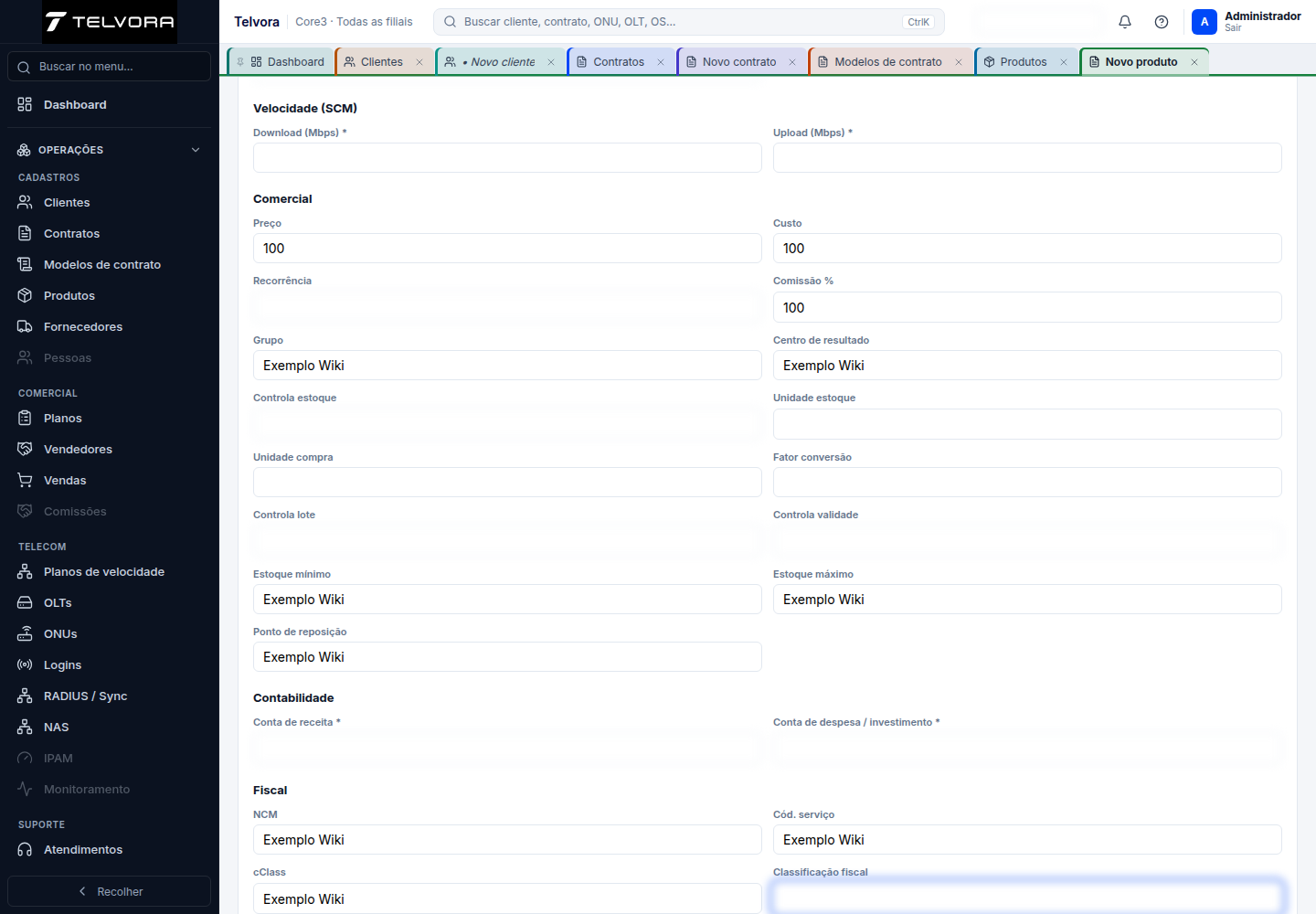
Exemplo preenchido com dados fictícios. A captura foi produzida com gravações bloqueadas e não criou registro.
Erros comuns e soluções
| Erro ou sintoma | Causa | Como resolver | Evidência |
|---|---|---|---|
| Nenhum item foi selecionado em uma lista (mensagem original: “Please select an item in the list.”). | Um campo de seleção permaneceu sem item válido durante o preenchimento simulado; o JSON identifica apenas SELECT e não permite atribuir a mensagem a um rótulo específico. | Revise os campos obrigatórios de seleção, escolha um item válido em cada lista e só então tente salvar. No contrato, confira especialmente Motivo inclusão; no produto, confira as duas contas obrigatórias. | Observado na simulação. |
| Nenhum item foi selecionado em uma lista (mensagem original: “Please select an item in the list.”). | Um campo de seleção permaneceu sem item válido durante o preenchimento simulado; o JSON identifica apenas SELECT e não permite atribuir a mensagem a um rótulo específico. | Revise os campos obrigatórios de seleção, escolha um item válido em cada lista e só então tente salvar. No contrato, confira especialmente Motivo inclusão; no produto, confira as duas contas obrigatórias. | Observado na simulação. |
| Produto sem conta de receita | Produto consumido pelo financeiro não possui conta de receita. | Cadastre a conta de receita no produto. | Documentado — não reproduzido (fonte: 10-contrato-gerar-financeiro-venda.md). |
Abrir o guia completo de Produtos
Cadastros — Fornecedores
Finalidade. Cadastrar pessoas físicas ou jurídicas usadas em compras, contas a pagar e movimentações de estoque.
Caminho de acesso: Operações → Cadastros → Fornecedores
Tela de consulta
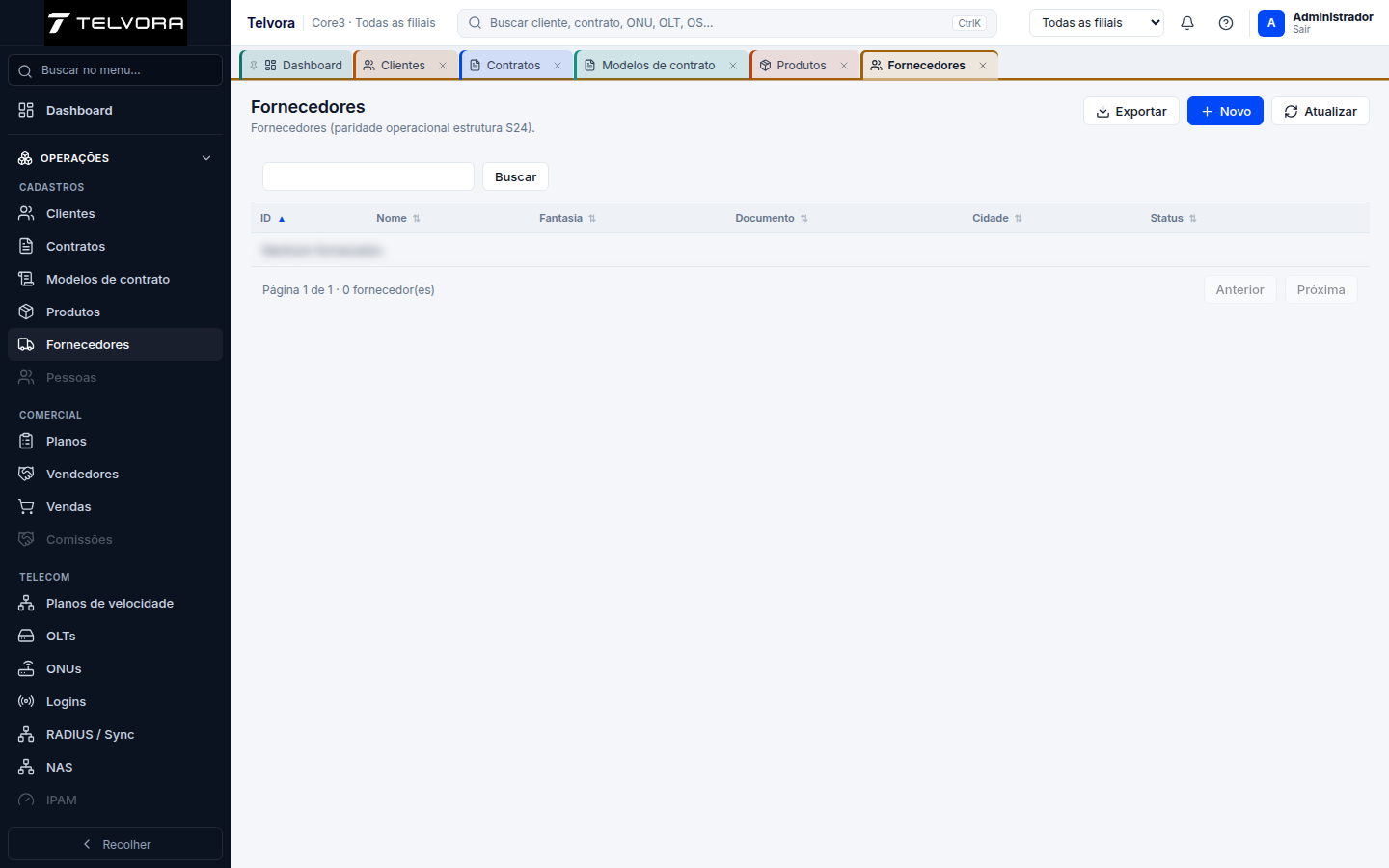
Tela geral do módulo. Valores de grades foram ocultados para preservar dados operacionais.
Como fazer o cadastro
- Clique em Novo e informe Razão social ou Nome, documento e dados de contato disponíveis.
- Preencha o endereço; selecione o Estado antes de pesquisar a Cidade.
- Revise os dados usados em compras, contas a pagar e documentos fiscais.
- Clique em Salvar, retorne à lista e pesquise por nome ou documento.
Campos e preenchimento
| Campo | Obrigatório | Como preencher |
|---|---|---|
| Tipo | Não | Abra a lista e escolha uma opção válida. Opções observadas: PJ, PF, Exterior. |
| Razão / Nome | Sim | Informe o dado correspondente e revise antes de concluir. |
| Fantasia | Não | Informe o dado correspondente e revise antes de concluir. |
| CPF/CNPJ | Não | Informe o dado correspondente e revise antes de concluir. |
| IE / RG | Não | Informe o dado correspondente e revise antes de concluir. |
| Telefone | Não | Informe o dado correspondente e revise antes de concluir. |
| Celular | Não | Informe o dado correspondente e revise antes de concluir. |
| Não | Informe um endereço de e-mail válido. | |
| Site | Não | Informe o dado correspondente e revise antes de concluir. |
| Representante | Não | Informe o dado correspondente e revise antes de concluir. |
| Status | Não | Abra a lista e escolha uma opção válida. Opções observadas: Ativo, Inativo. |
| Logradouro | Não | Informe o dado correspondente e revise antes de concluir. |
| Número | Não | Informe o dado correspondente e revise antes de concluir. |
| Bairro | Não | Informe o dado correspondente e revise antes de concluir. |
| CEP | Não | Informe o dado correspondente e revise antes de concluir. |
| Estado | Não | Preencha conforme a orientação exibida: Digite para buscar…. |
| Cidade | Não | Somente leitura; confira o valor calculado ou retornado pelo sistema. |
| Observações | Não | Descreva a informação solicitada de forma objetiva. |
Exemplo de preenchimento
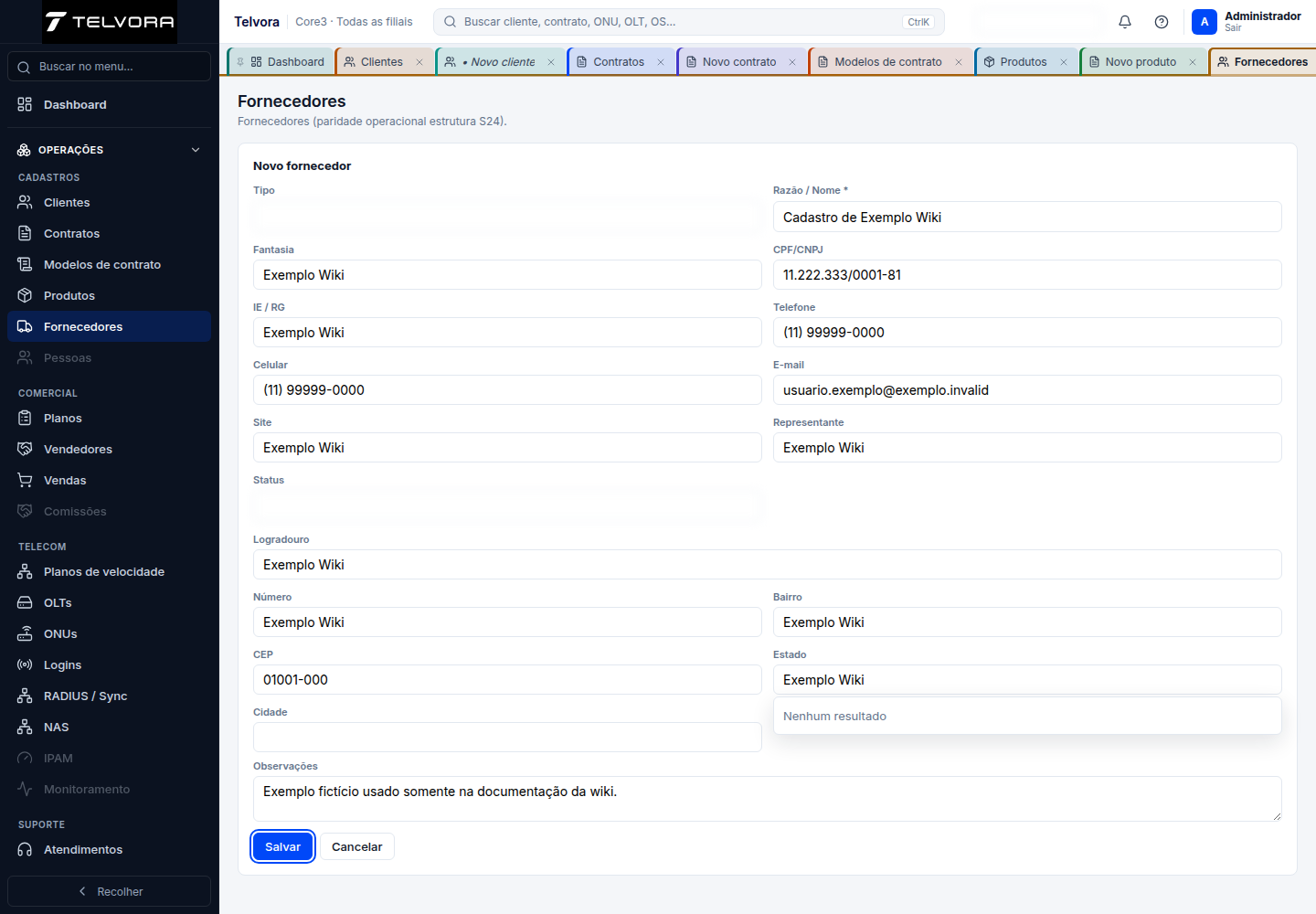
Exemplo preenchido com dados fictícios. A captura foi produzida com gravações bloqueadas e não criou registro.
Erros comuns e soluções
| Erro ou sintoma | Causa | Como resolver | Evidência |
|---|---|---|---|
| A consulta exibiu “Nenhum resultado”. | A busca do autocomplete não retornou opção para o termo/contexto informado; o JSON não fixa o campo específico. | Refine o termo, confirme a grafia e, no fornecedor, selecione primeiro o Estado antes de consultar Cidade. Não apague nem substitua dados existentes. | Observado na simulação. |
Abrir o guia completo de Fornecedores
Comercial — Planos
Finalidade. Montar planos comerciais a partir de produtos e definir condições usadas na contratação e na venda.
Caminho de acesso: Operações → Comercial → Planos
Tela de consulta
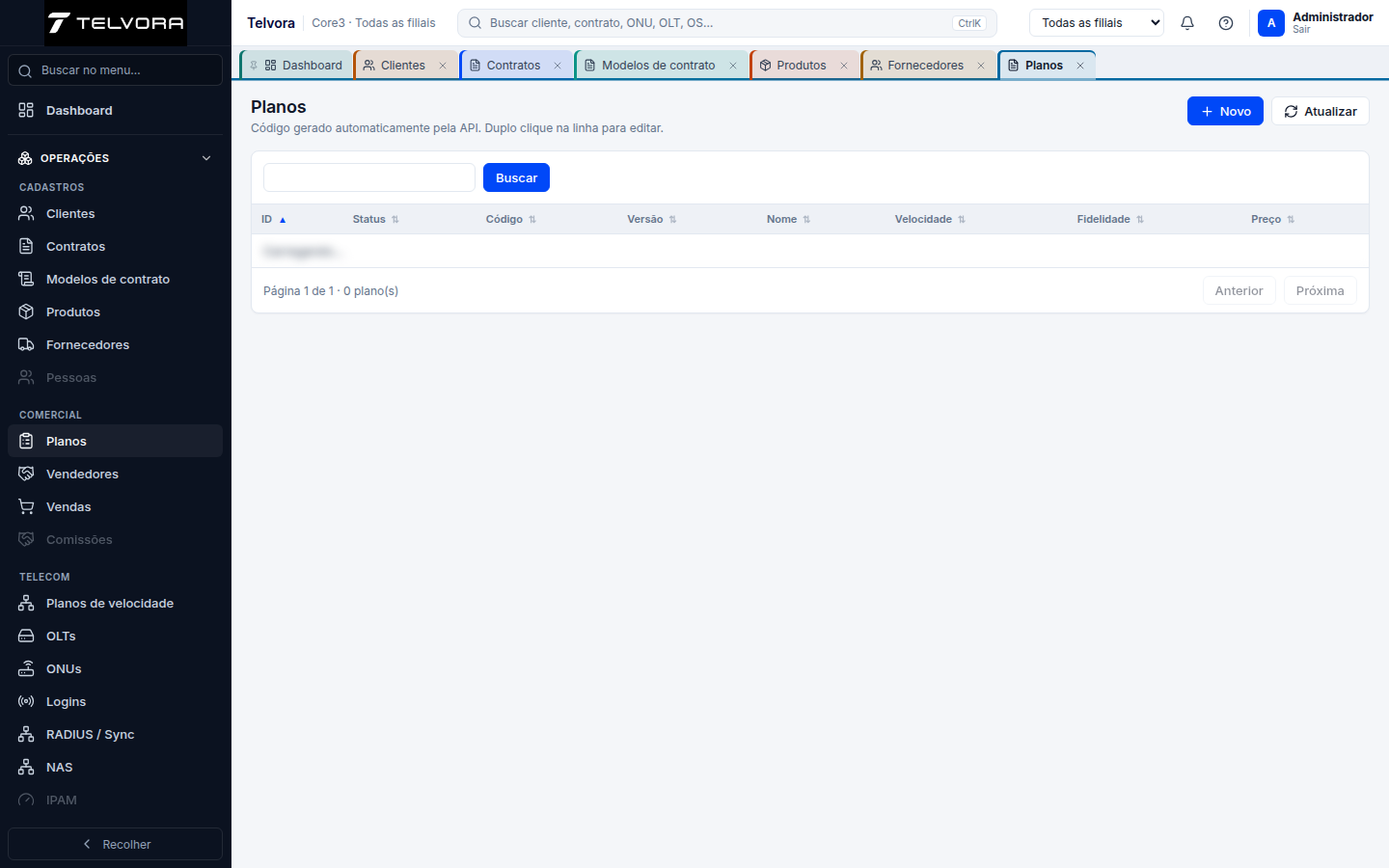
Tela geral do módulo. Valores de grades foram ocultados para preservar dados operacionais.
Como fazer o cadastro
- Clique em Novo e informe Nome, velocidades, fidelidade e status do plano.
- Em Composição (produtos), pesquise o produto pelo ID ou nome e selecione o resultado apresentado.
- Informe a Quantidade e o Valor unitário do item. Repita + Item para cada produto necessário.
- Confira o subtotal de cada linha e o Preço base, que é calculado automaticamente.
- Clique em Salvar, volte à lista e pesquise o plano para conferir código, versão, velocidade e preço.
Campos e preenchimento
| Campo | Obrigatório | Como preencher |
|---|---|---|
| Nome | Sim | Informe o dado correspondente e revise antes de concluir. |
| Download (Mbps) | Não | Informe o dado correspondente e revise antes de concluir. |
| Upload (Mbps) | Não | Informe o dado correspondente e revise antes de concluir. |
| Fidelidade (meses) | Não | Informe o dado correspondente e revise antes de concluir. |
| Preço baseCalculado automaticamente (soma dos subtotais). Não é editável. | Não | Somente leitura; confira o valor calculado ou retornado pelo sistema. |
| Status | Não | Abra a lista e escolha uma opção válida. Opções observadas: Rascunho, Ativo, Inativo. |
| Digite ID ou nome… | Não | Preencha conforme a orientação exibida: Digite ID ou nome…. |
| Quantidade do item | Não | Informe o valor numérico correspondente e confira a unidade do campo. |
| Valor unitário do item | Sim | Informe o valor numérico correspondente e confira a unidade do campo. |
Exemplo de preenchimento
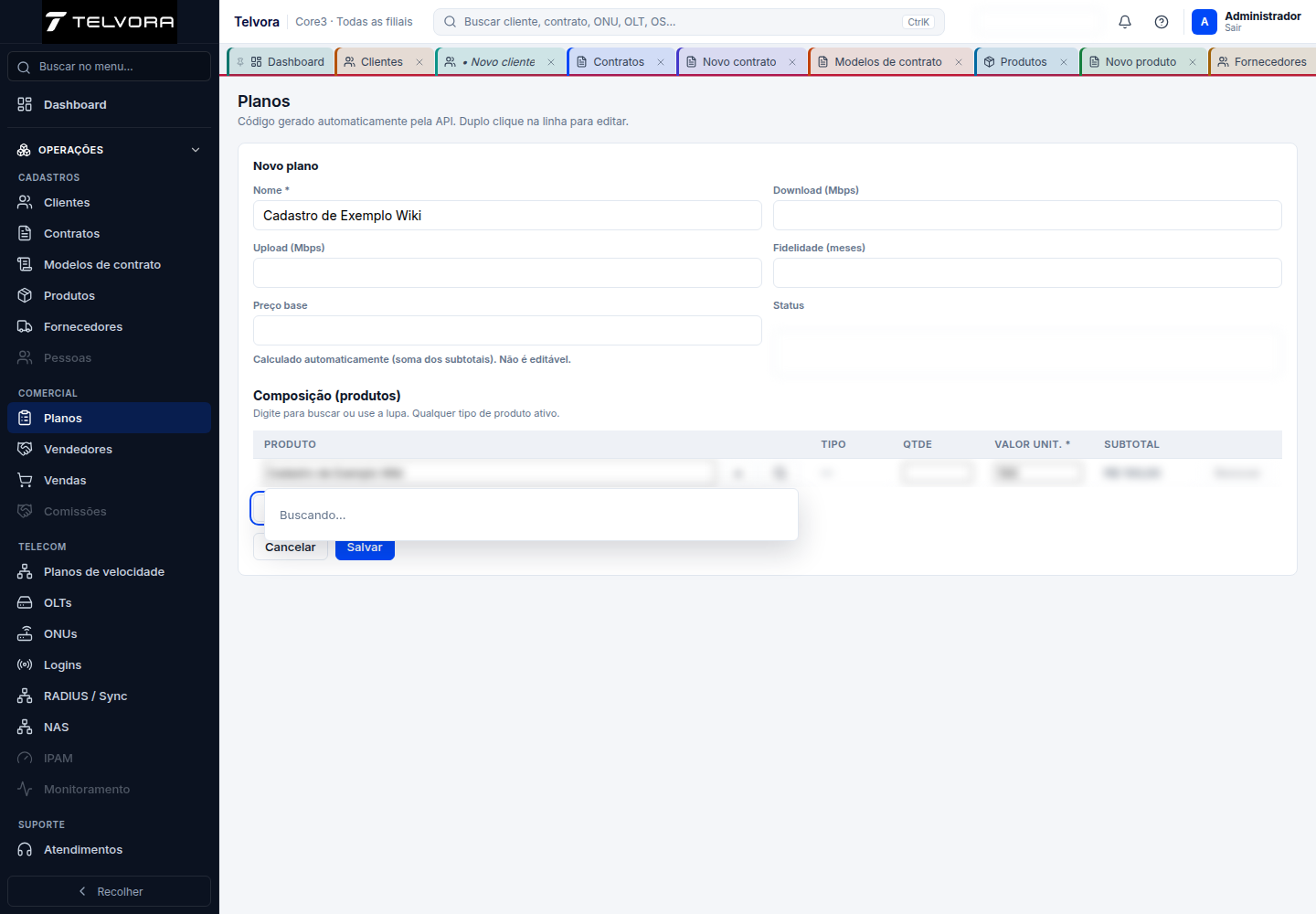
Exemplo preenchido com dados fictícios. A captura foi produzida com gravações bloqueadas e não criou registro.
Erros comuns e soluções
| Erro ou sintoma | Causa | Como resolver | Evidência |
|---|---|---|---|
| Nenhuma mensagem de erro capturada nesta tela | A inspeção segura não produziu validação ou mensagem auxiliar. | Não há correção a aplicar nesta captura; se ocorrer no uso real, registre a mensagem e o campo correspondente. | Contexto informativo, não contabilizado como erro: validation_messages=[], helper_messages=[] e runtime_errors=[] no registro Planos. |
Abrir o guia completo de Planos
Comercial — Vendedores
Finalidade. Cadastrar responsáveis comerciais, comissão e situação de uso nos contratos e nas vendas.
Caminho de acesso: Operações → Comercial → Vendedores
Tela de consulta
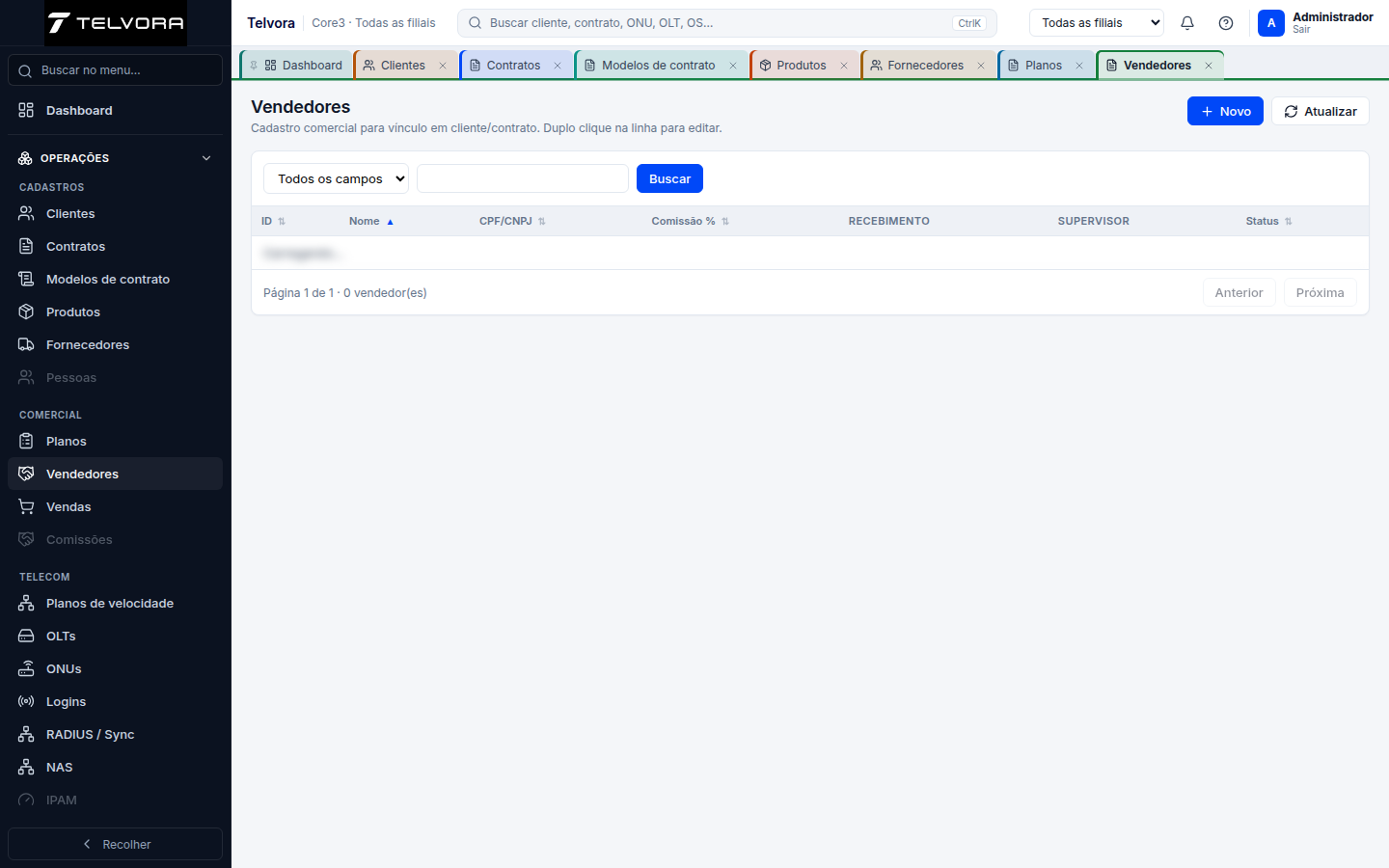
Tela geral do módulo. Valores de grades foram ocultados para preservar dados operacionais.
Como fazer o cadastro
- Clique em Novo e informe Nome; depois complete CPF/CNPJ, telefone, celular e e-mail quando disponíveis.
- Preencha o endereço, selecionando o Estado antes da Cidade.
- Defina comissão padrão, regra de comissão por recebimento, status e supervisor quando aplicável.
- Clique em Salvar, volte à lista e confirme se o vendedor está ativo para uso em clientes, contratos e vendas.
Campos e preenchimento
| Campo | Obrigatório | Como preencher |
|---|---|---|
| Nome | Sim | Informe o dado correspondente e revise antes de concluir. |
| CPF/CNPJ | Não | Preencha conforme a orientação exibida: Somente números ou formatado. |
| Telefone | Não | Informe o dado correspondente e revise antes de concluir. |
| Celular | Não | Informe o dado correspondente e revise antes de concluir. |
| Não | Informe um endereço de e-mail válido. | |
| Status | Não | Abra a lista e escolha uma opção válida. Opções observadas: Ativo, Inativo. |
| Logradouro | Não | Informe o dado correspondente e revise antes de concluir. |
| Número | Não | Informe o dado correspondente e revise antes de concluir. |
| Complemento | Não | Informe o dado correspondente e revise antes de concluir. |
| Bairro | Não | Informe o dado correspondente e revise antes de concluir. |
| CEP | Não | Informe o dado correspondente e revise antes de concluir. |
| Estado | Não | Preencha conforme a orientação exibida: Digite para buscar…. |
| Cidade | Não | Somente leitura; confira o valor calculado ou retornado pelo sistema. |
| Comissão padrão (%) | Não | Informe o dado correspondente e revise antes de concluir. |
| Comissão pelo recebimento | Não | Marque somente quando a condição indicada for aplicável. |
| Supervisor | Não | Marque somente quando a condição indicada for aplicável. |
| Supervisor | Não | Abra a lista e escolha uma opção válida. Opções observadas: Nenhum, #2 — Mayara Brenda. |
Exemplo de preenchimento
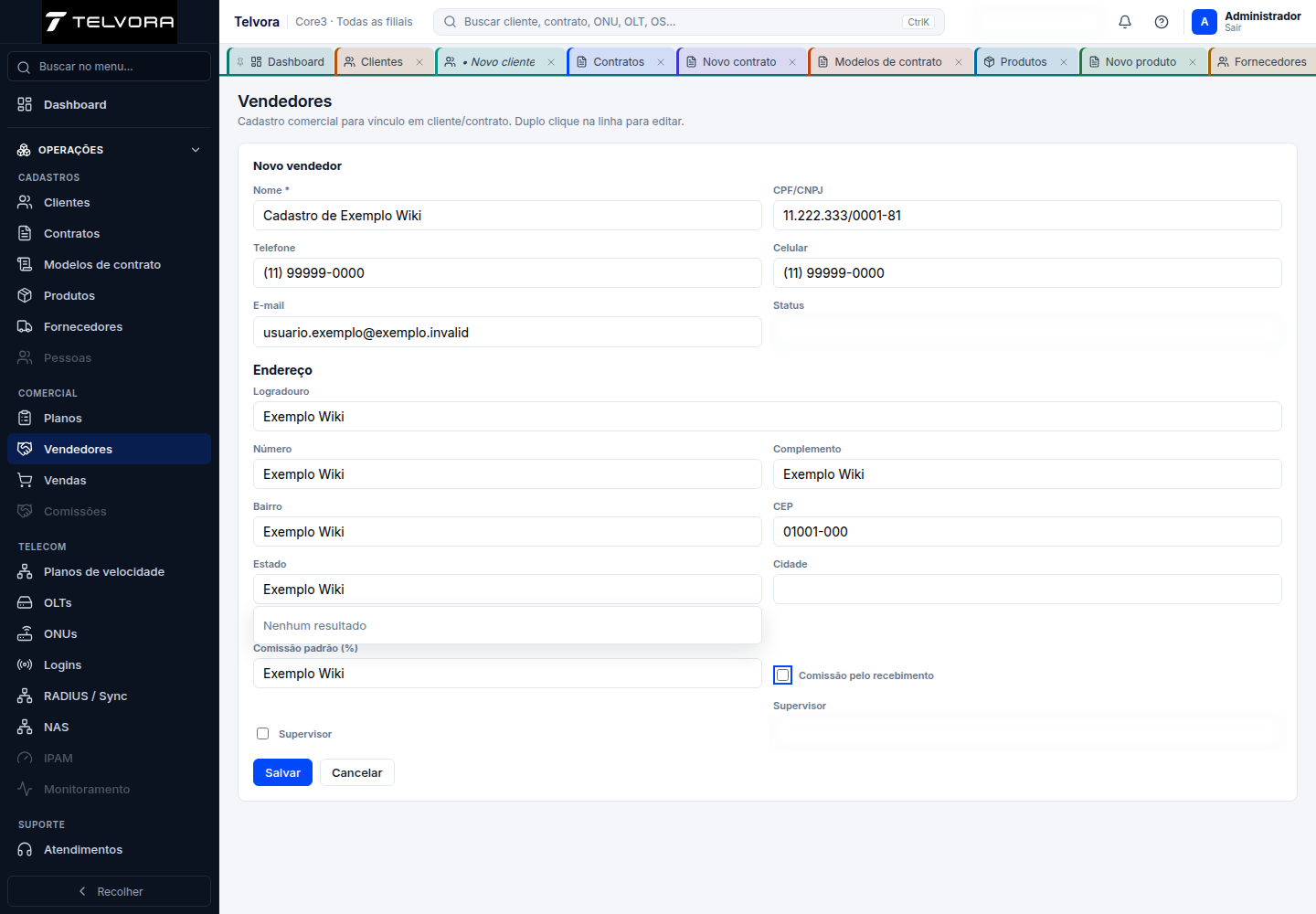
Exemplo preenchido com dados fictícios. A captura foi produzida com gravações bloqueadas e não criou registro.
Erros comuns e soluções
| Erro ou sintoma | Causa | Como resolver | Evidência |
|---|---|---|---|
| Nenhum resultado | A consulta de uma lista auxiliar ou autocomplete do formulário não encontrou correspondência. O JSON não associa a mensagem a um controle específico. | Limpe o termo; use uma busca mais ampla e não sensível; confirme em ambiente autorizado que existe um cadastro ativo compatível. Se não houver supervisor aplicável, deixe o vínculo sem supervisor. | Observado na simulação — form.helper_messages do registro Vendedores contém exatamente Nenhum resultado; não há validation_messages. |
| Nenhum vendedor encontrado | O filtro ou texto não corresponde a um vendedor. | Limpe o texto, use a busca geral ou cadastre um vendedor com Novo em ambiente autorizado. | Documentado, não reproduzido — fonte existente, erros/avisos comuns de Vendedores. |
| Nome obrigatório | O Nome não foi informado antes da operação de salvamento. | Preencha Nome e tente salvar somente em ambiente autorizado. | Documentado, não reproduzido — fonte existente; o JSON confirma required=true, mas não capturou a mensagem. |
| CPF ou CNPJ inválido | O documento informado não atende à validação de negócio. | Corrija o documento usando um valor válido e confira novamente antes de salvar. | Documentado, não reproduzido — fonte existente; não houve validation_messages. |
| Supervisor inválido | O vínculo escolhido não atende à regra de que o supervisor deve ser um vendedor supervisor. | Selecione somente um supervisor elegível ou remova o vínculo quando não aplicável. Não use pessoa ou cadastro real na auditoria. | Documentado, não reproduzido — fonte existente; opções capturadas no JSON foram mascaradas e não houve seleção. |
Abrir o guia completo de Vendedores
Comercial — Vendas
Finalidade. Registrar uma venda, selecionar cliente, vendedor e itens, conferir totais e concluir o documento comercial.
Caminho de acesso: Operações → Comercial → Vendas
Tela de consulta
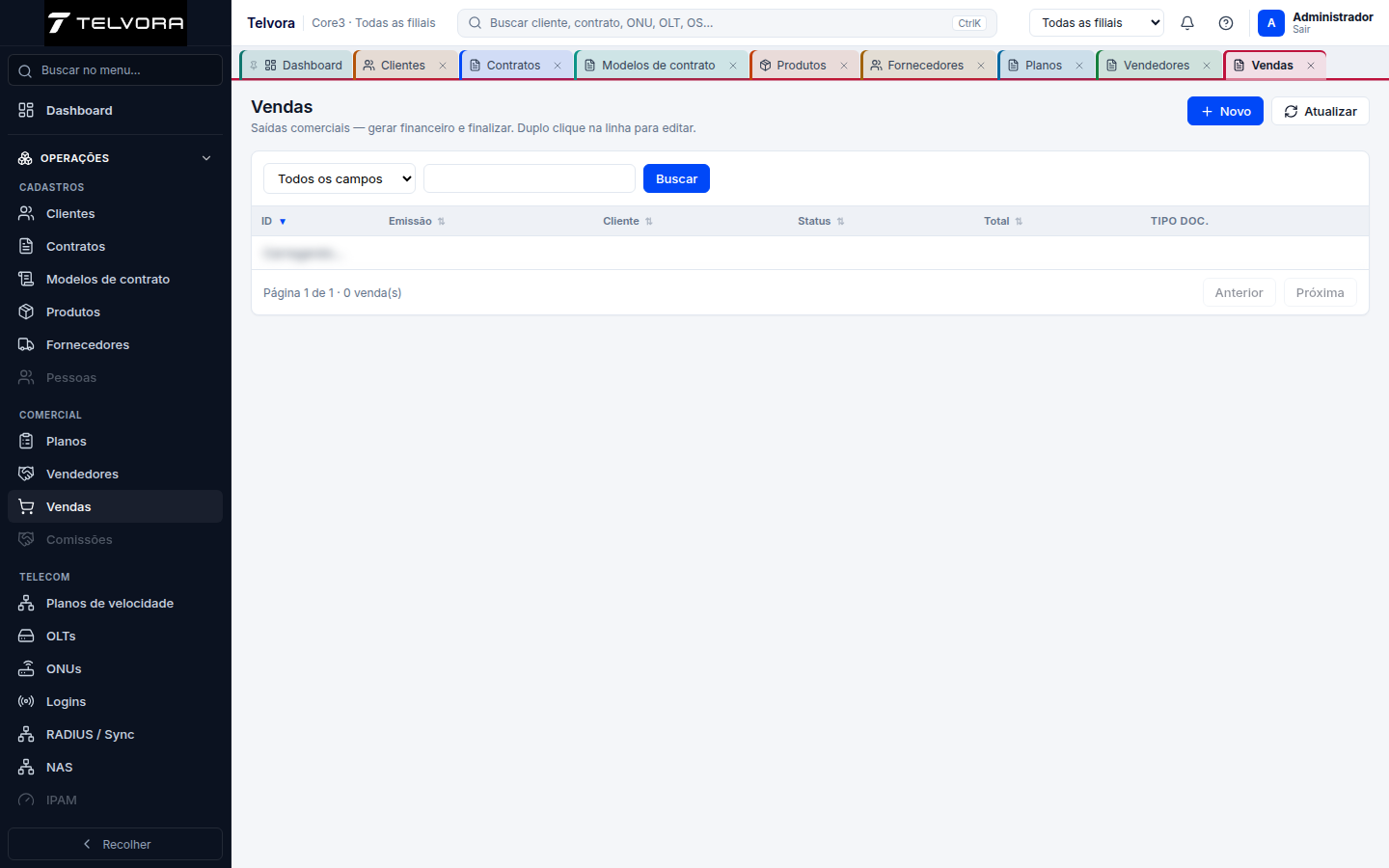
Tela geral do módulo. Valores de grades foram ocultados para preservar dados operacionais.
Como fazer o cadastro
- Clique em Novo, pesquise e selecione o Cliente; depois selecione Contrato e Filial quando aplicáveis.
- Escolha Tipo de documento, Tipo de cobrança, Data de emissão e Almoxarifado conforme a operação.
- Na área Produtos, adicione os itens, confira quantidade, preço, desconto, acréscimo e total.
- Na área Fechamento, confira carteira, parcelas e vencimentos. Gere o financeiro somente depois dessa conferência.
- Revise Nota fiscal e Auditoria quando o tipo documental exigir; então salve ou finalize conforme sua permissão.
Campos e preenchimento
| Campo | Obrigatório | Como preencher |
|---|---|---|
| Cliente | Sim | Preencha conforme a orientação exibida: ID ou nome. |
| Cliente | Não | Somente leitura; confira o valor calculado ou retornado pelo sistema. |
| Contrato | Não | Somente leitura; confira o valor calculado ou retornado pelo sistema. |
| Filial | Sim | Preencha conforme a orientação exibida: Código ou nome. |
| Filial | Não | Somente leitura; confira o valor calculado ou retornado pelo sistema. |
| Tipo de documento | Não | Abra a lista e escolha uma opção válida disponível para o cadastro. |
| Tipo de cobrança | Não | Abra a lista e escolha uma opção válida disponível para o cadastro. |
| Data emissão | Não | Informe uma data válida no calendário. |
| Almoxarifado | Não | Abra a lista e escolha uma opção válida disponível para o cadastro. |
| Observações | Não | Descreva a informação solicitada de forma objetiva. |
Exemplo de preenchimento
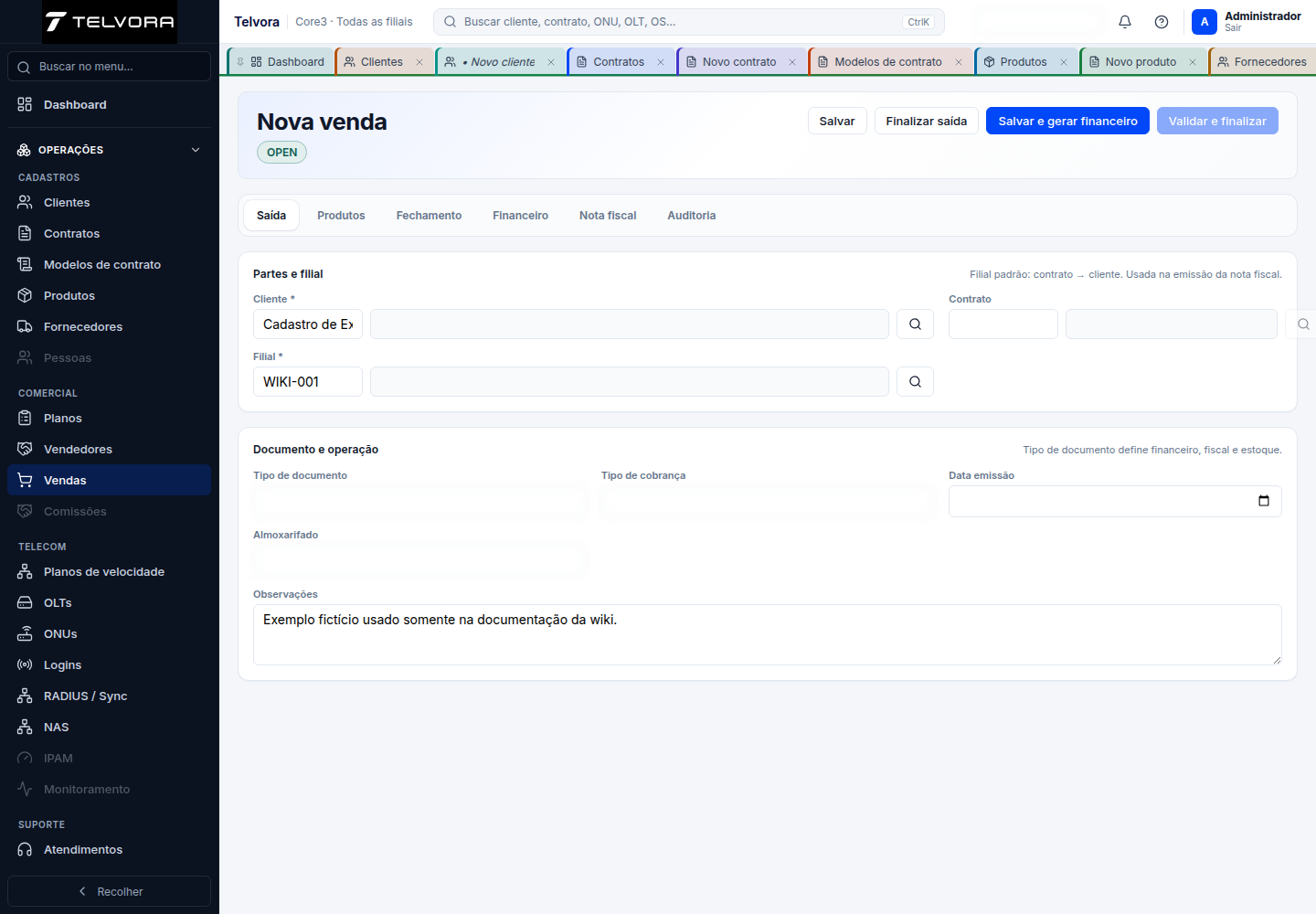
Exemplo preenchido com dados fictícios. A captura foi produzida com gravações bloqueadas e não criou registro.
Erros comuns e soluções
| Erro ou sintoma | Causa | Como resolver | Evidência |
|---|---|---|---|
| Carteira obrigatória ou geração financeira sem carteira | O tipo de documento gera financeiro, mas a carteira não foi preenchida no Fechamento. | Informe uma carteira válida no Fechamento e salve novamente em ambiente autorizado. | Documentado, não reproduzido — fonte existente, erros/avisos comuns de Vendas. |
| Gere o financeiro antes de validar | A venda foi encaminhada à validação sem geração financeira quando o tipo exige essa etapa. | Use Salvar com carteira ou Salvar e gerar financeiro, conforme o tipo e a permissão. | Documentado, não reproduzido — fonte existente; nenhum botão de escrita foi acionado. |
| Produto sem conta de receita | O produto não possui a conta necessária para gerar o contas a receber. | Cadastre a conta de receita no produto antes de gerar o financeiro. | Documentado, não reproduzido — fonte existente; nenhum produto foi incluído. |
Produto sem classificação ou cClass |
O produto não possui classificação fiscal necessária para NFCom. | Complete a ficha do produto com os dados fiscais exigidos antes da emissão. | Documentado, não reproduzido — fonte existente; não houve mensagem de validação no JSON. |
| Certificado ou IE da filial ausente | A filial não tem cadastro fiscal suficiente para a operação fiscal. | Complete o cadastro fiscal autorizado da filial e confirme CNPJ, IE e certificado A1. | Documentado, não reproduzido — fonte existente; somente a entrada de Filial foi capturada. |
| Almoxarifado obrigatório | O tipo atualiza estoque e há produto que controla estoque. | Selecione um almoxarifado válido e verifique saldo antes de finalizar. | Documentado, não reproduzido — fonte existente; o select auditado mostrou somente —. |
| Sem saldo ou bloqueio de estoque | Não há saldo suficiente para produto que controla estoque ou a movimentação está bloqueada. | Faça a entrada de estoque ou corrija a quantidade antes de finalizar. | Documentado, não reproduzido — fonte existente; nenhum produto ou finalização foi executado. |
| Há boleto(s) pago(s) ou parcial(is) | Título pago ou parcial impede editar ou reabrir a venda. | Estorne o recebimento no Contas a receber conforme o procedimento autorizado e só então edite ou reabra. | Documentado, não reproduzido — fontes existentes de Vendas e Reabrir venda; nenhuma venda foi reaberta. |
| Somente vendas finalizadas podem ser reabertas | A reabertura foi tentada em venda com status diferente de Finalizada ou em venda cancelada. | Use a reabertura somente em venda Finalizada e sem título pago ou parcial. | Documentado, não reproduzido — fonte existente de Reabrir venda; o botão não foi executado. |
| Vencimento a partir de 01/01/2027 bloqueado | A prévia de parcelas contém vencimento a partir da data-limite documentada. | Ajuste o primeiro vencimento e confira a prévia no Fechamento antes de gerar títulos. | Documentado, não reproduzido — regra de Vendas nas fontes existentes; Fechamento não foi capturado no JSON. |
Abrir o guia completo de Vendas