Manual do RH — Telvora (time de teste)
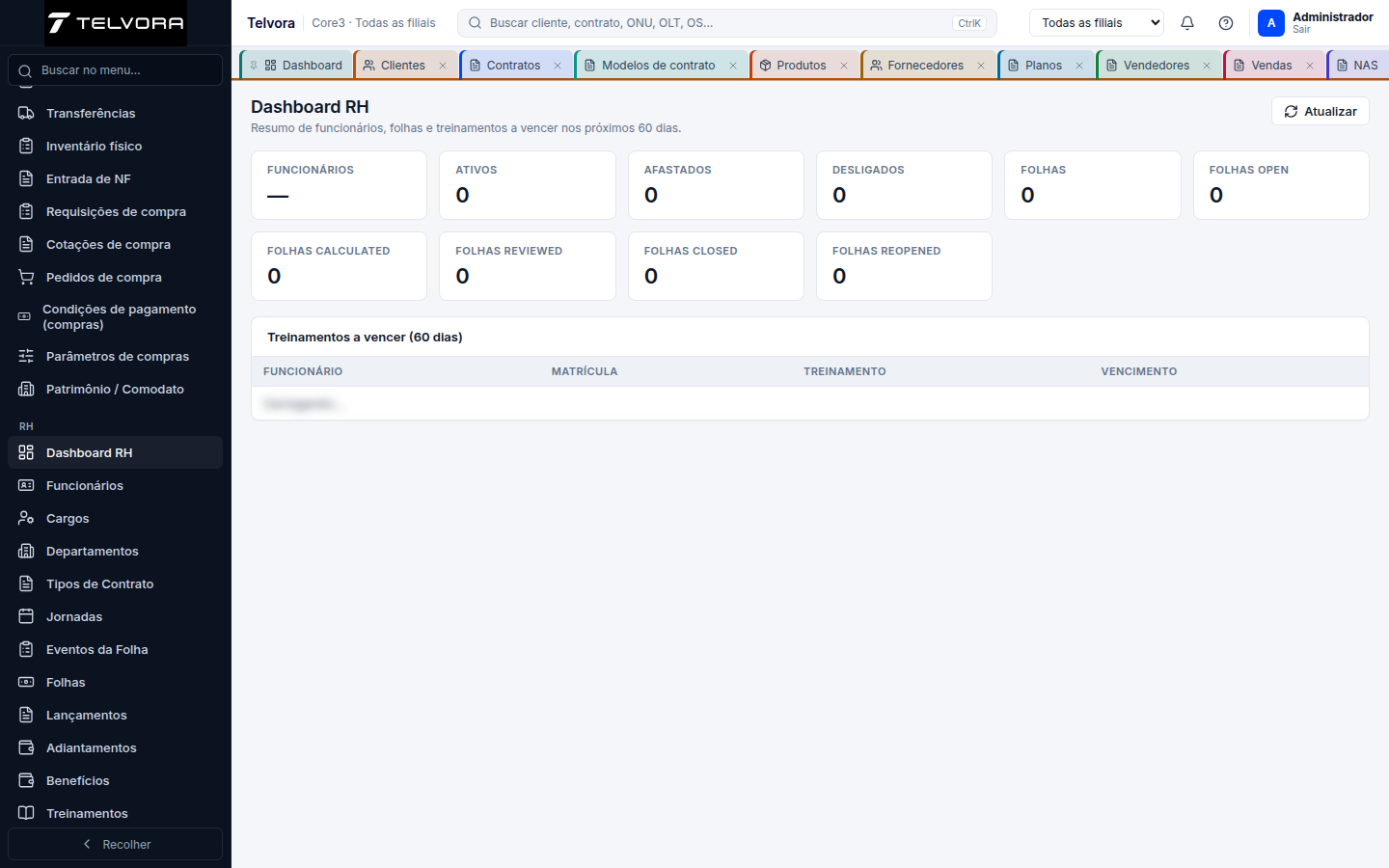
Captura do Telvora ERP em ambiente autorizado. Valores de tabelas e formulários foram ocultados para privacidade.
Módulo: RH / Folha
Menu: Operações → RH
Ambiente sugerido: https://telvora.core3.com.br/
Público: Operador RH | Gestor | QA / Teste
Status: Publicado
Atualizado: 2026-09-11
Refs técnicas: ADR-022 ·01-ARQUITETURA/67-rh-folha.md·DECISION_REQUIRED-rh-ferias-13-calculo-v1.md
1. O que este módulo faz
Cadastro de colaboradores e catálogos (cargo, departamento, jornada, benefícios, treinamentos), adiantamento por filial, cálculo/fechamento de folha, contracheque e integração com Contas a Pagar (CPA). A contabilidade da folha entra pelo CPA (não por lançamento paralelo).
2. Quem pode usar
Permissões típicas: hr.employee.*, hr.payroll.*, hr.advance.*, hr.job_position.*, hr.training.*, catálogos hr.*.
3. Pré-requisitos
- Empresa e filial no contexto do workspace.
- Centros de custo e plano de contas (Contabilidade) se for classificar despesa do colaborador.
- Tabelas oficiais INSS/IRRF/FGTS seedadas (competência vigente).
- Parâmetros RH (Configurações → Parâmetros, grupo RH), se o cenário exigir CPA no fechamento.
4. Ordem sugerida de cadastros
- Departamentos — código automático (somente leitura).
- Jornadas — horas semanais.
- Tipos de contrato — regime, flags de folha/férias/13º e aba Eventos de Folha (vínculos após salvar).
- Treinamentos (catálogo) — curso + validade em meses.
- Cargos — CBO, salário referência; aba Treinamentos obrigatórios (após salvar o cargo).
- Benefícios e Eventos da folha — proventos/descontos extras.
- Funcionários.
Códigos (CARGO-0001, DEPT-0001, MAT-0001…) são pré-visualizados. Ao cancelar o formulário sem salvar, o código temporário é liberado.
5. Funcionário — passo a passo
- RH → Funcionários → Novo funcionário.
- Matrícula automática e não editável.
- Abas:
- Dados pessoais — CPF, endereço completo
- Dados profissionais — filial, cargo, departamento, tipo de contrato, jornada; CC e conta de despesa
- Remuneração — salário e dados bancários/PIX
- Férias / 13º — início da contagem, saldo, dias gozados, adiantamento de 13º
- Benefícios — vincular e remover
- Treinamentos — conformidade do cargo + histórico + registrar conclusão
- Documentos — observações e anexos
- Histórico — alterações salariais (leitura)
- Salve antes de vincular benefícios/treinamentos/anexos.
5.1 Treinamentos (ponto crítico de teste)
- Cadastre o treinamento no catálogo (RH → Treinamentos).
- No Cargo, vincule como obrigatório (se aplicável).
- No Funcionário → Treinamentos:
- Grade superior = conformidade do cargo (obrigatórios).
- Grade Histórico registrado = conclusões gravadas no colaborador.
- Registrar conclusão: selecione o treinamento na lista (autocomplete), informe data de conclusão; validade excepcional exige justificativa.
- Remover: no histórico, botão Remover — confirma e apaga o registro (atualiza conformidade).
| Checklist QA | Esperado |
|---|---|
| Registrar com data | Aparece no histórico |
| Remover do histórico | Some do histórico; conformidade pode voltar a PENDING |
| Só digitar sem selecionar na lista | Não grava (deve exigir seleção) |
6. Adiantamento salarial (somente por filial)
- RH → Adiantamentos → Gerar por filial.
- Informe filial, %, dias de geração/pagamento e competência.
- Sistema cria lote com adiantamentos PENDING dos ACTIVE da filial (e CPA, se configurado).
- Grade mostra o lote (não linha a linha). Badges: Pendente / Pago / Aplicado / Cancelado. Detalhes = relatório do lote.
- Cancelar exige motivo e cancela PENDING do lote (+ CPA vinculados).
- Após liquidar o CPA do adiantamento no Financeiro, o status individual passa a Pago (e o lote pode refletir PAID).
Não use esta tela para adiantamento de um único colaborador — use Lançamentos da folha.
7. Folha de pagamento
- RH → Folhas → criar competência (filial opcional) e tipo (Mensal, Férias ou 13º).
- Calcular — na mensal: salário + lançamentos + eventos do tipo de contrato + adiantamentos; INSS/IRRF/FGTS só se vinculados no tipo de contrato.
- Conferir itens (PJ sem tributo CLT; CLT só com os eventos marcados).
- Conferir → Fechar.
- Simulação Férias: usa saldo da aba Férias/13º × (salário/30). 13º: proporcional aos meses desde a admissão; desconta adiantamento de 13º cadastrado.
- Conferir → Fechar (pode gerar CPA por colaborador).
- Reabrir — cancela CPA abertos e permite recalcular.
- Contracheque — logo da filial (Cadastros → Filiais).
Tributos (origem)
| Tributo | Origem |
|---|---|
| INSS / IRRF / FGTS | Só se o evento estiver em Tipo de Contrato → Eventos de Folha; cálculo pelas tabelas oficiais |
Tabelas seed (SeedHrTaxTables) resolvidas pela competência da folha.
Contabilidade
Ao gerar/fechar CPA da folha, a Contabilidade lê os eventos AP_* do Financeiro. Não deve existir um segundo diário “só de folha”.
8. Lançamentos da folha
- RH → Lançamentos (ou equivalente no menu).
- Informe competência, funcionário, evento, valor.
- Use para proventos/descontos pontuais e adiantamento individual.
- Confira na grade filtrando a competência.
9. Dashboard RH
- Totais de funcionários por status.
- Folhas por status.
- Treinamentos a vencer em 60 dias.
10. Roteiro de teste sugerido (ordem)
- Seed/cadastros: departamento → jornada → tipo contrato → treinamento → cargo (+ obrigatório) → benefício/evento.
- Criar funcionário ACTIVE com salário, filial, cargo, CC/conta.
- Vincular benefício e depois remover.
- Registrar treinamento → conferir histórico → Remover → conferir conformidade.
- Gerar adiantamento por filial → Detalhes → Cancelar com motivo (cenário separado se for testar folha com adiantamento).
- Criar folha mensal → Calcular (confira evento do tipo de contrato e tributos) → Conferir → Fechar → abrir CPA no Financeiro → ver Diário na Contabilidade.
- (Opcional) Folha tipo Férias / 13º com dados na aba Férias/13º → Calcular → conferir linhas.
- Imprimir contracheque (logo da filial).
- Reabrir folha (se permitido) e recalcular.
11. Erros / avisos comuns
| Situação | O que fazer |
|---|---|
| Motivo obrigatório ao cancelar adiantamento | Informe o motivo no prompt |
| Treinamento “não grava” | Selecione na lista + data; veja o histórico |
| Não conseguia remover treinamento | Use Remover no histórico (disponível nesta versão) |
| Lote sem funcionários | ACTIVE na filial + salário > 0 |
| Contracheque sem logo | Cadastros → Filiais → logo |
Sem permissão hr.* |
Liberar no IAM / grupos |
| CPA não gerou | Parâmetro de integração folha→CPA e status CLOSED |
12. Artigos relacionados
Arquivo para envio ao time: este Markdown em
CORE3-ERP-DOCUMENTACAO-CURSOR/23-WIKI/rh/04-manual-rh-passo-a-passo.md