Guia detalhado de formulários — Fiscal
Visão geral
Este guia consolida a auditoria final do módulo Fiscal no Telvora ERP e as fontes existentes. A auditoria foi segura: permitiu navegação e preenchimento no navegador, mas não concluiu gravações, transmissões ou operações fiscais efetivas. A política bloqueou toda escrita. Portanto, HTTP 409, WIKI_SIMULATION_WRITE_BLOCKED e o erro de console correspondente não são defeitos e não entram na contagem de erros.
O JSON final registra quatro registros de menu: três telas habilitadas (NFCom, Tributação e CFOP) e uma desabilitada (Documentos). Não há mensagem auxiliar com “Nenhum resultado”, erro HTTP real diferente de 409, erro de runtime ou tentativa de escrita registrada. Há uma única mensagem de validação elegível, no formulário de CFOP.
Os exemplos abaixo são fictícios. O fato de o JSON indicar estado preexistente em alguns selects e no checkbox não autoriza revelar nem inferir o valor efetivo. Nenhum select é descrito como selecionado na auditoria: as opções são apenas rótulos capturados, e os selects foram deliberadamente deixados sem preenchimento e mascarados.
Métricas exatas, recalculadas somente do JSON final
| Métrica | Contagem | Critério |
|---|---|---|
| Registros de menu | 4 | Todos os registros de records |
| Telas habilitadas | 3 | Registros com disabled: false |
| Telas desabilitadas | 1 | Registro Documentos |
| Formulários auditados | 3 | NFCom, Tributação e CFOP |
| Controles de lista | 4 | Dois em NFCom, um em Tributação e um em CFOP |
| Controles de formulário | 38 | Quatro em NFCom, 28 em Tributação e seis em CFOP |
| Controles totais | 42 | Controles de lista mais controles de formulário |
| Campos de formulário obrigatórios | 4 | Contrato, Nome, Código e Descrição |
| Controles com opções enumeradas | 5 | Quatro em Tributação e um em CFOP |
| Exemplos fictícios registrados | 29 | Soma de todos os filled_examples do JSON final |
| Mensagens de validação | 1 | Uma entrada em validation_messages |
helper_messages contendo “Nenhum resultado” |
0 | Nenhuma ocorrência |
| Erros HTTP reais diferentes de 409 | 0 | Nenhum registrado |
| Erros de runtime | 0 | Nenhum runtime_errors registrado |
| Erros observados incluídos | 1 | A mensagem de validação do CFOP |
| Erros documentados incluídos | 28 | 2 de CFOP, 4 de classificação fiscal, 15 de emissão NFCom e 7 de cancelamento/substituição NFCom |
Inventário
| Tela / registro | Status | Controles de lista | Formulário | Ações capturadas e limite da evidência |
|---|---|---|---|---|
| NFCom | Habilitada | Busca “Buscar chave, número ou protocolo…”; checkbox “Selecionar todas da página” | Emissão avulsa, 4 controles | Imprimir DANFE, Nova emissão, Atualizar, Buscar, Anterior e Próxima; formulário com Cancelar e Emitir |
| Documentos | Desabilitada | Nenhum | Nenhum | Registro incluído para completude; não é tela habilitada para operação |
| Tributação | Habilitada | Busca “Buscar…” | Nova classificação, 28 controles | Novo, Atualizar, Buscar, Anterior e Próxima; formulário com Principal, Retenções, CBS/IBS, Cancelar e Salvar |
| CFOP | Habilitada | Busca “Buscar código ou descrição…” | Novo CFOP, 6 controles | Novo, Atualizar, Buscar, Anterior e Próxima; formulário com Cancelar e Salvar |
O JSON capturou tabs: [] nas três telas. Em Tributação, Principal, Retenções e CBS/IBS aparecem como rótulos de botões, não como abas registradas. As fontes descrevem outras abas e fluxos, mas eles não são resultados observados nesta execução.
Tela habilitada: NFCom — emissão avulsa
Visão da tela
A lista tem o título NFCom, a busca Buscar chave, número ou protocolo… e o checkbox Selecionar todas da página. Os botões capturados são Imprimir DANFE, Nova emissão, Atualizar, Buscar, Anterior e Próxima. O formulário aberto por Nova emissão tem os títulos NFCom e Emissão avulsa.
Formulário de emissão avulsa
| Campo | Tipo | Obrigatório | Como preencher | Exemplo fictício | Observação |
|---|---|---|---|---|---|
| Contrato — entrada | input |
Sim | Informe o identificador no campo editável; o placeholder capturado é ID |
Exemplo Wiki |
Rótulo bruto do JSON: “Contrato * *”; é o controle editável e obrigatório |
| Contrato — retorno | input somente leitura |
Não | Não digite; aguarde a descrição ou representação associada ao contrato | — | Rótulo bruto também “Contrato * *”; placeholder — |
| Data de emissão | date |
Não | Informe uma data somente quando a operação autorizada exigir data explícita | 2026-09-30 |
O JSON confirma o tipo data, mas não limites de calendário |
| Transmitir à SEFAZ (ambiente da filial) | checkbox |
Não | Marque apenas após conferir ambiente e pré-requisitos fiscais | Não preenchido na auditoria | O JSON registra estado preexistente, sem revelar o valor e sem comprovar seleção |
Passos
- Abra Operações → Fiscal → NFCom.
- Consulte a grade com Buscar, Atualizar, Anterior e Próxima.
- Clique Nova emissão para abrir o formulário.
- Informe no campo editável de Contrato somente um identificador autorizado. Não digite no campo somente leitura.
- Informe Data de emissão somente se a operação exigir uma data explícita.
- Em uma verificação segura, não marque a transmissão e clique Cancelar ao terminar. Não clique Emitir durante a auditoria.
- Em operação real autorizada, confira filial, numeração, cliente, produtos e tipo de documento antes de emitir. A fonte documenta que a transmissão usa o ambiente da filial.
- Detalhe, DANFE, transmissão, cancelamento, substituição e retransmissão são fluxos documentados, mas não foram salvos, transmitidos ou reproduzidos nesta auditoria.
Regras e validações
O campo de entrada Contrato está marcado como obrigatório no JSON. Não foi registrada mensagem de validação, mensagem auxiliar ou erro de runtime nesta tela. A obrigatoriedade do controle não deve ser convertida em erro observado sem mensagem capturada.
As fontes documentam como pré-requisitos de emissão efetiva: filial com ambiente, CNPJ, IE, UF e certificado A1; numeração de documento do modelo 62; cliente com CPF/CNPJ e tipo de assinante; produtos com classificação fiscal e cClass; e tipo de documento NFCom configurado para gerar fiscal. Nenhum desses pré-requisitos foi consumido ou verificado nesta auditoria.
A fonte também documenta que a tributação vem da classificação fiscal dos produtos, que contrato pode ser localizado por ID ou busca e que a informação complementar vem da configuração fiscal da filial e, em emissão por contrato, da informação adicional do contrato. Essas capacidades não foram confirmadas como interações executadas no JSON.
Erros comuns
| Erro ou sintoma | Causa | Como resolver | Evidência |
|---|---|---|---|
| Informe a IE da filial | IE ausente no cadastro fiscal da filial | Revise e cadastre a IE na configuração fiscal da filial antes de transmitir | Documentado, não reproduzido — fonte existente de NFCom |
| Envie o certificado A1 | Certificado A1 não configurado para a filial | Envie o arquivo .pfx e a senha pelo cadastro fiscal autorizado e valide o ambiente |
Documentado, não reproduzido — fonte existente de NFCom |
| Arquivo do certificado não está no servidor | Arquivo do certificado não foi disponibilizado no servidor | Reenvie o certificado A1 e a senha pelo cadastro fiscal autorizado; não altere arquivos manualmente | Documentado, não reproduzido — fonte existente de NFCom |
| Senha ou certificado inválido | Senha incompatível ou certificado A1 inválido | Confirme a senha e reenvie um certificado A1 válido pelo cadastro autorizado | Documentado, não reproduzido — fonte existente de NFCom |
| Cadastre o número de documento modelo 62 | Numeração ou série do modelo 62 não configurada na filial | Na aba Número de Documento da filial, inclua modelo 62 e a série correspondente ao tipo de documento | Documentado, não reproduzido — fonte existente de NFCom |
| Produto sem classificação fiscal | Produto do contrato ou da venda não possui classificação fiscal | Cadastre uma classificação em Operações → Fiscal → Tributação e vincule-a ao produto | Documentado, não reproduzido — fonte existente de NFCom |
Produto sem cClass |
Código de classificação do produto ausente | Preencha o cClass no cadastro do produto antes de emitir |
Documentado, não reproduzido — fonte existente de NFCom |
| Cliente sem tipo de assinante | Tipo de assinante ausente no cadastro do cliente | Revise o cadastro do cliente e informe o tipo de assinante | Documentado, não reproduzido — fonte existente de NFCom |
Falha no schema XML ou Pattern em infCpl (cStat 215) |
Informação complementar contém quebra de linha ou caractere incompatível | Revise a informação complementar padrão da filial e a informação adicional do contrato; remova conteúdo incompatível e retransmita após corrigir | Documentado, não reproduzido — fonte existente de NFCom |
| Rejeição SEFAZ com outro cStat | Regra fiscal ou cadastral rejeitada pela SEFAZ | Leia o retorno no toast ou em Retorno SEFAZ, corrija o cadastro indicado e transmita novamente | Documentado, não reproduzido — fonte existente de NFCom |
| Falha na descompactação (cStat 244) | Falha técnica no envio compactado | Tente retransmitir; se persistir, preserve o retorno e encaminhe-o ao suporte | Documentado, não reproduzido — fonte existente de NFCom |
| CFOP inválido (cStat 433) | CFOP incompatível com o item de comunicação | Revise a classificação fiscal e use CFOP de comunicação compatível com a operação | Documentado, não reproduzido — fonte existente de NFCom |
| Item sem CFOP no XML | Item com indSemCST, ISSQN, NT, SVA ou comodato demonstrativo, para o qual a fonte documenta que a SEFAZ veda CFOP |
Confirme a natureza do item e o retorno da SEFAZ; não trate a ausência isolada como defeito | Documentado, não reproduzido — fonte existente de NFCom |
| Grupo da fatura (cStat 270) | Problema técnico no grupo da fatura | Tente nova emissão ou retransmissão conforme o estado da nota; se persistir, encaminhe o retorno ao suporte | Documentado, não reproduzido — fonte existente de NFCom |
| Falha de comunicação SSL ou certificado emissor | Problema de confiança ICP-Brasil no servidor | Preserve a mensagem técnica e acione o suporte; não tente contornar a falha alterando o formulário | Documentado, não reproduzido — fonte existente de NFCom |
| Motivo com menos de 15 caracteres ao cancelar | Justificativa de cancelamento não atende ao mínimo documentado | Informe justificativa com pelo menos 15 caracteres e confirme a elegibilidade da NFCom | Documentado, não reproduzido — fonte existente de cancelamento e substituição NFCom |
| Prazo de cancelamento vencido | Solicitação após o prazo documentado de até 120 horas após o último dia do mês da autorização | Não force o cancelamento; use substituição quando a situação fiscal permitir | Documentado, não reproduzido — fonte existente de cancelamento e substituição NFCom |
| NFCom de substituição não pode ser cancelada | Nota tem finalidade de substituição | Não tente cancelar; siga o fluxo de substituição documentado, se aplicável | Documentado, não reproduzido — fonte existente de cancelamento e substituição NFCom |
| NFCom já substituída | Nota original está no estado SUBSTITUTED |
Não cancele nem substitua novamente a mesma original; consulte a nota substituta e o histórico | Documentado, não reproduzido — fonte existente de cancelamento e substituição NFCom |
Schema gSub incompleto ou cStat 215 |
Estrutura ou motivo de substituição incompatível com o schema | Confirme a versão do fluxo e encaminhe o retorno ao suporte; a fonte documenta gSub após assinante e motSub obrigatório |
Documentado, não reproduzido — fonte existente de cancelamento e substituição NFCom |
| SEFAZ HTTP 500 ou SOAP Fault | Serviço fiscal não devolveu cStat e retornou falha técnica | Confira certificado A1 e ambiente; tente novamente somente após a verificação e encaminhe a falha persistente ao suporte | Documentado, não reproduzido — fonte existente de cancelamento e substituição NFCom |
| Rejeição SEFAZ no evento | Evento de cancelamento ou substituição rejeitado pela regra fiscal | Leia o motivo completo no toast, corrija a condição indicada e repita o evento se continuar elegível | Documentado, não reproduzido — fonte existente de cancelamento e substituição NFCom |
Tela habilitada: Tributação — classificação fiscal
Visão da tela
A lista tem o título Classificação fiscal, busca Buscar… e os botões Novo, Atualizar, Buscar, Anterior e Próxima. O formulário aberto por Novo tem os títulos Classificação fiscal e Nova classificação, 28 controles e os botões Principal, Retenções, CBS/IBS, Cancelar e Salvar. O JSON não registrou abas.
Formulário de nova classificação
| Campo | Tipo | Obrigatório | Como preencher | Exemplo fictício | Observação |
|---|---|---|---|---|---|
| Nome | input |
Sim | Informe um nome identificável para a classificação | Cadastro de Exemplo Wiki |
Rótulo bruto “Nome *”; único campo explicitamente obrigatório |
| Tipo operação | select |
Não | Escolha a natureza da operação conforme a regra aplicável | Não preenchido na auditoria | Opções capturadas: Saída, Entrada; nenhuma foi apresentada como selecionada |
| Tipo tributação | select |
Não | Escolha o tratamento fiscal aplicável | Não preenchido na auditoria | Opções capturadas: ICMS, ISSQN, NT (não tributado); nenhuma foi apresentada como selecionada |
| Status | select |
Não | Defina o estado do cadastro conforme o ciclo de uso | Não preenchido na auditoria | Opções capturadas: Ativo, Inativo; nenhuma foi apresentada como selecionada |
| CFOP — código | input |
Não | Informe o código ou use a busca/autocomplete documentada | WIKI-001 |
Campo editável, placeholder Código; exemplo fictício |
| CFOP — descrição retornada | input somente leitura |
Não | Não preencher; aguarde a descrição vinculada | — | Campo somente leitura, placeholder — |
| CFOP interestadual — código | input |
Não | Informe o código ou use a busca/autocomplete documentada | WIKI-001 |
Campo editável, placeholder Código; nenhuma seleção efetiva foi testada |
| CFOP interestadual — descrição retornada | input somente leitura |
Não | Não preencher; aguarde o retorno associado | — | Campo somente leitura, placeholder — |
| NCM | input |
Não | Informe o NCM conforme o produto e a regra aplicável | Exemplo Wiki |
Tipo textual; exemplo não é NCM validado |
| EX TIPI | input |
Não | Informe a exceção da TIPI quando aplicável | Exemplo Wiki |
Nenhuma validação específica observada |
| Finalidade | input |
Não | Descreva a finalidade fiscal da classificação | Exemplo Wiki |
Campo textual sem mensagem auxiliar |
| Regime | select |
Não | Selecione o regime aplicável | Não preenchido na auditoria | Opções capturadas: —, N/A, Simples Nacional, Normal; nenhuma foi apresentada como selecionada |
| CSOSN / CST | input |
Não | Informe o código compatível com regime e tributação | Exemplo Wiki |
Nenhuma validação de domínio capturada |
| Origem | number |
Não | Informe o código de origem conforme a regra fiscal | 100 |
Exemplo numérico fictício; domínio não testado |
| Mod. BC | number |
Não | Informe o modificador da base de cálculo quando aplicável | 100 |
Nenhuma faixa testada |
| Alíquota ICMS (%) | number |
Não | Informe a alíquota de ICMS quando aplicável | 100 |
Exemplo fictício; não é valor operacional validado |
| Redução BC (%) | number |
Não | Informe a redução da base em percentual quando aplicável | 100 |
Nenhuma faixa testada |
| FCP (%) | number |
Não | Informe o percentual de FCP quando aplicável | 100 |
Nenhuma faixa testada |
| Lista serviço | input |
Não | Informe a lista de serviço quando a operação for de serviço | Exemplo Wiki |
Campo textual |
| Alíquota ISS (%) | number |
Não | Informe a alíquota de ISS quando a tributação for ISSQN | 100 |
Nenhuma faixa testada |
| PIS CST | input |
Não | Informe o CST de PIS conforme a operação | Exemplo Wiki |
Nenhuma validação de domínio capturada |
| PIS alíquota (%) | number |
Não | Informe a alíquota de PIS quando aplicável | 100 |
Exemplo fictício |
| COFINS CST | input |
Não | Informe o CST de COFINS conforme a operação | Exemplo Wiki |
Nenhuma validação de domínio capturada |
| COFINS alíquota (%) | number |
Não | Informe a alíquota de COFINS quando aplicável | 100 |
Exemplo fictício |
| FUST (%) | number |
Não | Informe o percentual de FUST quando aplicável | 100 |
Nenhuma faixa testada |
| FUNTTEL (%) | number |
Não | Informe o percentual de FUNTTEL quando aplicável | 100 |
Nenhuma faixa testada |
| Código class. SPED | input |
Não | Informe o código usado no SPED | WIKI-001 |
Exemplo fictício; tabela não consultada |
| Código BC crédito | input |
Não | Informe o código de base de cálculo de crédito quando aplicável | WIKI-001 |
Exemplo fictício; domínio não verificado |
Passos
- Abra Operações → Fiscal → Tributação.
- Use Buscar… ou navegue com Anterior e Próxima.
- Clique Novo para abrir Nova classificação.
- Preencha Nome com valor autorizado. Os demais campos não estão marcados como obrigatórios no JSON.
- Diferencie os inputs editáveis de CFOP dos inputs somente leitura de descrição. A fonte documenta autocomplete e lupa, mas o JSON não confirma uma interação efetiva.
- Consulte as opções dos selects sem afirmar que qualquer opção foi escolhida. As opções capturadas estão na tabela.
- Em auditoria segura, clique Cancelar. Não clique Salvar com dados de produção.
- Em operação autorizada, a fonte recomenda CFOP cadastrado e orienta salvar a classificação antes de acessar regras filhas. Essa transição não foi concluída.
Regras e validações
Somente Nome está marcado como obrigatório. Não foi registrada mensagem de validação, mensagem auxiliar ou erro de runtime. Os campos numéricos foram identificados como number, mas limites, casas decimais, coerência tributária e validade dos códigos não foram testados.
As fontes documentam CFOP e CFOP interestadual como autocompletes com lupa, vínculo da classificação aos produtos, herança do tipo de tributação e cópia automática do NCM quando ausente no produto. Também documentam as regras filhas ICMS por UF, Por operação e ISSQN município depois de a classificação existir. O JSON não capturou essas abas ou transições.
Erros comuns
| Erro ou sintoma | Causa | Como resolver | Evidência |
|---|---|---|---|
| Código já cadastrado | Classificação fiscal duplicada ou código já existente | Pesquise a classificação existente e edite-a em vez de criar outro registro | Documentado, não reproduzido — fonte existente de classificação fiscal |
| Sem CFOP na lista | CFOP não cadastrado ou não sincronizado | Cadastre ou sincronize CFOP em Operações → Fiscal → CFOP e refaça a busca | Documentado, não reproduzido — fonte existente de classificação fiscal |
| Select CBS/IBS vazio | Códigos CBS/IBS ainda não sincronizados | Execute o procedimento autorizado de sincronização e reabra o formulário | Documentado, não reproduzido — fonte existente de classificação fiscal |
| Abas UF, operação ou ISSQN ausentes | Classificação ainda está em criação ou regra filha indisponível | Salve a classificação e reabra-a em modo de edição quando autorizado; não crie regra filha sem o registro pai | Documentado, não reproduzido — fonte existente de classificação fiscal; o JSON trouxe tabs: [] |
Tela habilitada: CFOP
Visão da tela
A lista tem o título CFOP, busca Buscar código ou descrição… e os botões Novo, Atualizar, Buscar, Anterior e Próxima. O formulário aberto por Novo tem os títulos CFOP e Novo CFOP, seis controles e os botões Cancelar e Salvar.
Formulário de novo CFOP
| Campo | Tipo | Obrigatório | Como preencher | Exemplo fictício | Observação |
|---|---|---|---|---|---|
| Código | input |
Sim | Informe o código fiscal conforme a tabela aplicável | WIKI-001 |
Rótulo bruto “Código *”; exemplo fictício e não validado como código fiscal |
| Status | select |
Não | Defina o estado do cadastro conforme o ciclo de uso | Não preenchido na auditoria | Opções capturadas: Ativo, Inativo; nenhuma foi apresentada como selecionada |
| Descrição | input |
Sim | Escreva uma descrição clara da operação | Exemplo fictício usado somente na documentação da wiki. |
Rótulo bruto “Descrição *” |
| Alíquota estadual (%) | number |
Não | Informe a alíquota de referência estadual quando aplicável | 100 |
Exemplo fictício; intervalo não testado |
| Alíquota federal (%) | number |
Não | Informe a alíquota de referência federal quando aplicável | 100 |
Exemplo fictício; intervalo não testado |
| Texto completo | textarea |
Não | Registre o texto completo ou observação fiscal do código | Exemplo fictício usado somente na documentação da wiki. |
Área de texto sem mensagem auxiliar |
Passos
- Abra Operações → Fiscal → CFOP.
- Use Buscar código ou descrição… e navegue com Anterior ou Próxima.
- Clique Novo para abrir Novo CFOP.
- Preencha Código e Descrição, pois ambos estão marcados como obrigatórios.
- Consulte o select de Status sem afirmar que uma opção foi selecionada. As opções capturadas são Ativo e Inativo.
- Preencha alíquotas e Texto completo somente quando necessário e após validar os dados.
- Em uma inspeção segura, clique Cancelar e não clique Salvar.
- Em operação real, confira unicidade e regra documental antes de salvar. A fonte informa que o código não pode ser alterado depois de criado.
Regras e validações
O formulário marca Código e Descrição como obrigatórios. A auditoria registrou uma única mensagem de validação nativa quando um campo obrigatório permaneceu vazio. O rótulo retornado foi genérico (INPUT), portanto não é possível atribuir a mensagem exclusivamente a Código ou Descrição.
A fonte documenta que o código deve ter quatro dígitos, que códigos iniciados por 1–3 representam entradas, os iniciados por 5–7 representam saídas e os demais representam outros casos. A auditoria não confirmou máscara, classificação automática, unicidade, edição, persistência ou sincronização da tabela brasileira.
Erros comuns
| Erro ou sintoma | Causa | Como resolver | Evidência |
|---|---|---|---|
| Preencha este campo. (mensagem original: “Please fill out this field.”) | Campo obrigatório vazio; o JSON registrou valid: false, mas o rótulo INPUT não identifica se o vazio estava em Código ou Descrição |
Preencha Código e Descrição, repita a validação e, em operação real autorizada, prossiga somente depois disso. Na auditoria segura, encerre com Cancelar | Observado na simulação — uma entrada em validation_messages do formulário CFOP com label: "INPUT", valid: false e a mensagem original |
| CFOP já cadastrado neste tenant | Código duplicado na tabela da empresa | Pesquise o código existente e edite o cadastro, ou escolha outro código permitido pela regra fiscal | Documentado, não reproduzido — fonte existente de CFOP |
| CFOP deve ter quatro dígitos | Código fora do formato documental de quatro números | Informe exatamente quatro números depois de confirmar a regra fiscal aplicável | Documentado, não reproduzido — fonte existente de CFOP; formato não foi validado na auditoria |
Limites e critérios de evidência
A contagem de erros observados é 1, somente a mensagem de validação registrada no JSON final. Campos marcados como obrigatórios sem mensagem, estados preexistentes não revelados, ausência de tabs, capacidades apenas documentadas e bloqueios da política não foram convertidos em defeitos.
A contagem de erros documentados é 28. As 28 linhas correspondentes têm evidência documental não reproduzida. Não houve GET 404 real no JSON final; por isso, não foi criada linha de 404. Se um GET 404 real for observado em execução futura, deverá ser classificado como observado na simulação e resolvido sem destruição: preservar a URL, verificar o menu habilitado e recarregar ou retornar à tela anterior, sem excluir nem alterar registros.
Capturas dos formulários simulados
Os valores visíveis são exemplos fictícios. Seleções e valores preexistentes foram mascarados. A auditoria bloqueou POST, PUT, PATCH e DELETE; nenhum registro foi salvo.
NFCom
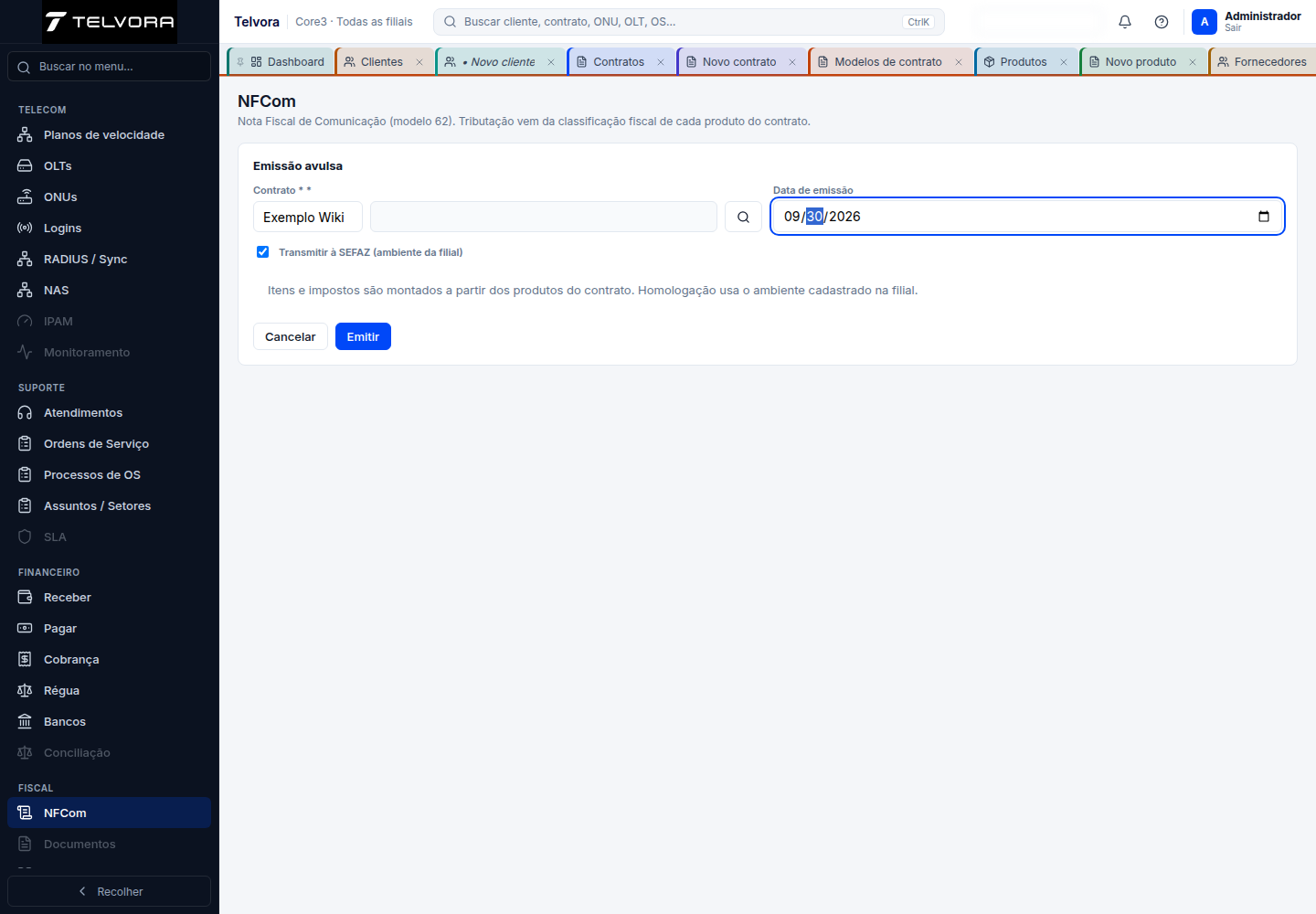
Formulário aberto por Nova emissão e preenchido apenas no navegador, sem persistência.
Tributação
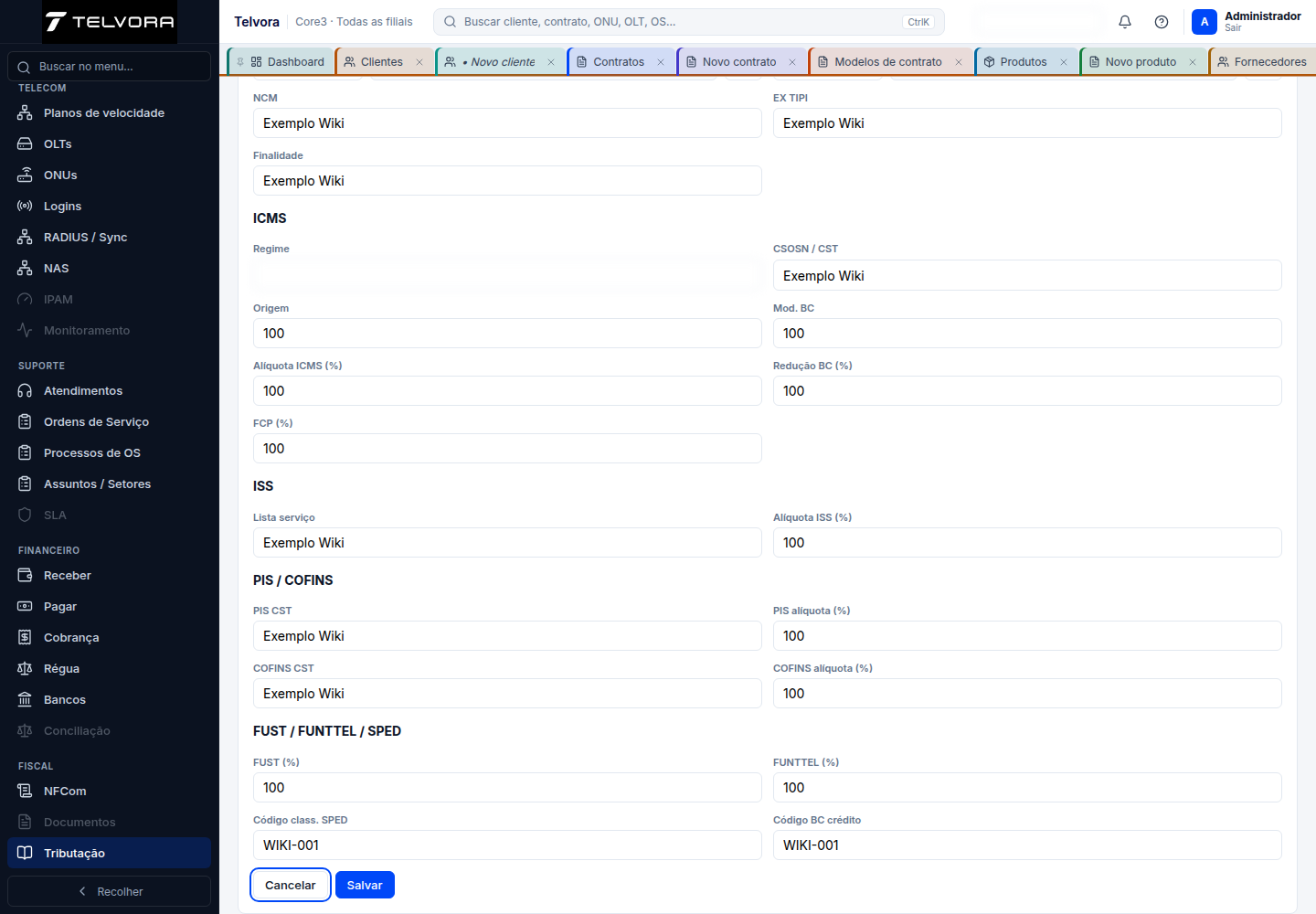
Formulário aberto por Novo e preenchido apenas no navegador, sem persistência.
CFOP
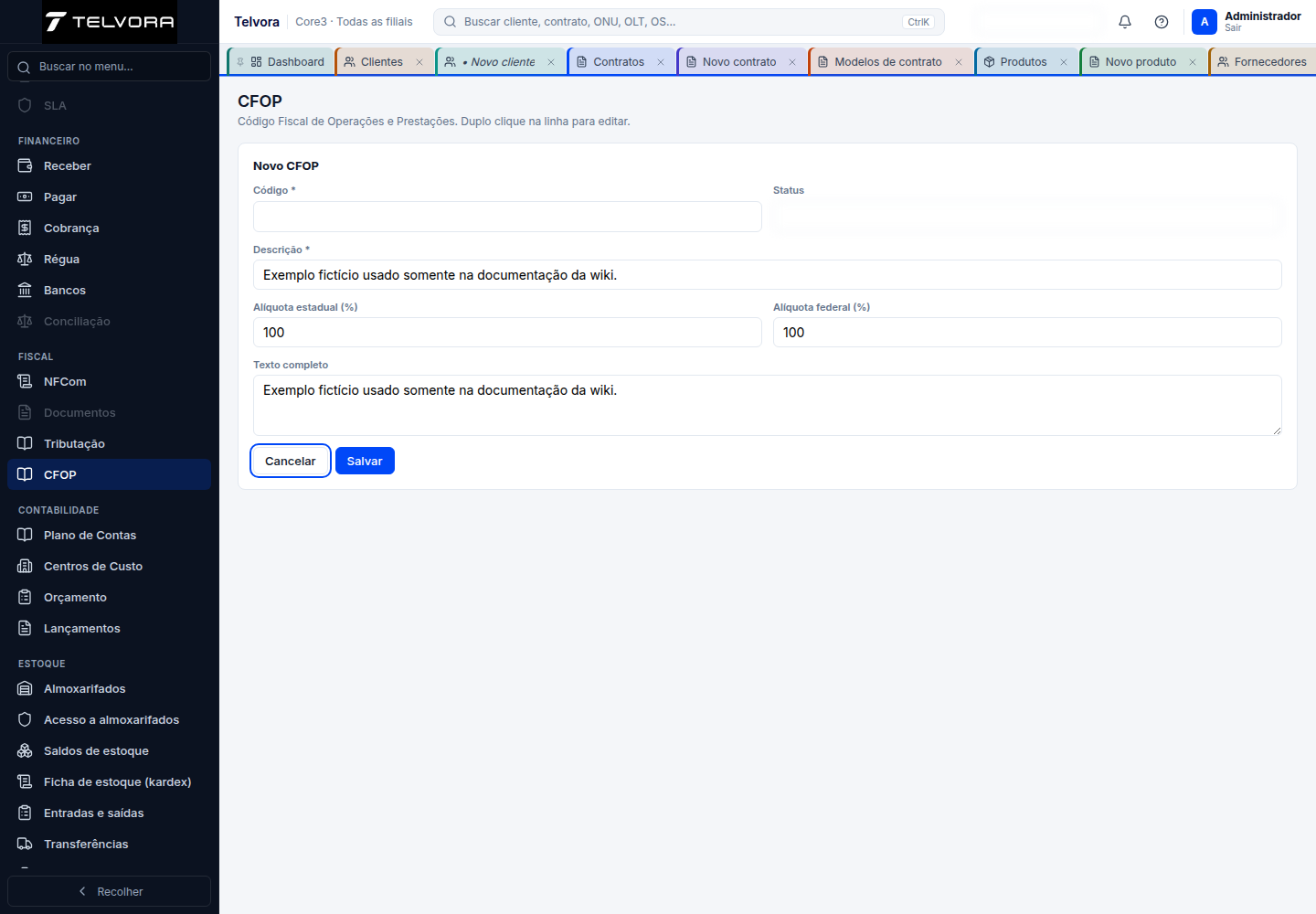
Formulário aberto por Novo e preenchido apenas no navegador, sem persistência.