Parâmetros
Este é um manual visual operacional. Cada tela contém finalidade, caminho de acesso, passo a passo, todos os campos observados, exemplo de preenchimento e erros comuns com solução.
Organização — Empresa
Finalidade. Consultar e operar os recursos de Empresa dentro do módulo Organização.
Caminho de acesso: Parâmetros → Organização → Empresa
Tela de consulta
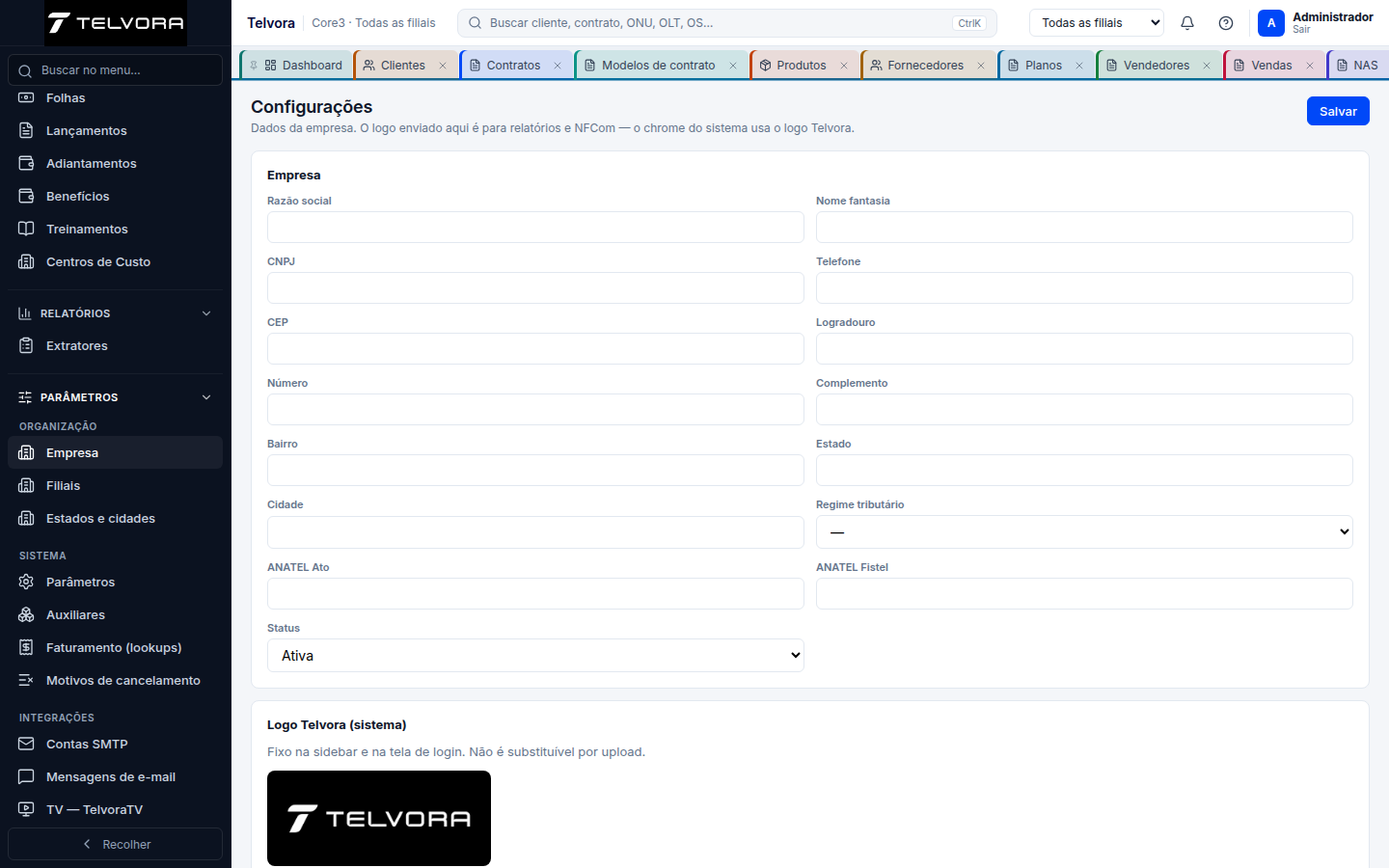
Tela geral do módulo. Valores de grades foram ocultados para preservar dados operacionais.
Como utilizar
- Abra a tela pelo caminho indicado e confirme o contexto de empresa e filial.
- Preencha os filtros disponíveis: Razão social, Nome fantasia, CNPJ, Telefone, CEP, Logradouro, Número, Complemento, Bairro, Estado, Cidade, Regime tributário—Lucro presumidoLucro realSimples nacional.
- Execute a pesquisa ou atualização e confira o resultado da grade.
- Selecione somente registros autorizados antes de acionar exportação, processamento ou outra rotina.
- Revise parâmetros e mensagens antes de confirmar qualquer ação com efeito operacional.
Erros comuns e soluções
| Erro ou sintoma | Causa | Como resolver | Evidência |
|---|---|---|---|
| Nenhum erro qualificável registrado nesta tela | O JSON final não contém validation_messages, Nenhum resultado ou HTTP real diferente de 409 para Empresa. |
Continue a revisão sem substituir dados operacionais; pare antes de salvar se estiver em simulação. | Não registrado no JSON final; não entra na contagem de erros observados. |
Abrir o guia completo de Empresa
Organização — Filiais
Finalidade. Consultar e operar os recursos de Filiais dentro do módulo Organização.
Caminho de acesso: Parâmetros → Organização → Filiais
Tela de consulta
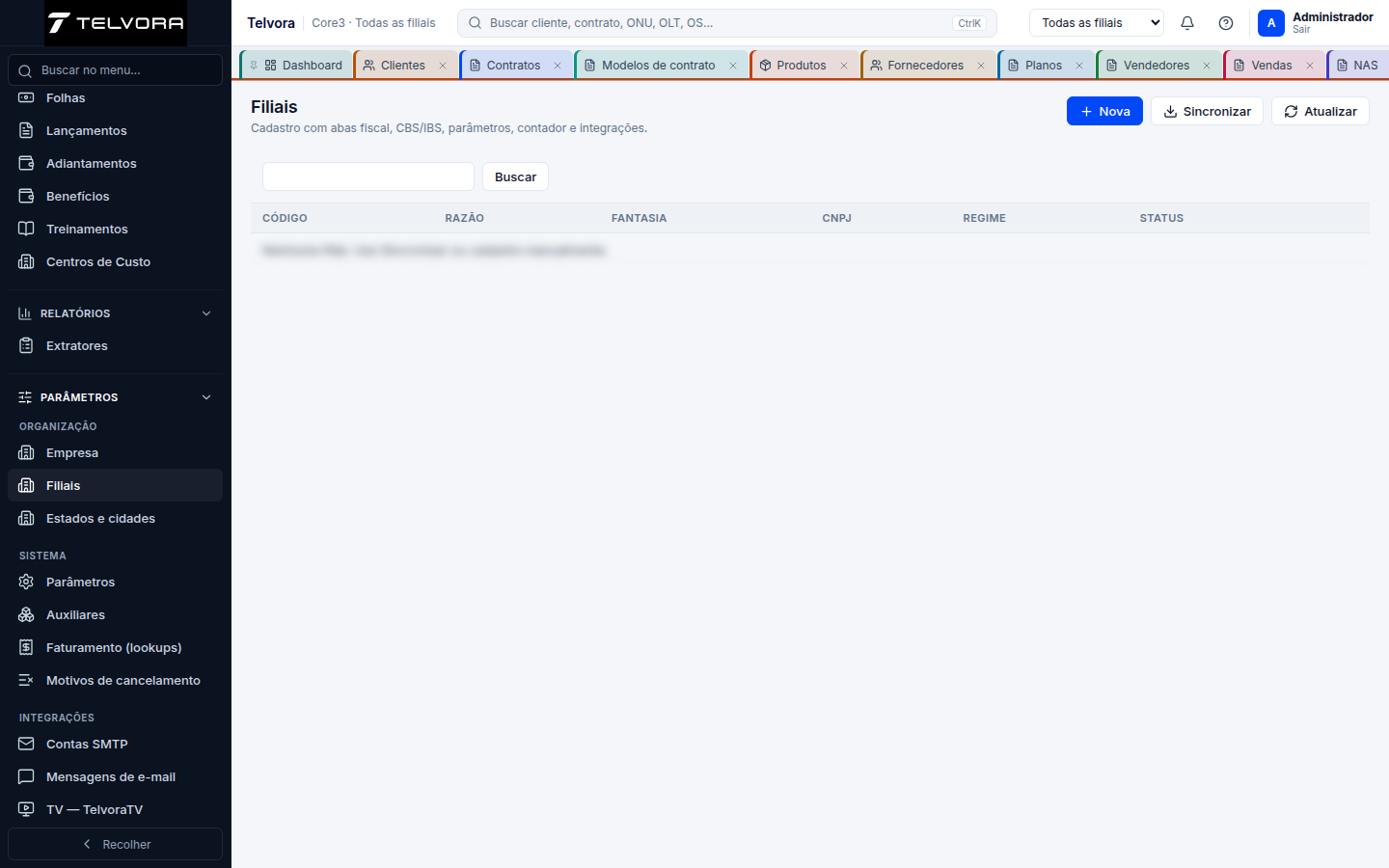
Tela geral do módulo. Valores de grades foram ocultados para preservar dados operacionais.
Como fazer o cadastro
- No caminho indicado, clique em Nova para abrir o formulário.
- Preencha os campos obrigatórios identificados: Empresa, Razão social.
- Nos campos de relacionamento, pesquise pelo código ou nome e selecione um resultado da lista; apenas digitar não conclui o vínculo.
- Revise as áreas do formulário. Abas observadas: não foram registradas abas neste formulário.
- Clique em Salvar e confirme se o registro aparece na lista.
- Volte à listagem, pesquise o registro e confirme os dados gravados.
Campos e preenchimento
| Campo | Obrigatório | Como preencher |
|---|---|---|
| Empresa | Sim | Abra a lista e escolha uma opção válida. Opções observadas: Selecione…, Core3 Telecom LTDA. |
| Razão social | Sim | Informe o dado correspondente e revise antes de concluir. |
| Fantasia | Não | Informe o dado correspondente e revise antes de concluir. |
| CNPJ | Não | Informe o dado correspondente e revise antes de concluir. |
| IE (inscrição estadual) | Não | Informe o dado correspondente e revise antes de concluir. |
| Telefone | Não | Informe o dado correspondente e revise antes de concluir. |
| Não | Informe um endereço de e-mail válido. | |
| Regime tributário | Não | Abra a lista e escolha uma opção válida. Opções observadas: Lucro presumido, Lucro real, Simples nacional. |
| ANATEL Ato | Não | Informe o dado correspondente e revise antes de concluir. |
| ANATEL Fistel | Não | Informe o dado correspondente e revise antes de concluir. |
| Status | Não | Abra a lista e escolha uma opção válida. Opções observadas: Ativa, Inativa. |
| Observações | Não | Descreva a informação solicitada de forma objetiva. |
Exemplo de preenchimento
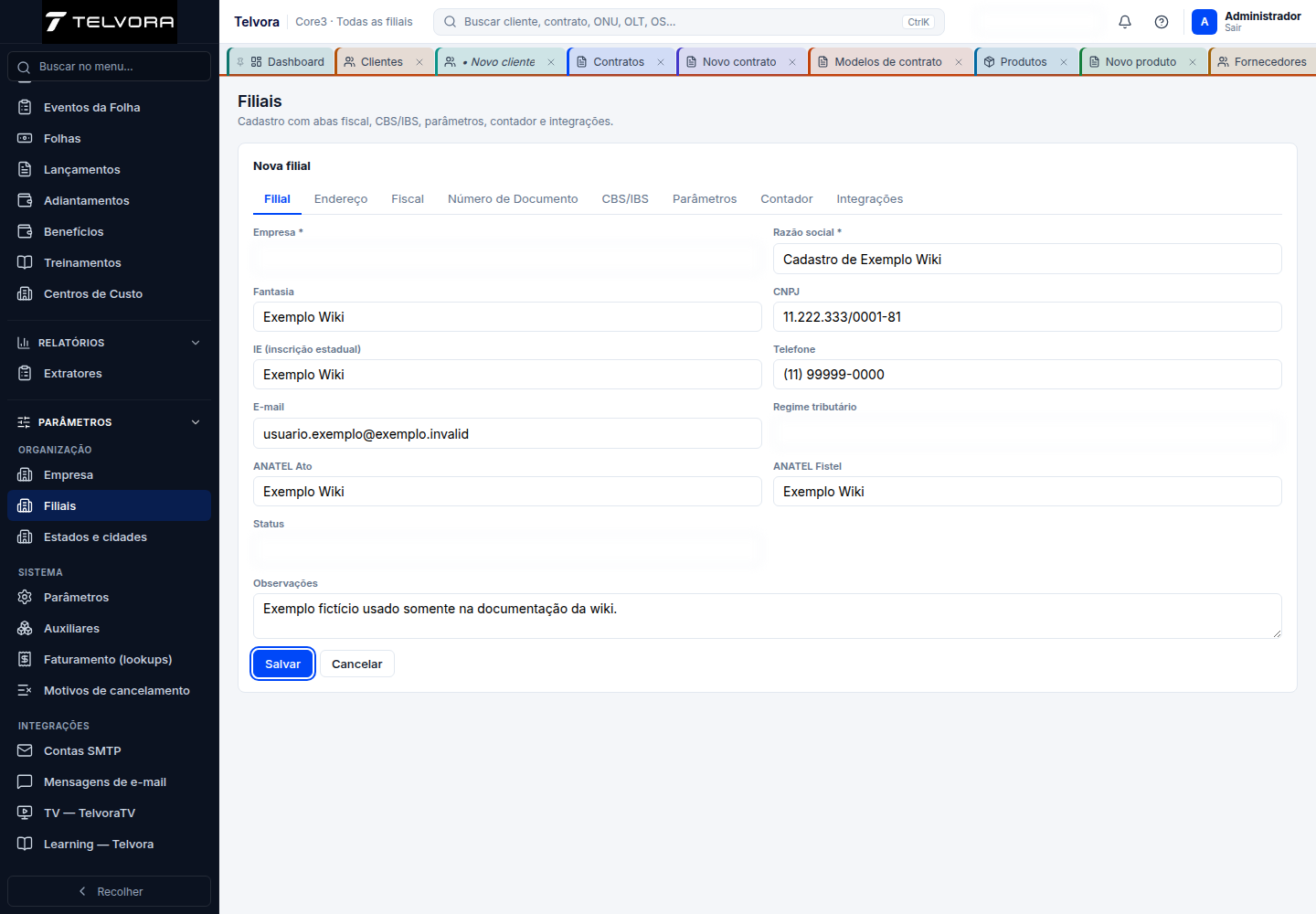
Exemplo preenchido com dados fictícios. A captura foi produzida com gravações bloqueadas e não criou registro.
Erros comuns e soluções
| Erro ou sintoma | Causa | Como resolver | Evidência |
|---|---|---|---|
| “Please select an item in the list.” — o navegador pede que se selecione um item da lista | O select Empresa é obrigatório e permaneceu no marcador neutro durante a simulação. |
Em operação autorizada, selecione uma empresa válida exibida pela lista e revise a Razão social antes de salvar. Em documentação, não selecione nem exponha uma empresa real. | Observado na simulação — validation_messages do formulário Filiais: valid: false, mensagem Please select an item in the list. |
| Recurso da logo não carregado; resposta HTTP 404 | O recurso de logo da empresa não foi encontrado durante o carregamento da tela. | Confirme com o administrador se a logo deveria estar disponível e revise a configuração em Empresa. Faça nova tentativa somente após a correção autorizada; não exclua, sobrescreva ou faça upload em modo seguro. | Observado na simulação — runtime_errors registrou um GET HTTP 404 real no carregamento da logo. |
Abrir o guia completo de Filiais
Organização — Estados e cidades
Finalidade. Consultar e operar os recursos de Estados e cidades dentro do módulo Organização.
Caminho de acesso: Parâmetros → Organização → Estados e cidades
Tela de consulta
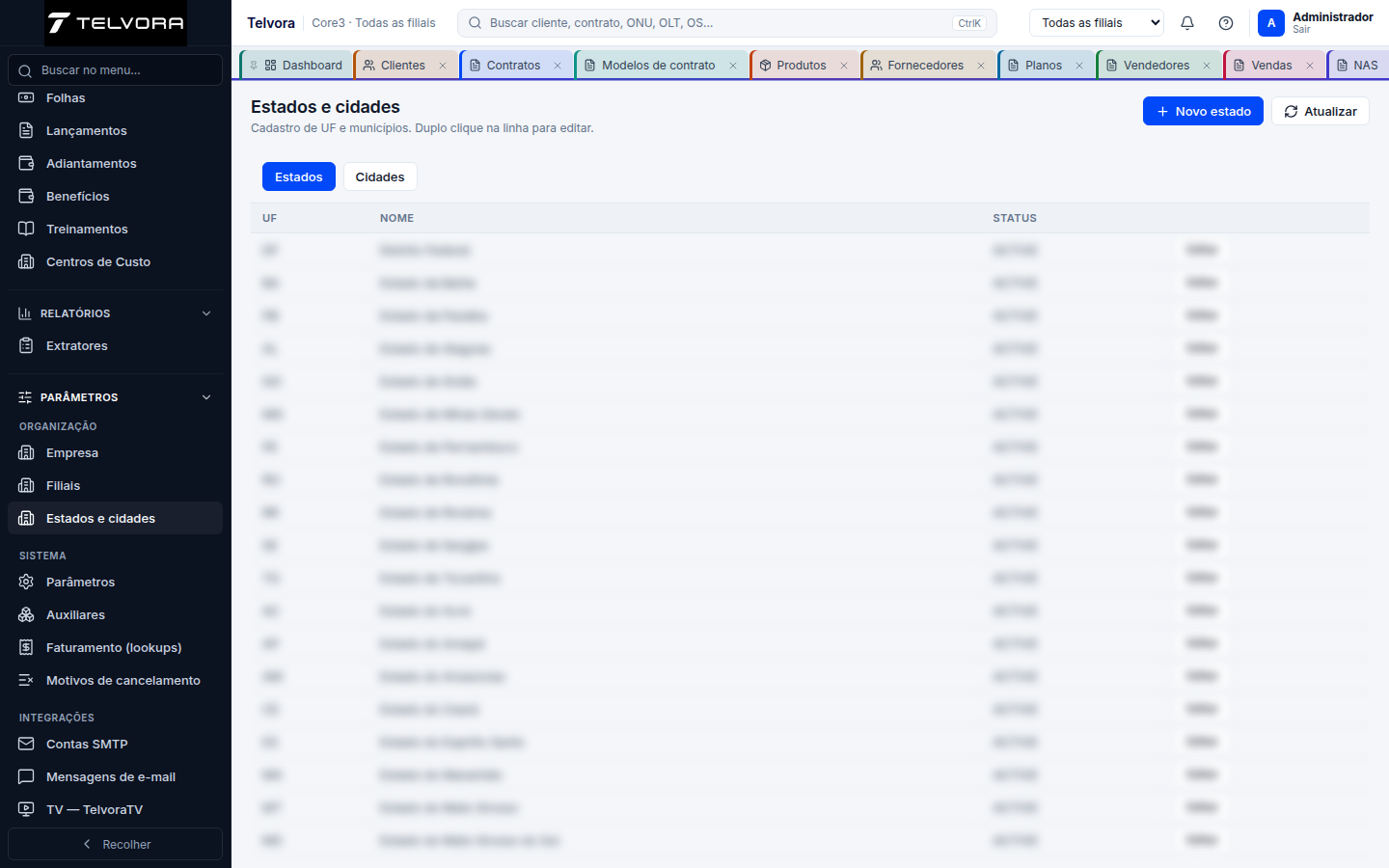
Tela geral do módulo. Valores de grades foram ocultados para preservar dados operacionais.
Como fazer o cadastro
- No caminho indicado, clique em Novo estado para abrir o formulário.
- Preencha os campos obrigatórios identificados: UF, Nome.
- Nos campos de relacionamento, pesquise pelo código ou nome e selecione um resultado da lista; apenas digitar não conclui o vínculo.
- Revise as áreas do formulário. Abas observadas: não foram registradas abas neste formulário.
- Clique em Salvar e confirme se o registro aparece na lista.
- Volte à listagem, pesquise o registro e confirme os dados gravados.
Campos e preenchimento
| Campo | Obrigatório | Como preencher |
|---|---|---|
| UF | Sim | Informe o dado correspondente e revise antes de concluir. |
| Nome | Sim | Informe o dado correspondente e revise antes de concluir. |
| Status | Não | Abra a lista e escolha uma opção válida. Opções observadas: Ativo, Inativo. |
Exemplo de preenchimento
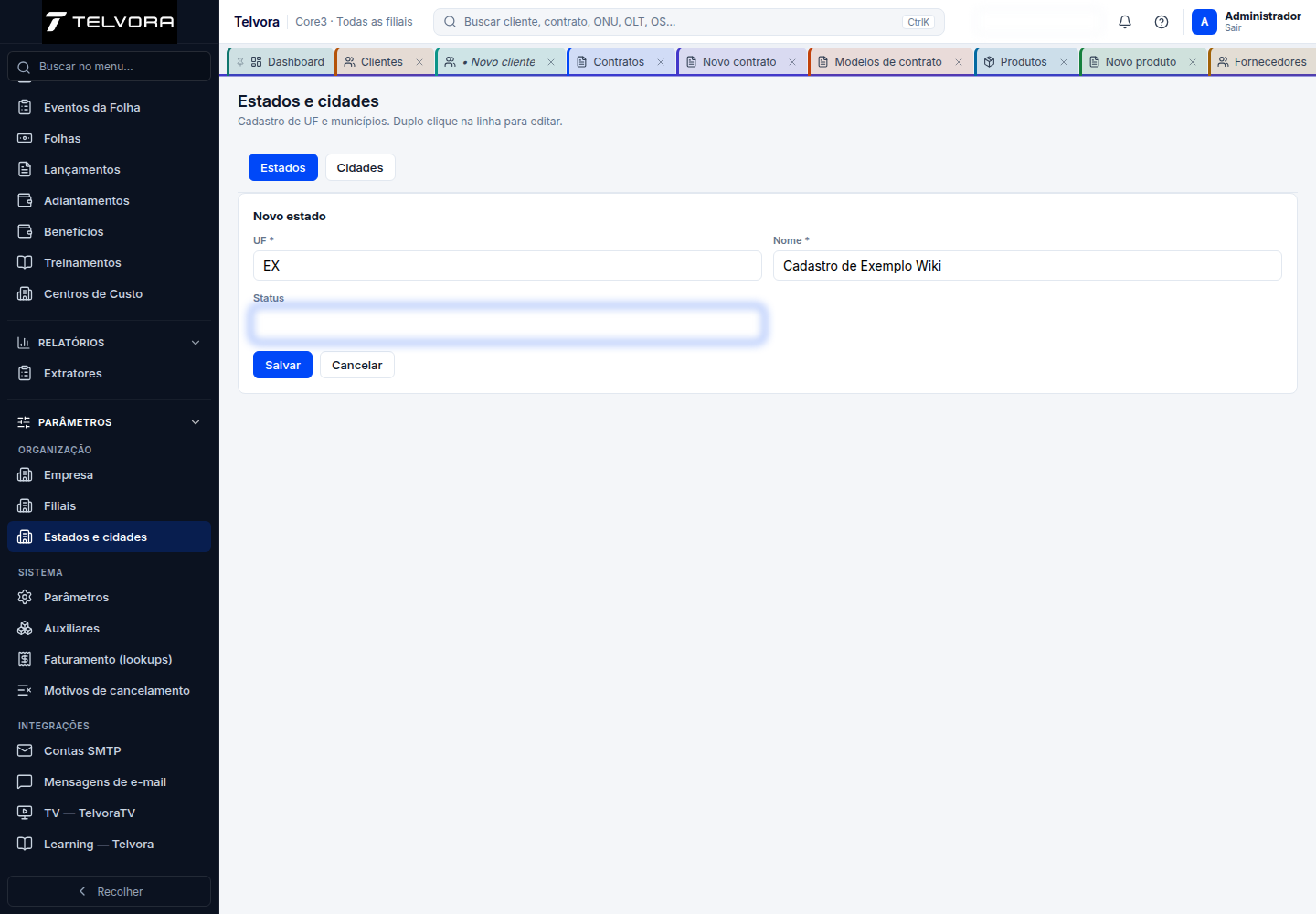
Exemplo preenchido com dados fictícios. A captura foi produzida com gravações bloqueadas e não criou registro.
Erros comuns e soluções
| Erro ou sintoma | Causa | Como resolver | Evidência |
|---|---|---|---|
| Nenhum erro qualificável registrado nesta tela | O JSON final não contém validação, Nenhum resultado ou HTTP real diferente de 409 para Estados e cidades. |
Revise UF e Nome e saia sem salvar se estiver em simulação. | Não registrado no JSON final; não entra na contagem de erros observados. |
Abrir o guia completo de Estados e cidades
Sistema — Parâmetros
Finalidade. Consultar e operar os recursos de Parâmetros dentro do módulo Sistema.
Caminho de acesso: Parâmetros → Sistema → Parâmetros
Tela de consulta
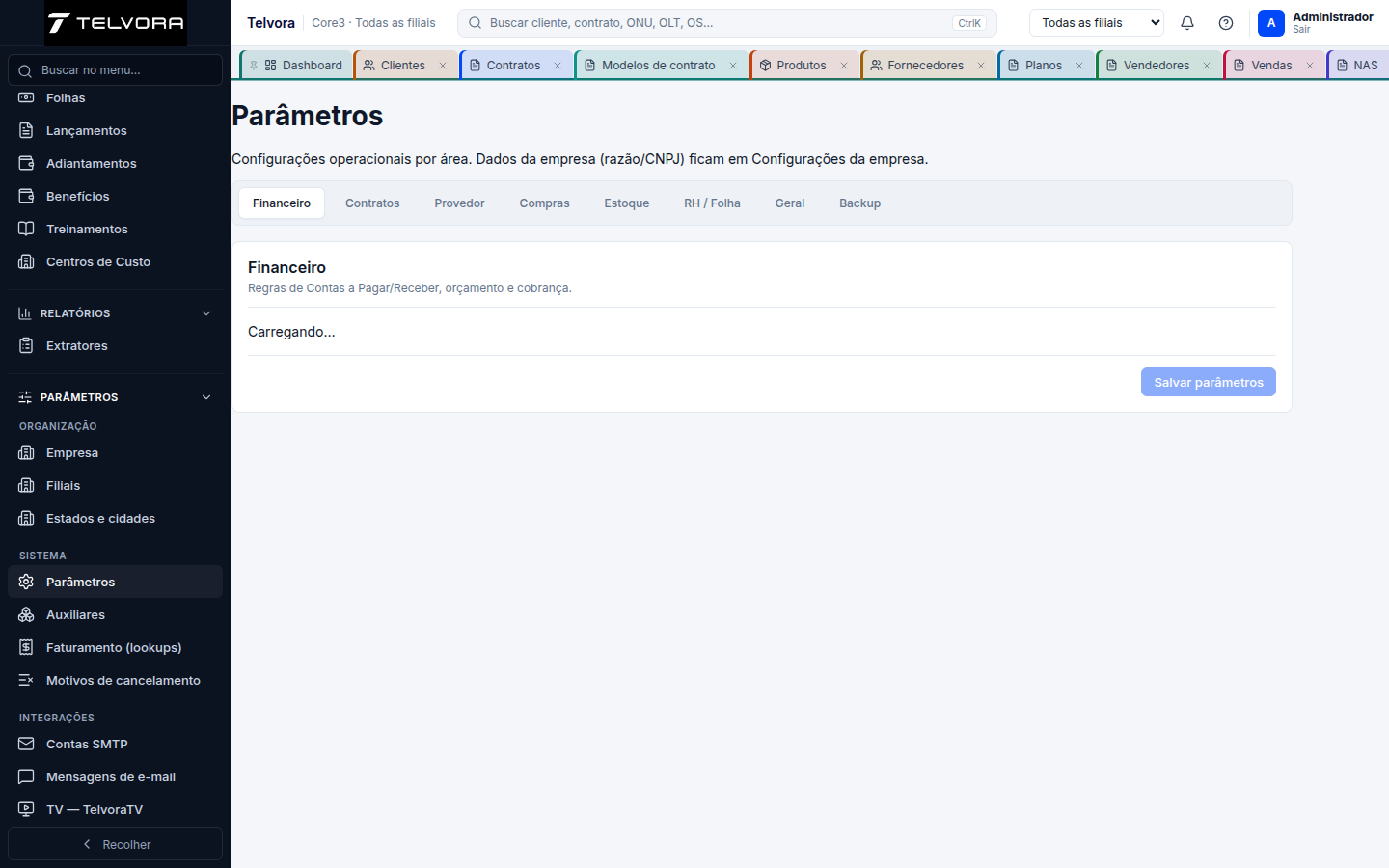
Tela geral do módulo. Valores de grades foram ocultados para preservar dados operacionais.
Como fazer o cadastro
- No caminho indicado, clique em Novo aprovador para abrir o formulário.
- Preencha os campos obrigatórios identificados: Limite máximo (R$).
- Nos campos de relacionamento, pesquise pelo código ou nome e selecione um resultado da lista; apenas digitar não conclui o vínculo.
- Revise as áreas do formulário. Abas observadas: não foram registradas abas neste formulário.
- Clique em Salvar e confirme se o registro aparece na lista.
- Volte à listagem, pesquise o registro e confirme os dados gravados.
Campos e preenchimento
| Campo | Obrigatório | Como preencher |
|---|---|---|
| Usuário | Não | Preencha conforme a orientação exibida: Digite para buscar…. |
| FilialF4 — AUTOFAST SOLUCOES EM T | Não | Abra a lista e escolha uma opção válida. Opções observadas: Todas as filiais, F8 — AUTOFAST SOLUCOES EM TECNOLOGIA LTDA, F4 — AUTOFAST SOLUCOES EM TECNOLOGIA LTDA - ME, F9 — AUTOFAST SOLUCOES EM TECNOLOGIA LTDA (CAMPINAS), F11 — AUTOFAST SOLUÇÕES EM TECNOLOGIA LTDA (FSA), F15 — AUTOFAST SOLUCOES EM TECNOLOGIA LTDA (ILHA), F14 — AUTOFAST SOLUCOES EM TECNOLOGIA LTDA (SALINAS), F16 — AUTOFAST SOLUCOES EM TECNOLOGIA LTDA(CAMAÇARI). |
| Limite máximo (R$) | Sim | Informe o valor numérico correspondente e confira a unidade do campo. |
| Ativo | Não | Abra a lista e escolha uma opção válida. Opções observadas: Sim, Não. |
Exemplo de preenchimento
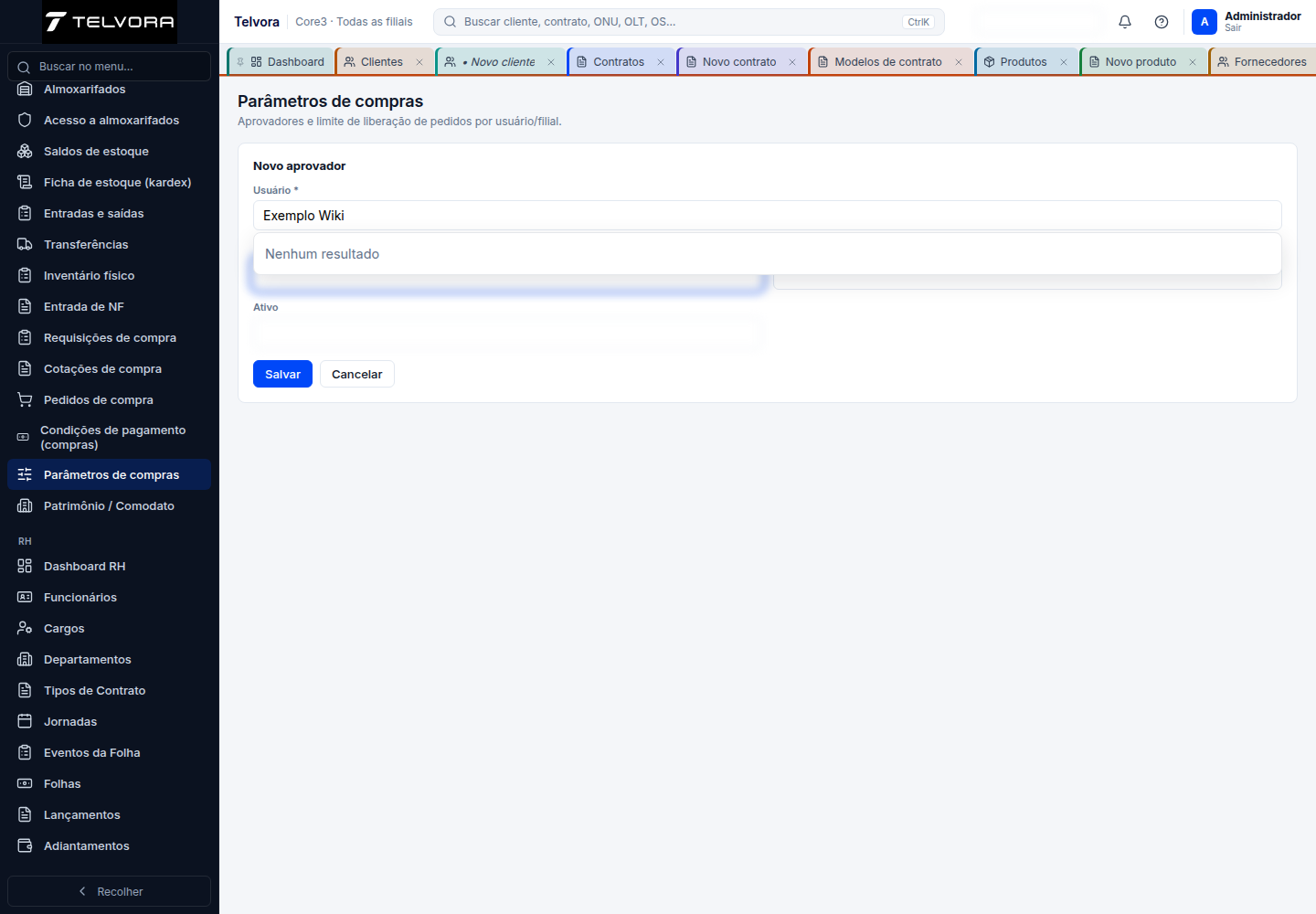
Exemplo preenchido com dados fictícios. A captura foi produzida com gravações bloqueadas e não criou registro.
Erros comuns e soluções
| Erro ou sintoma | Causa | Como resolver | Evidência |
|---|---|---|---|
| Nenhum resultado ao buscar Usuário | A busca não encontrou resultado para o termo informado ou o usuário não está disponível no contexto consultado. | Limpe o termo, revise a grafia e use um identificador autorizado que exista; selecione uma sugestão somente em operação autorizada. | Observado na simulação — helper_messages do formulário contém exatamente Nenhum resultado. |
| Mensagem informando que os separadores devem ser diferentes | Separador decimal e separador de milhar foram configurados com o mesmo símbolo. | Na aba Geral documentada pela fonte, use símbolos diferentes, normalmente vírgula para decimal e ponto para milhar no padrão brasileiro. | Documentado, não reproduzido — fonte existente sobre separadores numéricos; os campos não foram capturados nesta auditoria. |
| Tela ainda mostra o formato numérico antigo | O cache de parâmetros ainda não foi atualizado. | Recarregue a página e aguarde a atualização documentada do cache, estimada em cerca de cinco minutos. | Documentado, não reproduzido — fonte existente sobre separadores numéricos. |
| Botão Exportar não aparece | O perfil não possui system.export para grids ou a permissão específica do relatório. |
Solicite ao administrador a concessão da permissão adequada em Grupos / permissões e reabra a lista. | Documentado, não reproduzido — fonte existente sobre parâmetros e exportação de grids; não reproduzido no inventário. |
| “Não há linhas para exportar” | A página ou o filtro atual não contém linhas carregadas. | Ajuste o filtro ou navegue para uma página com resultados antes de exportar. | Documentado, não reproduzido — fonte existente sobre parâmetros e exportação de grids. |
| PDF não abre | O navegador bloqueou a janela de impressão ou o pop-up. | Libere pop-ups para o ambiente autorizado e, se necessário, use Salvar como PDF na impressão. | Documentado, não reproduzido — fonte existente sobre parâmetros e exportação de grids. |
Abrir o guia completo de Parâmetros
Sistema — Auxiliares
Finalidade. Consultar e operar os recursos de Auxiliares dentro do módulo Sistema.
Caminho de acesso: Parâmetros → Sistema → Auxiliares
Tela de consulta
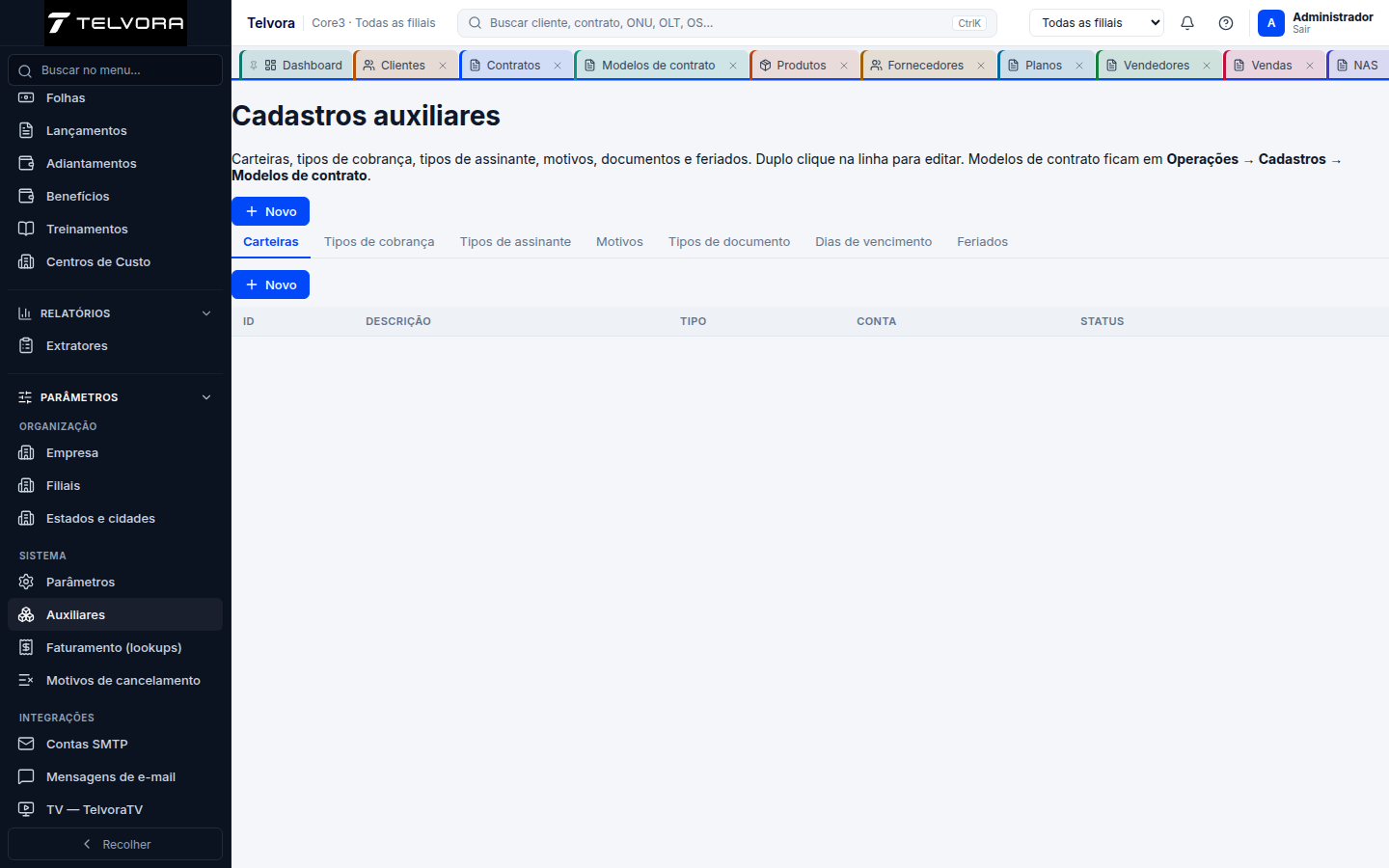
Tela geral do módulo. Valores de grades foram ocultados para preservar dados operacionais.
Como fazer o cadastro
- No caminho indicado, clique em Novo para abrir o formulário.
- Preencha os campos obrigatórios identificados: Descrição, Conta.
- Nos campos de relacionamento, pesquise pelo código ou nome e selecione um resultado da lista; apenas digitar não conclui o vínculo.
- Revise as áreas do formulário. Abas observadas: Carteira de cobrança, Configurações bancárias, Juros/Multas/Desconto, Instruções, Impressão, Recebimento, Parâmetros, Logs carteira.
- Clique em Salvar e confirme se o registro aparece na lista.
- Volte à listagem, pesquise o registro e confirme os dados gravados.
Campos e preenchimento
| Campo | Obrigatório | Como preencher |
|---|---|---|
| ID | Não | Somente leitura; confira o valor calculado ou retornado pelo sistema. |
| Descrição | Sim | Informe o dado correspondente e revise antes de concluir. |
| Conta | Sim | Preencha conforme a orientação exibida: Buscar conta caixa/banco…. |
| Conta | Não | Somente leitura; confira o valor calculado ou retornado pelo sistema. |
| Tipo de recebimento | Não | Abra a lista e escolha uma opção válida. Opções observadas: Boleto, Pix, Cartão, Débito em conta, Outro. |
| Filial—F4 — AUTOFAST SOLUCOES EM TECNOLOGIA LTDA | Não | Abra a lista e escolha uma opção válida. Opções observadas: F8 — AUTOFAST SOLUCOES EM TECNOLOGIA LTDA, F4 — AUTOFAST SOLUCOES EM TECNOLOGIA LTDA - ME, F9 — AUTOFAST SOLUCOES EM TECNOLOGIA LTDA (CAMPINAS), F11 — AUTOFAST SOLUÇÕES EM TECNOLOGIA LTDA (FSA), F15 — AUTOFAST SOLUCOES EM TECNOLOGIA LTDA (ILHA), F14 — AUTOFAST SOLUCOES EM TECNOLOGIA LTDA (SALINAS), F16 — AUTOFAST SOLUCOES EM TECNOLOGIA LTDA(CAMAÇARI), F10 — Autofast Solucoes Tecnologia. |
Exemplo de preenchimento
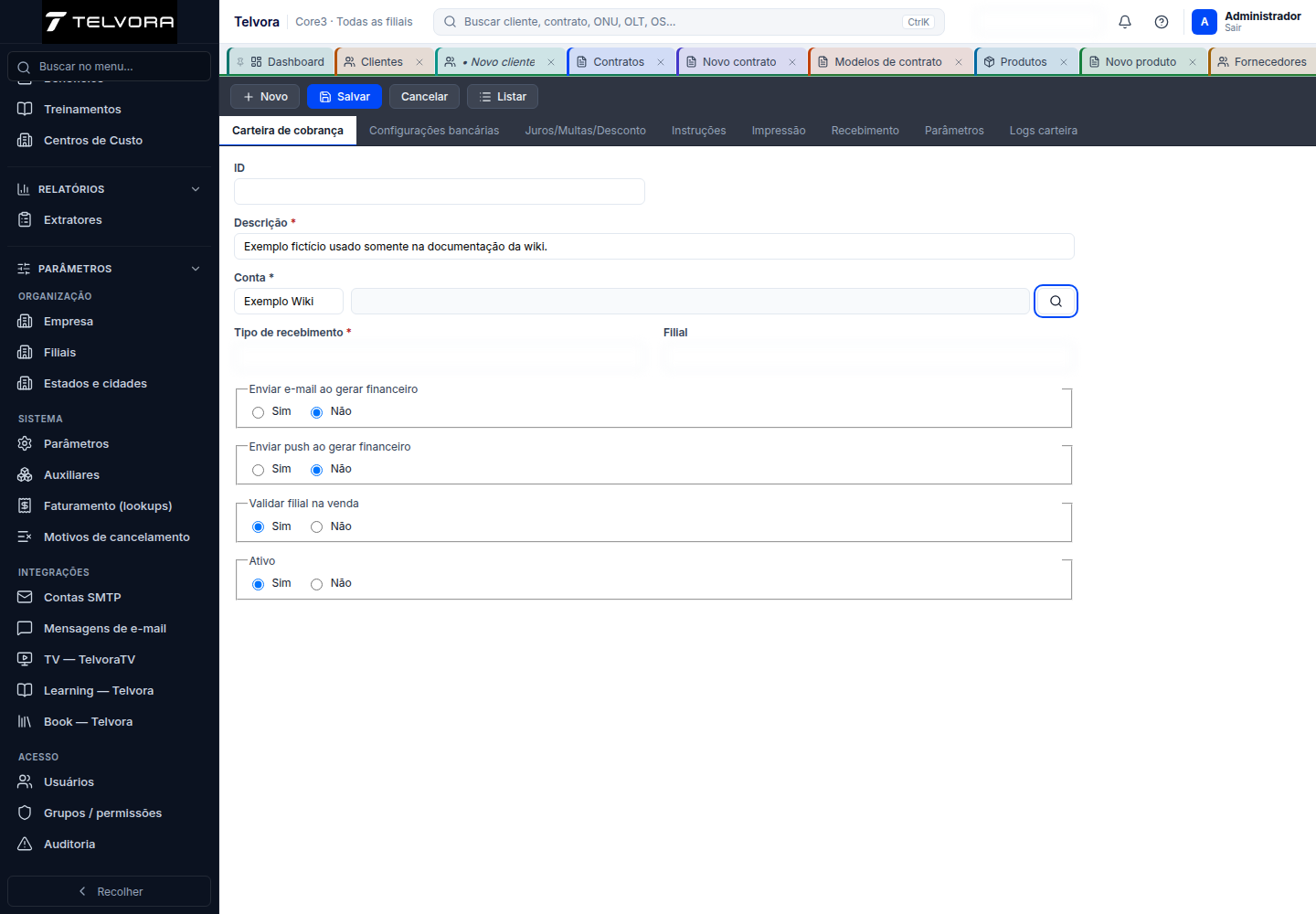
Exemplo preenchido com dados fictícios. A captura foi produzida com gravações bloqueadas e não criou registro.
Erros comuns e soluções
| Erro ou sintoma | Causa | Como resolver | Evidência |
|---|---|---|---|
| Não vejo cores nas abas do workspace | A colorização documentada só aparece quando há mais de uma aba aberta; o comportamento não foi reproduzido nesta auditoria. | Abra pelo menos duas telas autorizadas sem fechar a primeira e confira a barra do workspace. | Documentado, não reproduzido — fonte existente sobre abas coloridas; as oito abas internas foram apenas catalogadas. |
| Cores iguais em abas diferentes | A paleta pode se repetir quando há muitas abas. | Feche abas desnecessárias para facilitar a diferenciação visual; a cor não altera permissões nem conteúdo. | Documentado, não reproduzido — fonte existente sobre abas coloridas. |
Abrir o guia completo de Auxiliares
Sistema — Faturamento (lookups)
Finalidade. Consultar e operar os recursos de Faturamento (lookups) dentro do módulo Sistema.
Caminho de acesso: Parâmetros → Sistema → Faturamento (lookups)
Tela de consulta
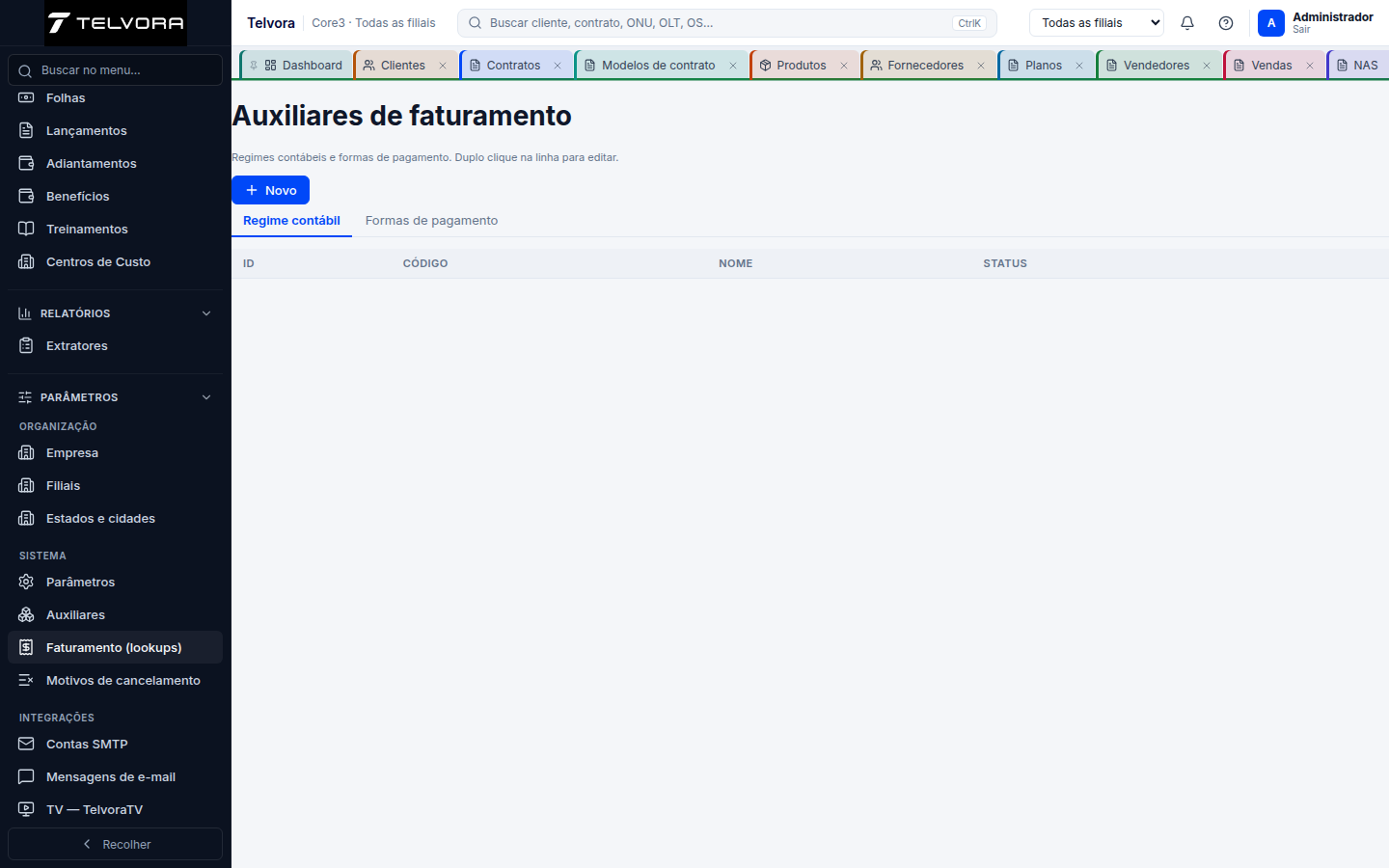
Tela geral do módulo. Valores de grades foram ocultados para preservar dados operacionais.
Como fazer o cadastro
- No caminho indicado, clique em Novo para abrir o formulário.
- Preencha os campos obrigatórios identificados: Nome.
- Nos campos de relacionamento, pesquise pelo código ou nome e selecione um resultado da lista; apenas digitar não conclui o vínculo.
- Revise as áreas do formulário. Abas observadas: não foram registradas abas neste formulário.
- Clique em Salvar e confirme se o registro aparece na lista.
- Volte à listagem, pesquise o registro e confirme os dados gravados.
Campos e preenchimento
| Campo | Obrigatório | Como preencher |
|---|---|---|
| Nome | Sim | Informe o dado correspondente e revise antes de concluir. |
Exemplo de preenchimento
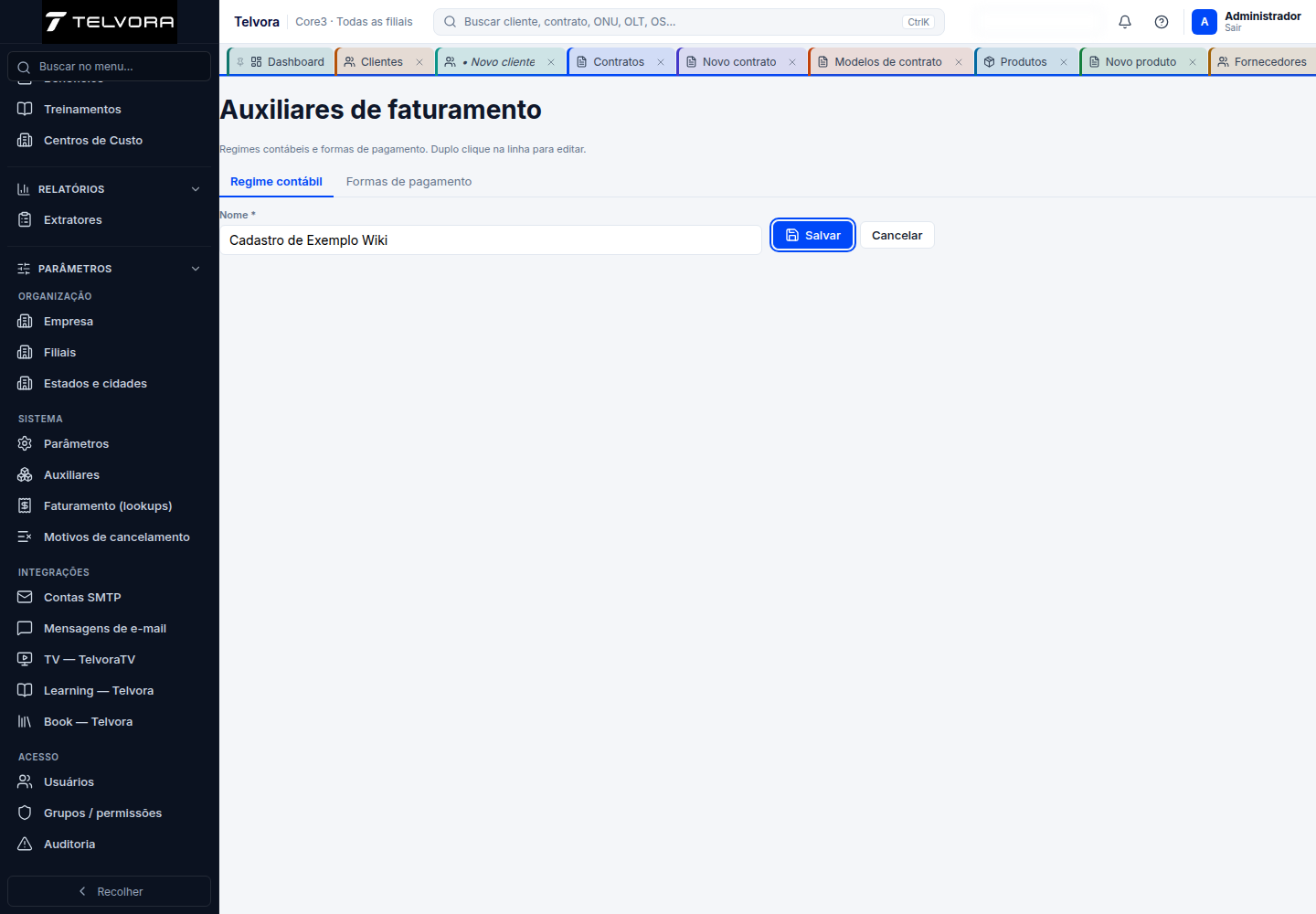
Exemplo preenchido com dados fictícios. A captura foi produzida com gravações bloqueadas e não criou registro.
Erros comuns e soluções
| Erro ou sintoma | Causa | Como resolver | Evidência |
|---|---|---|---|
| Nenhum erro qualificável registrado nesta tela | O JSON final não contém validação, Nenhum resultado ou HTTP real diferente de 409 para Faturamento (lookups). |
Preencha Nome em operação autorizada ou saia sem salvar em simulação. | Não registrado no JSON final; não entra na contagem de erros observados. |
Abrir o guia completo de Faturamento (lookups)
Sistema — Motivos de cancelamento
Finalidade. Consultar e operar os recursos de Motivos de cancelamento dentro do módulo Sistema.
Caminho de acesso: Parâmetros → Sistema → Motivos de cancelamento
Tela de consulta
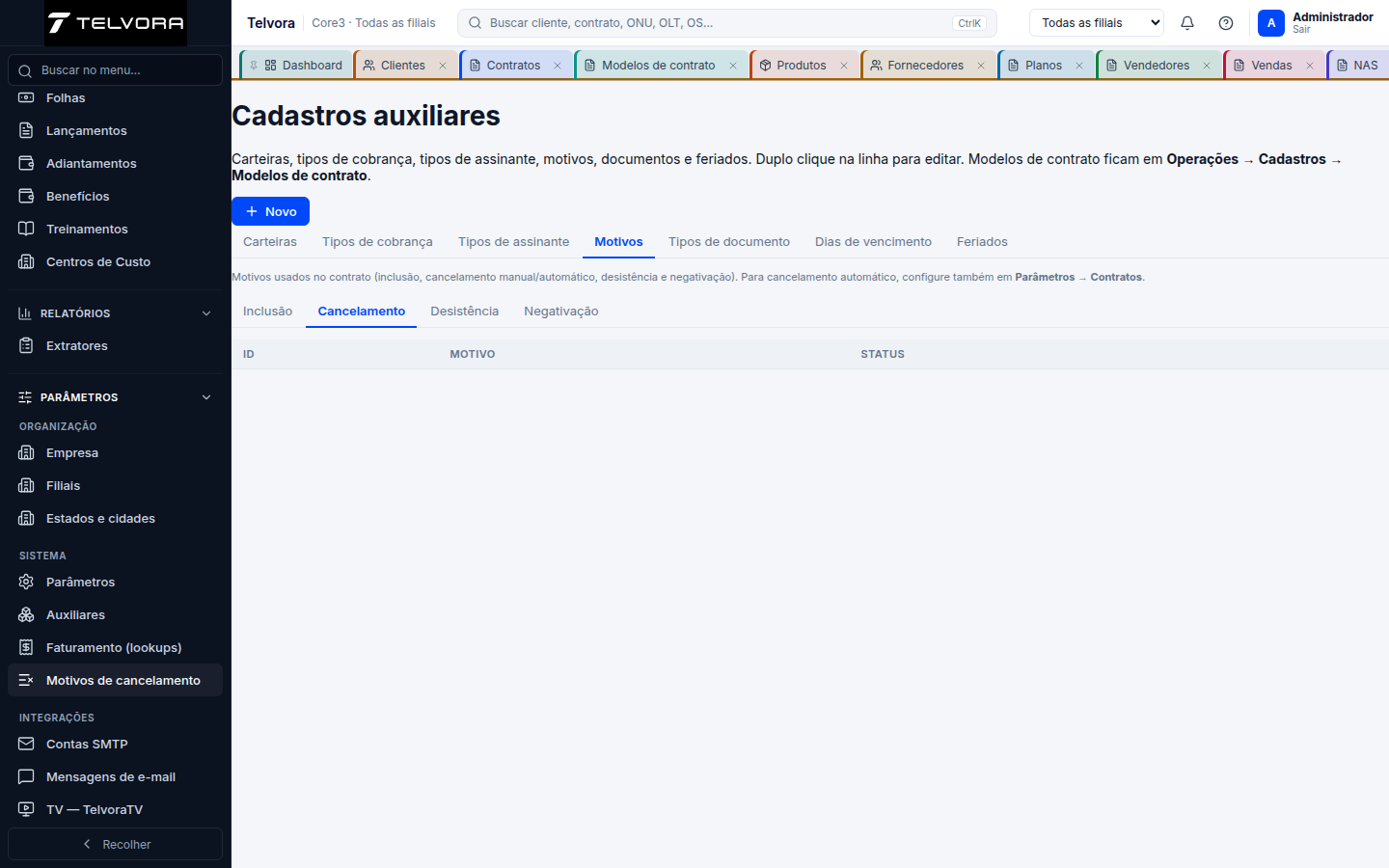
Tela geral do módulo. Valores de grades foram ocultados para preservar dados operacionais.
Como fazer o cadastro
- No caminho indicado, clique em Novo para abrir o formulário.
- Preencha os campos obrigatórios identificados: Motivo.
- Nos campos de relacionamento, pesquise pelo código ou nome e selecione um resultado da lista; apenas digitar não conclui o vínculo.
- Revise as áreas do formulário. Abas observadas: não foram registradas abas neste formulário.
- Clique em Salvar e confirme se o registro aparece na lista.
- Volte à listagem, pesquise o registro e confirme os dados gravados.
Campos e preenchimento
| Campo | Obrigatório | Como preencher |
|---|---|---|
| Motivo | Sim | Informe o dado correspondente e revise antes de concluir. |
| Finalidade | Não | Preencha conforme a orientação exibida: Ex.: MUDANCA. |
| Conta no churn | Não | Abra a lista e escolha uma opção válida. Opções observadas: Não, Sim. |
| Libera período | Não | Abra a lista e escolha uma opção válida. Opções observadas: Não, Sim. |
| Conta como inadimplência | Não | Abra a lista e escolha uma opção válida. Opções observadas: Não, Sim. |
Exemplo de preenchimento
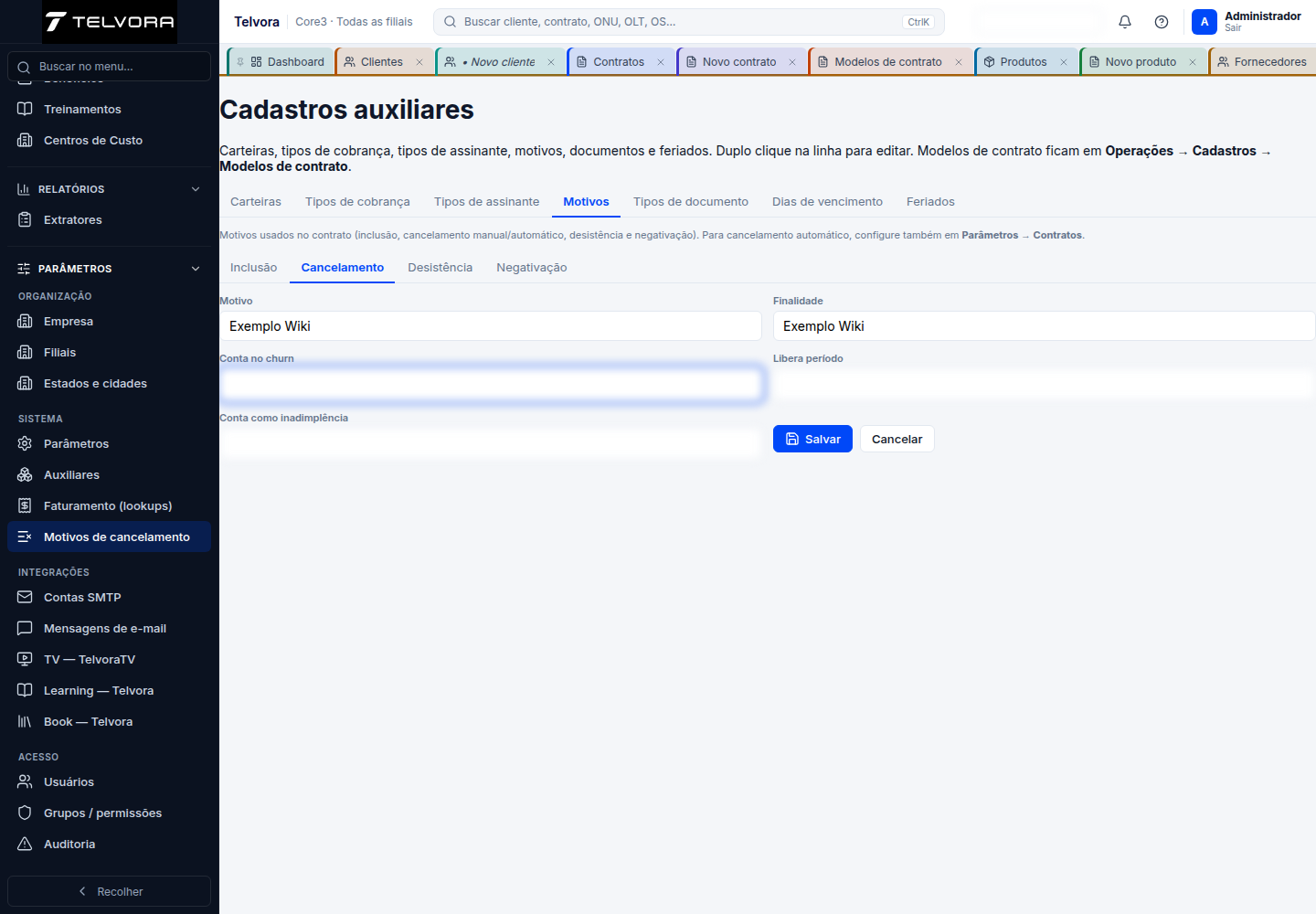
Exemplo preenchido com dados fictícios. A captura foi produzida com gravações bloqueadas e não criou registro.
Erros comuns e soluções
| Erro ou sintoma | Causa | Como resolver | Evidência |
|---|---|---|---|
| Nenhum erro qualificável registrado nesta tela | O JSON final não contém validação, Nenhum resultado ou HTTP real diferente de 409 para Motivos de cancelamento. |
Revise Motivo e saia sem salvar se estiver em simulação. | Não registrado no JSON final; não entra na contagem de erros observados. |
Abrir o guia completo de Motivos de cancelamento
Integrações — Contas SMTP
Finalidade. Consultar e operar os recursos de Contas SMTP dentro do módulo Integrações.
Caminho de acesso: Parâmetros → Integrações → Contas SMTP
Tela de consulta
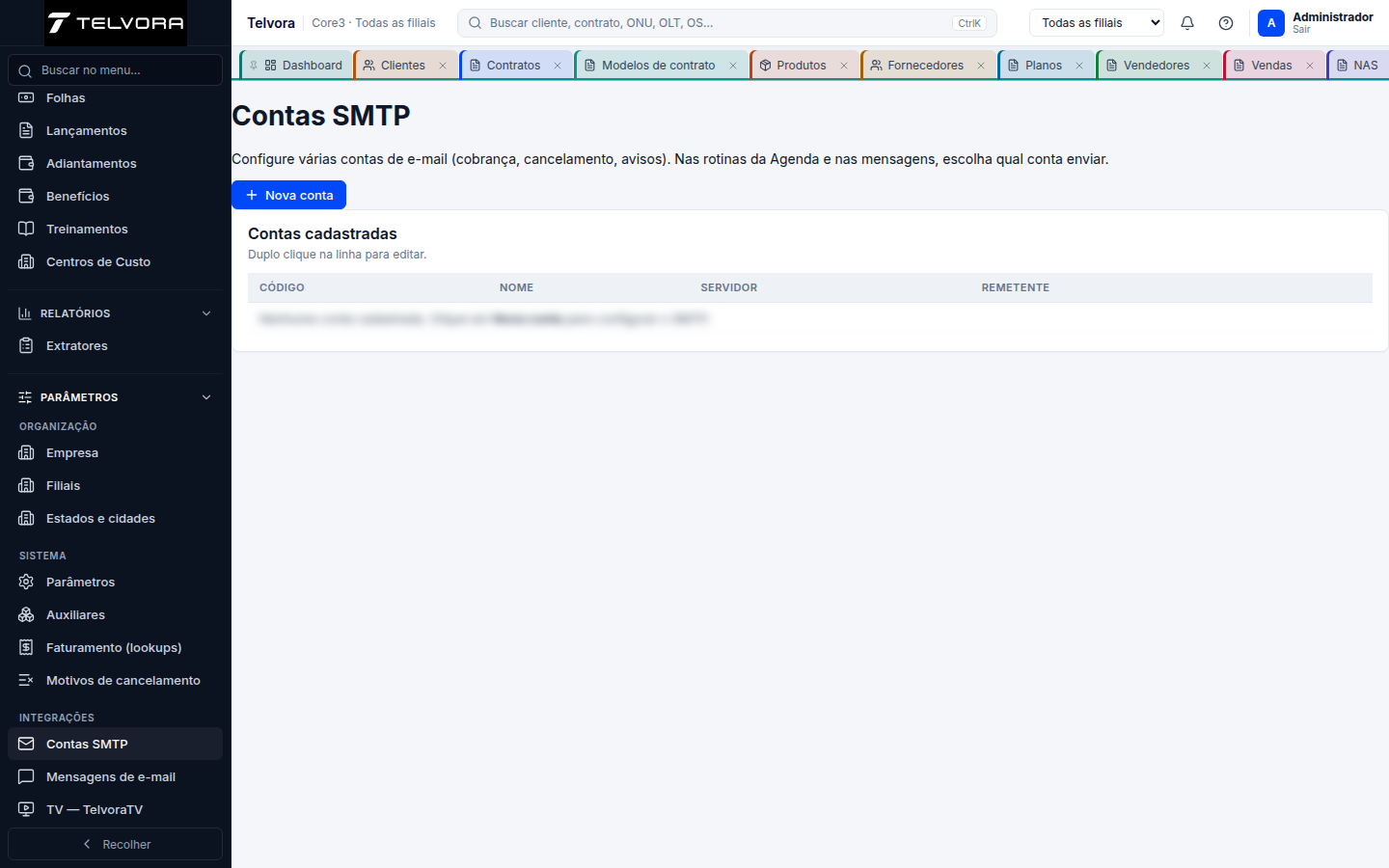
Tela geral do módulo. Valores de grades foram ocultados para preservar dados operacionais.
Como fazer o cadastro
- No caminho indicado, clique em Nova conta para abrir o formulário.
- Preencha os campos obrigatórios identificados: Nome, Host, Porta, Senha, E-mail remetente.
- Nos campos de relacionamento, pesquise pelo código ou nome e selecione um resultado da lista; apenas digitar não conclui o vínculo.
- Revise as áreas do formulário. Abas observadas: não foram registradas abas neste formulário.
- Clique em Salvar e confirme se o registro aparece na lista.
- Volte à listagem, pesquise o registro e confirme os dados gravados.
Campos e preenchimento
| Campo | Obrigatório | Como preencher |
|---|---|---|
| Nome | Sim | Preencha conforme a orientação exibida: Ex.: Cobrança — financeiro@empresa.com.br. |
| Conta padrão do tenantSim — padrão para envios sem conta def | Não | Abra a lista e escolha uma opção válida. Opções observadas: Não — usar só quando escolhida, Sim — padrão para envios sem conta definida. |
| Observações internas | Não | Preencha conforme a orientação exibida: Opcional — uso interno, rotinas, etc.. |
| Host | Sim | Preencha conforme a orientação exibida: smtp.seudominio.com.br. |
| Porta | Sim | Preencha conforme a orientação exibida: 587. |
| Criptografia | Não | Abra a lista e escolha uma opção válida. Opções observadas: TLS (recomendado — porta 587), SSL (porta 465), Nenhuma. |
| Usuário | Não | Preencha conforme a orientação exibida: Geralmente o e-mail completo. |
| Senha | Sim | Preencha conforme a orientação exibida: Senha ou senha de app. |
| E-mail remetente | Sim | Informe um endereço de e-mail válido. |
| Nome exibido | Não | Preencha conforme a orientação exibida: Ex.: Financeiro — Minha Empresa. |
| Reply-to (opcional) | Não | Informe um endereço de e-mail válido. |
Exemplo de preenchimento
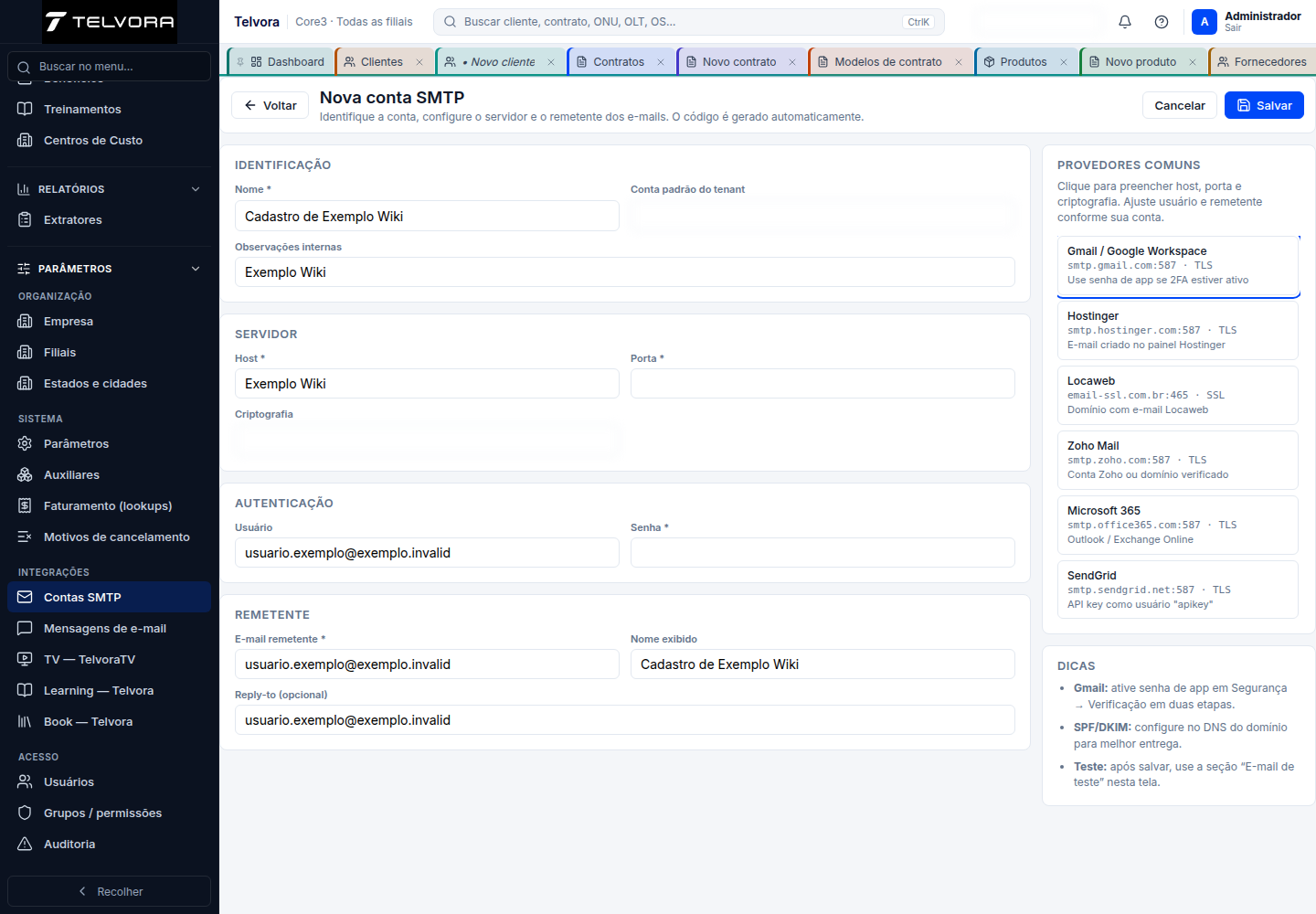
Exemplo preenchido com dados fictícios. A captura foi produzida com gravações bloqueadas e não criou registro.
Erros comuns e soluções
| Erro ou sintoma | Causa | Como resolver | Evidência |
|---|---|---|---|
Please fill out this field. ao validar Senha |
O campo Senha ou senha de app estava vazio e foi marcado como obrigatório. | Preencha a senha ou senha de aplicativo autorizada no ambiente operacional. Não registre o segredo na wiki; para reprodução segura, use dado fictício e cancele sem salvar. | Observado na simulação — validation_messages do formulário Nova conta. |
Abrir o guia completo de Contas SMTP
Integrações — Mensagens de e-mail
Finalidade. Consultar e operar os recursos de Mensagens de e-mail dentro do módulo Integrações.
Caminho de acesso: Parâmetros → Integrações → Mensagens de e-mail
Tela de consulta
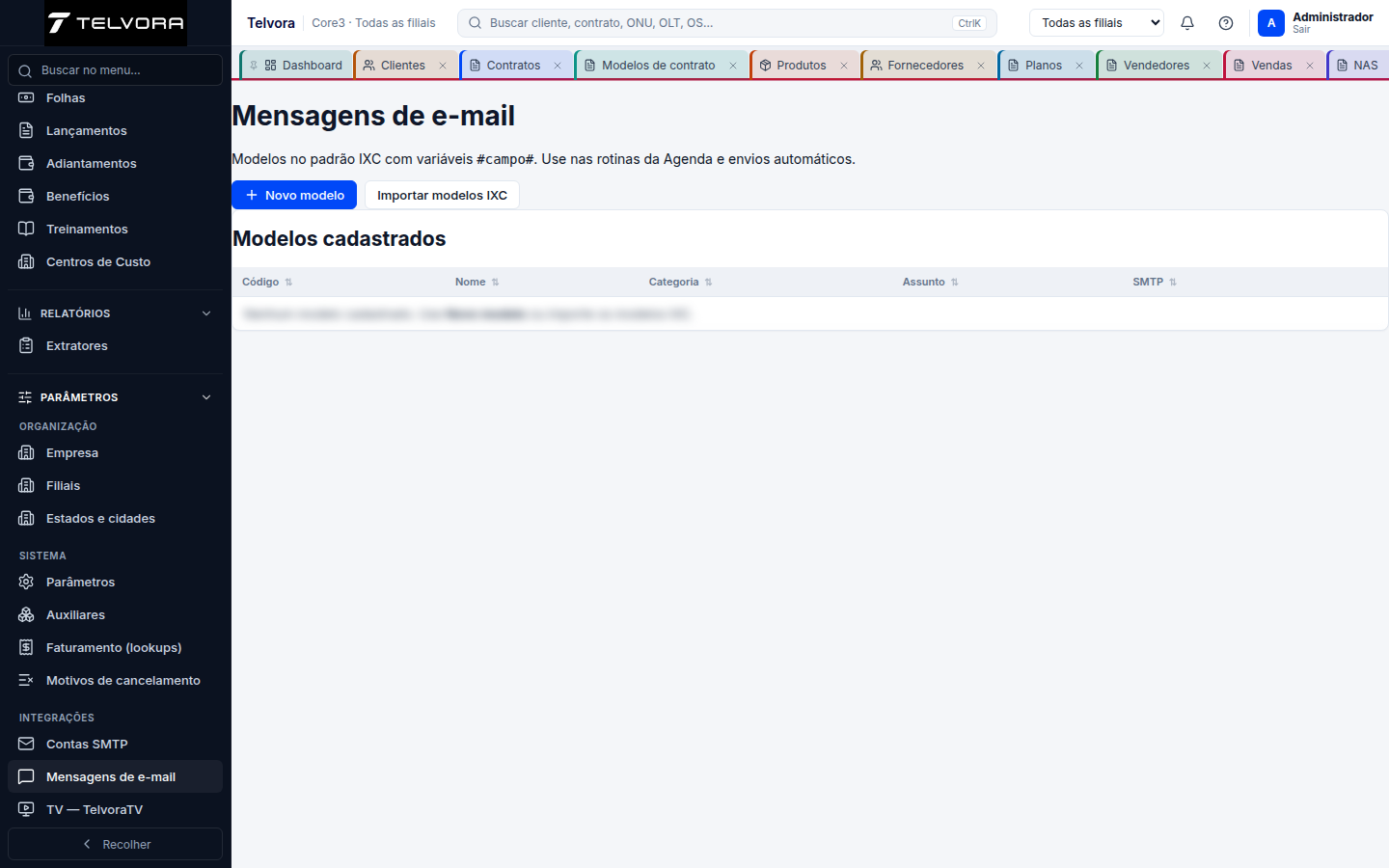
Tela geral do módulo. Valores de grades foram ocultados para preservar dados operacionais.
Como fazer o cadastro
- No caminho indicado, clique em Novo modelo para abrir o formulário.
- Preencha os campos obrigatórios identificados: Nome, Assunto.
- Nos campos de relacionamento, pesquise pelo código ou nome e selecione um resultado da lista; apenas digitar não conclui o vínculo.
- Revise as áreas do formulário. Abas observadas: não foram registradas abas neste formulário.
- Clique em Salvar e confirme se o registro aparece na lista.
- Volte à listagem, pesquise o registro e confirme os dados gravados.
Campos e preenchimento
| Campo | Obrigatório | Como preencher |
|---|---|---|
| Nome | Sim | Preencha conforme a orientação exibida: Nome amigável na lista. |
| Categoria | Não | Abra a lista e escolha uma opção válida. Opções observadas: Ativação de contrato, Cancelamento, Cobrança / faturamento, Aviso de atraso, Geral. |
| Conta SMTP | Não | Abra a lista e escolha uma opção válida. Opções observadas: Padrão do tenant, Financeiro Telvora (financeiro@telvora.com.br). |
| Descrição interna | Não | Preencha conforme a orientação exibida: Opcional — só para organização. |
| Assunto | Sim | Preencha conforme a orientação exibida: Ex.: Fatura em atraso — #cliente_razao#. |
Exemplo de preenchimento
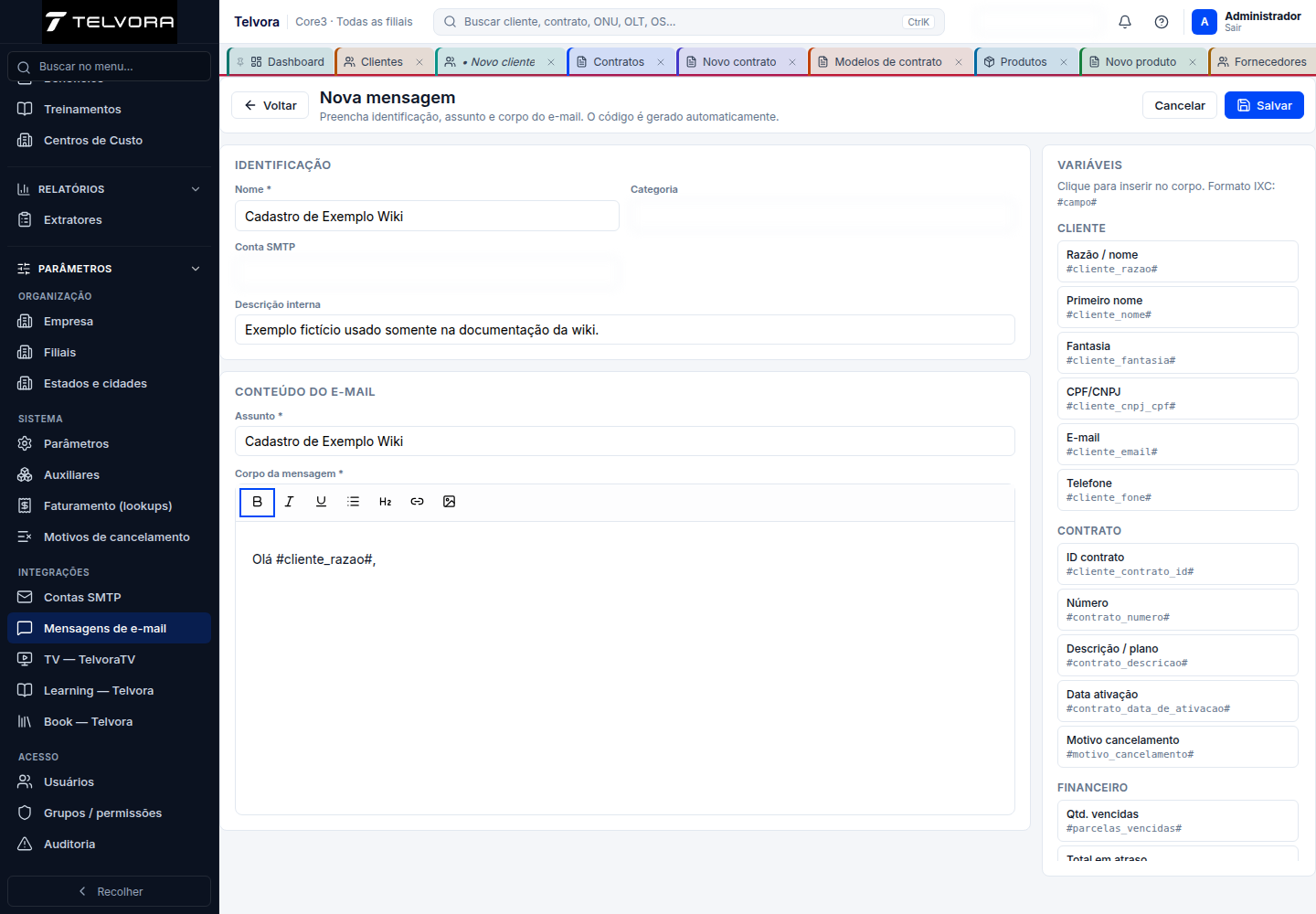
Exemplo preenchido com dados fictícios. A captura foi produzida com gravações bloqueadas e não criou registro.
Erros comuns e soluções
| Erro ou sintoma | Causa | Como resolver | Evidência |
|---|---|---|---|
Não houve validation_messages, mensagem auxiliar contendo Nenhum resultado ou erro HTTP real diferente de 409 para este formulário no JSON final.
Abrir o guia completo de Mensagens de e-mail
Integrações — TV — TelvoraTV
Finalidade. Consultar e operar os recursos de TV — TelvoraTV dentro do módulo Integrações.
Caminho de acesso: Parâmetros → Integrações → TV — TelvoraTV
Tela de consulta
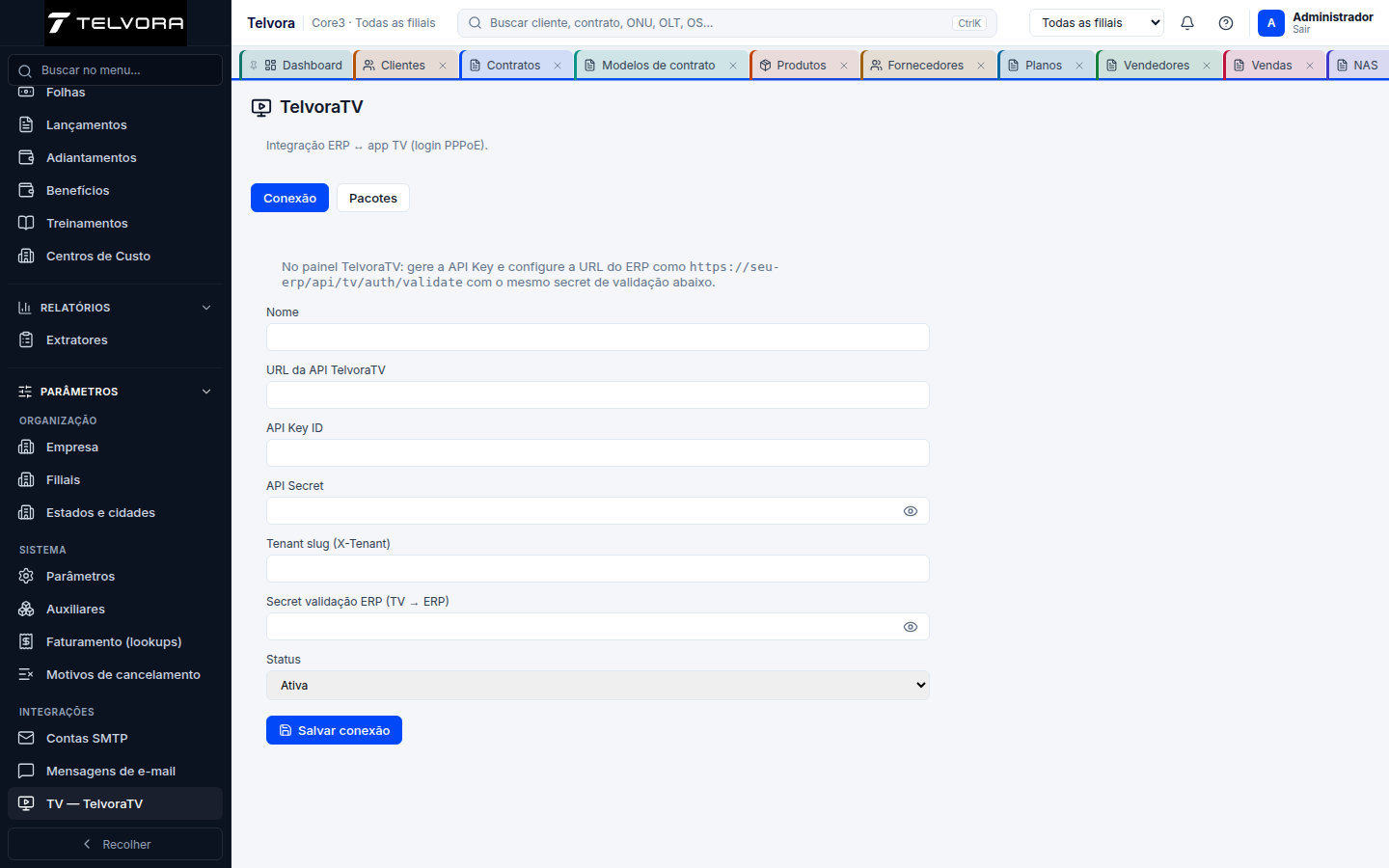
Tela geral do módulo. Valores de grades foram ocultados para preservar dados operacionais.
Como utilizar
- Abra a tela pelo caminho indicado e confirme o contexto de empresa e filial.
- Preencha os filtros disponíveis: Nome, URL da API TelvoraTV, API Key ID, API Secret, Tenant slug (X-Tenant), Secret validação ERP (TV → ERP), StatusAtivaInativa.
- Execute a pesquisa ou atualização e confira o resultado da grade.
- Selecione somente registros autorizados antes de acionar exportação, processamento ou outra rotina.
- Revise parâmetros e mensagens antes de confirmar qualquer ação com efeito operacional.
Erros comuns e soluções
| Erro ou sintoma | Causa | Como resolver | Evidência |
|---|---|---|---|
| Não foi possível listar canais | URL, identificador da chave ou segredo da conexão incorreto ou incompleto. | Confira os dados com o administrador do serviço, sem expor o segredo, e valide novamente em ambiente autorizado. | Documentado — não reproduzido nas fontes existentes. |
| Pacote de TV retorna 422 | Há canais no pacote que não foram liberados no painel externo. | Libere os canais no painel e revise o pacote antes de sincronizar novamente. | Documentado — não reproduzido nas fontes existentes. |
| Login no aplicativo de TV falha | Segredo de validação divergente, login PPPoE inativo ou produto de TV ausente no contrato. | Alinhe o segredo nos dois lados, confirme o login PPPoE e verifique o produto de TV no contrato. | Documentado — não reproduzido nas fontes existentes. |
| Código do pacote não muda | O código é gerado automaticamente e não é editável. | Edite nome e canais; não tente alterar o código automático. | Documentado — não reproduzido nas fontes existentes. |
Abrir o guia completo de TV — TelvoraTV
Integrações — Learning — Telvora
Finalidade. Consultar e operar os recursos de Learning — Telvora dentro do módulo Integrações.
Caminho de acesso: Parâmetros → Integrações → Learning — Telvora
Tela de consulta
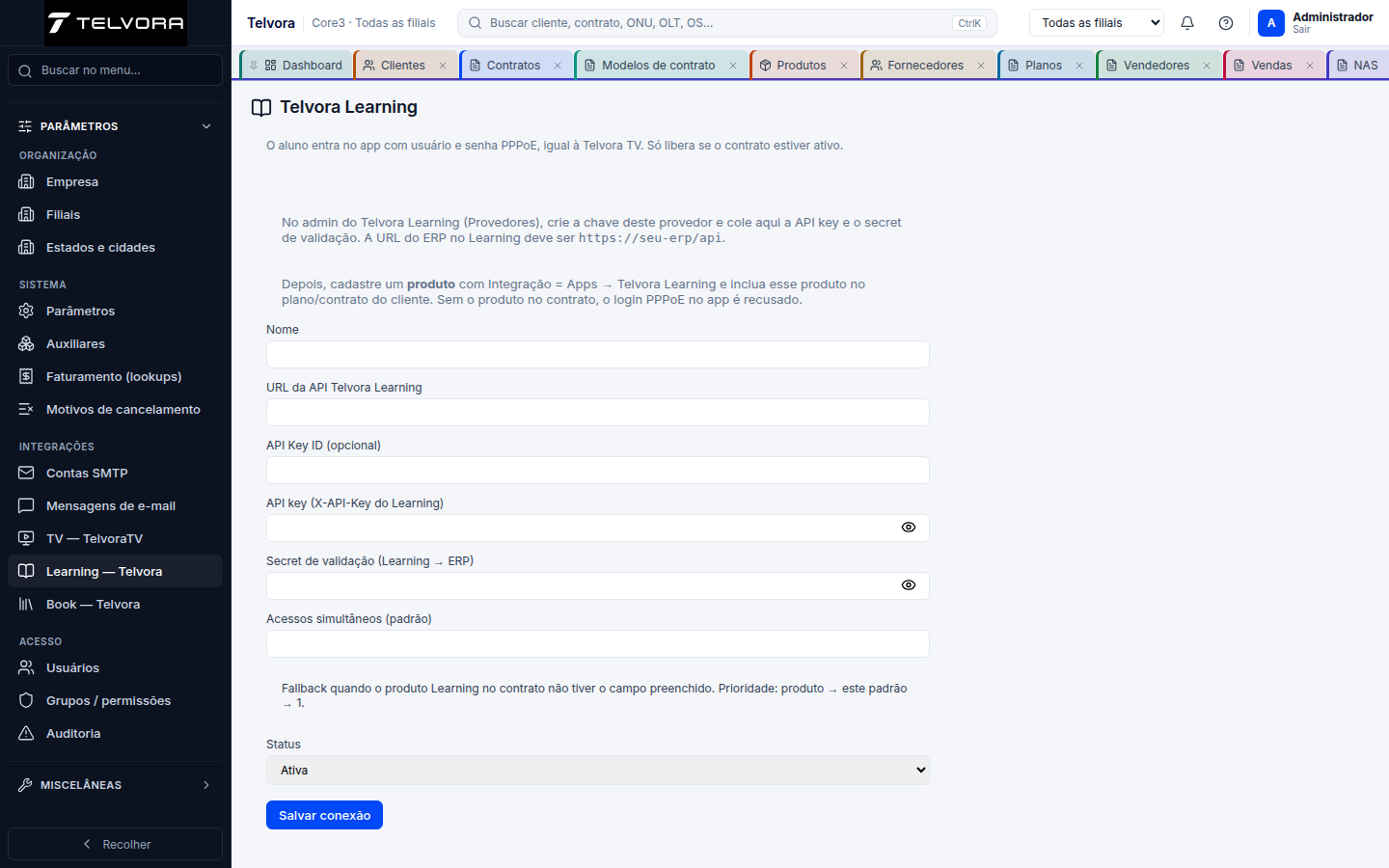
Tela geral do módulo. Valores de grades foram ocultados para preservar dados operacionais.
Como utilizar
- Abra a tela pelo caminho indicado e confirme o contexto de empresa e filial.
- Preencha os filtros disponíveis: Nome, URL da API Telvora Learning, API Key ID (opcional), API key (X-API-Key do Learning), Secret de validação (Learning → ERP), Acessos simultâneos (padrão)Fallback quando o produto Learning no contrato não tiver o cam, StatusAtivaInativa / bloqueada.
- Execute a pesquisa ou atualização e confira o resultado da grade.
- Selecione somente registros autorizados antes de acionar exportação, processamento ou outra rotina.
- Revise parâmetros e mensagens antes de confirmar qualquer ação com efeito operacional.
Erros comuns e soluções
| Erro ou sintoma | Causa | Como resolver | Evidência |
|---|---|---|---|
| Menu Learning não aparece | Versão do recurso não publicada ou permissões de integração ausentes. | Publique a versão aplicável e confira as permissões com o administrador. | Documentado — não reproduzido nas fontes existentes. |
| Login Learning falha mesmo com a senha correta | O produto Learning não está vinculado ao contrato como item ativo. | Inclua o produto Learning no contrato ativo e confirme o login PPPoE. | Documentado — não reproduzido nas fontes existentes. |
unauthorized no Learning |
O segredo do serviço não coincide com o segredo cadastrado no ERP. | Compare os segredos nos dois ambientes e substitua-os somente por valores autorizados, sem publicá-los. | Documentado — não reproduzido nas fontes existentes. |
NO_LEARNING_PRODUCT |
O contrato não possui produto com integração Learning ativo. | Cadastre ou vincule produto do tipo Apps, provedor Telvora Learning, e deixe o item ativo no contrato. | Documentado — não reproduzido nas fontes existentes. |
| Aluno entra em mais dispositivos do que deveria | O limite no produto pode estar ausente ou incorreto; o produto tem prioridade sobre o padrão da conexão. | Ajuste Acessos simultâneos no app no produto e solicite novo login no aplicativo. | Documentado — não reproduzido nas fontes existentes. |
Abrir o guia completo de Learning — Telvora
Integrações — Book — Telvora
Finalidade. Consultar e operar os recursos de Book — Telvora dentro do módulo Integrações.
Caminho de acesso: Parâmetros → Integrações → Book — Telvora
Tela de consulta
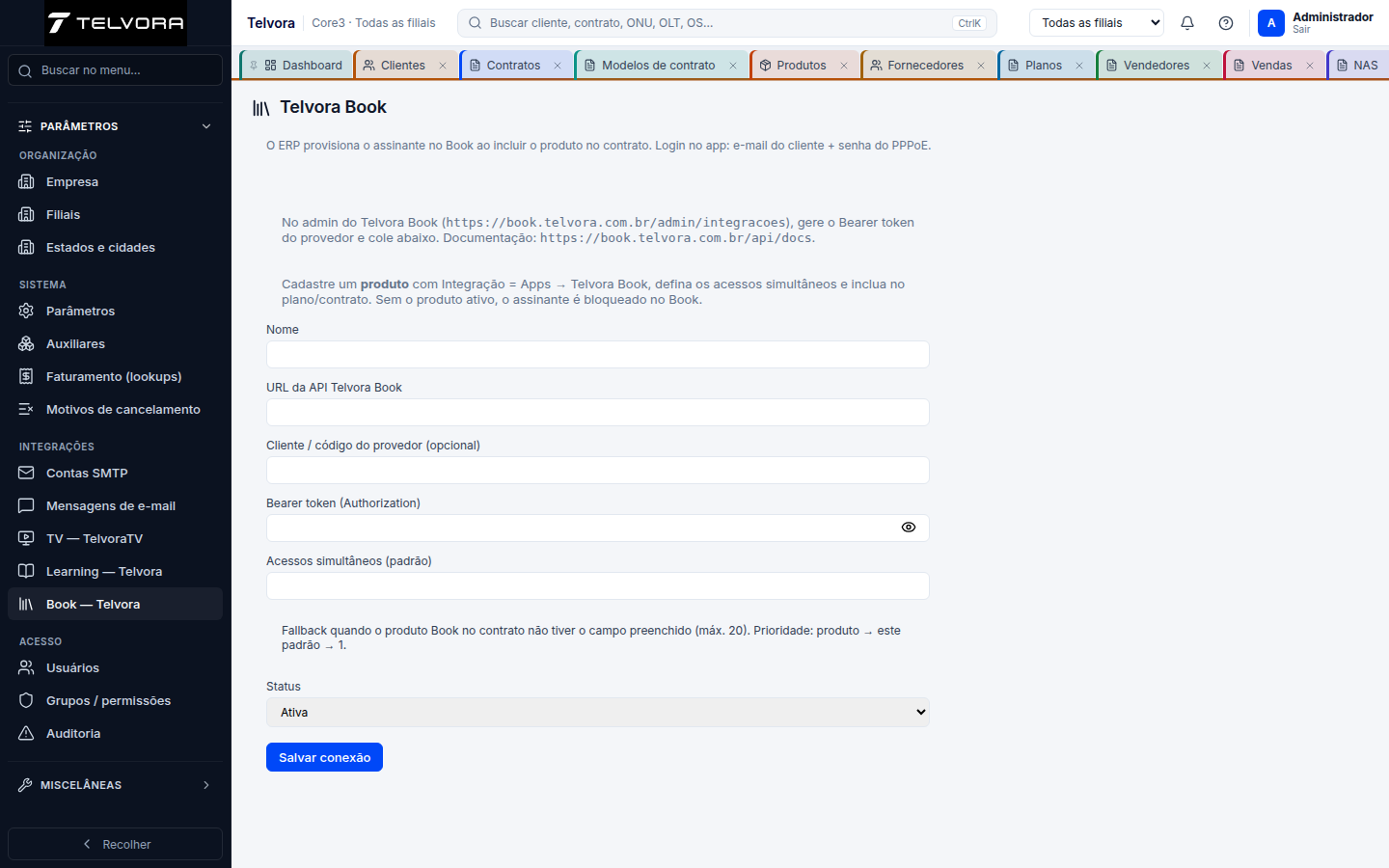
Tela geral do módulo. Valores de grades foram ocultados para preservar dados operacionais.
Como utilizar
- Abra a tela pelo caminho indicado e confirme o contexto de empresa e filial.
- Preencha os filtros disponíveis: Nome, URL da API Telvora Book, Cliente / código do provedor (opcional), Bearer token (Authorization), Acessos simultâneos (padrão)Fallback quando o produto Book no contrato não tiver o campo p, StatusAtivaInativa / bloqueada.
- Execute a pesquisa ou atualização e confira o resultado da grade.
- Selecione somente registros autorizados antes de acionar exportação, processamento ou outra rotina.
- Revise parâmetros e mensagens antes de confirmar qualquer ação com efeito operacional.
Erros comuns e soluções
| Erro ou sintoma | Causa | Como resolver | Evidência |
|---|---|---|---|
| Menu Book não aparece | Versão do recurso não publicada ou permissões de integração ausentes. | Publique a versão aplicável e confira as permissões com o administrador. | Documentado — não reproduzido nas fontes existentes. |
| Assinante não aparece no Book | Produto Book ausente no contrato, e-mail ausente ou senha PPPoE indisponível. | Confirme o produto ativo no contrato, o e-mail e a existência de senha PPPoE recuperável. | Documentado — não reproduzido nas fontes existentes. |
401 na sincronização Book |
Bearer token incorreto ou revogado. | Gere ou confirme um token autorizado no serviço e atualize a conexão sem publicar o token. | Documentado — não reproduzido nas fontes existentes. |
409 por e-mail no Book |
O e-mail já está associado a outro assinante do provedor. | Identifique o cadastro duplicado e corrija a vinculação pelo procedimento administrativo, sem remoção destrutiva. | Documentado — não reproduzido nas fontes existentes. |
Abrir o guia completo de Book — Telvora
Acesso — Usuários
Finalidade. Consultar e operar os recursos de Usuários dentro do módulo Acesso.
Caminho de acesso: Parâmetros → Acesso → Usuários
Tela de consulta
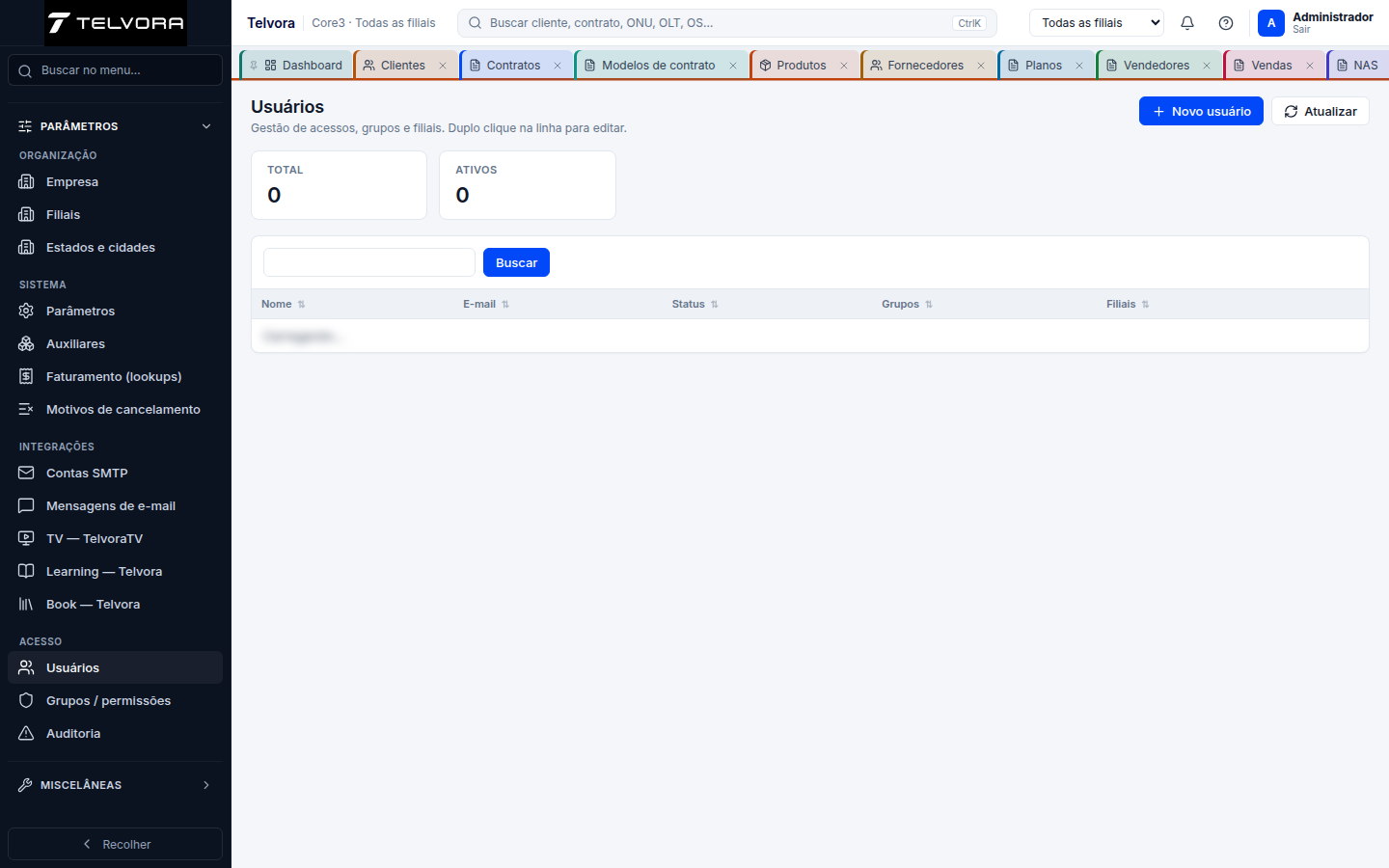
Tela geral do módulo. Valores de grades foram ocultados para preservar dados operacionais.
Como fazer o cadastro
- No caminho indicado, clique em Novo usuário para abrir o formulário.
- Preencha os campos obrigatórios identificados: Nome, E-mail, Senha.
- Nos campos de relacionamento, pesquise pelo código ou nome e selecione um resultado da lista; apenas digitar não conclui o vínculo.
- Revise as áreas do formulário. Abas observadas: não foram registradas abas neste formulário.
- Clique em Salvar e confirme se o registro aparece na lista.
- Volte à listagem, pesquise o registro e confirme os dados gravados.
Campos e preenchimento
| Campo | Obrigatório | Como preencher |
|---|---|---|
| Nome | Sim | Informe o dado correspondente e revise antes de concluir. |
| Sim | Informe um endereço de e-mail válido. | |
| Senha | Sim | Preencha conforme a orientação exibida: Mínimo exigido pela política. |
| Status | Não | Abra a lista e escolha uma opção válida. Opções observadas: Ativo, Inativo, Bloqueado, Convidado. |
| Administrador | Não | Marque somente quando a condição indicada for aplicável. |
| Almoxarifado | Não | Abra a lista e escolha uma opção válida. Opções observadas: — nenhum —, 0100 — ALMOXARIFADO - MATRIZ. |
Exemplo de preenchimento
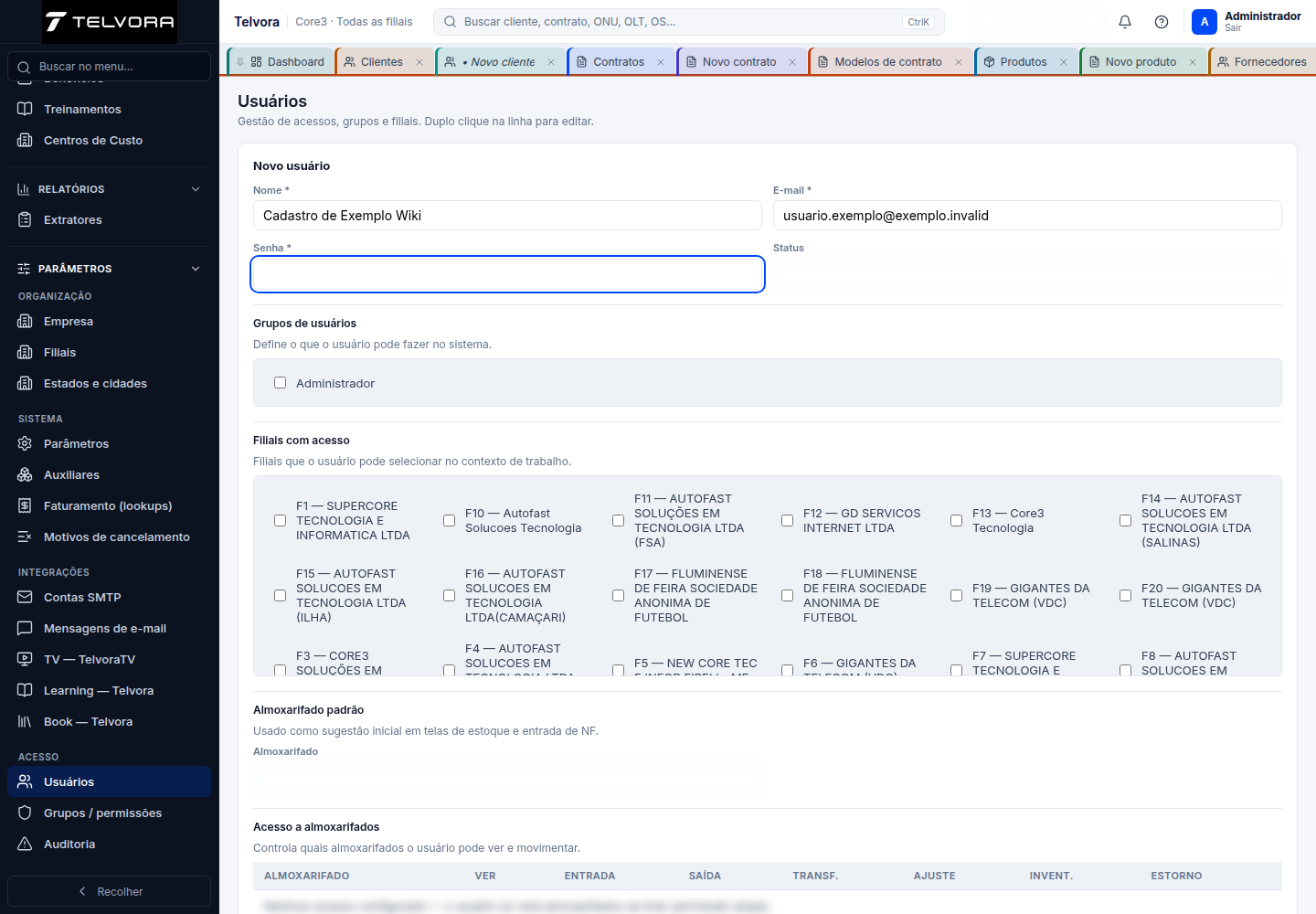
Exemplo preenchido com dados fictícios. A captura foi produzida com gravações bloqueadas e não criou registro.
Erros comuns e soluções
| Erro ou sintoma | Causa | Como resolver | Evidência |
|---|---|---|---|
| Campo obrigatório não preenchido — mensagem do navegador “Please fill out this field.” | Senha é password, possui required: true e foi deixada vazia no teste. A mensagem é validação nativa, não demonstra a política completa de senha. |
Preencha uma senha autorizada que atenda à política vigente. Se os requisitos não forem conhecidos, confirme-os com o administrador e não os deduza desta mensagem. | Observado na simulação — validation_messages do formulário Usuários: valid: false, rótulo Mínimo exigido pela política e mensagem Please fill out this field. |
Abrir o guia completo de Usuários
Acesso — Grupos / permissões
Finalidade. Consultar e operar os recursos de Grupos / permissões dentro do módulo Acesso.
Caminho de acesso: Parâmetros → Acesso → Grupos / permissões
Tela de consulta
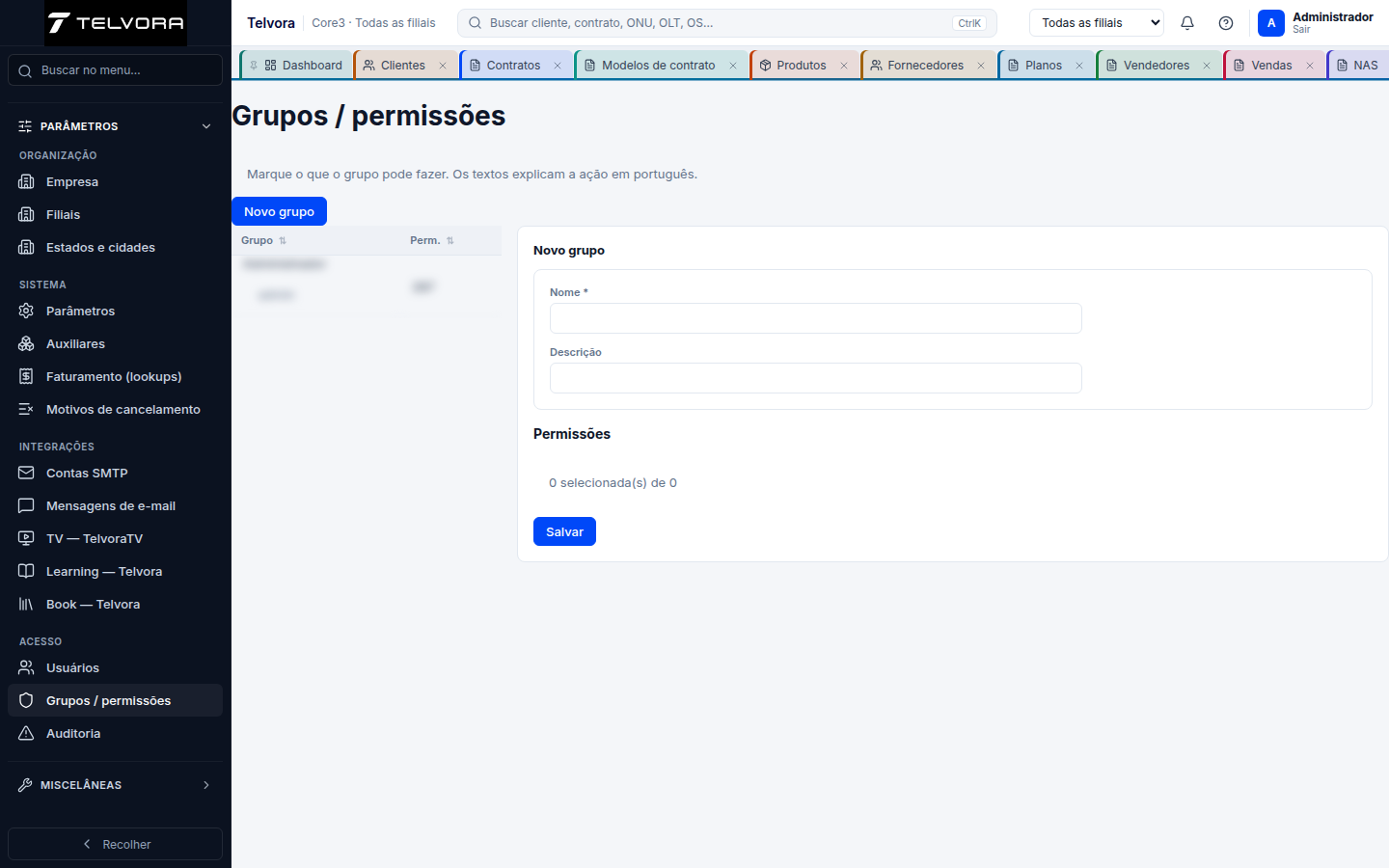
Tela geral do módulo. Valores de grades foram ocultados para preservar dados operacionais.
Como fazer o cadastro
- No caminho indicado, clique em Novo grupo para abrir o formulário.
- Preencha os campos obrigatórios identificados: nenhum campo marcado como obrigatório no estado auditado.
- Nos campos de relacionamento, pesquise pelo código ou nome e selecione um resultado da lista; apenas digitar não conclui o vínculo.
- Revise as áreas do formulário. Abas observadas: não foram registradas abas neste formulário.
- Clique em Salvar e confirme se o registro aparece na lista.
- Volte à listagem, pesquise o registro e confirme os dados gravados.
Campos e preenchimento
| Campo | Obrigatório | Como preencher |
|---|---|---|
| Nome | Não | Informe o dado correspondente e revise antes de concluir. |
| Descrição | Não | Informe o dado correspondente e revise antes de concluir. |
Exemplo de preenchimento
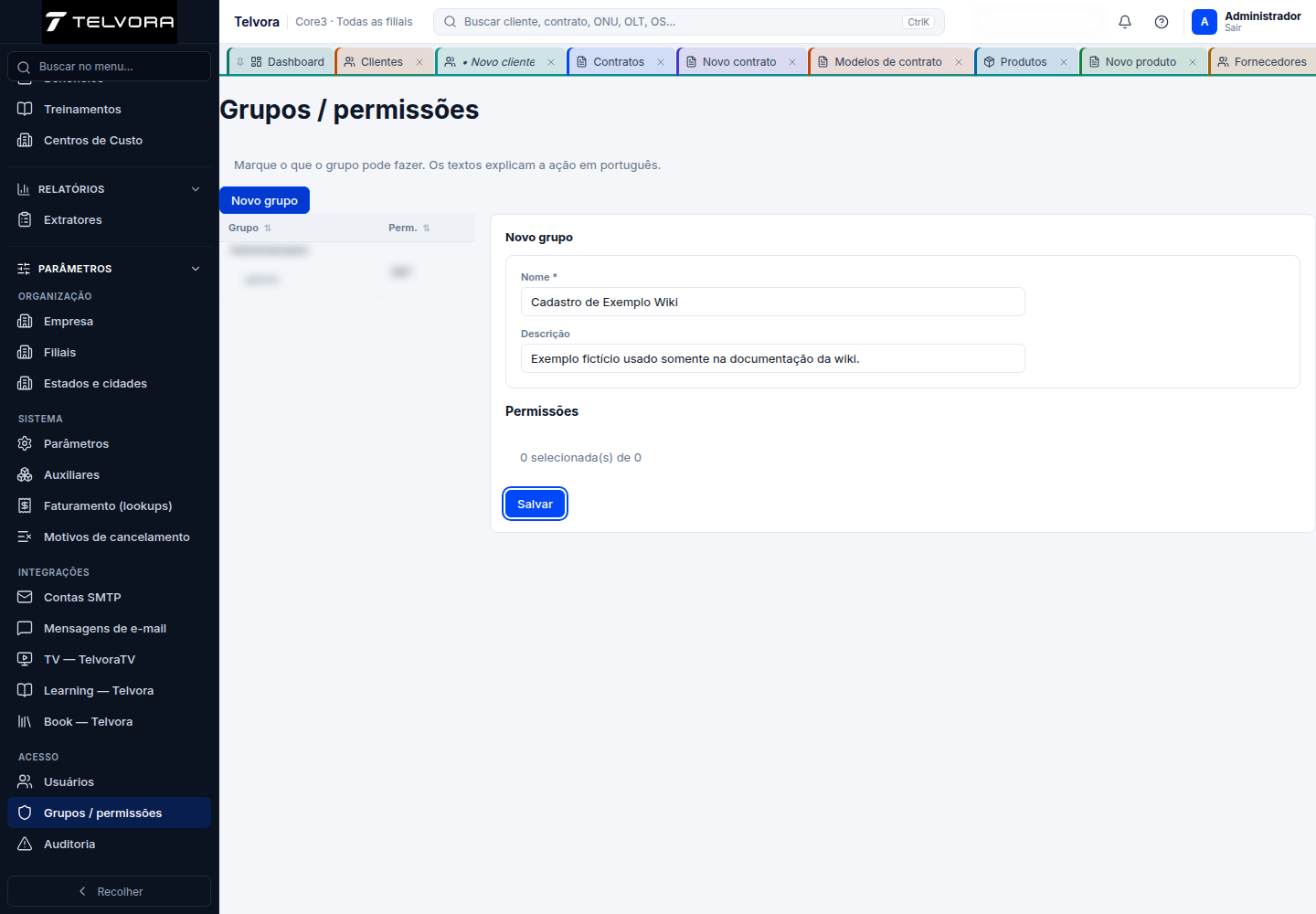
Exemplo preenchido com dados fictícios. A captura foi produzida com gravações bloqueadas e não criou registro.
Erros comuns e soluções
| Erro ou sintoma | Causa | Como resolver | Evidência |
|---|---|---|---|
| Nenhum erro qualificável registrado nesta tela | O JSON final não contém validação, Nenhum resultado ou HTTP real diferente de 409 para Grupos / permissões. |
Confirme a regra de negócio do Nome com o administrador e saia sem salvar em simulação. | Não registrado no JSON final; não entra na contagem de erros observados. |
Abrir o guia completo de Grupos / permissões
Acesso — Auditoria
Finalidade. Consultar e operar os recursos de Auditoria dentro do módulo Acesso.
Caminho de acesso: Parâmetros → Acesso → Auditoria
Tela de consulta
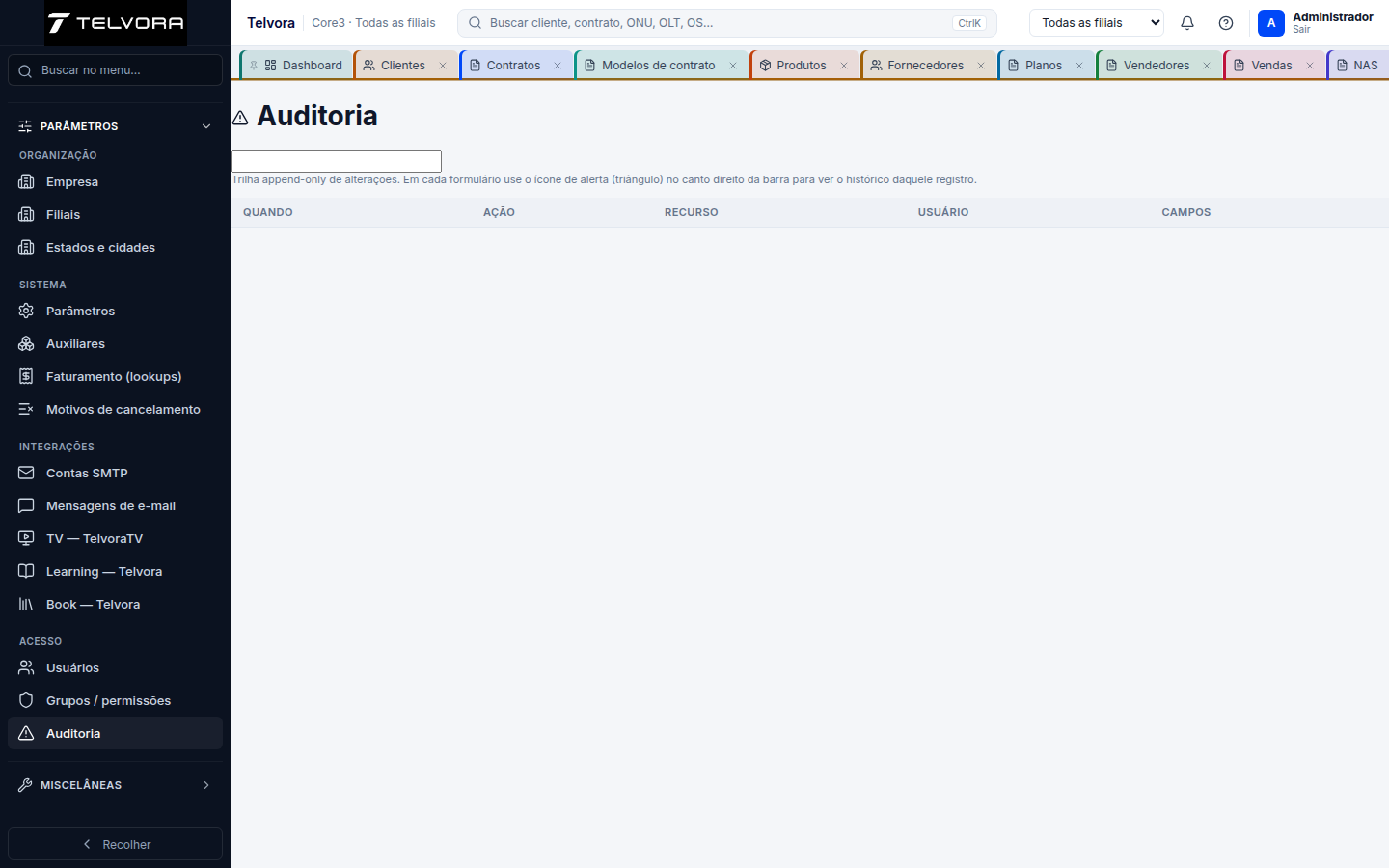
Tela geral do módulo. Valores de grades foram ocultados para preservar dados operacionais.
Como utilizar
- Abra a tela pelo caminho indicado e confirme o contexto de empresa e filial.
- Preencha os filtros disponíveis: Filtrar resource_type (ex: customer).
- Execute a pesquisa ou atualização e confira o resultado da grade.
- Selecione somente registros autorizados antes de acionar exportação, processamento ou outra rotina.
- Revise parâmetros e mensagens antes de confirmar qualquer ação com efeito operacional.
Erros comuns e soluções
| Erro ou sintoma | Causa | Como resolver | Evidência |
|---|---|---|---|
| Nenhum erro qualificável registrado nesta tela | O JSON final não contém validação, Nenhum resultado ou HTTP real diferente de 409 para Auditoria. |
Revise o filtro e não execute alterações; esta tela foi registrada como consulta. | Não registrado no JSON final; não entra na contagem de erros observados. |
Abrir o guia completo de Auditoria