Guia detalhado de formulários — módulo Financeiro
Visão geral
Este guia consolida a auditoria final do módulo Financeiro e as regras operacionais documentadas nas fontes existentes. A auditoria foi executada em modo seguro, sem salvar formulários ou alterar registros. Os campos de seleção (select) foram deliberadamente deixados sem preenchimento e mascarados; portanto, este guia descreve apenas os rótulos genéricos, os tipos e as regras documentadas, sem afirmar que uma opção real foi escolhida na auditoria.
A auditoria identificou 6 registros no JSON final, dos quais 5 telas habilitadas e 1 tela desabilitada. Foram inventariados 30 controles de lista, 53 controles de formulário e 83 controles no total. O JSON contém 96 opções, 75 botões, 9 abas e 19 exemplos fictícios. Foram identificados 2 erros observados: as duas mensagens auxiliares Nenhum resultado capturadas nos formulários Receber e Pagar. Não foram capturadas mensagens de validação e não houve erro HTTP real diferente de 409. O bloqueio de escrita da simulação não é tratado como defeito funcional e não aparece nas tabelas de erros.
As regras provenientes das fontes são explicitamente marcadas como Documentado, não reproduzido. Os exemplos de preenchimento são fictícios e servem somente para orientar a documentação. Não são reproduzidos nomes de empresas, filiais, valores preexistentes, credenciais, tokens, documentos reais, pessoas ou rotas internas.
Inventário
| Tela | Estado no JSON | Controles da lista | Controles do formulário | Controles totais | Botões | Abas | Exemplos fictícios |
|---|---|---|---|---|---|---|---|
| Receber | Habilitada | 8 | 14 | 22 | 26 | 4 | 7 |
| Pagar | Habilitada | 16 | 29 | 45 | 39 | 5 | 10 |
| Cobrança | Habilitada | 3 | 0 | 3 | 2 | 0 | 0 |
| Régua | Habilitada | 1 | 1 | 2 | 3 | 0 | 0 |
| Bancos | Habilitada | 2 | 9 | 11 | 5 | 0 | 2 |
| Conciliação | Desabilitada | 0 | 0 | 0 | 0 | 0 | 0 |
| Total do JSON final | — | 30 | 53 | 83 | 75 | 9 | 19 |
A tela Conciliação permanece registrada no inventário para refletir o JSON final, mas não possui seção operacional abaixo porque está desabilitada e não apresenta controles auditáveis.
Receber
A tela habilitada Receber corresponde à lista Contas a receber. Ela permite localizar títulos, abrir o formulário de novo título e acessar ações relacionadas a recebimento, cancelamento, renegociação, edição e impressão de boleto, conforme as fontes existentes. A auditoria final não concluiu nenhuma gravação.
Lista e ações
| Campo ou controle | Tipo | Obrigatório | Como preencher | Exemplo fictício | Observação |
|---|---|---|---|---|---|
| Buscar cliente, documento, NN ou ID… | input |
Não | Digite um termo autorizado para localizar títulos. | Exemplo Wiki |
Busca textual; nenhum valor preexistente foi identificado. |
| Status | select |
Não | Use um rótulo de status compatível com a consulta. | A vencer |
Rótulos auditados: Todos os status, A receber, Em atraso, A vencer, Parcial, Recebido, Cancelado e Renegociado. Nenhuma opção foi selecionada na auditoria. |
| Carteira | select |
Não | Selecione uma carteira somente em operação autorizada. | Carteira de exemplo |
O conteúdo operacional foi mascarado; a auditoria não confirma seleção. |
| Vencimento de | date |
Não | Informe o início do intervalo. | 2026-09-01 |
Filtro opcional. |
| Vencimento até | date |
Não | Informe o fim do intervalo. | 2026-09-30 |
Filtro opcional. |
| Nosso número | input |
Não | Informe o nosso número quando ele for a chave de busca. | NN-EXEMPLO-001 |
Placeholder auditado: NN. |
| Cliente ID | input |
Não | Informe o identificador autorizado do cliente. | CLIENTE-EXEMPLO-001 |
Placeholder auditado: Cliente ID. |
| Contrato ID | input |
Não | Informe o identificador autorizado do contrato. | CONTRATO-EXEMPLO-001 |
Placeholder auditado: Contrato ID. |
A lista também apresenta Exportar, Cobrança, Novo, Buscar, Limpar, Renegociar (0), cabeçalhos de ordenação para ID, cliente, contrato, carteira, nosso número, emissão, vencimento, parcela, valor, baixado, aberto, tipo e status, além de Anterior e Próxima. O contador (0) é apenas o estado observado na captura e não prova que haja títulos selecionados.
Formulário Novo — Contas a receber
O formulário é aberto por Novo e possui as abas Contas a receber, Informações, Arquivos e Histórico. Os controles de navegação também aparecem como botões com esses nomes. A tabela preserva os dois controles que compartilham o rótulo Cliente, Contrato e Carteira, distinguindo entrada editável de descrição retornada.
| Campo | Tipo | Obrigatório | Como preencher | Exemplo fictício | Observação |
|---|---|---|---|---|---|
| Cliente — entrada de ID | input |
Sim | Informe o identificador do cliente autorizado. | Exemplo Wiki |
Placeholder ID; editável. |
| Cliente — descrição retornada | input |
Não | Não digite; confira o nome ou descrição retornada após a seleção. | — |
Somente leitura; o resultado real não foi exposto. |
| Contrato — entrada de ID | input |
Não | Preencha somente quando o título estiver vinculado a contrato e o controle estiver habilitado. | CONTRATO-EXEMPLO-001 |
No estado auditado, o controle estava desabilitado. |
| Contrato — descrição retornada | input |
Não | Apenas confira a descrição retornada. | — |
Somente leitura. |
| Emissão | date |
Não | Revise ou informe a data de emissão autorizada. | 2026-09-01 |
O JSON indica estado preexistente, mas não expõe o valor. |
| Vencimento | date |
Sim | Informe a data em que o título vence. | 2026-09-30 |
Editável e obrigatório no inventário. |
| Valor | input |
Sim | Informe o valor monetário autorizado. | 100,00 |
Editável e obrigatório; exemplo exclusivamente fictício. |
| Tipo recebimento | select |
Não | Escolha a modalidade aplicável somente em execução autorizada. | Pix |
Rótulos genéricos auditados: Boleto, Pix, Cartão, Dinheiro e Transferência. Nenhuma opção foi confirmada como selecionada. |
| Conta contábil (receita) | input |
Sim | Pesquise por código ou nome e selecione uma conta analítica de receita. | WIKI-001 |
Placeholder Digite código ou nome da conta…. |
| Carteira — código | input |
Não | Informe ou selecione o código da carteira autorizada, quando aplicável. | WIKI-001 |
Placeholder Código; o retorno operacional não foi reproduzido. |
| Carteira — descrição retornada | input |
Não | Apenas confira a descrição da carteira. | — |
Somente leitura. |
| Documento | input |
Não | Registre a referência documental autorizada. | DOC-EXEMPLO-001 |
Opcional. |
| Parcela | input |
Não | Não altere diretamente; confira o valor gerado pelo fluxo correspondente. | — |
Somente leitura; nenhum mecanismo de parcelamento foi confirmado nesta tela. |
| Observações | textarea |
Não | Registre observações operacionais sem dados sensíveis. | Exemplo fictício usado somente na documentação da wiki. |
Campo livre opcional. |
Passos
- Abra Contas a receber e use busca, filtros ou ordenação com dados fictícios durante uma verificação documental.
- Para criar um título em operação autorizada, informe Cliente, Vencimento, Valor e Conta contábil (receita). Use Carteira, Contrato, Documento e Observações apenas quando houver contexto operacional válido.
- Revise as abas Informações, Arquivos e Histórico sem acionar gravação durante auditoria ou teste seguro.
- Para receber um título existente, as fontes orientam abrir o cliente, o contrato ou a grade, clicar em Receber ou Baixar, informar carteira de cobrança, forma de pagamento, data e valores e salvar somente em execução autorizada.
- Para editar vencimento, abra um título em status
OPEN, altere o vencimento e salve. Títulos parciais, pagos ou cancelados não devem ser editados. - Para cancelar, marque títulos elegíveis e informe o motivo. Para renegociar, marque títulos em aberto ou parciais, abra o assistente, revise parcelas e carteira e finalize somente com autorização.
- Para imprimir boletos, marque os títulos, escolha o layout de impressão e acione a impressão em execução autorizada. Uma carteira de API exige boleto previamente registrado; uma carteira CNAB compatível prepara a linha digitável localmente.
Regras e validações
- O JSON marca Cliente, Vencimento, Valor e Conta contábil (receita) como obrigatórios. Nenhuma mensagem de validação foi capturada.
- A criação de título avulso exige conta contábil analítica de receita, conforme as fontes.
- O recebimento exige título em status Aberto ou Parcial, carteira de cobrança ativa e conta bancária vinculada.
- Na baixa, o valor baixado corresponde ao principal aberto; juros e multa são valores adicionais do recebimento. A carteira e a data de pagamento determinam o recálculo documentado de juros e multa.
- A impressão em carteira API exige registro prévio do boleto. Em carteira CNAB compatível, a linha digitável é preparada localmente a partir da configuração bancária.
- O layout documentado pode ser de um, dois ou três boletos por página. O envio por e-mail requer endereço do cliente, boleto ou PIX registrado, conta SMTP padrão e modelo de mensagem de cobrança.
- A renegociação substitui títulos em aberto ou parciais por novos títulos, marca os títulos de origem como renegociados e deve ser concluída de forma transacional.
- Nenhuma opção real de
selectfoi selecionada ou confirmada na auditoria final.
Erros comuns
| Erro ou sintoma | Causa | Como resolver | Evidência |
|---|---|---|---|
Nenhum resultado ao procurar um cliente ou referência |
A busca auxiliar não retornou item para o termo usado na simulação. | Revise o termo, use um identificador autorizado e confirme se o cadastro ou título existe antes de tentar novamente. Não use dados reais em auditoria. | Observado na simulação |
| Nosso número já incluído | O nosso número já foi usado ou o contador da carteira precisa avançar. | Aguarde a tentativa automática do próximo número; se persistir em operação autorizada, revise o contador na configuração bancária da carteira. | Documentado, não reproduzido |
| Somente títulos em aberto podem registrar boleto | O título está pago ou cancelado. | Abra um título em status Aberto ou Parcial e não tente registrar boleto em título encerrado. | Documentado, não reproduzido |
| Conta contábil de receita é obrigatória | Título avulso sem conta analítica de receita. | Pesquise e selecione uma conta analítica de receita antes de salvar. | Documentado, não reproduzido |
| Informe a conta/caixa ou conta bancária/caixa é obrigatória | O recebimento não tem conta ou caixa ativo associado. | Use a seleção de conta e escolha uma conta bancária ou caixa ativa antes de confirmar a baixa. | Documentado, não reproduzido |
| Juros ou multa zerados em título vencido | A carteira não possui percentual ou valor fixo de juros e multa aplicável. | Revise a configuração da carteira para juros mensais ou diários e multa percentual ou fixa; depois confira a data de pagamento. | Documentado, não reproduzido |
| Título não pode ser baixado neste status | O título já está pago ou cancelado. | Consulte o status e processe somente títulos em Aberto ou Parcial. | Documentado, não reproduzido |
| Somente títulos em aberto podem ser editados | O título não está em status OPEN. |
Edite somente títulos OPEN; para os demais, siga o fluxo de recebimento, cancelamento ou renegociação adequado. |
Documentado, não reproduzido |
| Título sem boleto registrado | A carteira API ainda não registrou o boleto. | Execute o registro de boleto na carteira API e só depois repita a impressão. | Documentado, não reproduzido |
| Título sem linha digitável | A carteira CNAB está incompleta ou não gerou a linha local. | Revise convênio, conta e carteira CNAB e tente preparar a impressão novamente. | Documentado, não reproduzido |
| Cliente sem e-mail cadastrado | O envio de boleto por e-mail depende de endereço no cadastro. | Atualize o cadastro do cliente com e-mail autorizado e repita o envio. | Documentado, não reproduzido |
| Nenhuma conta SMTP disponível | Não existe conta SMTP padrão configurada. | Cadastre ou habilite uma conta SMTP em Comunicação → Contas SMTP, conforme permissão operacional. | Documentado, não reproduzido |
| Nenhum modelo de cobrança disponível | O modelo da categoria de cobrança não foi criado ou carregado. | Execute o carregamento previsto para modelos ou cadastre o modelo de envio de boleto ou fatura. | Documentado, não reproduzido |
| Pop-up bloqueado | O navegador impediu a janela de impressão ou pré-visualização. | Permita pop-ups para o ambiente do Telvora e reabra a impressão. | Documentado, não reproduzido |
| Webhook não reconhecido | A URL cadastrada no provedor não corresponde à configuração atual da carteira. | Reabra a configuração da carteira, confirme a URL exibida e recadastre-a no portal do provedor, sem expor o token. | Documentado, não reproduzido |
| Título não encontrado após retorno bancário | O nosso número do boleto não corresponde ao identificador externo do título. | Confira o nosso número registrado no título e o vínculo externo antes de reprocessar o retorno. | Documentado, não reproduzido |
| Boleto ainda não liquidado | O aviso bancário chegou antes da confirmação final da liquidação. | Mantenha a consulta periódica habilitada e aguarde a confirmação do banco antes de baixar o título manualmente. | Documentado, não reproduzido |
| Selecione títulos em aberto | A renegociação recebeu títulos pagos, cancelados ou nenhuma seleção elegível. | Marque somente títulos OPEN ou PARTIAL e reabra o assistente. |
Documentado, não reproduzido |
| Carteira obrigatória na renegociação | O assistente não recebeu carteira para os novos títulos. | Informe uma carteira autorizada no assistente e revise as parcelas antes de finalizar. | Documentado, não reproduzido |
| Conta de receita ausente | Um ou mais títulos de origem não têm conta contábil de receita. | Corrija a conta de receita nos títulos de origem e reinicie a renegociação. | Documentado, não reproduzido |
Pagar
A tela habilitada Pagar apresenta a consulta de contas a pagar e o formulário Detalhes do lançamento. As fontes associam essa tela a fornecedor, conta de pagamento, conta contábil de despesa ou investimento, centro de custo, parcelamento, recorrência e validação orçamentária.
Lista e filtros
| Campo ou controle | Tipo | Obrigatório | Como preencher | Exemplo fictício | Observação |
|---|---|---|---|---|---|
| ID | input |
Não | Informe o código do título, se conhecido. | CPA-EXEMPLO-001 |
Filtro opcional. |
| Filial | select |
Não | Use o filtro de filial somente em operação autorizada. | Filial de exemplo |
A lista real foi mascarada; nenhuma opção foi selecionada na auditoria. |
| Fornecedor (ID) | input |
Não | Informe o identificador autorizado do fornecedor. | FORN-EXEMPLO-001 |
Filtro opcional. |
| Fornecedor (nome) | input |
Não | Digite parte do nome autorizado. | Fornecedor de exemplo |
Placeholder Buscar nome…. |
| Nº documento (NF) | input |
Não | Informe nota fiscal ou referência de boleto. | NF-EXEMPLO-001 |
Placeholder indica nota fiscal ou boleto. |
| Observações | input |
Não | Busque texto contido nas observações. | serviço de exemplo |
Filtro textual. |
| Filtrar por data | select |
Não | Escolha vencimento, pagamento ou emissão como base do intervalo. | Data de vencimento |
Rótulos auditados: Data de vencimento, Data de pagamento e Data de emissão; nenhuma opção foi selecionada. |
| Data de | date |
Não | Informe o início do intervalo. | 2026-09-01 |
Filtro opcional. |
| Data até | date |
Não | Informe o fim do intervalo. | 2026-09-30 |
Filtro opcional. |
| A pagar | checkbox |
Não | Marque para restringir a títulos a pagar. | marcado no exemplo |
Estado real não é reproduzido. |
| Vencido | checkbox |
Não | Marque para restringir a títulos vencidos. | marcado no exemplo |
Estado real não é reproduzido. |
| A vencer | checkbox |
Não | Marque para restringir a títulos futuros. | marcado no exemplo |
Estado real não é reproduzido. |
| Parcial | checkbox |
Não | Marque para localizar títulos parcialmente pagos. | marcado no exemplo |
Estado real não é reproduzido. |
| Pago em dia | checkbox |
Não | Marque para localizar pagamentos em dia. | marcado no exemplo |
Estado real não é reproduzido. |
| Pago em atraso | checkbox |
Não | Marque para localizar pagamentos em atraso. | marcado no exemplo |
Estado real não é reproduzido. |
| Cancelado | checkbox |
Não | Marque para localizar títulos cancelados. | marcado no exemplo |
Estado real não é reproduzido. |
As ações auditadas incluem Novo, Editar, Deletar, Pagar, Cancelar, Estornar cancelamento, Comprovante, Exportar, Atualizar, Ocultar filtros, Limpar, Aplicar, ordenação por ID, filial, status, emissão, vencimento, valor, valor aberto, valor baixado, data ou hora da baixa, fornecedor, número do documento, valor total pago, data do pagamento e observações, além de Anterior e Próxima. A ordenação documentada vale para a consulta, e não apenas para a página visível.
Formulário Novo — Detalhes do lançamento
O formulário é aberto por Novo e contém as abas Contas a pagar, Informações, Pagamentos, Arquivos e Auditoria. O rótulo Favorecido / Fornecedor e o rótulo Conta de pagamento aparecem em pares: o primeiro controle é a entrada editável e o segundo é a descrição retornada em somente leitura.
| Campo | Tipo | Obrigatório | Como preencher | Exemplo fictício | Observação |
|---|---|---|---|---|---|
| ID | input |
Não | Não preencher em novo lançamento. | — |
Somente leitura; identificador gerado pelo sistema. |
| Favorecido / Fornecedor — entrada | input |
Sim | Informe código ou nome e confirme o fornecedor autorizado. | WIKI-001 |
Placeholder Código ou nome; seleção real não foi reproduzida. |
| Favorecido / Fornecedor — descrição | input |
Não | Apenas confira o resultado retornado. | — |
Somente leitura. |
| Data da emissão | date |
Não | Informe ou revise a data de emissão autorizada. | 2026-09-01 |
O JSON indica estado preexistente, mas não expõe o valor. |
| Data do vencimento | date |
Sim | Informe a data de vencimento. | 2026-09-30 |
Obrigatório. |
| Valor | input |
Sim | Informe o valor total do lançamento. | 100,00 |
Placeholder 0,00; obrigatório. |
| Parcelado | checkbox |
Não | Marque somente se o valor total será dividido em parcelas. | não marcado no exemplo |
A auditoria não confirma o estado operacional. |
| Parcela recorrente | checkbox |
Não | Marque somente para títulos iguais em periodicidade recorrente. | não marcado no exemplo |
Não combinar com Parcelado, conforme fonte. |
| Conta de pagamento — entrada | input |
Sim | Pesquise por código ou descrição e selecione a conta autorizada. | WIKI-001 |
Placeholder Código da conta ou descrição. |
| Conta de pagamento — descrição | input |
Não | Apenas confira a conta retornada. | — |
Somente leitura. |
| Forma de pagamento | radio |
Não | Escolha uma modalidade autorizada. | Transferência |
Rótulos genéricos auditados: Dinheiro, Boleto, Cheque, Cartão, Depósito, Débito em conta, Transferência e Pix. Nenhuma opção é afirmada como selecionada. |
| Número do documento | input |
Não | Informe a referência documental, se houver. | DOC-EXEMPLO-001 |
Opcional. |
| Nota fiscal | input |
Sim | Informe a referência de nota fiscal autorizada. | NF-EXEMPLO-001 |
Marcado como obrigatório no JSON. |
| Conta contábil (despesa / investimento) | input |
Sim | Pesquise e selecione conta analítica de despesa ou investimento. | WIKI-001 |
Placeholder Digite código ou nome da conta…. |
| Centro de custo | input |
Sim | Pesquise e selecione centro de custo analítico da filial. | CC-EXEMPLO-001 |
Placeholder Digite código ou nome do centro…. |
| Rateio entre centros de custo | checkbox |
Não | Marque para informar distribuição em várias linhas. | não marcado no exemplo |
A soma das linhas deve igualar o valor do título. |
| Filial | select |
Não | Selecione a filial autorizada para o lançamento. | Filial de exemplo |
Opções reais mascaradas e não selecionadas na auditoria. |
| Regime contábil | select |
Não | Escolha o regime aplicável ao lançamento. | Competência |
Rótulos genéricos: Competência, Caixa e Manual, com indicação de previsão no controle. Nenhuma opção foi confirmada. |
| Tipo de despesa | input |
Não | Classifique a despesa quando necessário. | operacional |
Placeholder indica exemplos como operacional ou frota. |
| Despesa de veículo — Sim | radio |
Não | Marque Sim quando a despesa for de veículo. | Sim |
Opção genérica; seleção real não é afirmada. |
| Despesa de veículo — Não | radio |
Não | Marque Não quando a despesa não for de veículo. | Não |
Opção genérica; seleção real não é afirmada. |
| Observações | textarea |
Não | Registre observações operacionais sem dados sensíveis. | Exemplo fictício usado somente na documentação da wiki. |
Campo opcional. |
Passos
- Abra Contas a pagar e aplique filtros somente com identificadores autorizados ou exemplos fictícios.
- Clique em Novo e informe fornecedor, emissão, vencimento, valor, conta de pagamento, nota fiscal, conta contábil e centro de custo.
- Para fornecedor, a fonte recomenda digitar o código e confirmar com Tab ou Enter quando o código for conhecido; a busca por nome, documento ou código também é documentada.
- Marque Parcelado somente para dividir o valor total. Informe de 2 a 60 parcelas, revise o valor por parcela e confira cada vencimento.
- Marque Parcela recorrente somente para títulos iguais a cada 30 dias. Informe de 2 a 60 parcelas e não combine esse modo com Parcelado.
- Para rateio, marque Rateio entre centros de custo, informe centro e valor em cada linha e confira se a soma corresponde ao valor do título.
- Revise o bloco de orçamento, quando disponível. Se o excedente exigir aprovação, inclua justificativa operacional e siga o fluxo de aprovação documentado.
- Salve somente em execução autorizada. Durante a auditoria, a política de simulação exigiu interromper antes da gravação.
- Para cancelar grupo parcelado ou recorrente, abra uma parcela, informe o motivo, confirme o cancelamento do grupo e estorne pagamentos prévios se necessário.
Regras e validações
- O JSON marca como obrigatórios Favorecido / Fornecedor, Data do vencimento, Valor, Conta de pagamento, Nota fiscal, Conta contábil e Centro de custo. Nenhuma mensagem de validação foi capturada.
- Parcelado divide o valor total entre as parcelas. Parcela recorrente repete o mesmo valor e agenda vencimentos a cada 30 dias. Os dois modos não devem ser combinados.
- A fonte define intervalo de 2 a 60 parcelas para parcelamento e recorrência.
- A competência orçamentária usa a data de emissão no MVP documentado. Um lançamento dentro do saldo ou em faixa soft pode ficar
OPEN; excedente com aprovação pode ficarPENDING_BUDGET; enforcement de bloqueio impede o lançamento. PENDING_BUDGETnão compromete o orçamento até aprovação. Após aprovação, o título pode passar aOPEN.- Em rateio, a soma dos valores das linhas deve igualar o valor do título. O centro da primeira linha é o centro principal, e o orçamento é validado por linha.
- Sem rateio, a alteração do centro de custo no cabeçalho deve ser salva no título. Com rateio, altere as linhas ou desative o rateio para mudar a distribuição.
- Parcelas e recorrências do mesmo lançamento compartilham grupo; cancelar uma parcela cancela o grupo, desde que não haja pagamento que impeça a operação.
- Nenhuma seleção real de filial, regime, forma de pagamento ou opção de veículo é afirmada na auditoria final.
Erros comuns
| Erro ou sintoma | Causa | Como resolver | Evidência |
|---|---|---|---|
Nenhum resultado ao procurar favorecido, conta ou centro |
A busca auxiliar não retornou item para o termo usado na simulação. | Revise o código ou nome, confira a permissão e selecione somente um cadastro autorizado. Não substitua a busca por dado real durante auditoria. | Observado na simulação |
NEEDS_APPROVAL |
O lançamento excedeu o limite orçamentário e o enforcement requer aprovação. | Informe justificativa, envie a solicitação de excedente e aguarde aprovação antes de considerar o título liberado. | Documentado, não reproduzido |
BLOCKED |
O excedente ultrapassou o limite com enforcement de bloqueio. | Reduza o valor ou ajuste o orçamento antes de tentar novo lançamento. | Documentado, não reproduzido |
| Conta ou centro obrigatório | Falta conta contábil analítica ou centro de custo analítico ativo. | Selecione os dois analíticos ativos da filial antes de salvar. | Documentado, não reproduzido |
| Parcelamento ou recorrência com título pago | O grupo contém pagamento e não pode ser cancelado ou alterado dessa forma. | Estorne o pagamento conforme autorização e só depois cancele ou ajuste o grupo. | Documentado, não reproduzido |
| Soma do rateio diferente do valor do título | Os valores das linhas de rateio não totalizam o valor principal. | Ajuste as linhas até que a soma seja exatamente igual ao valor do título. | Documentado, não reproduzido |
| Excedente em um centro de custo | Uma linha de rateio ultrapassou o orçamento do centro. | Reduza a parcela do centro ou solicite aprovação do excedente conforme o enforcement. | Documentado, não reproduzido |
Cobrança
A tela habilitada Cobrança não possui formulário separado no JSON. Ela apresenta a área Remessa / Retorno, com títulos elegíveis para remessa, lotes de remessa e processamento de retorno. A fonte relaciona essa tela a arquivos CNAB 240 de uma carteira compatível.
Controles da tela
| Campo | Tipo | Obrigatório | Como preencher | Exemplo fictício | Observação |
|---|---|---|---|---|---|
| Carteira | select |
Não | Escolha uma carteira autorizada antes de gerar ou processar arquivos. | Carteira CNAB de exemplo |
O rótulo Selecione… foi auditado; nenhuma carteira foi selecionada. |
| Campo 2 | file |
Não | Anexe o arquivo de retorno autorizado. | retorno-exemplo.rem |
O nome do arquivo é somente ilustrativo; não foi anexado arquivo real. |
| Processar arquivo | textarea |
Não | Cole o conteúdo de retorno somente quando o procedimento autorizado usar texto. | CONTEUDO-CNAB-FICTICIO |
A auditoria registrou o campo e o botão; nenhum conteúdo bancário real foi exposto. |
Os botões auditados são Processar arquivo e Processar texto. Os títulos da tela são Remessa / Retorno, Títulos elegíveis para remessa, Lotes de remessa e Processar retorno.
Passos
- Confirme que a carteira autorizada corresponde ao banco e ao layout CNAB configurados.
- Selecione a carteira no filtro sem assumir que a opção mascarada corresponde a qualquer instituição real.
- Para remessa, marque os títulos elegíveis, gere o arquivo CNAB 240 e faça o download em execução autorizada.
- Envie a remessa ao canal bancário apropriado fora do ERP, conforme procedimento operacional.
- Para retorno, baixe o arquivo do banco, anexe-o em Campo 2 ou cole o conteúdo no campo de texto quando o formato interno permitir.
- Clique em Processar arquivo ou Processar texto e confira títulos baixados, ignorados e inconsistências.
Regras e validações
- A fonte documenta carteira Remessa/Retorno manual (CNAB) com layout CNAB 240, conta bancária compatível, convênio, carteira e contador do nosso número configurados.
- Título já incluído em remessa não deve voltar à lista de elegíveis.
- O retorno localiza títulos por nosso número ou documento e ignora títulos já pagos.
- Carteira de API e carteira CNAB têm fluxos diferentes: a primeira exige registro via API antes da impressão; a segunda prepara a linha digitável localmente.
- A auditoria final encontrou controles, mas não anexou ou processou arquivo, não selecionou carteira e não gerou remessa ou retorno.
Erros comuns
| Erro ou sintoma | Causa | Como resolver | Evidência |
|---|---|---|---|
| Informe o número do convênio | O convênio ou código do beneficiário não está configurado. | Preencha o convênio na configuração bancária da carteira e valide o layout antes de gerar arquivo. | Documentado, não reproduzido |
| Carteira bancária incompleta | Agência, conta ou convênio estão ausentes ou inconsistentes. | Revise os dados bancários da carteira e salve a configuração autorizada antes de processar. | Documentado, não reproduzido |
| Preparação local cobre banco 033 | A conta vinculada não corresponde ao banco esperado pela carteira CNAB. | Vincule à carteira uma conta do banco compatível com o fluxo CNAB documentado. | Documentado, não reproduzido |
| Título sem linha digitável | Convênio, carteira ou configuração bancária não permitiram preparar o boleto. | Confira o convênio, a carteira e a conta e repita a preparação local. | Documentado, não reproduzido |
| Nenhum título elegível para remessa | O título já foi remessado, está pago ou pertence a outra carteira. | Revise a carteira e marque apenas títulos ainda elegíveis. | Documentado, não reproduzido |
Régua
A tela habilitada Régua apresenta a configuração da régua de cobrança. O JSON registra um campo de nome na lista e no formulário, além das ações Criar régua padrão e Executar agora. Nenhum preenchimento fictício foi registrado para o formulário.
Lista e formulário
| Campo | Tipo | Obrigatório | Como preencher | Exemplo fictício | Observação |
|---|---|---|---|---|---|
| Nome | input |
Não | Informe um nome operacional curto e não sensível para a régua. | Régua padrão de exemplo |
Placeholder Nome; aparece na lista e no formulário. Nenhum nome foi confirmado na auditoria. |
Passos
- Abra Régua de cobrança e revise o campo Nome.
- Informe um nome fictício ou autorizado somente para uma configuração controlada.
- Use Criar régua padrão para iniciar a configuração padrão em uma execução autorizada.
- Use Executar agora somente depois de revisar o escopo e a autorização operacional.
Regras e validações
- O JSON não marca Nome como obrigatório e não registra mensagem de validação.
- A auditoria não preencheu o formulário e não confirma a existência de uma régua criada.
- A execução de uma régua pode produzir efeitos operacionais em cobranças; portanto, deve ser feita apenas fora de uma auditoria somente leitura e com autorização.
Erros comuns
| Erro ou sintoma | Causa | Como resolver | Evidência |
|---|---|---|---|
| Nenhum erro funcional capturado nesta auditoria | A tela foi inventariada sem mensagem auxiliar, validação ou erro HTTP real elegível. | Não há correção a aplicar com base no JSON final; mantenha a execução da régua restrita a ambiente e usuário autorizados. | Não reproduzido |
Bancos
A tela habilitada Bancos corresponde à lista Bancos / Contas e ao formulário Nova conta. Ela permite consultar contas por nome, banco, conta ou ID e filtrar por tipo. As fontes também documentam o catálogo de bancos e o vínculo de uma conta bancária a uma carteira de cobrança. A auditoria final não selecionou instituição, filial padrão, conta contábil, ativo ou permissão de saldo negativo.
Lista e filtros
| Campo | Tipo | Obrigatório | Como preencher | Exemplo fictício | Observação |
|---|---|---|---|---|---|
| Buscar nome, banco, conta ou ID… | input |
Não | Digite um termo autorizado para localizar a conta. | Conta de exemplo |
Busca textual; sem valor preexistente. |
| Tipo | select |
Não | Use o filtro para Caixa, Banco ou Dividendos. | Banco |
Também existe a opção Todos os tipos. Nenhuma opção foi selecionada na auditoria. |
As ações da lista são Novo, Atualizar e Buscar.
Formulário Nova conta
| Campo | Tipo | Obrigatório | Como preencher | Exemplo fictício | Observação |
|---|---|---|---|---|---|
| ID | input |
Não | Não preencher em uma nova conta. | — |
Somente leitura; identificador gerado. |
| Conta | input |
Sim | Informe uma descrição operacional não sensível para a conta. | Conta de exemplo |
Campo obrigatório. |
| Tipo | select |
Não | Selecione Caixa, Banco ou Dividendos conforme a natureza da conta. | Banco |
Rótulos genéricos auditados; nenhuma opção foi selecionada. |
| Data abertura | date |
Sim | Informe a data de abertura autorizada. | 2026-09-01 |
Obrigatório; o JSON indica estado preexistente, mas não expõe o valor. |
| Filial padrão | select |
Não | Selecione uma filial autorizada quando a conta exigir vínculo. | Filial de exemplo |
Lista real mascarada; não houve seleção confirmada. |
| Conta contábil analítica | select |
Não | Vincule uma conta analítica quando o plano contábil exigir. | Conta analítica de exemplo |
O JSON mostrou apenas rótulo genérico e não confirma seleção. |
| Ativo | select |
Não | Use Sim ou Não conforme o ciclo de vida autorizado. | Sim |
Nenhum valor real é reproduzido. |
| Pagamento com saldo negativo | select |
Não | Use Não ou Sim conforme a política financeira autorizada. | Não |
Nenhum valor real é reproduzido. |
| Observações | textarea |
Não | Registre observações operacionais sem credenciais ou dados pessoais. | Exemplo fictício usado somente na documentação da wiki. |
Campo opcional. |
Passos
- Use Buscar para localizar uma conta ou Novo para abrir o formulário.
- Informe Conta e Data abertura, que são os dois campos marcados como obrigatórios no JSON.
- Classifique o registro como Caixa, Banco ou Dividendos somente após validar sua natureza.
- Vincule filial padrão e conta contábil analítica somente quando houver autorização e cadastro correspondente.
- Revise Ativo, Pagamento com saldo negativo e Observações sem inserir credenciais, tokens ou valores reais na documentação.
- Salve apenas em operação autorizada. Para auditoria, interrompa antes da gravação.
- Conforme a fonte de catálogo, uma conta do tipo Banco pode ser vinculada a uma carteira de cobrança; o sistema pode aplicar presets de integração, layout e carteira, mas a seleção real não foi testada neste inventário.
Regras e validações
- Conta e Data abertura estão marcadas como obrigatórias no JSON. Nenhuma mensagem de validação foi capturada.
- Os rótulos de tipo auditados são Caixa, Banco e Dividendos. A fonte recomenda Tipo = Banco para conta bancária usada em cobrança.
- O catálogo documentado associa bancos a canais como API ou CNAB e a presets de carteira. A configuração efetiva depende da conta e da carteira autorizadas.
- Convênio, agência, conta, carteira, variação, modalidade e credenciais do provedor pertencem à configuração bancária da carteira dependente; seus valores não foram expostos nem preenchidos nesta auditoria.
- A auditoria final deixou selects sem seleção e não confirma filial padrão, conta contábil analítica, ativo, permissão de saldo negativo ou instituição bancária.
Erros comuns
| Erro ou sintoma | Causa | Como resolver | Evidência |
|---|---|---|---|
| Carteira precisa ter classe de integração API | A carteira usada para registro de boleto não está configurada como API bancária. | Ajuste a classe de integração da carteira para API bancária em configuração autorizada. | Documentado, não reproduzido |
| Registro via API exige conta com código 001 | A carteira API não está vinculada a uma conta do banco exigido pelo provedor. | Vincule uma conta bancária compatível e confirme o código bancário antes do registro. | Documentado, não reproduzido |
| Informe o número do convênio | O convênio não foi preenchido na configuração bancária. | Preencha o código do convênio ou beneficiário na carteira e valide os dados com o banco. | Documentado, não reproduzido |
| Credenciais do provedor incompletas | A carteira não possui os dados de autenticação necessários para o perfil de ambiente. | Preencha os campos de credencial na configuração protegida da carteira, sem registrar valores em documentação ou logs. | Documentado, não reproduzido |
| Convênio, carteira ou variação não cadastrados | A combinação configurada não corresponde ao contrato bancário do ambiente. | Confirme a variação, carteira e convênio do ambiente correto e o vínculo do convênio à aplicação autorizada. | Documentado, não reproduzido |
| Solicitação não permitida porque o convênio não está vinculado ao cliente | O convênio não foi associado à aplicação do provedor que está sendo utilizada. | Abra a aplicação autorizada no portal do provedor, vincule o convênio correto e repita a operação sem expor tokens. | Documentado, não reproduzido |
| Informe a conta ou caixa na baixa automática | A carteira não tem conta bancária ativa vinculada para receber a baixa. | Vincule uma conta bancária ativa à carteira e confirme a associação antes de habilitar a consulta automática. | Documentado, não reproduzido |
Contagens finais
- Telas no JSON: 6, sendo 5 habilitadas e 1 desabilitada.
- Formulários: 4.
- Controles: 83, sendo 30 de lista e 53 de formulário.
- Opções em arrays
options: 96. - Botões: 75.
- Abas: 9.
- Exemplos fictícios no JSON: 19.
- Erros observados elegíveis: 2.
- Linhas de erros documentados nas fontes incorporadas: 37, todas marcadas como Documentado, não reproduzido.
- Mensagens de validação do JSON: 0.
- Erros HTTP reais diferentes de 409: 0.
As contagens acima foram recalculadas exclusivamente a partir do JSON final para telas, formulários, controles, opções, botões, abas, exemplos e erros observados. A contagem de 37 corresponde às linhas de erros presentes nas fontes fornecidas, incluindo ocorrências documentadas repetidas em contextos distintos.
Capturas dos formulários simulados
Os valores visíveis são exemplos fictícios. Seleções e valores preexistentes foram mascarados. A auditoria bloqueou POST, PUT, PATCH e DELETE; nenhum registro foi salvo.
Receber
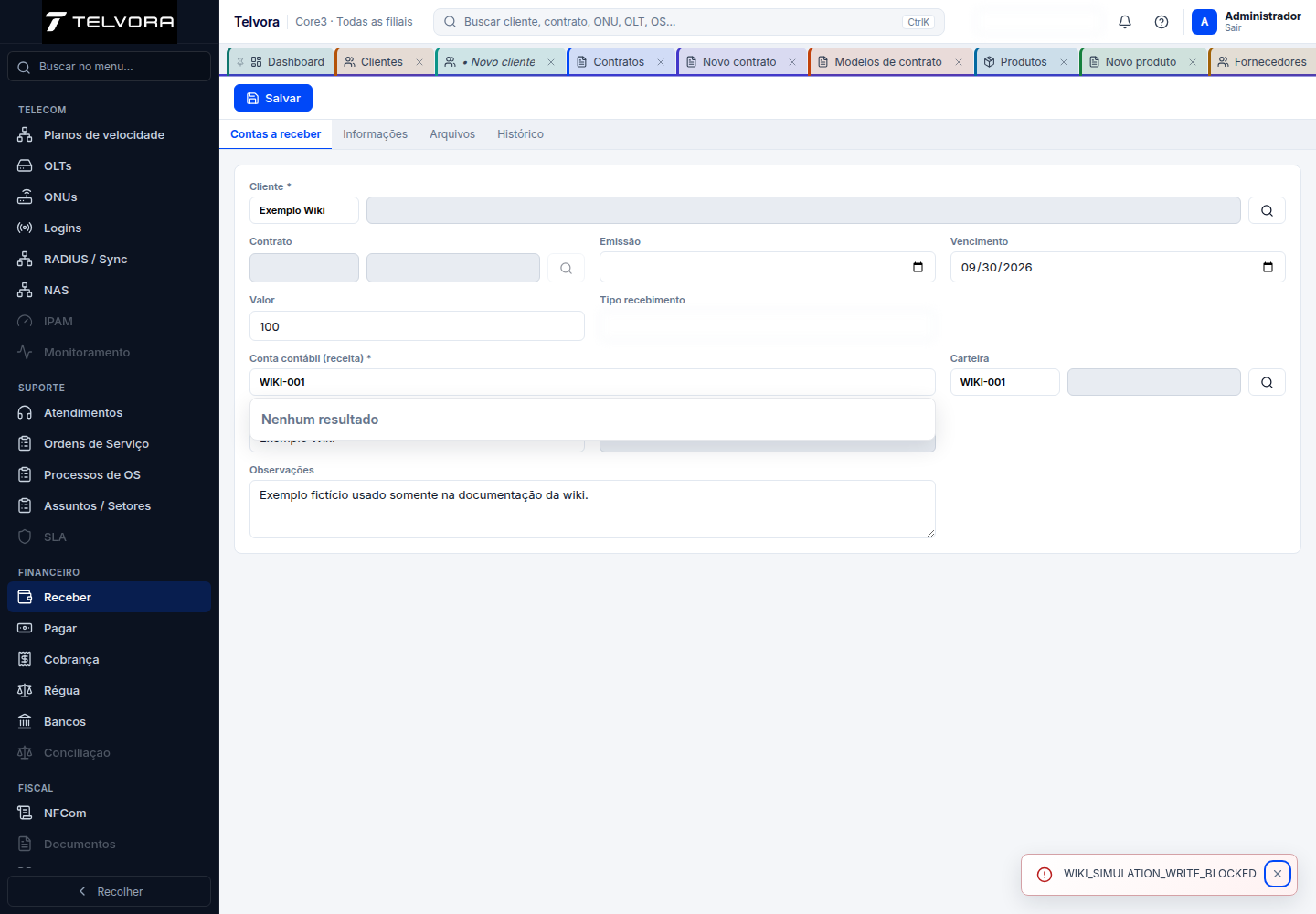
Formulário aberto por Novo e preenchido apenas no navegador, sem persistência.
Pagar
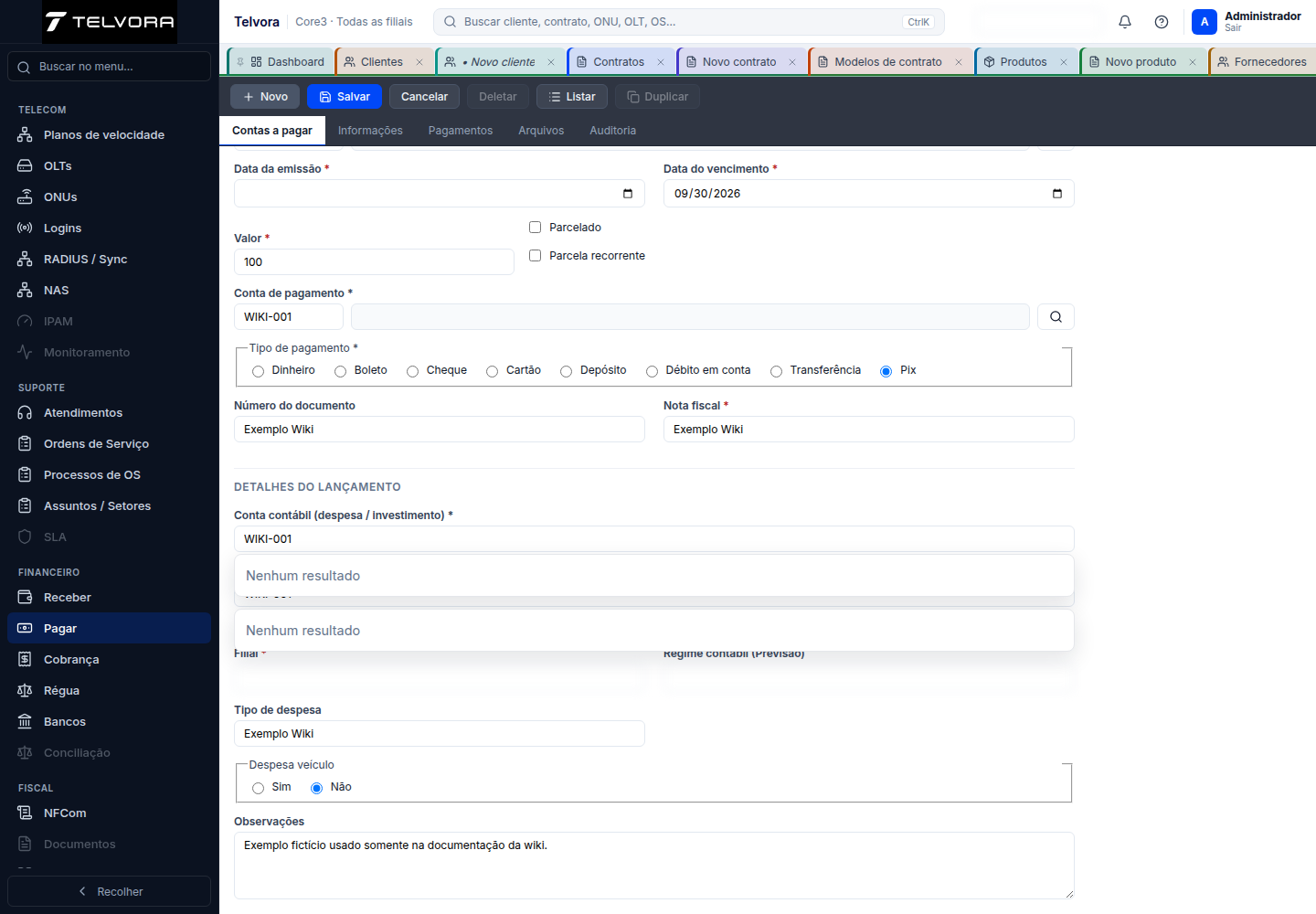
Formulário aberto por Novo e preenchido apenas no navegador, sem persistência.
Régua
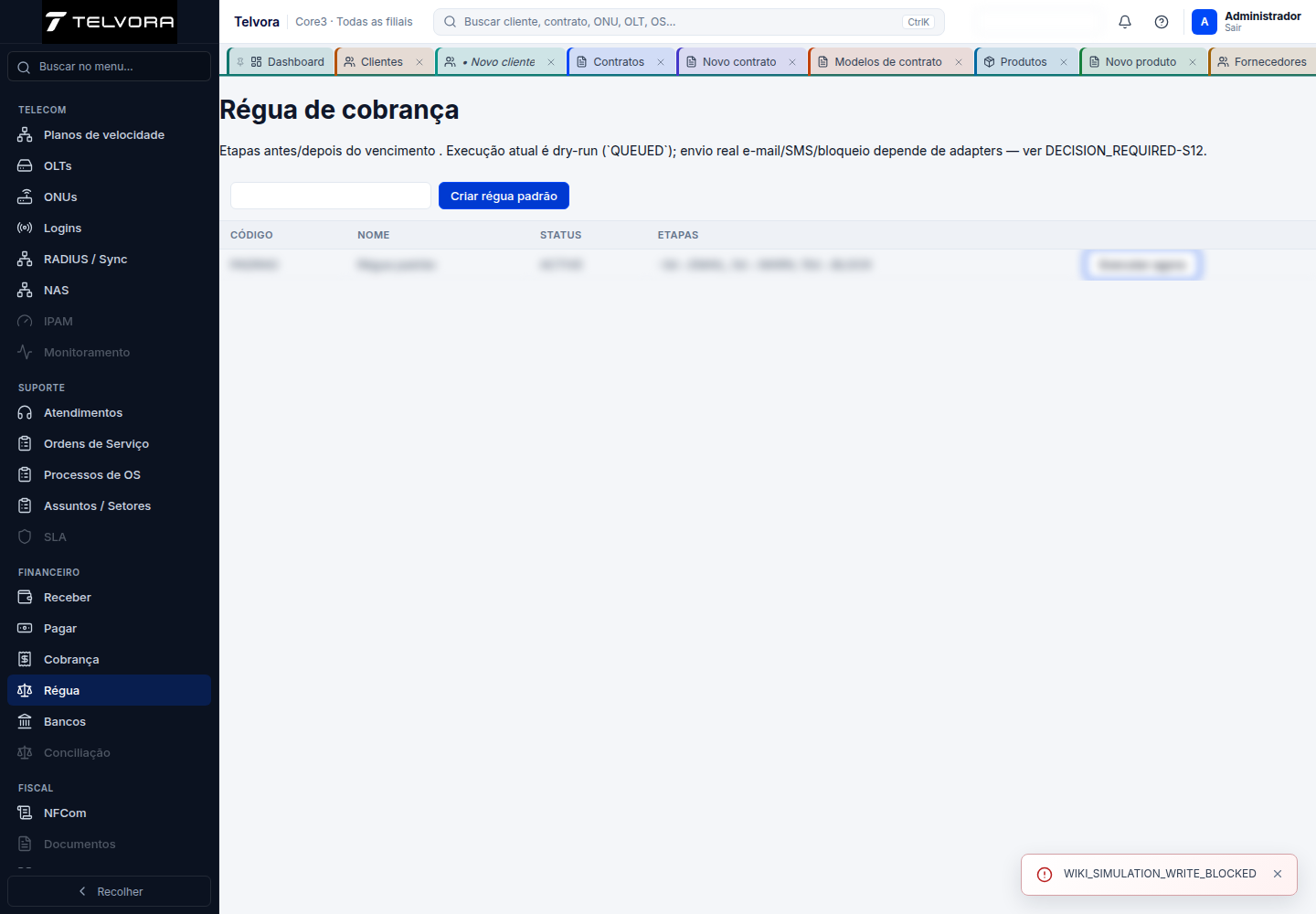
Formulário aberto por Criar régua padrão e preenchido apenas no navegador, sem persistência.
Bancos
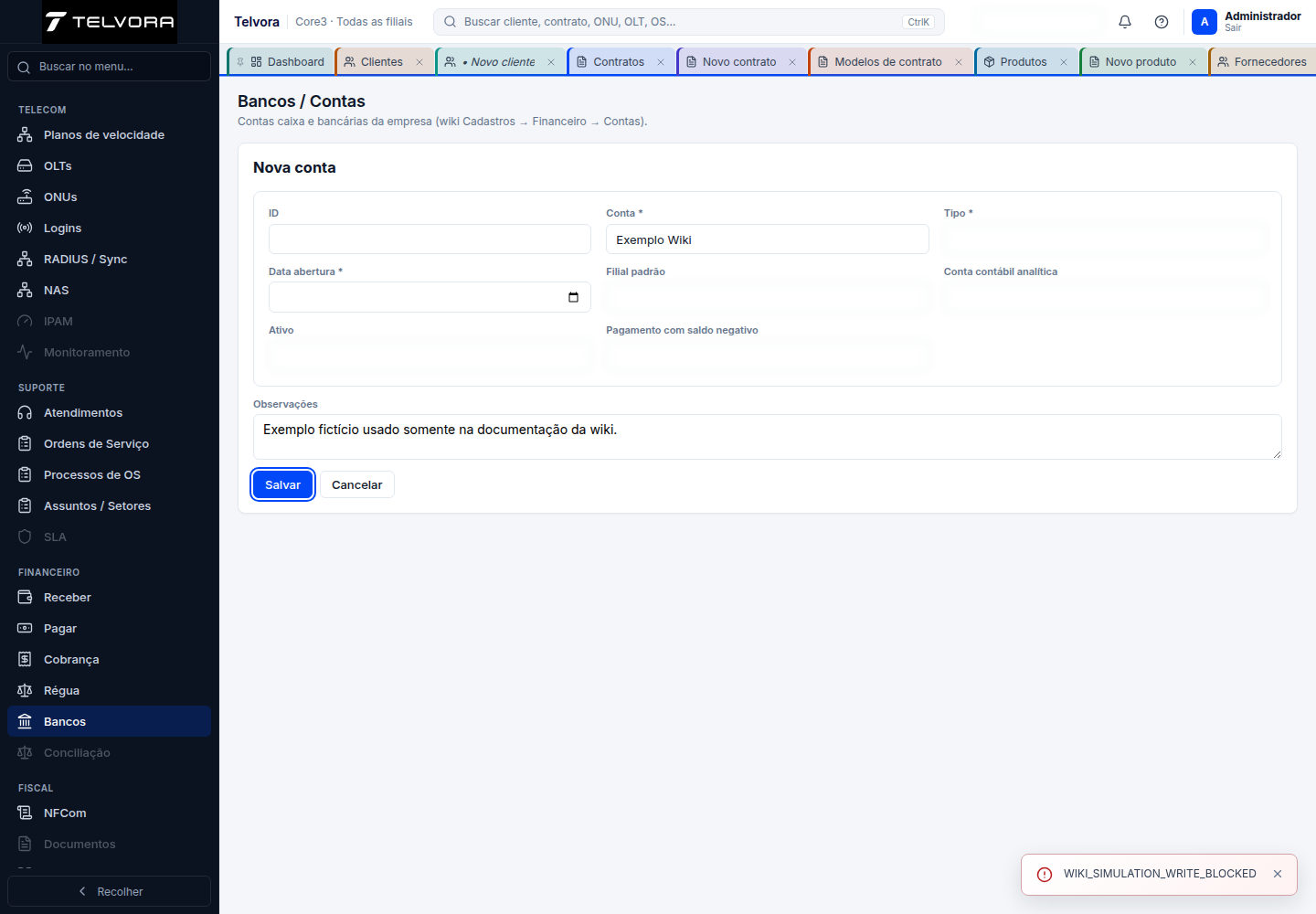
Formulário aberto por Novo e preenchido apenas no navegador, sem persistência.