Telvora Learning — integração
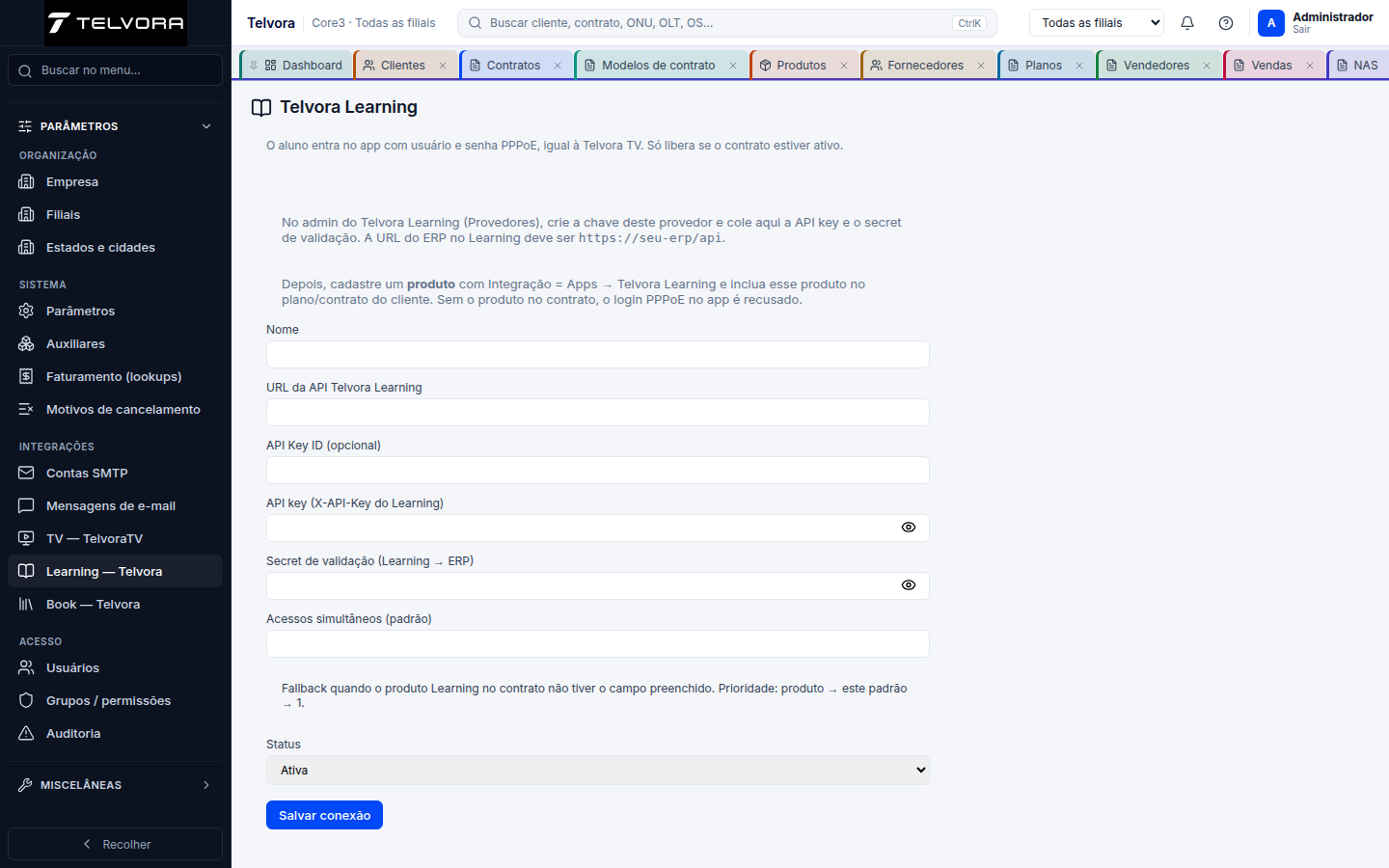
Captura do Telvora ERP em ambiente autorizado. Valores de tabelas e formulários foram ocultados para privacidade.
Módulo: Integrações
Menu: Parâmetros → Integrações → Learning — Telvora
Público: Administrador
Status: Publicado
Atualizado: 2026-09-07
Refs técnicas: ADR-020 ·ValidateLearningAuth.php·ProductFormPage·POST /api/learning/auth/validate
O que faz
Conecta o Telvora ERP ao app Telvora Learning. O aluno entra com o mesmo usuário e senha PPPoE. O Learning pergunta ao ERP se o login é válido, se o contrato está liberado e se o contrato tem um produto com integração Telvora Learning. Na resposta, o ERP envia também quantas sessões simultâneas aquele aluno pode ter.
Quem pode usar
integration.learning.read— consultar conexãointegration.learning.update— salvar conexão- Cadastro de produtos / planos / contratos (permissões de catálogo e contrato)
Pré-requisitos
1) Conexão ERP ↔ Learning
- Admin Learning (
https://learning.telvora.com.br/admin) → Provedores → criar provedor e copiar as duas chaves. - No Learning, URL do ERP:
https://seu-dominio/api(ex.:https://telvora.core3.com.br/api). - No ERP: Parâmetros → Integrações → Learning — Telvora → colar chaves, status Ativa, salvar.
- Opcional: preencha Acessos simultâneos (padrão) — usado só se o produto não tiver o campo preenchido.
2) Produto com integração (o que vale para o cliente)
- Cadastros → Produtos → Novo (ou editar).
- Na seção Integração:
- Tipo = Apps
- Provedor = Telvora Learning
- Acessos simultâneos no app =
1,2, etc. (mínimo 1) - Salve o produto.
- Inclua o produto no plano de venda e/ou direto nos itens do contrato do cliente (item ativo).
Acessos simultâneos — prioridade
Na validação do login (POST /api/learning/auth/validate), o ERP devolve max_concurrent_sessions nesta ordem:
- Produto Learning ativo no contrato (maior valor entre os produtos Learning do contrato)
- Se o produto não tiver valor → padrão da conexão (tela Learning — Telvora)
- Se nada estiver preenchido → 1
Exemplo: produto com 2 → resposta com "max_concurrent_sessions": 2.
Passo a passo — login do aluno
- Cliente com contrato ativo + item do produto Learning + login PPPoE.
- Aluno abre o app Learning e digita usuário/senha PPPoE.
- Learning chama o ERP; se tudo ok, libera o acesso respeitando o limite de sessões.
Regras importantes
- Sem produto
TELVORA_LEARNINGativo no contrato → login recusado (NO_LEARNING_PRODUCT). - Contrato bloqueado / cliente inativo → recusado.
- A liberação vem do produto no contrato, não só da conexão.
- O limite de sessões vem do cadastro do produto (campo de acessos simultâneos), não da quantidade do item no contrato.
Erros / avisos comuns
| Mensagem / situação | O que fazer |
|---|---|
| Não vejo o menu Learning | Publique a versão e confira permissões integration.learning.*. |
| Login falha com senha certa | Confira se o produto Learning está no contrato (item ativo). |
| unauthorized | Secret Bearer no Learning ≠ secret cadastrado no ERP. |
| NO_LEARNING_PRODUCT | Cadastre/vincule o produto com integração Apps → Telvora Learning. |
| Aluno entra em muitos dispositivos | Ajuste Acessos simultâneos no app no produto e peça novo login no app. |