Financeiro, Fiscal e Contabilidade
Este é um manual visual operacional. Cada tela contém finalidade, caminho de acesso, passo a passo, todos os campos observados, exemplo de preenchimento e erros comuns com solução.
Financeiro — Receber
Finalidade. Consultar e operar os recursos de Receber dentro do módulo Financeiro.
Caminho de acesso: Operações → Financeiro → Receber
Tela de consulta
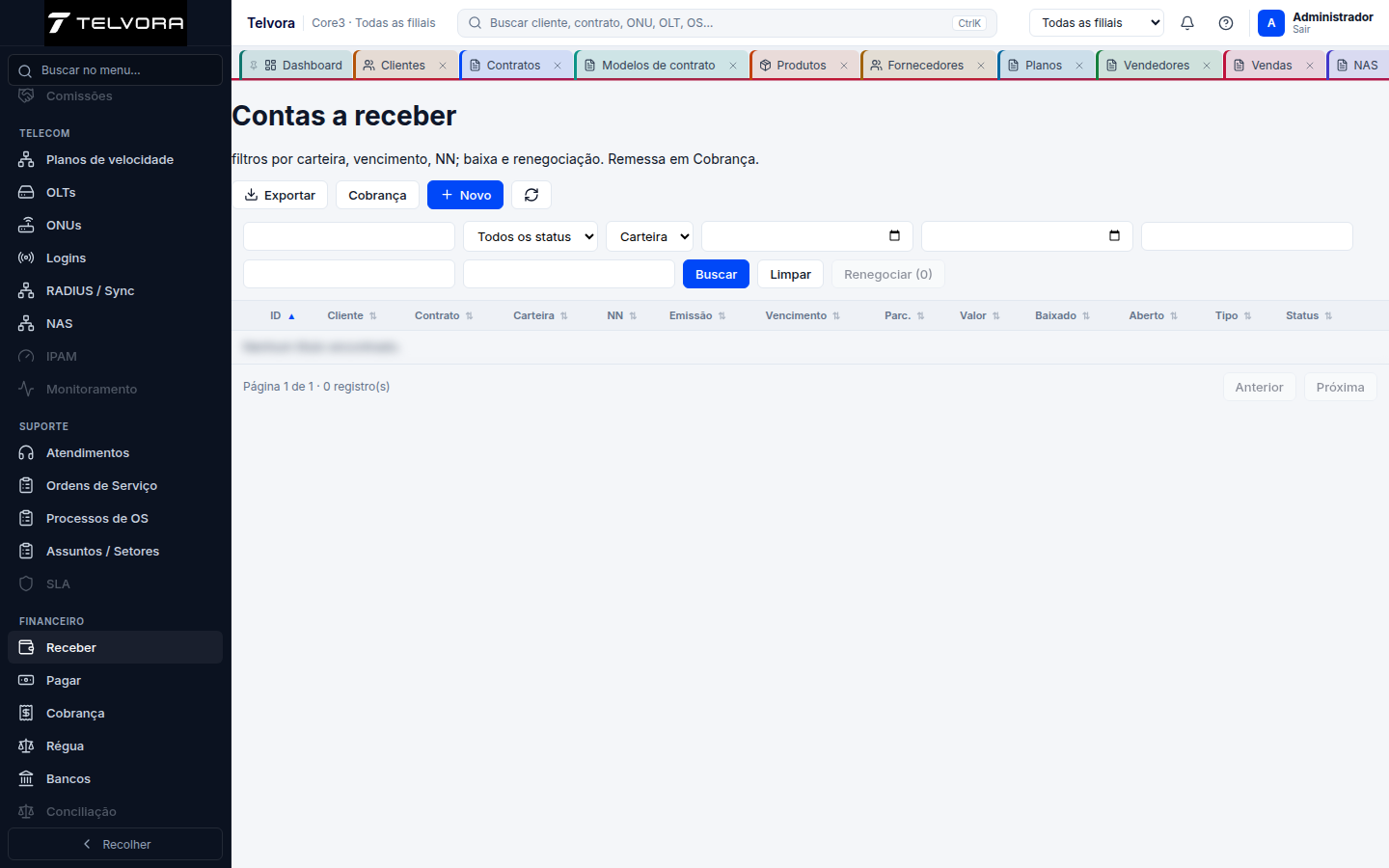
Tela geral do módulo. Valores de grades foram ocultados para preservar dados operacionais.
Como fazer o cadastro
- No caminho indicado, clique em Novo para abrir o formulário.
- Preencha os campos obrigatórios identificados: Cliente, Vencimento, Valor, Conta contábil (receita).
- Nos campos de relacionamento, pesquise pelo código ou nome e selecione um resultado da lista; apenas digitar não conclui o vínculo.
- Revise as áreas do formulário. Abas observadas: Contas a receber, Informações, Arquivos, Histórico.
- Clique em Salvar e confirme se o registro aparece na lista.
- Volte à listagem, pesquise o registro e confirme os dados gravados.
Campos e preenchimento
| Campo | Obrigatório | Como preencher |
|---|---|---|
| Cliente | Sim | Preencha conforme a orientação exibida: ID. |
| Cliente | Não | Somente leitura; confira o valor calculado ou retornado pelo sistema. |
| Contrato | Não | Somente leitura; confira o valor calculado ou retornado pelo sistema. |
| Emissão | Não | Informe uma data válida no calendário. |
| Vencimento | Sim | Informe uma data válida no calendário. |
| Valor | Sim | Informe o dado correspondente e revise antes de concluir. |
| Tipo recebimento | Não | Abra a lista e escolha uma opção válida. Opções observadas: Boleto, Pix, Cartão, Dinheiro, Transferência. |
| Conta contábil (receita) | Sim | Preencha conforme a orientação exibida: Digite código ou nome da conta…. |
| Carteira | Não | Preencha conforme a orientação exibida: Código. |
| Carteira | Não | Somente leitura; confira o valor calculado ou retornado pelo sistema. |
| Documento | Não | Informe o dado correspondente e revise antes de concluir. |
| Parcela | Não | Somente leitura; confira o valor calculado ou retornado pelo sistema. |
| Observações | Não | Descreva a informação solicitada de forma objetiva. |
Exemplo de preenchimento
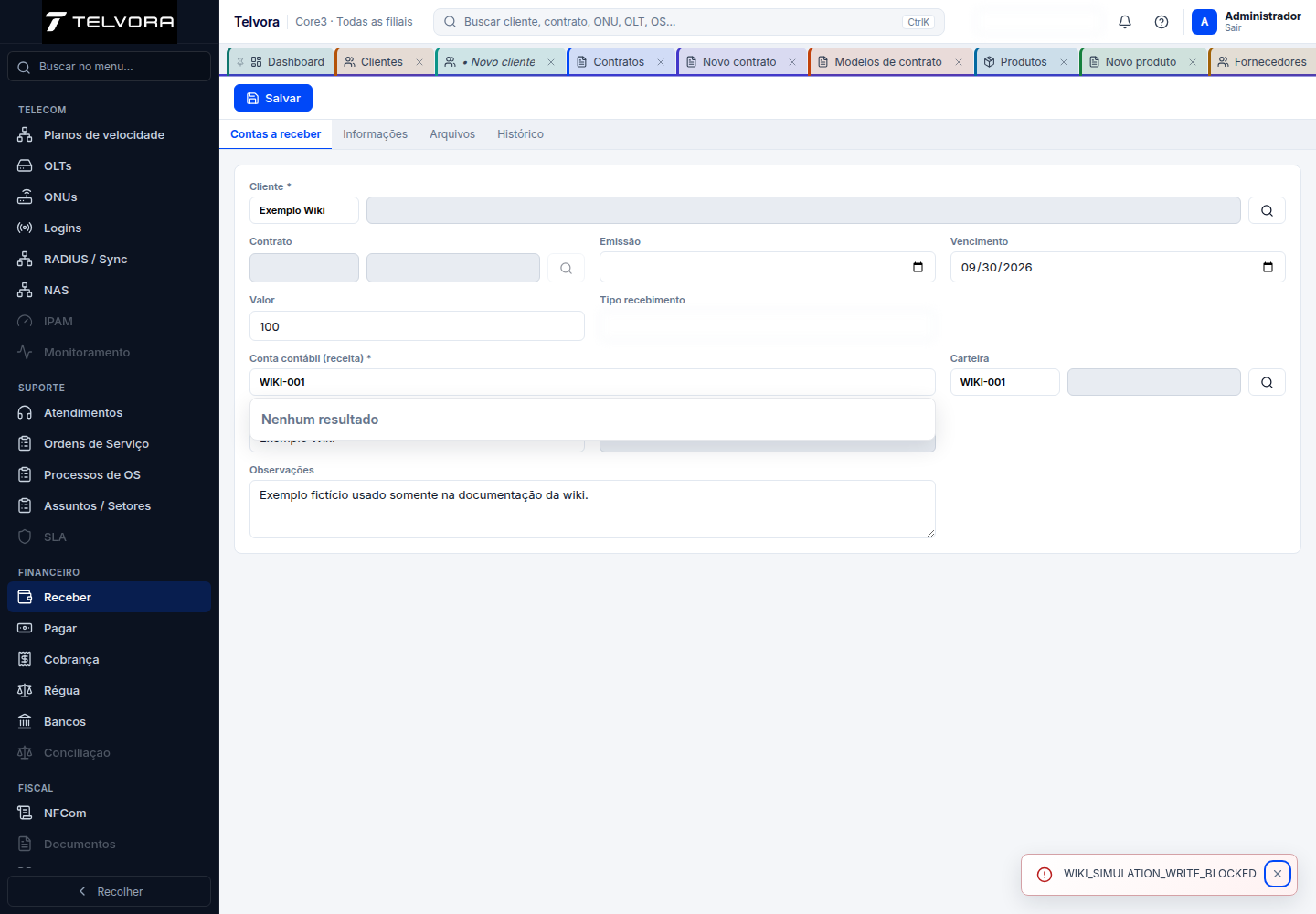
Exemplo preenchido com dados fictícios. A captura foi produzida com gravações bloqueadas e não criou registro.
Erros comuns e soluções
| Erro ou sintoma | Causa | Como resolver | Evidência |
|---|---|---|---|
Nenhum resultado ao procurar um cliente ou referência |
A busca auxiliar não retornou item para o termo usado na simulação. | Revise o termo, use um identificador autorizado e confirme se o cadastro ou título existe antes de tentar novamente. Não use dados reais em auditoria. | Observado na simulação |
| Nosso número já incluído | O nosso número já foi usado ou o contador da carteira precisa avançar. | Aguarde a tentativa automática do próximo número; se persistir em operação autorizada, revise o contador na configuração bancária da carteira. | Documentado, não reproduzido |
| Somente títulos em aberto podem registrar boleto | O título está pago ou cancelado. | Abra um título em status Aberto ou Parcial e não tente registrar boleto em título encerrado. | Documentado, não reproduzido |
| Conta contábil de receita é obrigatória | Título avulso sem conta analítica de receita. | Pesquise e selecione uma conta analítica de receita antes de salvar. | Documentado, não reproduzido |
| Informe a conta/caixa ou conta bancária/caixa é obrigatória | O recebimento não tem conta ou caixa ativo associado. | Use a seleção de conta e escolha uma conta bancária ou caixa ativa antes de confirmar a baixa. | Documentado, não reproduzido |
| Juros ou multa zerados em título vencido | A carteira não possui percentual ou valor fixo de juros e multa aplicável. | Revise a configuração da carteira para juros mensais ou diários e multa percentual ou fixa; depois confira a data de pagamento. | Documentado, não reproduzido |
| Título não pode ser baixado neste status | O título já está pago ou cancelado. | Consulte o status e processe somente títulos em Aberto ou Parcial. | Documentado, não reproduzido |
| Somente títulos em aberto podem ser editados | O título não está em status OPEN. |
Edite somente títulos OPEN; para os demais, siga o fluxo de recebimento, cancelamento ou renegociação adequado. |
Documentado, não reproduzido |
| Título sem boleto registrado | A carteira API ainda não registrou o boleto. | Execute o registro de boleto na carteira API e só depois repita a impressão. | Documentado, não reproduzido |
| Título sem linha digitável | A carteira CNAB está incompleta ou não gerou a linha local. | Revise convênio, conta e carteira CNAB e tente preparar a impressão novamente. | Documentado, não reproduzido |
| Cliente sem e-mail cadastrado | O envio de boleto por e-mail depende de endereço no cadastro. | Atualize o cadastro do cliente com e-mail autorizado e repita o envio. | Documentado, não reproduzido |
| Nenhuma conta SMTP disponível | Não existe conta SMTP padrão configurada. | Cadastre ou habilite uma conta SMTP em Comunicação → Contas SMTP, conforme permissão operacional. | Documentado, não reproduzido |
| Nenhum modelo de cobrança disponível | O modelo da categoria de cobrança não foi criado ou carregado. | Execute o carregamento previsto para modelos ou cadastre o modelo de envio de boleto ou fatura. | Documentado, não reproduzido |
| Pop-up bloqueado | O navegador impediu a janela de impressão ou pré-visualização. | Permita pop-ups para o ambiente do Telvora e reabra a impressão. | Documentado, não reproduzido |
| Webhook não reconhecido | A URL cadastrada no provedor não corresponde à configuração atual da carteira. | Reabra a configuração da carteira, confirme a URL exibida e recadastre-a no portal do provedor, sem expor o token. | Documentado, não reproduzido |
| Título não encontrado após retorno bancário | O nosso número do boleto não corresponde ao identificador externo do título. | Confira o nosso número registrado no título e o vínculo externo antes de reprocessar o retorno. | Documentado, não reproduzido |
| Boleto ainda não liquidado | O aviso bancário chegou antes da confirmação final da liquidação. | Mantenha a consulta periódica habilitada e aguarde a confirmação do banco antes de baixar o título manualmente. | Documentado, não reproduzido |
| Selecione títulos em aberto | A renegociação recebeu títulos pagos, cancelados ou nenhuma seleção elegível. | Marque somente títulos OPEN ou PARTIAL e reabra o assistente. |
Documentado, não reproduzido |
| Carteira obrigatória na renegociação | O assistente não recebeu carteira para os novos títulos. | Informe uma carteira autorizada no assistente e revise as parcelas antes de finalizar. | Documentado, não reproduzido |
| Conta de receita ausente | Um ou mais títulos de origem não têm conta contábil de receita. | Corrija a conta de receita nos títulos de origem e reinicie a renegociação. | Documentado, não reproduzido |
Abrir o guia completo de Receber
Financeiro — Pagar
Finalidade. Consultar e operar os recursos de Pagar dentro do módulo Financeiro.
Caminho de acesso: Operações → Financeiro → Pagar
Tela de consulta
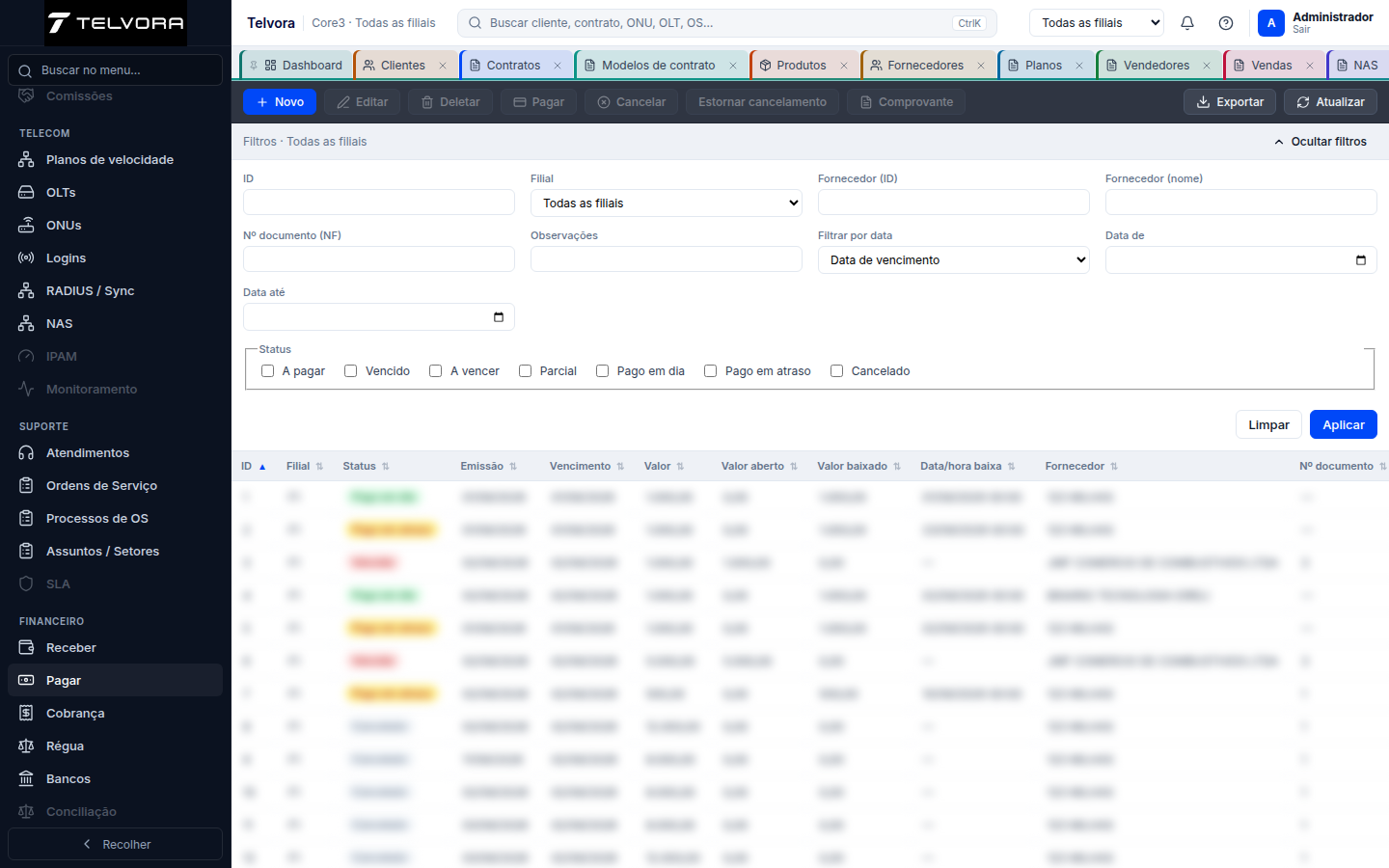
Tela geral do módulo. Valores de grades foram ocultados para preservar dados operacionais.
Como fazer o cadastro
- No caminho indicado, clique em Novo para abrir o formulário.
- Preencha os campos obrigatórios identificados: Favorecido / Fornecedor, Data do vencimento, Valor, Conta de pagamento, Nota fiscal, Conta contábil (despesa / investimento), Centro de custo.
- Nos campos de relacionamento, pesquise pelo código ou nome e selecione um resultado da lista; apenas digitar não conclui o vínculo.
- Revise as áreas do formulário. Abas observadas: Contas a pagar, Informações, Pagamentos, Arquivos, Auditoria.
- Clique em Salvar e confirme se o registro aparece na lista.
- Volte à listagem, pesquise o registro e confirme os dados gravados.
Campos e preenchimento
| Campo | Obrigatório | Como preencher |
|---|---|---|
| ID | Não | Somente leitura; confira o valor calculado ou retornado pelo sistema. |
| Favorecido / Fornecedor | Sim | Preencha conforme a orientação exibida: Código ou nome. |
| Favorecido / Fornecedor | Não | Somente leitura; confira o valor calculado ou retornado pelo sistema. |
| Data da emissão | Não | Informe uma data válida no calendário. |
| Data do vencimento | Sim | Informe uma data válida no calendário. |
| Valor | Sim | Preencha conforme a orientação exibida: 0,00. |
| Parcelado | Não | Marque somente quando a condição indicada for aplicável. |
| Parcela recorrente | Não | Marque somente quando a condição indicada for aplicável. |
| Conta de pagamento | Sim | Preencha conforme a orientação exibida: Código da conta ou descrição. |
| Conta de pagamento | Não | Somente leitura; confira o valor calculado ou retornado pelo sistema. |
| Número do documento | Não | Informe o dado correspondente e revise antes de concluir. |
| Nota fiscal | Sim | Informe o dado correspondente e revise antes de concluir. |
| Conta contábil (despesa / investimento) | Sim | Preencha conforme a orientação exibida: Digite código ou nome da conta…. |
| Centro de custo | Sim | Preencha conforme a orientação exibida: Digite código ou nome do centro…. |
| Rateio entre centros de custo | Não | Marque somente quando a condição indicada for aplicável. |
| Filial—F4 — AUTOFAST SOLUCOES EM TECNOLOGIA LTDA | Não | Abra a lista e escolha uma opção válida. Opções observadas: F8 — AUTOFAST SOLUCOES EM TECNOLOGIA LTDA, F4 — AUTOFAST SOLUCOES EM TECNOLOGIA LTDA - ME, F9 — AUTOFAST SOLUCOES EM TECNOLOGIA LTDA (CAMPINAS), F11 — AUTOFAST SOLUÇÕES EM TECNOLOGIA LTDA (FSA), F15 — AUTOFAST SOLUCOES EM TECNOLOGIA LTDA (ILHA), F14 — AUTOFAST SOLUCOES EM TECNOLOGIA LTDA (SALINAS), F16 — AUTOFAST SOLUCOES EM TECNOLOGIA LTDA(CAMAÇARI), F10 — Autofast Solucoes Tecnologia. |
| Regime contábil (Previsão) | Não | Abra a lista e escolha uma opção válida. Opções observadas: Competência (Previsão não), Caixa (Previsão sim), Manual. |
| Tipo de despesa | Não | Preencha conforme a orientação exibida: Ex.: operacional, frota…. |
| Observações | Não | Descreva a informação solicitada de forma objetiva. |
Exemplo de preenchimento
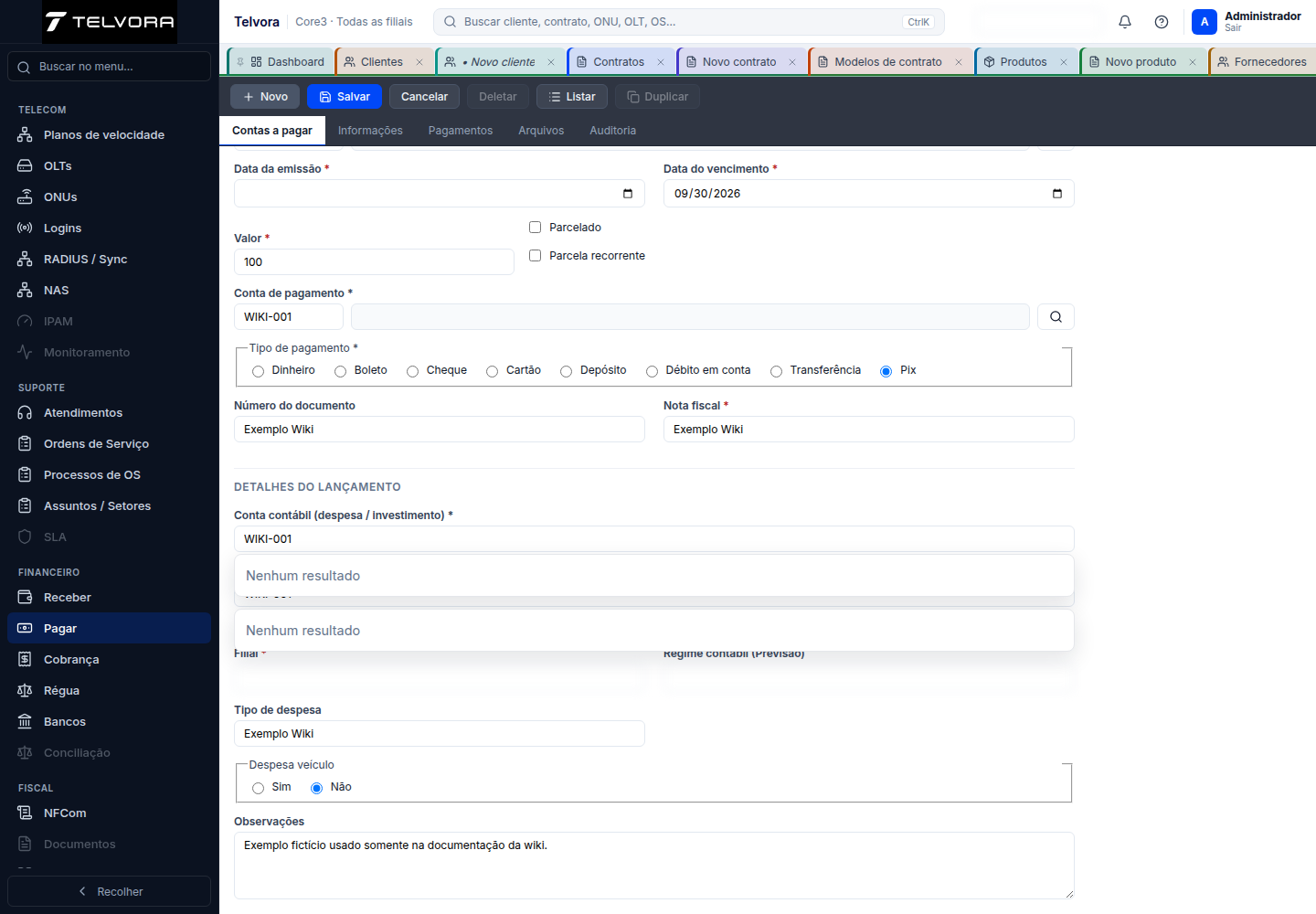
Exemplo preenchido com dados fictícios. A captura foi produzida com gravações bloqueadas e não criou registro.
Erros comuns e soluções
| Erro ou sintoma | Causa | Como resolver | Evidência |
|---|---|---|---|
Nenhum resultado ao procurar favorecido, conta ou centro |
A busca auxiliar não retornou item para o termo usado na simulação. | Revise o código ou nome, confira a permissão e selecione somente um cadastro autorizado. Não substitua a busca por dado real durante auditoria. | Observado na simulação |
NEEDS_APPROVAL |
O lançamento excedeu o limite orçamentário e o enforcement requer aprovação. | Informe justificativa, envie a solicitação de excedente e aguarde aprovação antes de considerar o título liberado. | Documentado, não reproduzido |
BLOCKED |
O excedente ultrapassou o limite com enforcement de bloqueio. | Reduza o valor ou ajuste o orçamento antes de tentar novo lançamento. | Documentado, não reproduzido |
| Conta ou centro obrigatório | Falta conta contábil analítica ou centro de custo analítico ativo. | Selecione os dois analíticos ativos da filial antes de salvar. | Documentado, não reproduzido |
| Parcelamento ou recorrência com título pago | O grupo contém pagamento e não pode ser cancelado ou alterado dessa forma. | Estorne o pagamento conforme autorização e só depois cancele ou ajuste o grupo. | Documentado, não reproduzido |
| Soma do rateio diferente do valor do título | Os valores das linhas de rateio não totalizam o valor principal. | Ajuste as linhas até que a soma seja exatamente igual ao valor do título. | Documentado, não reproduzido |
| Excedente em um centro de custo | Uma linha de rateio ultrapassou o orçamento do centro. | Reduza a parcela do centro ou solicite aprovação do excedente conforme o enforcement. | Documentado, não reproduzido |
Abrir o guia completo de Pagar
Financeiro — Cobrança
Finalidade. Consultar e operar os recursos de Cobrança dentro do módulo Financeiro.
Caminho de acesso: Operações → Financeiro → Cobrança
Tela de consulta
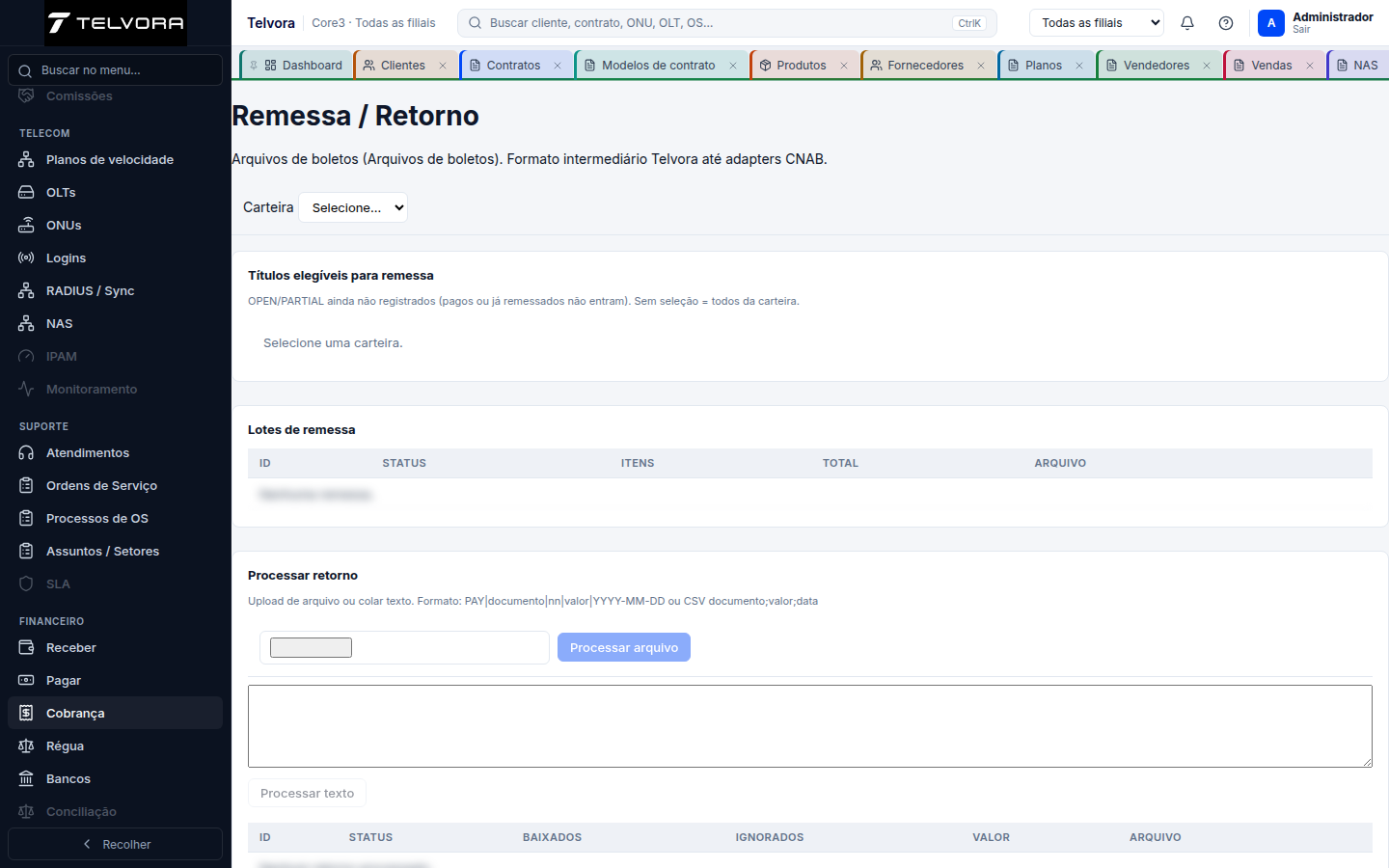
Tela geral do módulo. Valores de grades foram ocultados para preservar dados operacionais.
Como utilizar
- Abra a tela pelo caminho indicado e confirme o contexto de empresa e filial.
- Preencha os filtros disponíveis: Carteira Selecione…, Campo 2, Processar arquivo.
- Execute a pesquisa ou atualização e confira o resultado da grade.
- Selecione somente registros autorizados antes de acionar exportação, processamento ou outra rotina.
- Revise parâmetros e mensagens antes de confirmar qualquer ação com efeito operacional.
Erros comuns e soluções
| Erro ou sintoma | Causa | Como resolver | Evidência |
|---|---|---|---|
| Informe o número do convênio | O convênio ou código do beneficiário não está configurado. | Preencha o convênio na configuração bancária da carteira e valide o layout antes de gerar arquivo. | Documentado, não reproduzido |
| Carteira bancária incompleta | Agência, conta ou convênio estão ausentes ou inconsistentes. | Revise os dados bancários da carteira e salve a configuração autorizada antes de processar. | Documentado, não reproduzido |
| Preparação local cobre banco 033 | A conta vinculada não corresponde ao banco esperado pela carteira CNAB. | Vincule à carteira uma conta do banco compatível com o fluxo CNAB documentado. | Documentado, não reproduzido |
| Título sem linha digitável | Convênio, carteira ou configuração bancária não permitiram preparar o boleto. | Confira o convênio, a carteira e a conta e repita a preparação local. | Documentado, não reproduzido |
| Nenhum título elegível para remessa | O título já foi remessado, está pago ou pertence a outra carteira. | Revise a carteira e marque apenas títulos ainda elegíveis. | Documentado, não reproduzido |
Abrir o guia completo de Cobrança
Financeiro — Régua
Finalidade. Consultar e operar os recursos de Régua dentro do módulo Financeiro.
Caminho de acesso: Operações → Financeiro → Régua
Tela de consulta
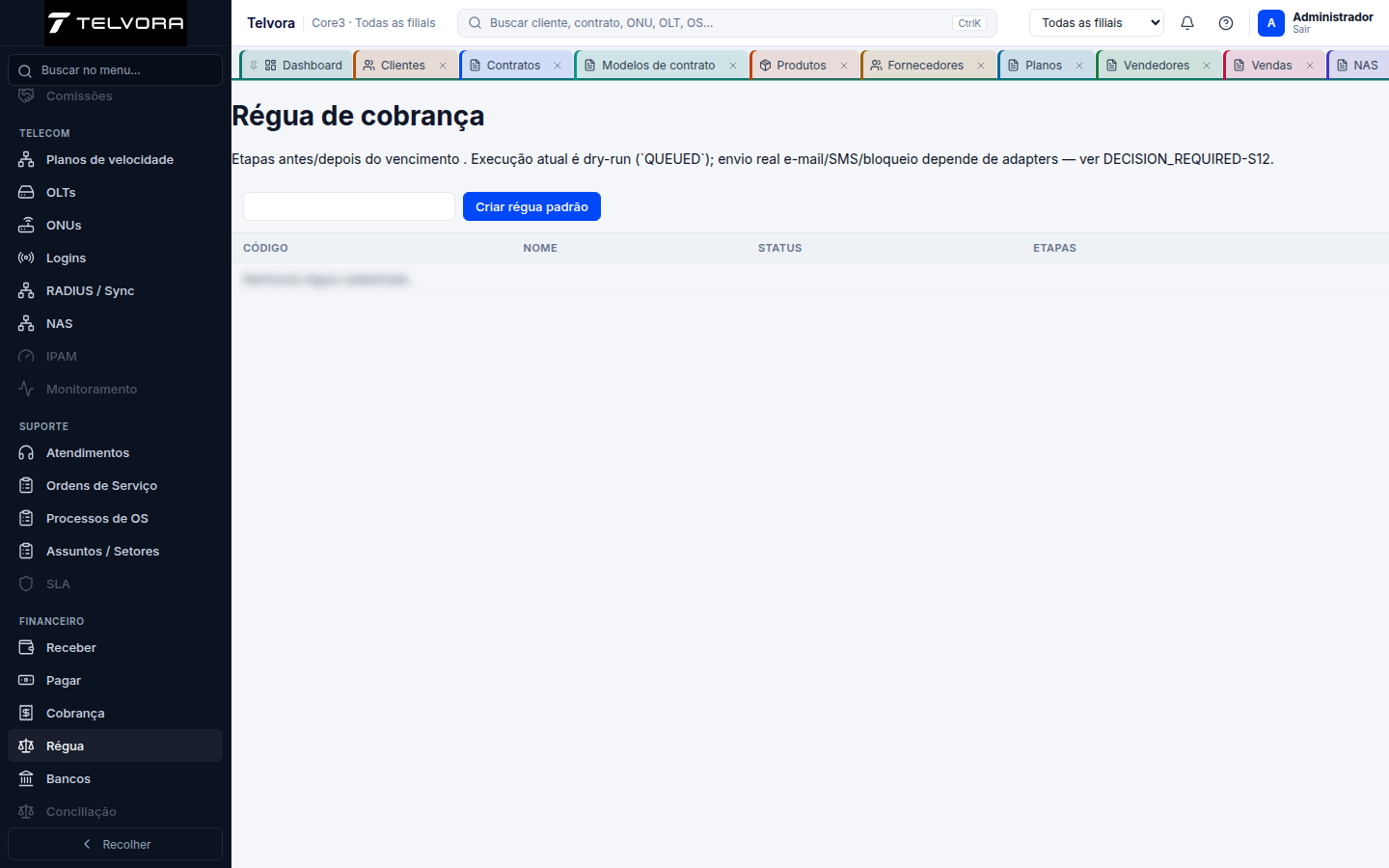
Tela geral do módulo. Valores de grades foram ocultados para preservar dados operacionais.
Como fazer o cadastro
- No caminho indicado, clique em Criar régua padrão para abrir o formulário.
- Preencha os campos obrigatórios identificados: nenhum campo marcado como obrigatório no estado auditado.
- Nos campos de relacionamento, pesquise pelo código ou nome e selecione um resultado da lista; apenas digitar não conclui o vínculo.
- Revise as áreas do formulário. Abas observadas: não foram registradas abas neste formulário.
- Revise os dados e execute Criar régua padrão somente quando estiver autorizado a concluir a operação.
- Volte à listagem, pesquise o registro e confirme os dados gravados.
Campos e preenchimento
| Campo | Obrigatório | Como preencher |
|---|---|---|
| Nome | Não | Preencha conforme a orientação exibida: Nome. |
Exemplo de preenchimento
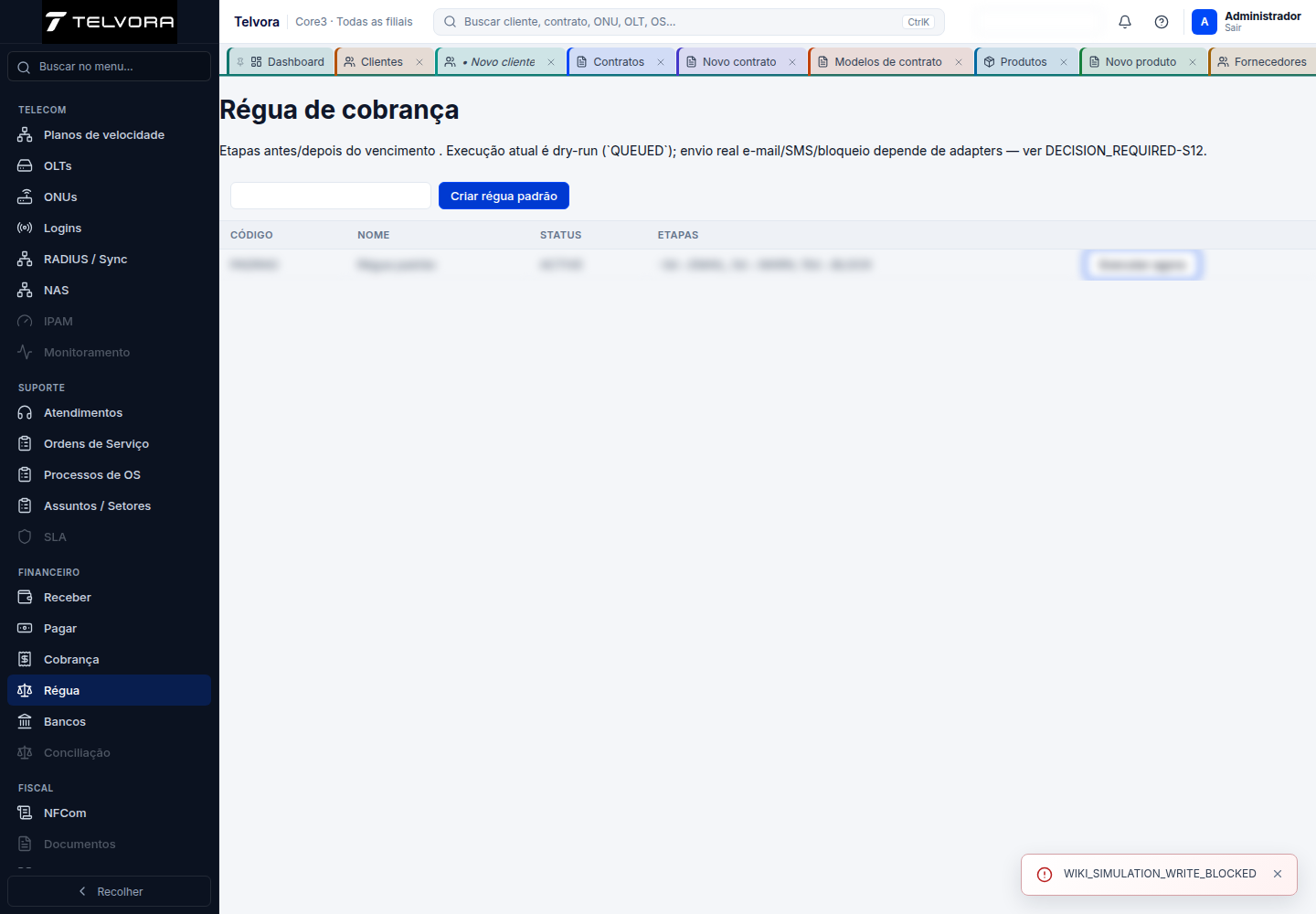
Exemplo preenchido com dados fictícios. A captura foi produzida com gravações bloqueadas e não criou registro.
Erros comuns e soluções
| Erro ou sintoma | Causa | Como resolver | Evidência |
|---|---|---|---|
| Nenhum erro funcional capturado nesta auditoria | A tela foi inventariada sem mensagem auxiliar, validação ou erro HTTP real elegível. | Não há correção a aplicar com base no JSON final; mantenha a execução da régua restrita a ambiente e usuário autorizados. | Não reproduzido |
Abrir o guia completo de Régua
Financeiro — Bancos
Finalidade. Consultar e operar os recursos de Bancos dentro do módulo Financeiro.
Caminho de acesso: Operações → Financeiro → Bancos
Tela de consulta
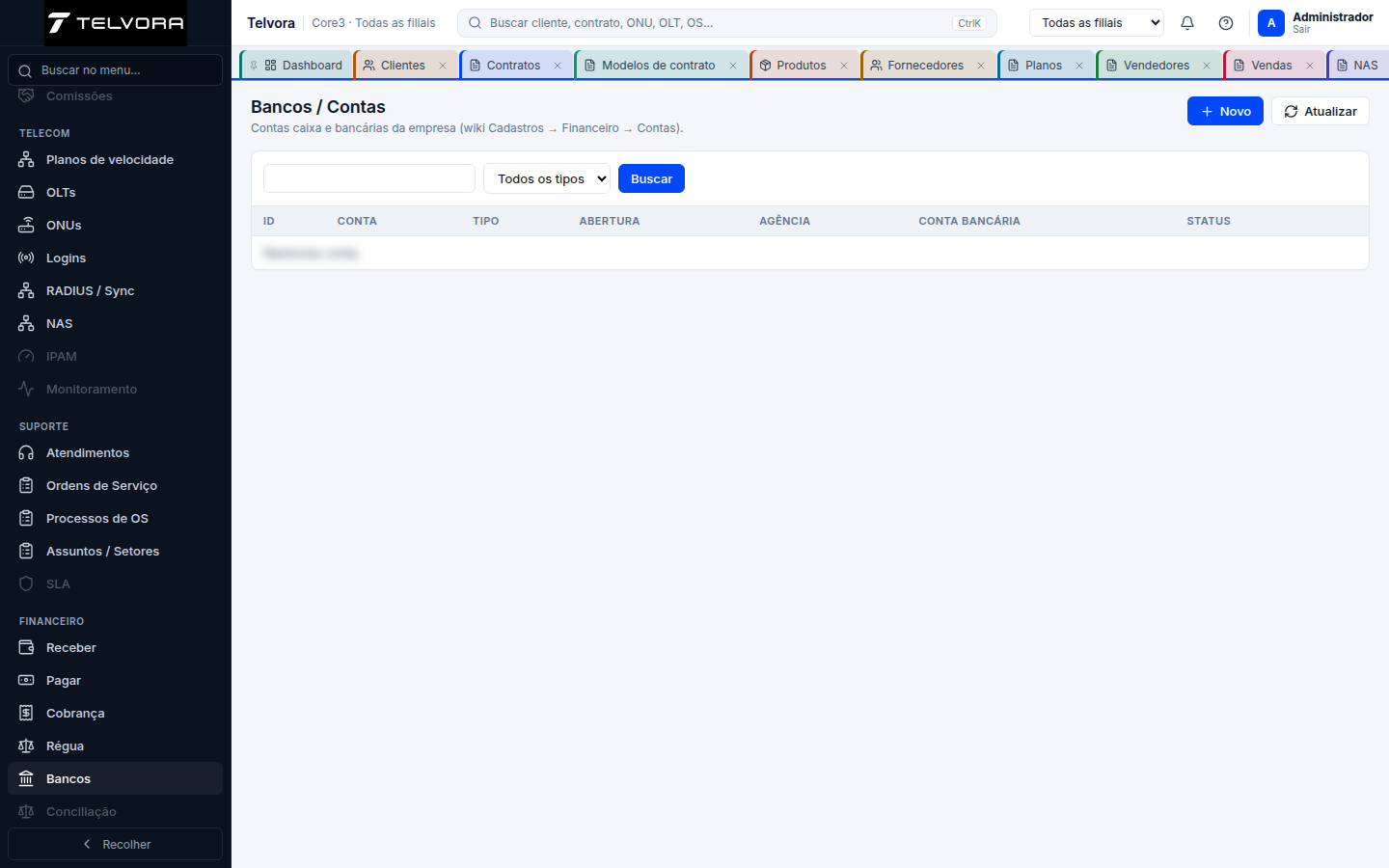
Tela geral do módulo. Valores de grades foram ocultados para preservar dados operacionais.
Como fazer o cadastro
- No caminho indicado, clique em Novo para abrir o formulário.
- Preencha os campos obrigatórios identificados: Conta, Data abertura.
- Nos campos de relacionamento, pesquise pelo código ou nome e selecione um resultado da lista; apenas digitar não conclui o vínculo.
- Revise as áreas do formulário. Abas observadas: não foram registradas abas neste formulário.
- Clique em Salvar e confirme se o registro aparece na lista.
- Volte à listagem, pesquise o registro e confirme os dados gravados.
Campos e preenchimento
| Campo | Obrigatório | Como preencher |
|---|---|---|
| ID | Não | Somente leitura; confira o valor calculado ou retornado pelo sistema. |
| Conta | Sim | Informe o dado correspondente e revise antes de concluir. |
| Tipo | Não | Abra a lista e escolha uma opção válida. Opções observadas: Caixa, Banco, Dividendos. |
| Data abertura | Sim | Informe uma data válida no calendário. |
| Filial padrão—F4 — AUTOFAST SOLUCOES EM TECNOLOGI | Não | Abra a lista e escolha uma opção válida. Opções observadas: F8 — AUTOFAST SOLUCOES EM TECNOLOGIA LTDA, F4 — AUTOFAST SOLUCOES EM TECNOLOGIA LTDA - ME, F9 — AUTOFAST SOLUCOES EM TECNOLOGIA LTDA (CAMPINAS), F11 — AUTOFAST SOLUÇÕES EM TECNOLOGIA LTDA (FSA), F15 — AUTOFAST SOLUCOES EM TECNOLOGIA LTDA (ILHA), F14 — AUTOFAST SOLUCOES EM TECNOLOGIA LTDA (SALINAS), F16 — AUTOFAST SOLUCOES EM TECNOLOGIA LTDA(CAMAÇARI), F10 — Autofast Solucoes Tecnologia. |
| Conta contábil analítica | Não | Abra a lista e escolha uma opção válida disponível para o cadastro. |
| Ativo | Não | Abra a lista e escolha uma opção válida. Opções observadas: Sim, Não. |
| Pagamento com saldo negativo | Não | Abra a lista e escolha uma opção válida. Opções observadas: Não, Sim. |
| Observações | Não | Descreva a informação solicitada de forma objetiva. |
Exemplo de preenchimento
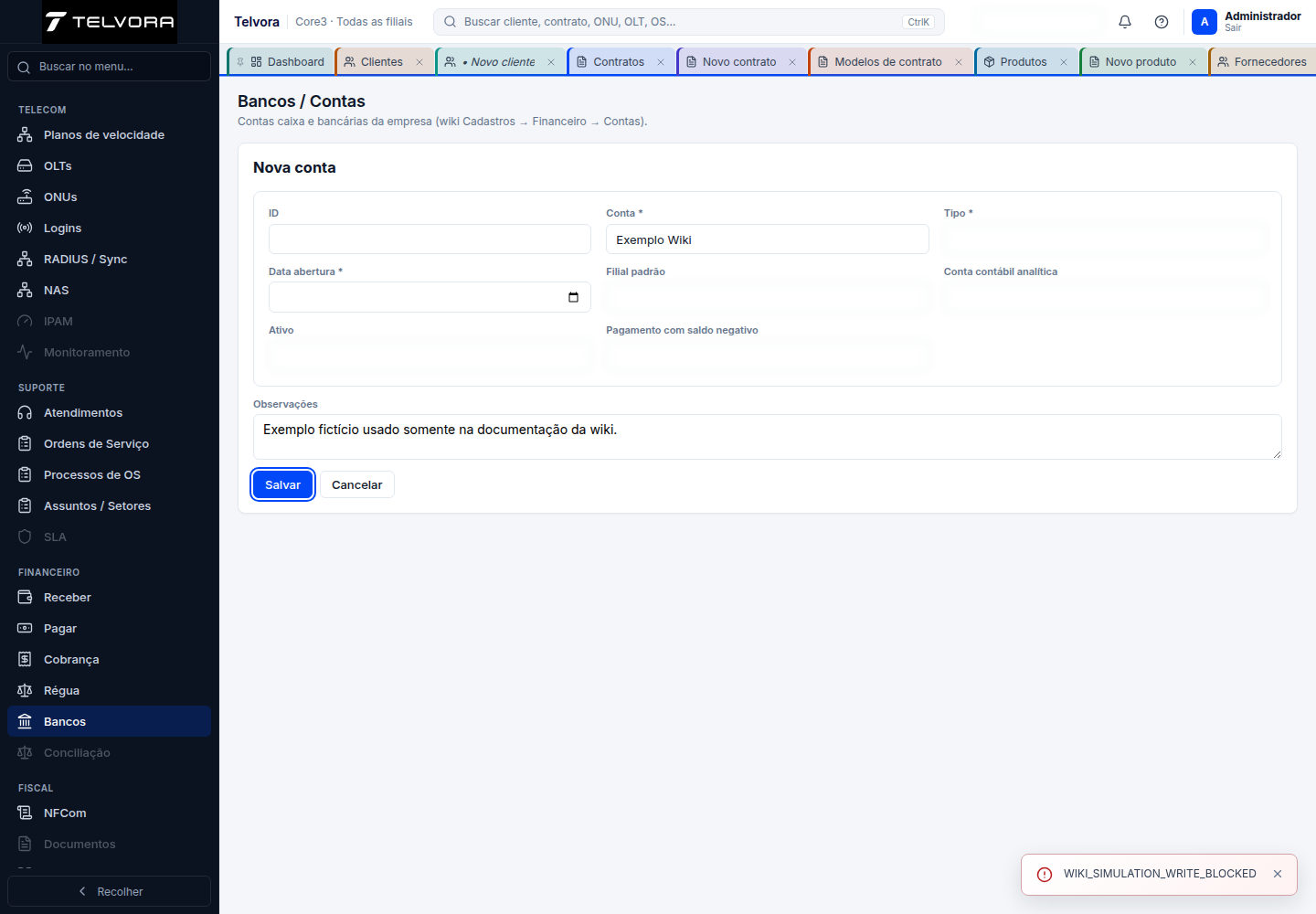
Exemplo preenchido com dados fictícios. A captura foi produzida com gravações bloqueadas e não criou registro.
Erros comuns e soluções
| Erro ou sintoma | Causa | Como resolver | Evidência |
|---|---|---|---|
| Carteira precisa ter classe de integração API | A carteira usada para registro de boleto não está configurada como API bancária. | Ajuste a classe de integração da carteira para API bancária em configuração autorizada. | Documentado, não reproduzido |
| Registro via API exige conta com código 001 | A carteira API não está vinculada a uma conta do banco exigido pelo provedor. | Vincule uma conta bancária compatível e confirme o código bancário antes do registro. | Documentado, não reproduzido |
| Informe o número do convênio | O convênio não foi preenchido na configuração bancária. | Preencha o código do convênio ou beneficiário na carteira e valide os dados com o banco. | Documentado, não reproduzido |
| Credenciais do provedor incompletas | A carteira não possui os dados de autenticação necessários para o perfil de ambiente. | Preencha os campos de credencial na configuração protegida da carteira, sem registrar valores em documentação ou logs. | Documentado, não reproduzido |
| Convênio, carteira ou variação não cadastrados | A combinação configurada não corresponde ao contrato bancário do ambiente. | Confirme a variação, carteira e convênio do ambiente correto e o vínculo do convênio à aplicação autorizada. | Documentado, não reproduzido |
| Solicitação não permitida porque o convênio não está vinculado ao cliente | O convênio não foi associado à aplicação do provedor que está sendo utilizada. | Abra a aplicação autorizada no portal do provedor, vincule o convênio correto e repita a operação sem expor tokens. | Documentado, não reproduzido |
| Informe a conta ou caixa na baixa automática | A carteira não tem conta bancária ativa vinculada para receber a baixa. | Vincule uma conta bancária ativa à carteira e confirme a associação antes de habilitar a consulta automática. | Documentado, não reproduzido |
Abrir o guia completo de Bancos
Fiscal — NFCom
Finalidade. Consultar e operar os recursos de NFCom dentro do módulo Fiscal.
Caminho de acesso: Operações → Fiscal → NFCom
Tela de consulta
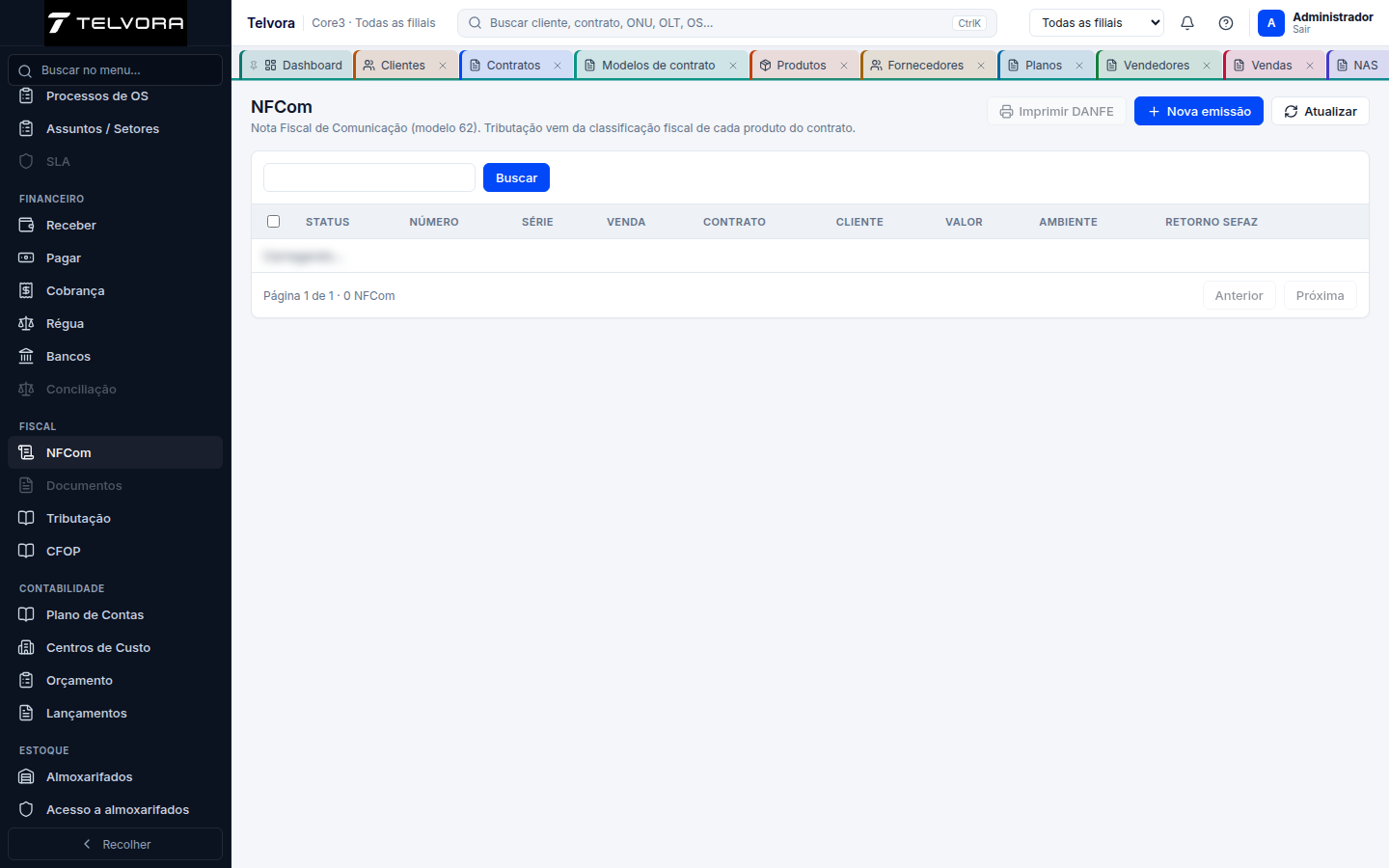
Tela geral do módulo. Valores de grades foram ocultados para preservar dados operacionais.
Como fazer o cadastro
- No caminho indicado, clique em Nova emissão para abrir o formulário.
- Preencha os campos obrigatórios identificados: Contrato.
- Nos campos de relacionamento, pesquise pelo código ou nome e selecione um resultado da lista; apenas digitar não conclui o vínculo.
- Revise as áreas do formulário. Abas observadas: não foram registradas abas neste formulário.
- Revise os dados e execute Nova emissão somente quando estiver autorizado a concluir a operação.
- Volte à listagem, pesquise o registro e confirme os dados gravados.
Campos e preenchimento
| Campo | Obrigatório | Como preencher |
|---|---|---|
| Contrato | Sim | Preencha conforme a orientação exibida: ID. |
| Contrato | Não | Somente leitura; confira o valor calculado ou retornado pelo sistema. |
| Data de emissão | Não | Informe uma data válida no calendário. |
| Transmitir à SEFAZ (ambiente da filial) | Não | Marque somente quando a condição indicada for aplicável. |
Exemplo de preenchimento
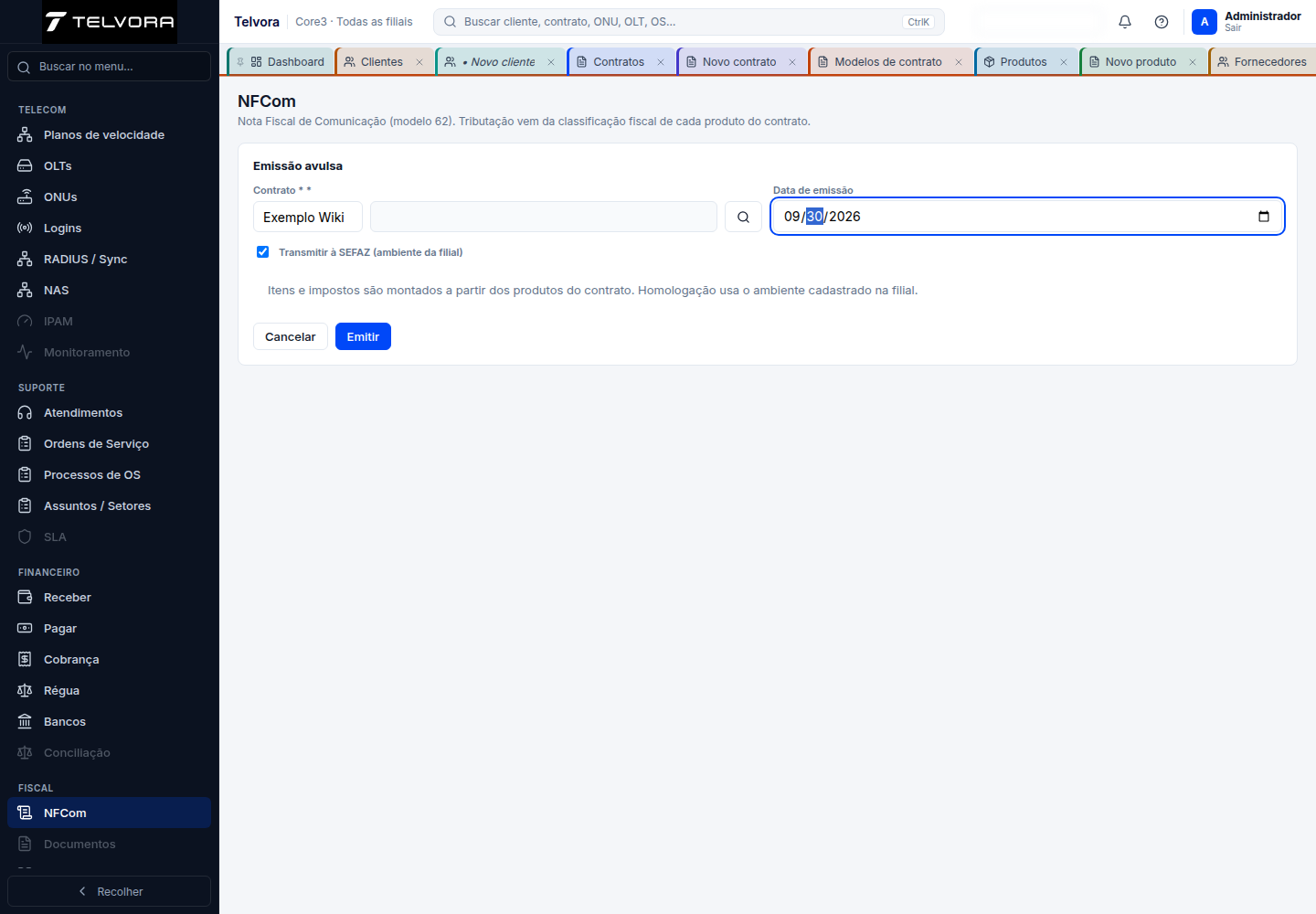
Exemplo preenchido com dados fictícios. A captura foi produzida com gravações bloqueadas e não criou registro.
Erros comuns e soluções
| Erro ou sintoma | Causa | Como resolver | Evidência |
|---|---|---|---|
| Informe a IE da filial | IE ausente no cadastro fiscal da filial | Revise e cadastre a IE na configuração fiscal da filial antes de transmitir | Documentado, não reproduzido — fonte existente de NFCom |
| Envie o certificado A1 | Certificado A1 não configurado para a filial | Envie o arquivo .pfx e a senha pelo cadastro fiscal autorizado e valide o ambiente |
Documentado, não reproduzido — fonte existente de NFCom |
| Arquivo do certificado não está no servidor | Arquivo do certificado não foi disponibilizado no servidor | Reenvie o certificado A1 e a senha pelo cadastro fiscal autorizado; não altere arquivos manualmente | Documentado, não reproduzido — fonte existente de NFCom |
| Senha ou certificado inválido | Senha incompatível ou certificado A1 inválido | Confirme a senha e reenvie um certificado A1 válido pelo cadastro autorizado | Documentado, não reproduzido — fonte existente de NFCom |
| Cadastre o número de documento modelo 62 | Numeração ou série do modelo 62 não configurada na filial | Na aba Número de Documento da filial, inclua modelo 62 e a série correspondente ao tipo de documento | Documentado, não reproduzido — fonte existente de NFCom |
| Produto sem classificação fiscal | Produto do contrato ou da venda não possui classificação fiscal | Cadastre uma classificação em Operações → Fiscal → Tributação e vincule-a ao produto | Documentado, não reproduzido — fonte existente de NFCom |
Produto sem cClass |
Código de classificação do produto ausente | Preencha o cClass no cadastro do produto antes de emitir |
Documentado, não reproduzido — fonte existente de NFCom |
| Cliente sem tipo de assinante | Tipo de assinante ausente no cadastro do cliente | Revise o cadastro do cliente e informe o tipo de assinante | Documentado, não reproduzido — fonte existente de NFCom |
Falha no schema XML ou Pattern em infCpl (cStat 215) |
Informação complementar contém quebra de linha ou caractere incompatível | Revise a informação complementar padrão da filial e a informação adicional do contrato; remova conteúdo incompatível e retransmita após corrigir | Documentado, não reproduzido — fonte existente de NFCom |
| Rejeição SEFAZ com outro cStat | Regra fiscal ou cadastral rejeitada pela SEFAZ | Leia o retorno no toast ou em Retorno SEFAZ, corrija o cadastro indicado e transmita novamente | Documentado, não reproduzido — fonte existente de NFCom |
| Falha na descompactação (cStat 244) | Falha técnica no envio compactado | Tente retransmitir; se persistir, preserve o retorno e encaminhe-o ao suporte | Documentado, não reproduzido — fonte existente de NFCom |
| CFOP inválido (cStat 433) | CFOP incompatível com o item de comunicação | Revise a classificação fiscal e use CFOP de comunicação compatível com a operação | Documentado, não reproduzido — fonte existente de NFCom |
| Item sem CFOP no XML | Item com indSemCST, ISSQN, NT, SVA ou comodato demonstrativo, para o qual a fonte documenta que a SEFAZ veda CFOP |
Confirme a natureza do item e o retorno da SEFAZ; não trate a ausência isolada como defeito | Documentado, não reproduzido — fonte existente de NFCom |
| Grupo da fatura (cStat 270) | Problema técnico no grupo da fatura | Tente nova emissão ou retransmissão conforme o estado da nota; se persistir, encaminhe o retorno ao suporte | Documentado, não reproduzido — fonte existente de NFCom |
| Falha de comunicação SSL ou certificado emissor | Problema de confiança ICP-Brasil no servidor | Preserve a mensagem técnica e acione o suporte; não tente contornar a falha alterando o formulário | Documentado, não reproduzido — fonte existente de NFCom |
| Motivo com menos de 15 caracteres ao cancelar | Justificativa de cancelamento não atende ao mínimo documentado | Informe justificativa com pelo menos 15 caracteres e confirme a elegibilidade da NFCom | Documentado, não reproduzido — fonte existente de cancelamento e substituição NFCom |
| Prazo de cancelamento vencido | Solicitação após o prazo documentado de até 120 horas após o último dia do mês da autorização | Não force o cancelamento; use substituição quando a situação fiscal permitir | Documentado, não reproduzido — fonte existente de cancelamento e substituição NFCom |
| NFCom de substituição não pode ser cancelada | Nota tem finalidade de substituição | Não tente cancelar; siga o fluxo de substituição documentado, se aplicável | Documentado, não reproduzido — fonte existente de cancelamento e substituição NFCom |
| NFCom já substituída | Nota original está no estado SUBSTITUTED |
Não cancele nem substitua novamente a mesma original; consulte a nota substituta e o histórico | Documentado, não reproduzido — fonte existente de cancelamento e substituição NFCom |
Schema gSub incompleto ou cStat 215 |
Estrutura ou motivo de substituição incompatível com o schema | Confirme a versão do fluxo e encaminhe o retorno ao suporte; a fonte documenta gSub após assinante e motSub obrigatório |
Documentado, não reproduzido — fonte existente de cancelamento e substituição NFCom |
| SEFAZ HTTP 500 ou SOAP Fault | Serviço fiscal não devolveu cStat e retornou falha técnica | Confira certificado A1 e ambiente; tente novamente somente após a verificação e encaminhe a falha persistente ao suporte | Documentado, não reproduzido — fonte existente de cancelamento e substituição NFCom |
| Rejeição SEFAZ no evento | Evento de cancelamento ou substituição rejeitado pela regra fiscal | Leia o motivo completo no toast, corrija a condição indicada e repita o evento se continuar elegível | Documentado, não reproduzido — fonte existente de cancelamento e substituição NFCom |
Abrir o guia completo de NFCom
Fiscal — Tributação
Finalidade. Consultar e operar os recursos de Tributação dentro do módulo Fiscal.
Caminho de acesso: Operações → Fiscal → Tributação
Tela de consulta
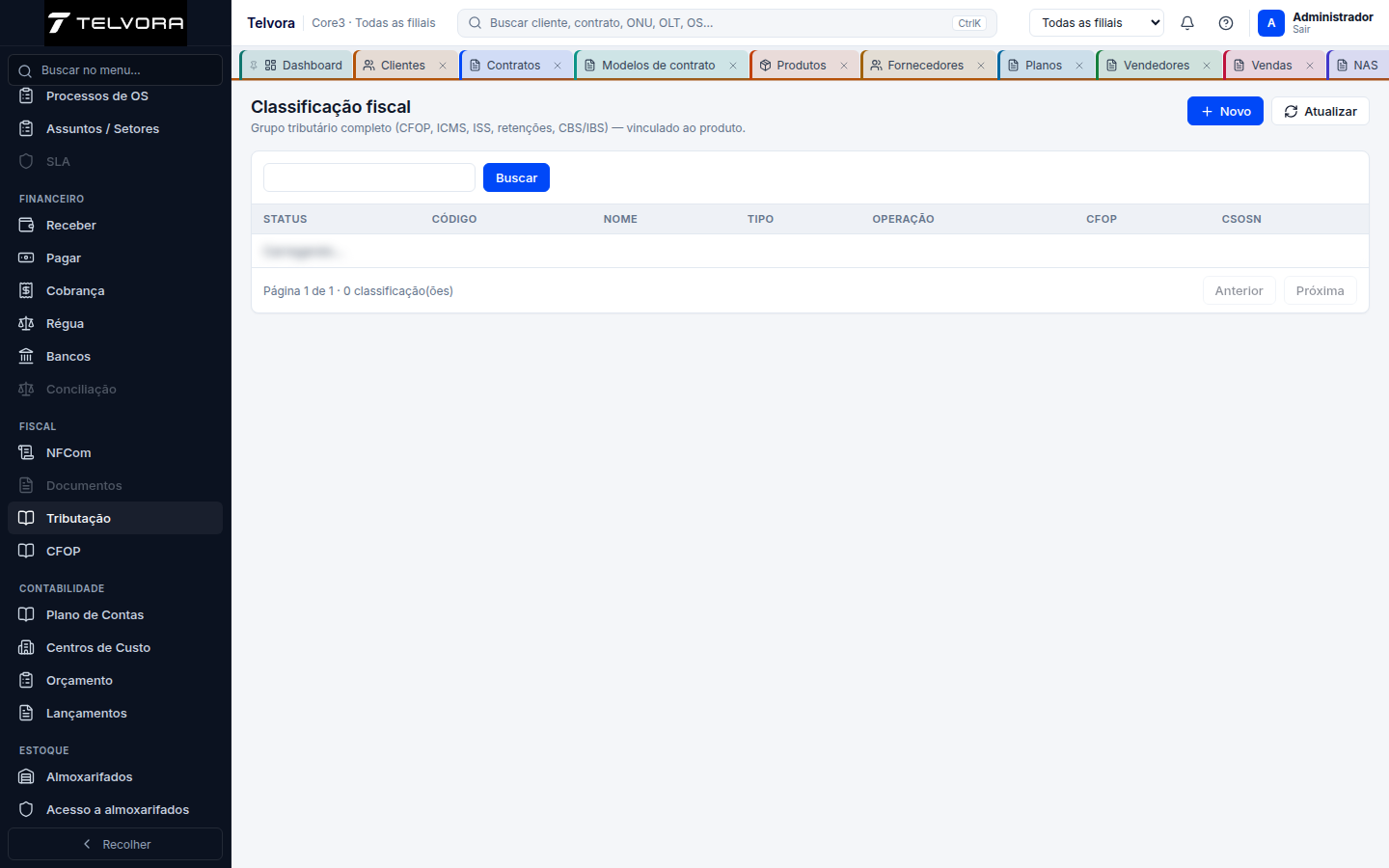
Tela geral do módulo. Valores de grades foram ocultados para preservar dados operacionais.
Como fazer o cadastro
- No caminho indicado, clique em Novo para abrir o formulário.
- Preencha os campos obrigatórios identificados: Nome.
- Nos campos de relacionamento, pesquise pelo código ou nome e selecione um resultado da lista; apenas digitar não conclui o vínculo.
- Revise as áreas do formulário. Abas observadas: não foram registradas abas neste formulário.
- Clique em Salvar e confirme se o registro aparece na lista.
- Volte à listagem, pesquise o registro e confirme os dados gravados.
Campos e preenchimento
| Campo | Obrigatório | Como preencher |
|---|---|---|
| Nome | Sim | Informe o dado correspondente e revise antes de concluir. |
| Tipo operação | Não | Abra a lista e escolha uma opção válida. Opções observadas: Saída, Entrada. |
| Tipo tributação | Não | Abra a lista e escolha uma opção válida. Opções observadas: ICMS, ISSQN, NT (não tributado). |
| Status | Não | Abra a lista e escolha uma opção válida. Opções observadas: Ativo, Inativo. |
| CFOP | Não | Preencha conforme a orientação exibida: Código. |
| CFOP | Não | Somente leitura; confira o valor calculado ou retornado pelo sistema. |
| CFOP interestadual | Não | Preencha conforme a orientação exibida: Código. |
| CFOP interestadual | Não | Somente leitura; confira o valor calculado ou retornado pelo sistema. |
| NCM | Não | Informe o dado correspondente e revise antes de concluir. |
| EX TIPI | Não | Informe o dado correspondente e revise antes de concluir. |
| Finalidade | Não | Informe o dado correspondente e revise antes de concluir. |
| Regime | Não | Abra a lista e escolha uma opção válida. Opções observadas: N/A, Simples Nacional, Normal. |
| CSOSN / CST | Não | Informe o dado correspondente e revise antes de concluir. |
| Origem | Não | Informe o valor numérico correspondente e confira a unidade do campo. |
| Mod. BC | Não | Informe o valor numérico correspondente e confira a unidade do campo. |
| Alíquota ICMS (%) | Não | Informe o valor numérico correspondente e confira a unidade do campo. |
| Redução BC (%) | Não | Informe o valor numérico correspondente e confira a unidade do campo. |
| FCP (%) | Não | Informe o valor numérico correspondente e confira a unidade do campo. |
| Lista serviço | Não | Informe o dado correspondente e revise antes de concluir. |
| Alíquota ISS (%) | Não | Informe o valor numérico correspondente e confira a unidade do campo. |
| PIS CST | Não | Informe o dado correspondente e revise antes de concluir. |
| PIS alíquota (%) | Não | Informe o valor numérico correspondente e confira a unidade do campo. |
| COFINS CST | Não | Informe o dado correspondente e revise antes de concluir. |
| COFINS alíquota (%) | Não | Informe o valor numérico correspondente e confira a unidade do campo. |
| FUST (%) | Não | Informe o valor numérico correspondente e confira a unidade do campo. |
| FUNTTEL (%) | Não | Informe o valor numérico correspondente e confira a unidade do campo. |
| Código class. SPED | Não | Informe o dado correspondente e revise antes de concluir. |
| Código BC crédito | Não | Informe o dado correspondente e revise antes de concluir. |
Exemplo de preenchimento
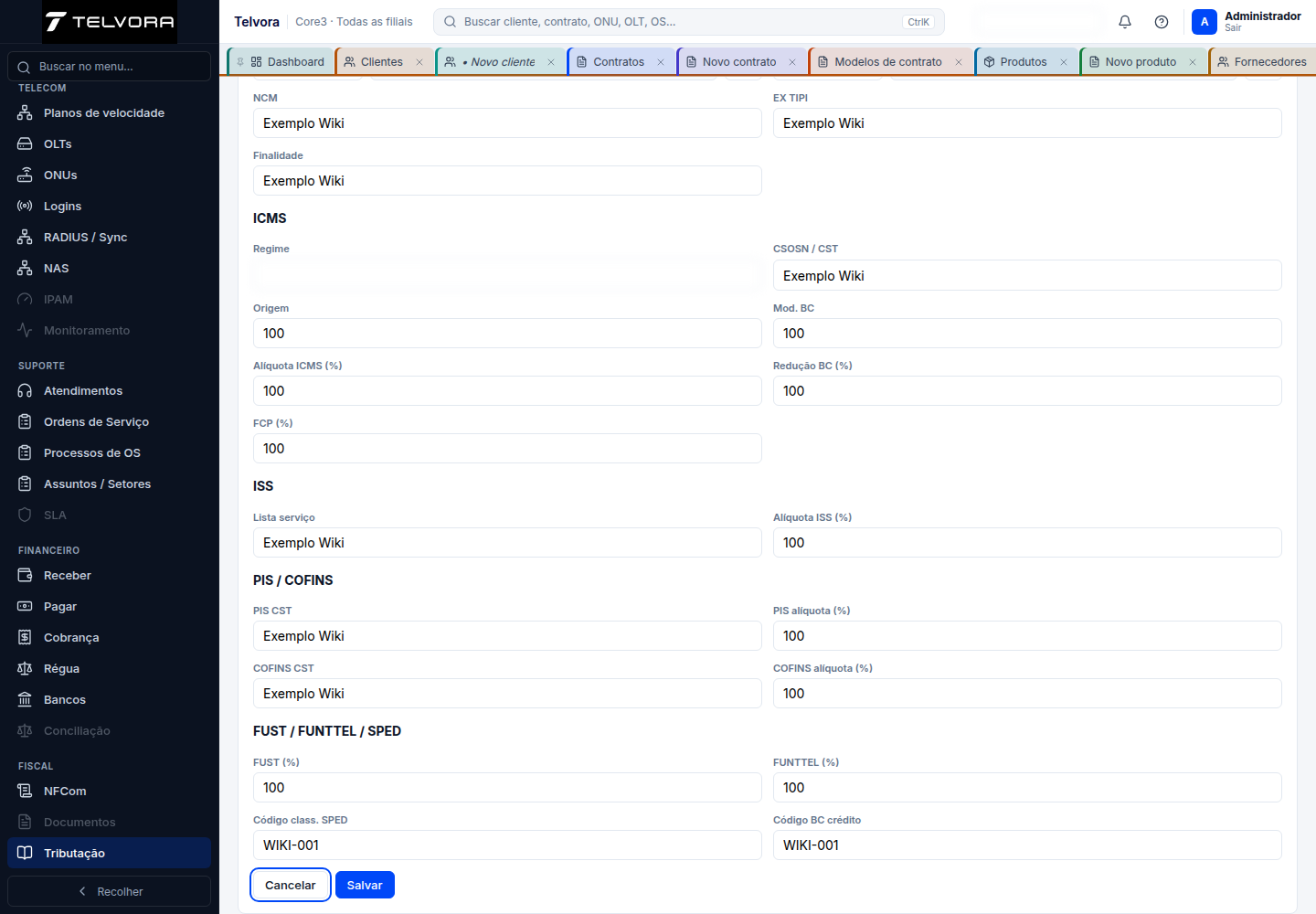
Exemplo preenchido com dados fictícios. A captura foi produzida com gravações bloqueadas e não criou registro.
Erros comuns e soluções
| Erro ou sintoma | Causa | Como resolver | Evidência |
|---|---|---|---|
| Código já cadastrado | Classificação fiscal duplicada ou código já existente | Pesquise a classificação existente e edite-a em vez de criar outro registro | Documentado, não reproduzido — fonte existente de classificação fiscal |
| Sem CFOP na lista | CFOP não cadastrado ou não sincronizado | Cadastre ou sincronize CFOP em Operações → Fiscal → CFOP e refaça a busca | Documentado, não reproduzido — fonte existente de classificação fiscal |
| Select CBS/IBS vazio | Códigos CBS/IBS ainda não sincronizados | Execute o procedimento autorizado de sincronização e reabra o formulário | Documentado, não reproduzido — fonte existente de classificação fiscal |
| Abas UF, operação ou ISSQN ausentes | Classificação ainda está em criação ou regra filha indisponível | Salve a classificação e reabra-a em modo de edição quando autorizado; não crie regra filha sem o registro pai | Documentado, não reproduzido — fonte existente de classificação fiscal; o JSON trouxe tabs: [] |
Abrir o guia completo de Tributação
Fiscal — CFOP
Finalidade. Consultar e operar os recursos de CFOP dentro do módulo Fiscal.
Caminho de acesso: Operações → Fiscal → CFOP
Tela de consulta
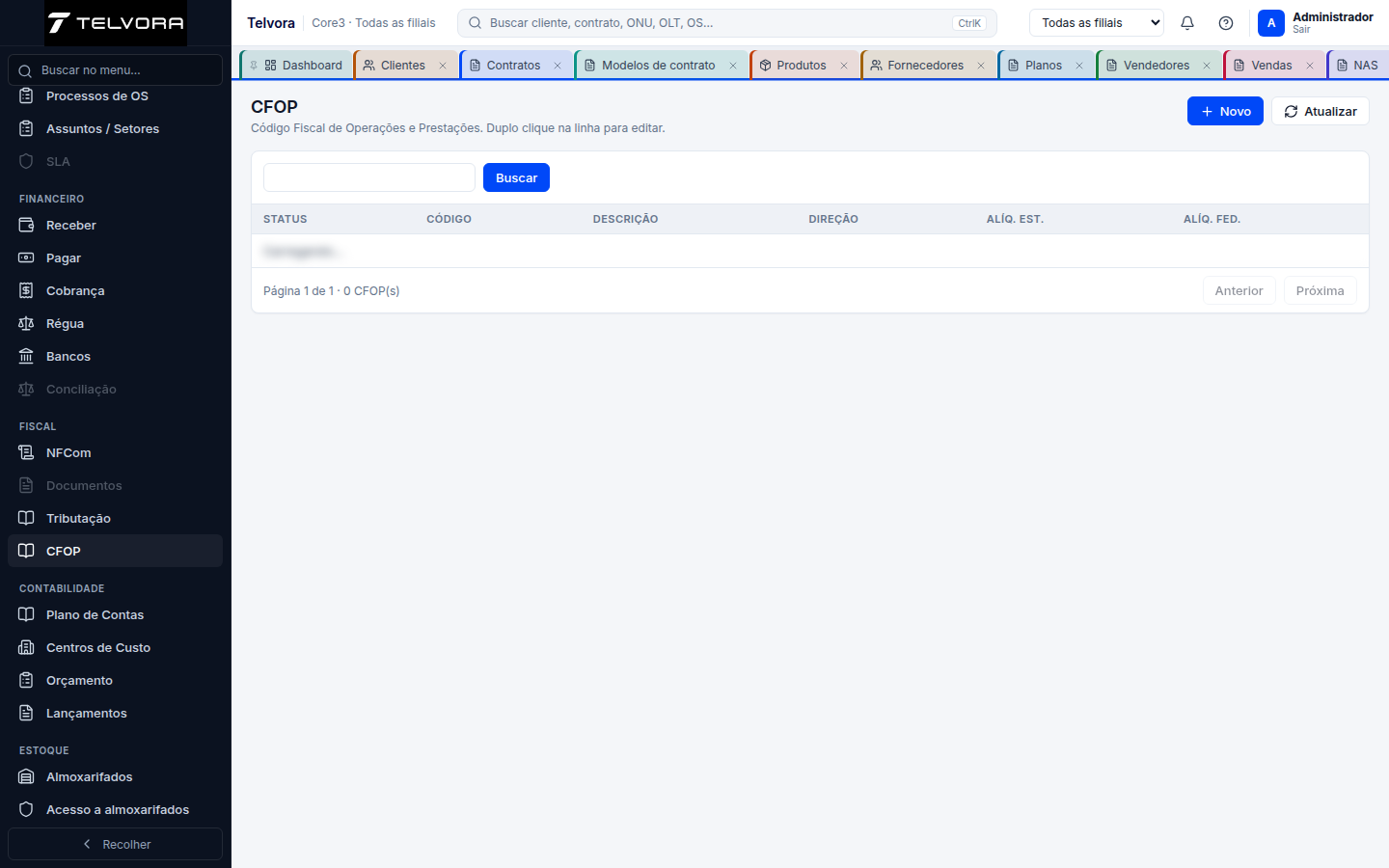
Tela geral do módulo. Valores de grades foram ocultados para preservar dados operacionais.
Como fazer o cadastro
- No caminho indicado, clique em Novo para abrir o formulário.
- Preencha os campos obrigatórios identificados: Código, Descrição.
- Nos campos de relacionamento, pesquise pelo código ou nome e selecione um resultado da lista; apenas digitar não conclui o vínculo.
- Revise as áreas do formulário. Abas observadas: não foram registradas abas neste formulário.
- Clique em Salvar e confirme se o registro aparece na lista.
- Volte à listagem, pesquise o registro e confirme os dados gravados.
Campos e preenchimento
| Campo | Obrigatório | Como preencher |
|---|---|---|
| Código | Sim | Informe o dado correspondente e revise antes de concluir. |
| Status | Não | Abra a lista e escolha uma opção válida. Opções observadas: Ativo, Inativo. |
| Descrição | Sim | Informe o dado correspondente e revise antes de concluir. |
| Alíquota estadual (%) | Não | Informe o valor numérico correspondente e confira a unidade do campo. |
| Alíquota federal (%) | Não | Informe o valor numérico correspondente e confira a unidade do campo. |
| Texto completo | Não | Descreva a informação solicitada de forma objetiva. |
Exemplo de preenchimento
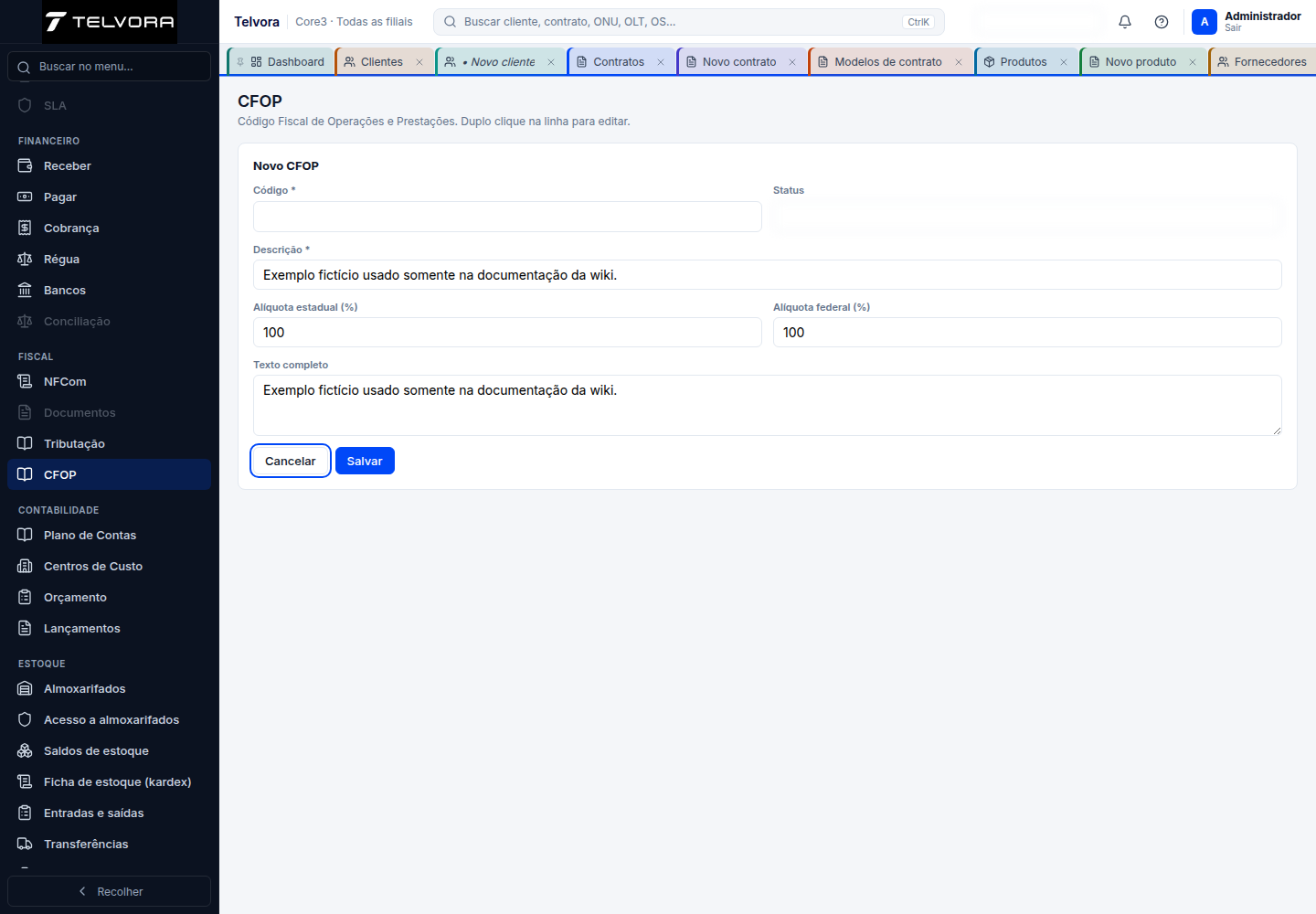
Exemplo preenchido com dados fictícios. A captura foi produzida com gravações bloqueadas e não criou registro.
Erros comuns e soluções
| Erro ou sintoma | Causa | Como resolver | Evidência |
|---|---|---|---|
| Preencha este campo. (mensagem original: “Please fill out this field.”) | Campo obrigatório vazio; o JSON registrou valid: false, mas o rótulo INPUT não identifica se o vazio estava em Código ou Descrição |
Preencha Código e Descrição, repita a validação e, em operação real autorizada, prossiga somente depois disso. Na auditoria segura, encerre com Cancelar | Observado na simulação — uma entrada em validation_messages do formulário CFOP com label: "INPUT", valid: false e a mensagem original |
| CFOP já cadastrado neste tenant | Código duplicado na tabela da empresa | Pesquise o código existente e edite o cadastro, ou escolha outro código permitido pela regra fiscal | Documentado, não reproduzido — fonte existente de CFOP |
| CFOP deve ter quatro dígitos | Código fora do formato documental de quatro números | Informe exatamente quatro números depois de confirmar a regra fiscal aplicável | Documentado, não reproduzido — fonte existente de CFOP; formato não foi validado na auditoria |
Contabilidade — Plano de Contas
Finalidade. Consultar e operar os recursos de Plano de Contas dentro do módulo Contabilidade.
Caminho de acesso: Operações → Contabilidade → Plano de Contas
Tela de consulta
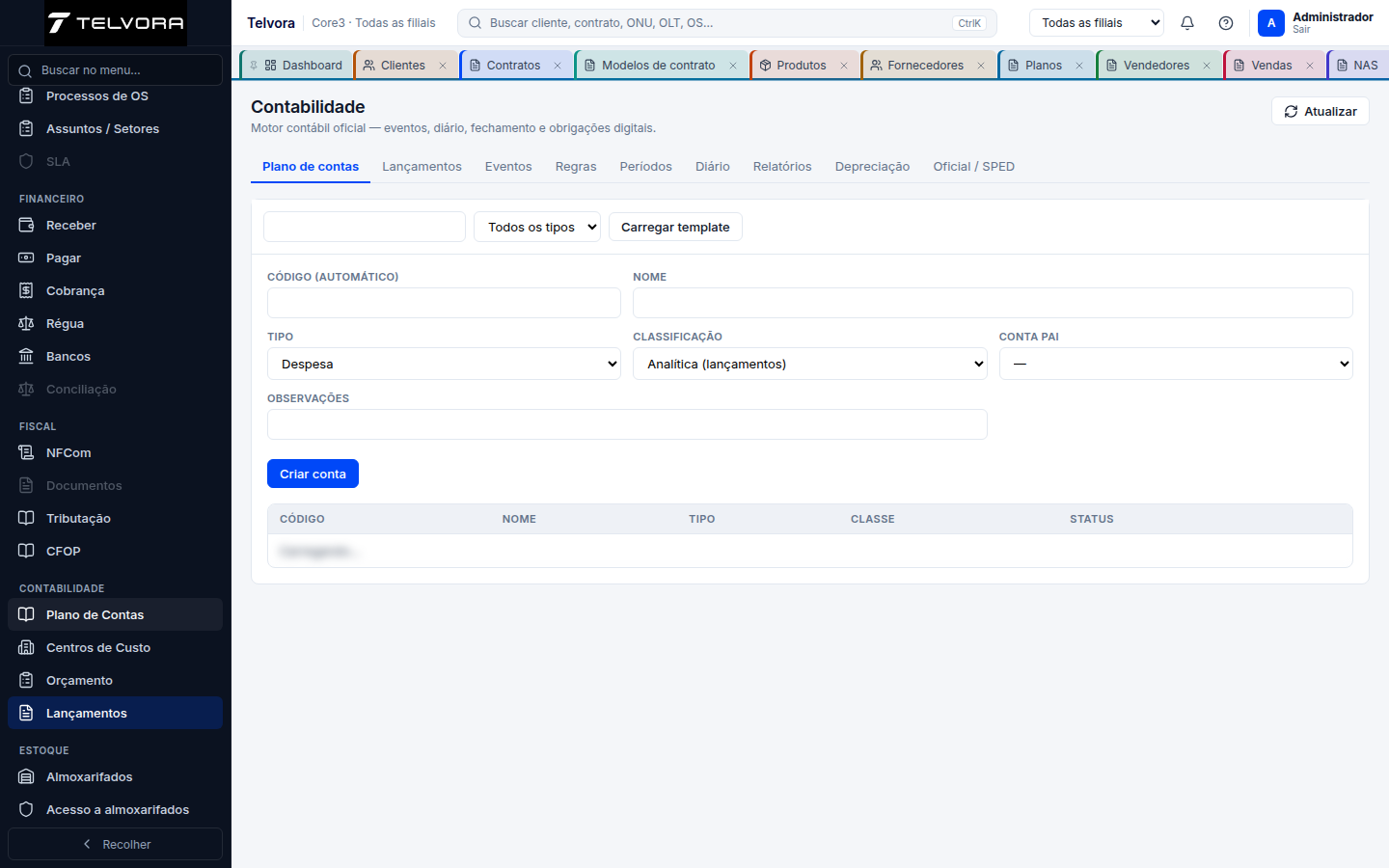
Tela geral do módulo. Valores de grades foram ocultados para preservar dados operacionais.
Como fazer o cadastro
- No caminho indicado, clique em Criar conta para abrir o formulário.
- Preencha os campos obrigatórios identificados: nenhum campo marcado como obrigatório no estado auditado.
- Nos campos de relacionamento, pesquise pelo código ou nome e selecione um resultado da lista; apenas digitar não conclui o vínculo.
- Revise as áreas do formulário. Abas observadas: não foram registradas abas neste formulário.
- Revise os dados e execute Criar conta somente quando estiver autorizado a concluir a operação.
- Volte à listagem, pesquise o registro e confirme os dados gravados.
Campos e preenchimento
| Campo | Obrigatório | Como preencher |
|---|---|---|
| Buscar código ou nome… | Não | Preencha conforme a orientação exibida: Buscar código ou nome…. |
| Campo 2 | Não | Abra a lista e escolha uma opção válida. Opções observadas: Todos os tipos, Receita, Despesa, Investimento, Ativo, Passivo, PL. |
| Código (automático) | Não | Somente leitura; confira o valor calculado ou retornado pelo sistema. |
| Nome | Não | Informe o dado correspondente e revise antes de concluir. |
| Tipo | Não | Abra a lista e escolha uma opção válida. Opções observadas: Receita, Despesa, Investimento, Ativo, Passivo, PL. |
| Classificação | Não | Abra a lista e escolha uma opção válida. Opções observadas: Analítica (lançamentos), Sintética (agrupador). |
| Conta pai | Não | Abra a lista e escolha uma opção válida disponível para o cadastro. |
| Observações | Não | Informe o dado correspondente e revise antes de concluir. |
Exemplo de preenchimento
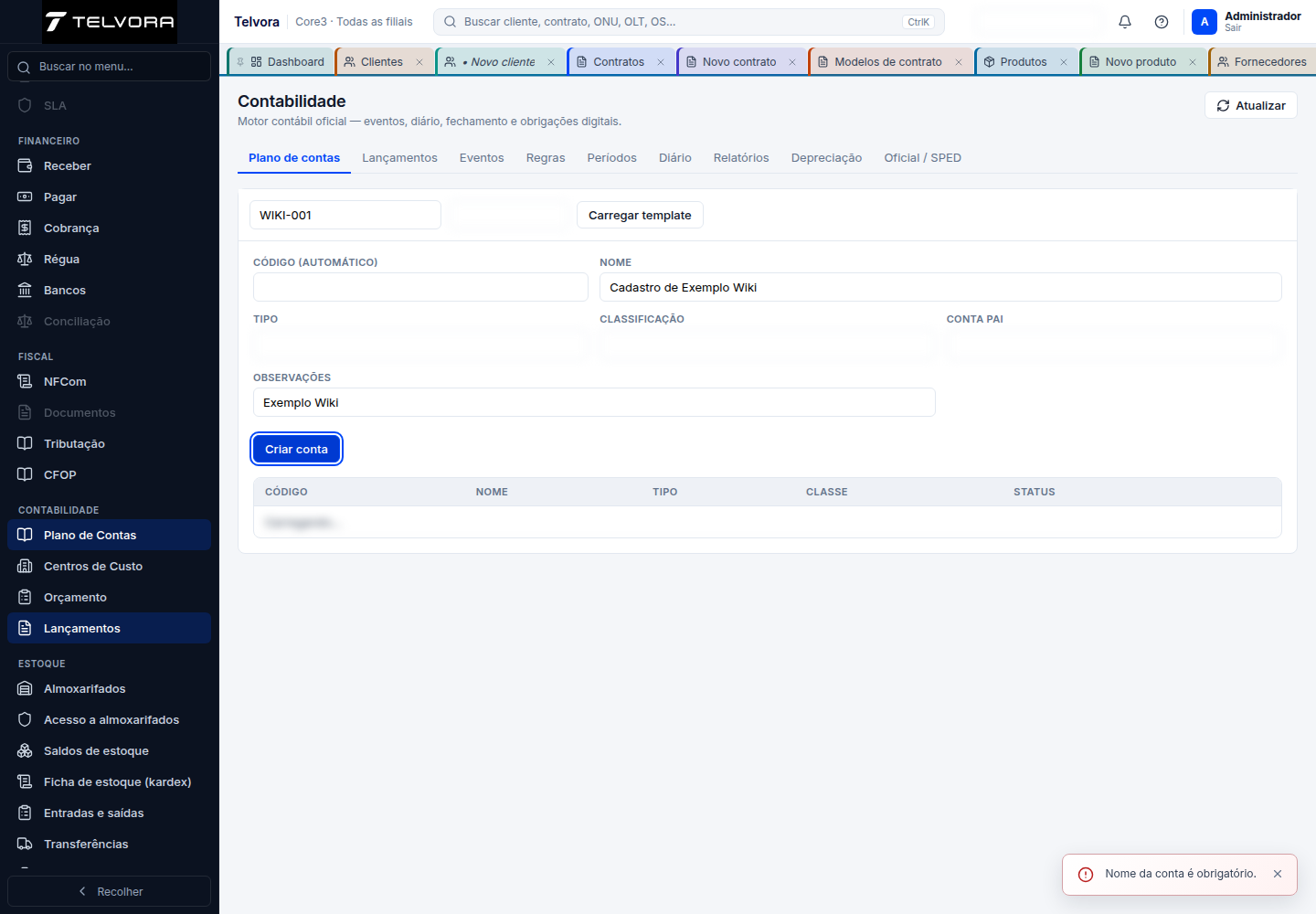
Exemplo preenchido com dados fictícios. A captura foi produzida com gravações bloqueadas e não criou registro.
Erros comuns e soluções
| Erro ou sintoma | Causa | Como resolver | Evidência |
|---|---|---|---|
| Não consegue lançar na conta | Documentado, não reproduzido. A conta pode ser sintética ou estar inativa. | Use conta analítica ativa; se tiver histórico, inative-a em vez de excluí-la. | Documentado, não reproduzido — fonte 01-plano-de-contas.md; classificação presente no JSON, efeito não testado. |
O botão Carregar template não aparece |
Documentado, não reproduzido. Falta a permissão de seed. | Solicite accounting.account.seed ao administrador responsável. |
Documentado, não reproduzido — fonte 01-plano-de-contas.md; o botão apareceu no registro auditado. |
Abrir o guia completo de Plano de Contas
Contabilidade — Centros de Custo
Finalidade. Consultar e operar os recursos de Centros de Custo dentro do módulo Contabilidade.
Caminho de acesso: Operações → Contabilidade → Centros de Custo
Tela de consulta
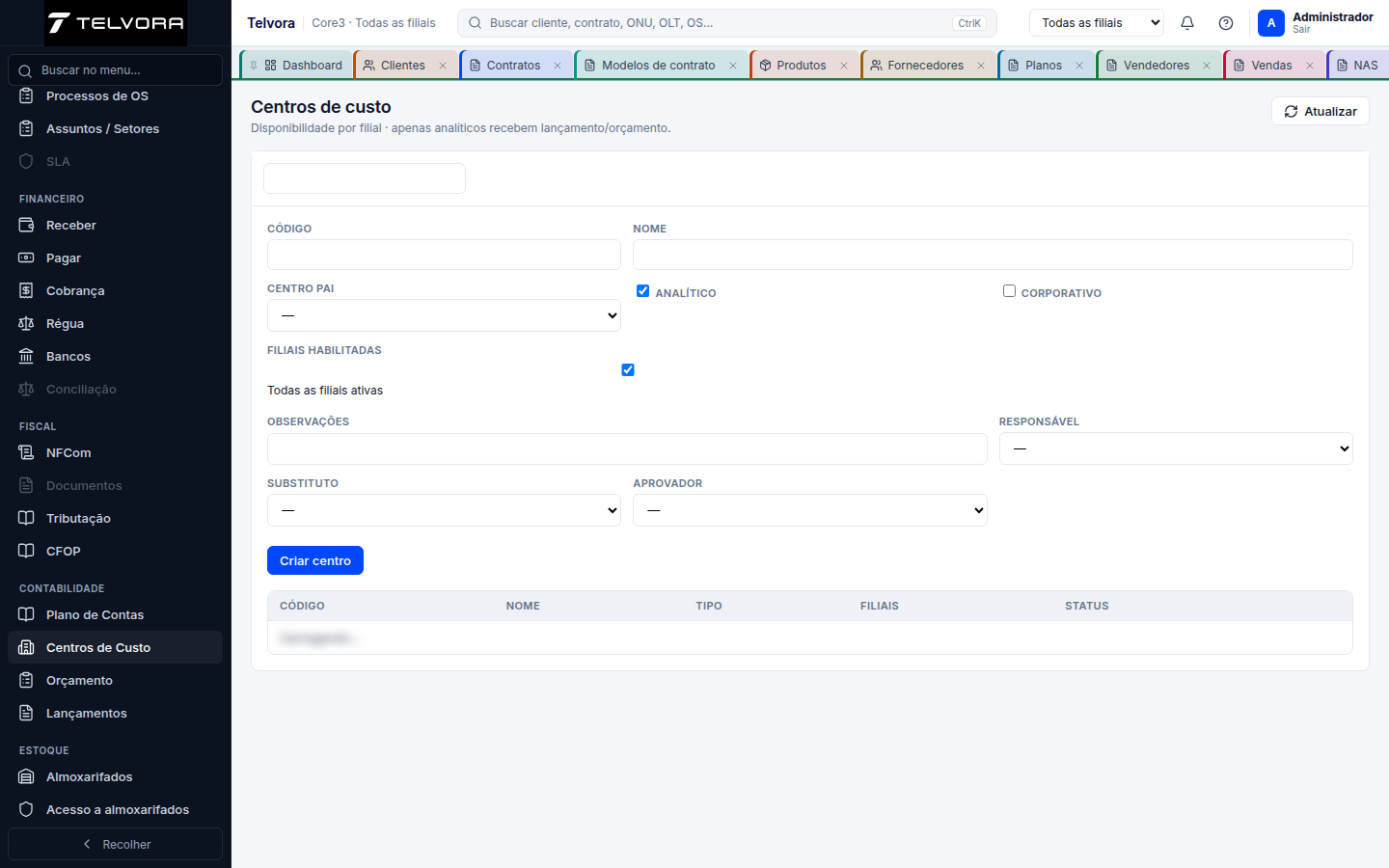
Tela geral do módulo. Valores de grades foram ocultados para preservar dados operacionais.
Como fazer o cadastro
- No caminho indicado, clique em Criar centro para abrir o formulário.
- Preencha os campos obrigatórios identificados: nenhum campo marcado como obrigatório no estado auditado.
- Nos campos de relacionamento, pesquise pelo código ou nome e selecione um resultado da lista; apenas digitar não conclui o vínculo.
- Revise as áreas do formulário. Abas observadas: não foram registradas abas neste formulário.
- Revise os dados e execute Criar centro somente quando estiver autorizado a concluir a operação.
- Volte à listagem, pesquise o registro e confirme os dados gravados.
Campos e preenchimento
| Campo | Obrigatório | Como preencher |
|---|---|---|
| Buscar código ou nome… | Não | Preencha conforme a orientação exibida: Buscar código ou nome…. |
| Código | Não | Preencha conforme a orientação exibida: Ex.: 05. |
| Nome | Não | Informe o dado correspondente e revise antes de concluir. |
| Centro pai | Não | Abra a lista e escolha uma opção válida disponível para o cadastro. |
| Analítico | Não | Marque somente quando a condição indicada for aplicável. |
| Corporativo | Não | Marque somente quando a condição indicada for aplicável. |
| Todas as filiais ativas | Não | Marque somente quando a condição indicada for aplicável. |
| Observações | Não | Informe o dado correspondente e revise antes de concluir. |
| Responsável | Não | Abra a lista e escolha uma opção válida. Opções observadas: Administrador Telvora, Marcos Santana, paulo. |
| Substituto | Não | Abra a lista e escolha uma opção válida. Opções observadas: Administrador Telvora, Marcos Santana, paulo. |
| Aprovador | Não | Abra a lista e escolha uma opção válida. Opções observadas: Administrador Telvora, Marcos Santana, paulo. |
Exemplo de preenchimento
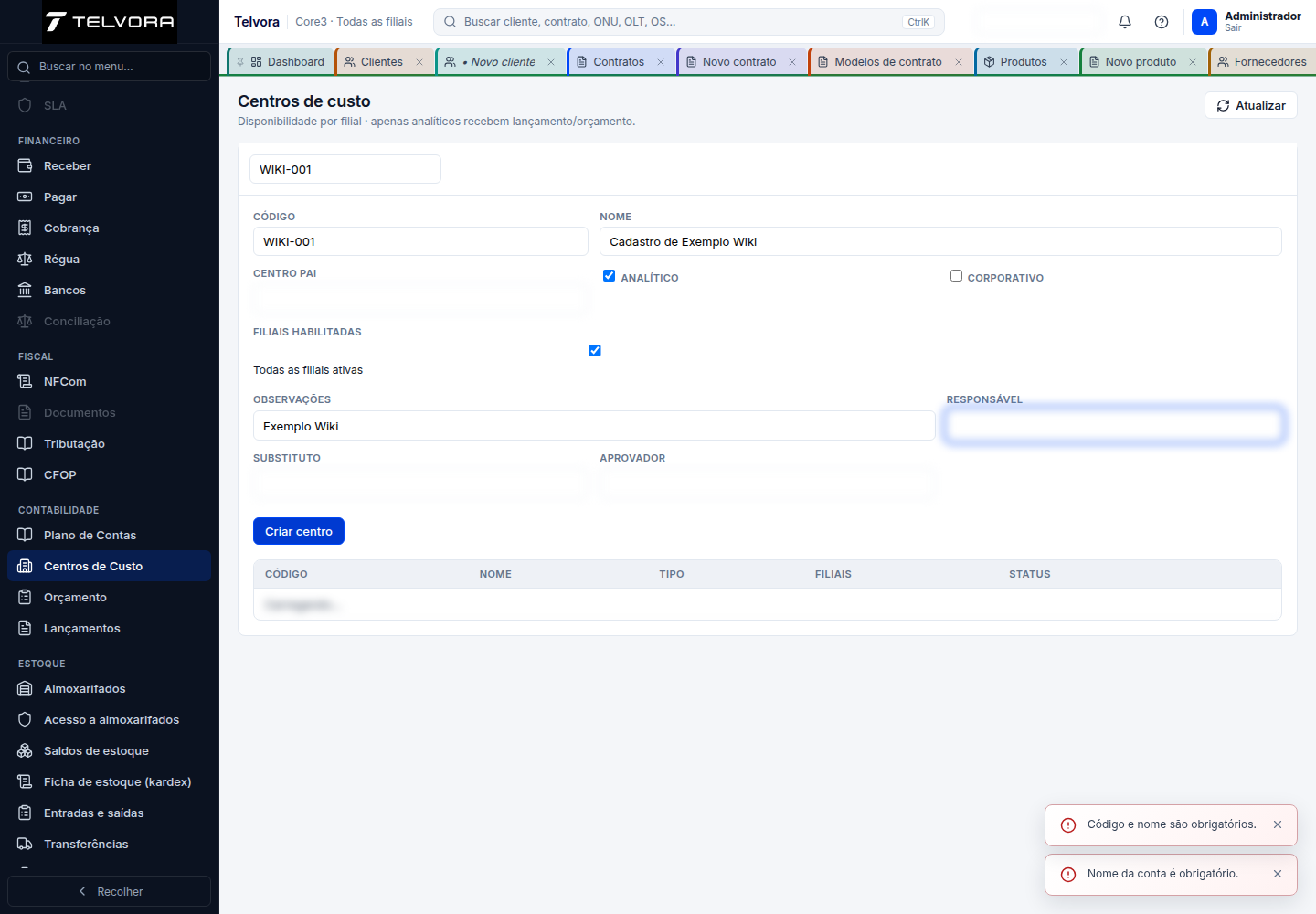
Exemplo preenchido com dados fictícios. A captura foi produzida com gravações bloqueadas e não criou registro.
Erros comuns e soluções
| Erro ou sintoma | Causa | Como resolver | Evidência |
|---|---|---|---|
| Centro não aparece no CPA | Documentado, não reproduzido. Centro não analítico, inativo ou não liberado na filial do título. | Confira classificação analítica, status ativo e escopo da filial em operação autorizada. | Documentado, não reproduzido — fonte 02-centros-de-custo.md; controles existem no JSON, vínculo não testado. |
| Código de centro duplicado | Documentado, não reproduzido. O código já está usado no tenant. | Use outro código único e confirme a regra antes de salvar. | Documentado, não reproduzido — fonte 02-centros-de-custo.md; não houve gravação nem validação. |
Abrir o guia completo de Centros de Custo
Contabilidade — Orçamento
Finalidade. Consultar e operar os recursos de Orçamento dentro do módulo Contabilidade.
Caminho de acesso: Operações → Contabilidade → Orçamento
Tela de consulta
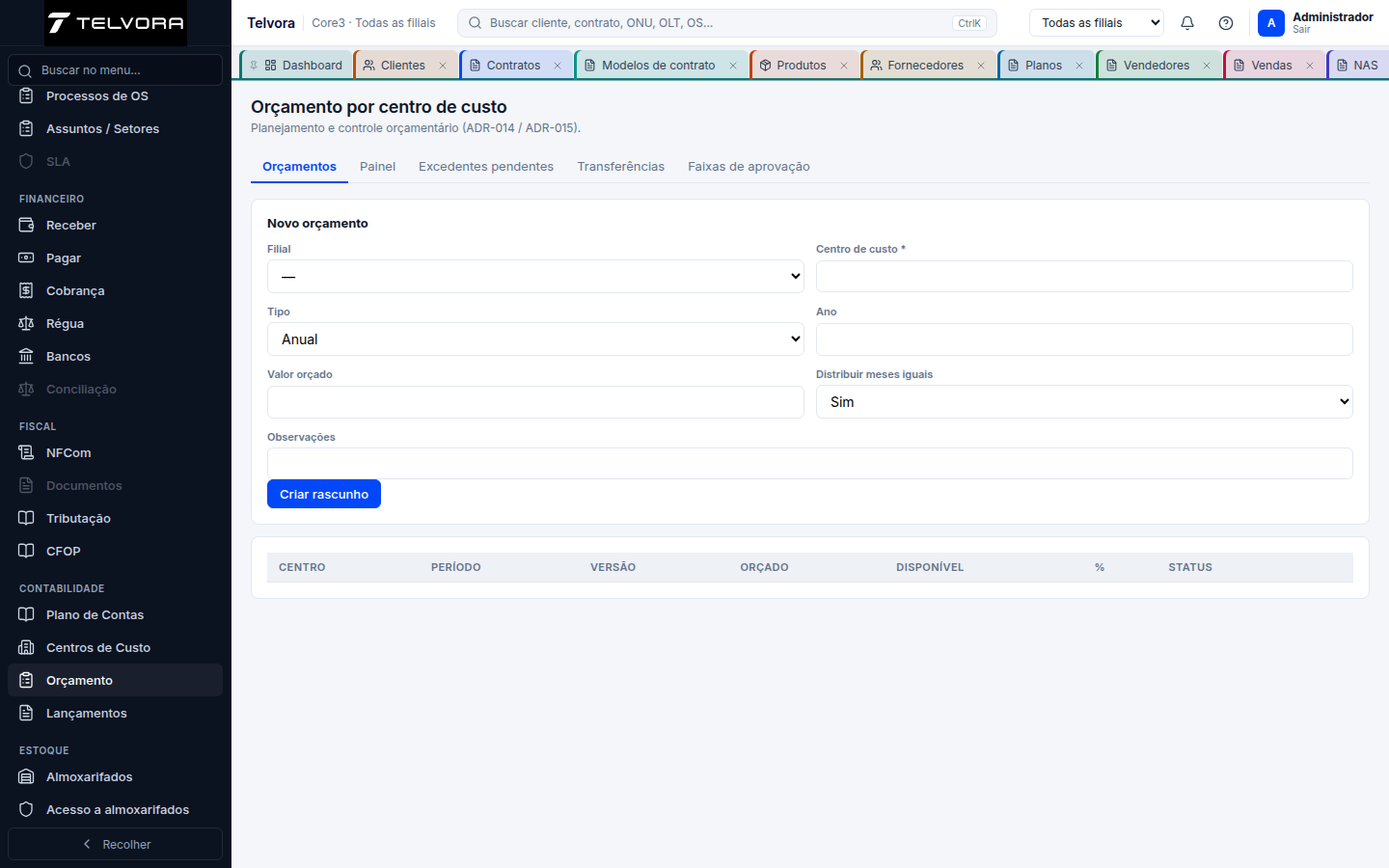
Tela geral do módulo. Valores de grades foram ocultados para preservar dados operacionais.
Como fazer o cadastro
- No caminho indicado, clique em Criar rascunho para abrir o formulário.
- Preencha os campos obrigatórios identificados: Centro de custo.
- Nos campos de relacionamento, pesquise pelo código ou nome e selecione um resultado da lista; apenas digitar não conclui o vínculo.
- Revise as áreas do formulário. Abas observadas: não foram registradas abas neste formulário.
- Revise os dados e execute Criar rascunho somente quando estiver autorizado a concluir a operação.
- Volte à listagem, pesquise o registro e confirme os dados gravados.
Campos e preenchimento
| Campo | Obrigatório | Como preencher |
|---|---|---|
| Filial—F4 — AUTOFAST SOLUCOES EM TECNOLOGIA LTDA | Não | Abra a lista e escolha uma opção válida. Opções observadas: F8 — AUTOFAST SOLUCOES EM TECNOLOGIA LTDA, F4 — AUTOFAST SOLUCOES EM TECNOLOGIA LTDA - ME, F9 — AUTOFAST SOLUCOES EM TECNOLOGIA LTDA (CAMPINAS), F11 — AUTOFAST SOLUÇÕES EM TECNOLOGIA LTDA (FSA), F15 — AUTOFAST SOLUCOES EM TECNOLOGIA LTDA (ILHA), F14 — AUTOFAST SOLUCOES EM TECNOLOGIA LTDA (SALINAS), F16 — AUTOFAST SOLUCOES EM TECNOLOGIA LTDA(CAMAÇARI), F10 — Autofast Solucoes Tecnologia. |
| Centro de custo | Sim | Preencha conforme a orientação exibida: Digite para buscar…. |
| Tipo | Não | Abra a lista e escolha uma opção válida. Opções observadas: Anual, Semestral, Trimestral, Mensal, Personalizado. |
| Ano | Não | Informe o dado correspondente e revise antes de concluir. |
| Valor orçado | Não | Informe o valor numérico correspondente e confira a unidade do campo. |
| Distribuir meses iguais | Não | Abra a lista e escolha uma opção válida. Opções observadas: Sim, Não. |
| Observações | Não | Informe o dado correspondente e revise antes de concluir. |
Exemplo de preenchimento
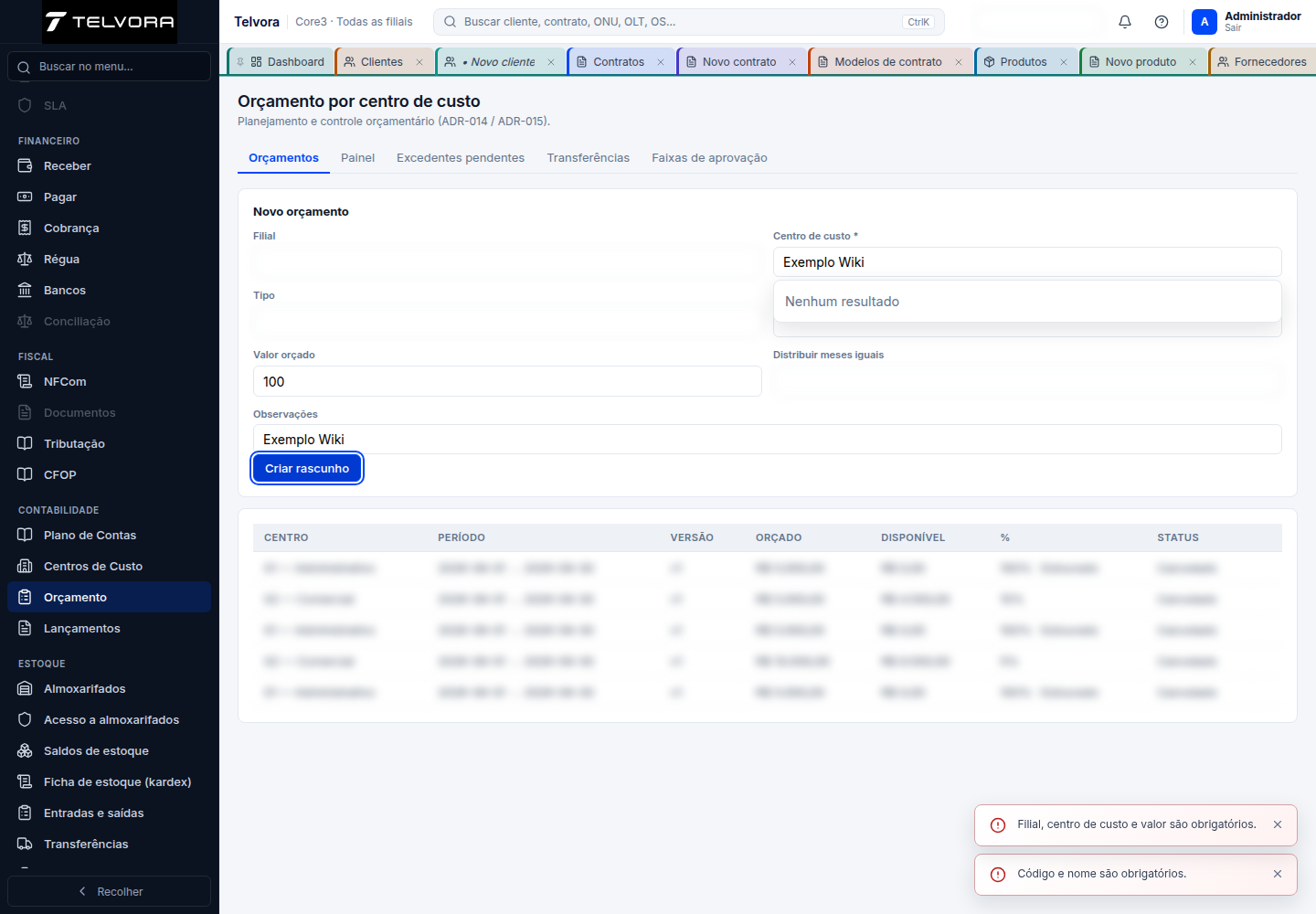
Exemplo preenchido com dados fictícios. A captura foi produzida com gravações bloqueadas e não criou registro.
Erros comuns e soluções
| Erro ou sintoma | Causa | Como resolver | Evidência |
|---|---|---|---|
Nenhum resultado ao buscar centro de custo |
Observado na simulação. O autocomplete não retornou sugestão para o termo fictício; causa provável: ausência de correspondência ou de centro disponível no contexto consultado. | Confirme contexto autorizado, existência de centro analítico ativo e código/nome correto. Se continuar vazio, corrija o pré-requisito em fluxo autorizado; não trate texto fictício como entidade válida. | Observado na simulação — helper_messages do formulário Orçamento contém Nenhum resultado; o autocomplete tem options: []. |
| Excedente exige permissão de nível | Documentado, não reproduzido. O valor excedeu a faixa do usuário. | Encaminhe a solicitação a usuário com faixa adequada e preserve a justificativa. | Documentado, não reproduzido — fonte 04-aprovar-excedente.md. |
| Não aparece botão de aprovar excedente | Documentado, não reproduzido. Falta permissão de aprovação. | Solicite a permissão correspondente à faixa. | Documentado, não reproduzido — fonte 04-aprovar-excedente.md. |
| Aprovação da própria solicitação retorna 422 | Documentado, não reproduzido. O solicitante tentou aprovar a própria solicitação. | Peça aprovação a outro usuário habilitado. | Documentado, não reproduzido — fonte 04-aprovar-excedente.md. |
| Não é possível estornar porque o orçamento está estourado | Documentado, não reproduzido. O título veio de rejeição orçamentária. | Não reabra o título rejeitado; faça novo lançamento somente se autorizado. | Documentado, não reproduzido — fonte 04-aprovar-excedente.md. |
| Valor da transferência acima do disponível | Documentado, não reproduzido. O valor supera o saldo do orçamento de origem. | Reduza o valor ou libere saldo antes de solicitar ou aprovar. | Documentado, não reproduzido — fonte 05-transferencia-orcamento.md. |
| Orçamento de origem ou destino não está ativo | Documentado, não reproduzido. Um dos orçamentos deixou de estar ACTIVE. |
Ative ambos antes do fluxo de transferência. | Documentado, não reproduzido — fonte 05-transferencia-orcamento.md. |
Abrir o guia completo de Orçamento
Contabilidade — Lançamentos
Finalidade. Consultar e operar os recursos de Lançamentos dentro do módulo Contabilidade.
Caminho de acesso: Operações → Contabilidade → Lançamentos
Tela de consulta
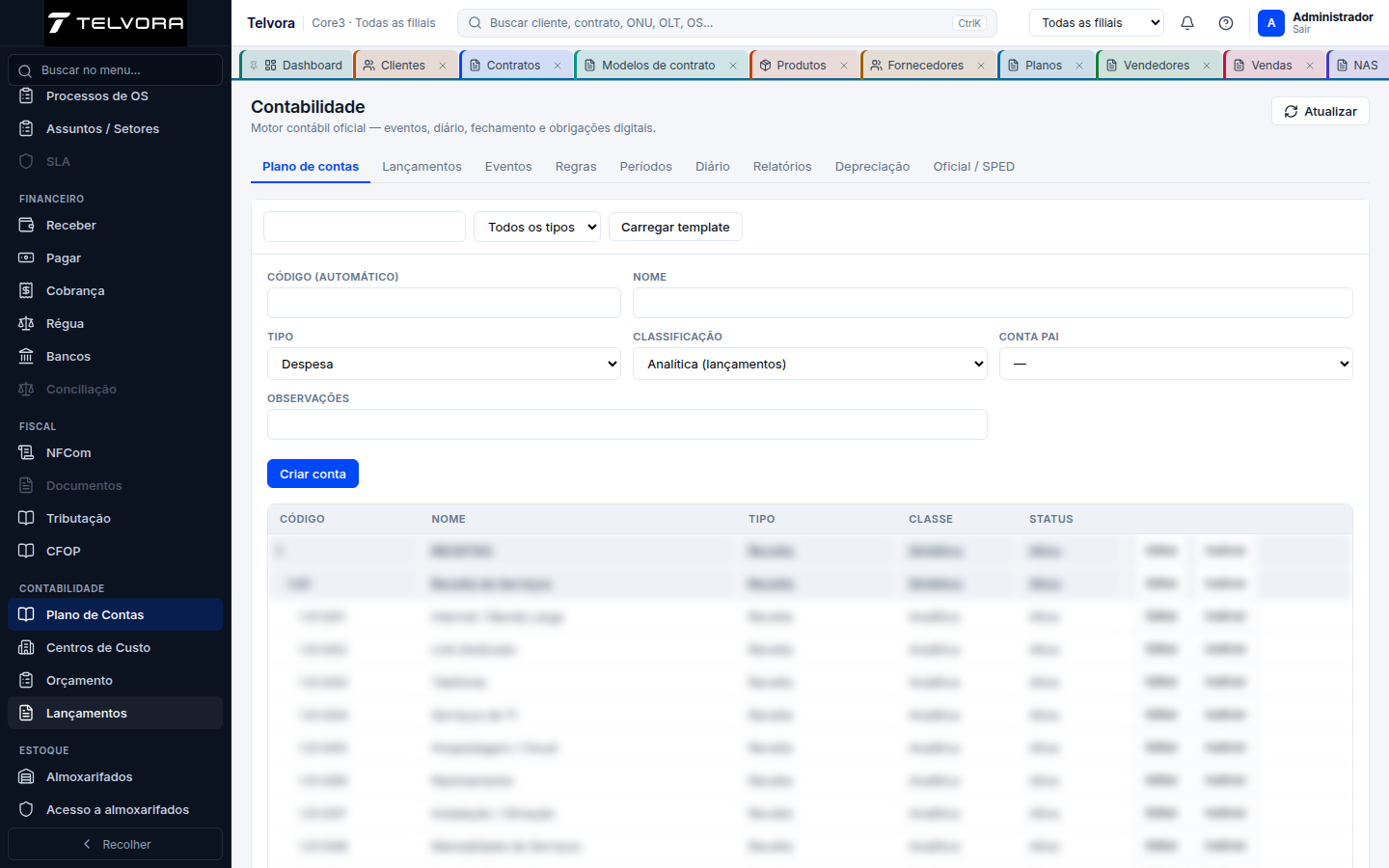
Tela geral do módulo. Valores de grades foram ocultados para preservar dados operacionais.
Como fazer o cadastro
- No caminho indicado, clique em Criar conta para abrir o formulário.
- Preencha os campos obrigatórios identificados: nenhum campo marcado como obrigatório no estado auditado.
- Nos campos de relacionamento, pesquise pelo código ou nome e selecione um resultado da lista; apenas digitar não conclui o vínculo.
- Revise as áreas do formulário. Abas observadas: não foram registradas abas neste formulário.
- Revise os dados e execute Criar conta somente quando estiver autorizado a concluir a operação.
- Volte à listagem, pesquise o registro e confirme os dados gravados.
Campos e preenchimento
| Campo | Obrigatório | Como preencher |
|---|---|---|
| Buscar código ou nome… | Não | Preencha conforme a orientação exibida: Buscar código ou nome…. |
| Campo 2 | Não | Abra a lista e escolha uma opção válida. Opções observadas: Todos os tipos, Receita, Despesa, Investimento, Ativo, Passivo, PL. |
| Código (automático) | Não | Somente leitura; confira o valor calculado ou retornado pelo sistema. |
| Nome | Não | Informe o dado correspondente e revise antes de concluir. |
| Tipo | Não | Abra a lista e escolha uma opção válida. Opções observadas: Receita, Despesa, Investimento, Ativo, Passivo, PL. |
| Classificação | Não | Abra a lista e escolha uma opção válida. Opções observadas: Analítica (lançamentos), Sintética (agrupador). |
| Conta pai—1.03 — Outras Re | Não | Abra a lista e escolha uma opção válida. Opções observadas: 1 — RECEITAS, 1.01 — Receita de Serviços, 1.02 — Receita de Produtos, 1.03 — Outras Receitas, 2 — DESPESAS, 2.01 — Pessoal, 2.02 — Operacionais, 2.03 — Telecom / Rede. |
| Observações | Não | Informe o dado correspondente e revise antes de concluir. |
Exemplo de preenchimento
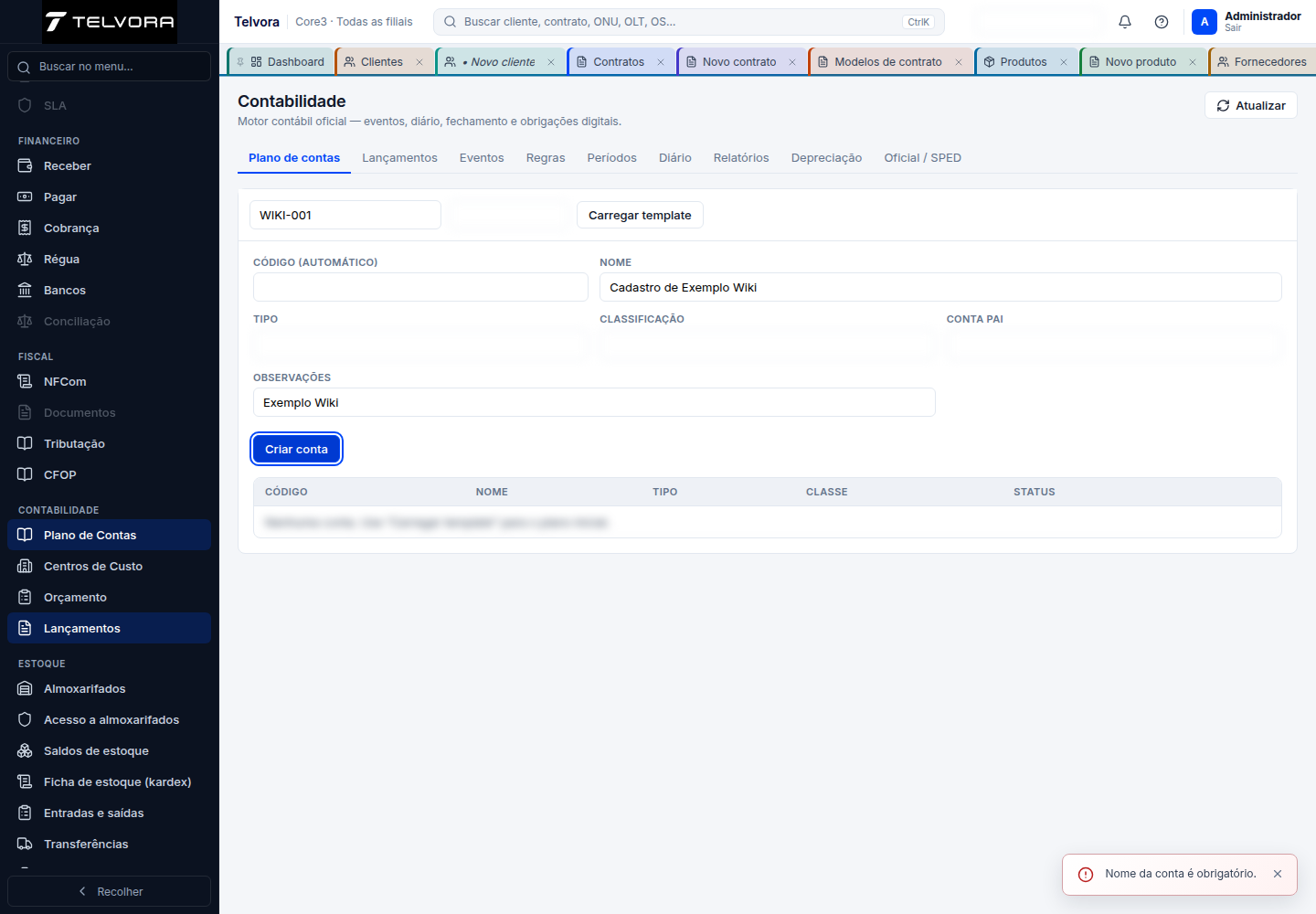
Exemplo preenchido com dados fictícios. A captura foi produzida com gravações bloqueadas e não criou registro.
Erros comuns e soluções
| Erro ou sintoma | Causa | Como resolver | Evidência |
|---|---|---|---|
PENDING_CLASSIFICATION |
Documentado, não reproduzido. Falta conta na regra ou documento de origem. | Complete a classificação, ajuste a regra e reprocesse conforme governança. | Documentado, não reproduzido — fontes 06-motor-contabilidade.md e 07-manual-contabilidade.md; não houve Eventos no JSON. |
| Período fechado impede lançamento | Documentado, não reproduzido. A competência está fechada. | Use competência aberta ou solicite reabertura autorizada e auditada. | Documentado, não reproduzido — fontes 06-motor-contabilidade.md e 07-manual-contabilidade.md. |
| Contas débito/crédito iguais | Documentado, não reproduzido. A regra aponta os dois lados para a mesma conta. | Corrija a regra e confirme lados distintos da partida. | Documentado, não reproduzido — fonte 06-motor-contabilidade.md. |
| Checklist falhou ao fechar | Documentado, não reproduzido. Há evento, folha, conciliação ou outro item pendente. | Leia a checklist, corrija itens vermelhos e tente fechar novamente. | Documentado, não reproduzido — fontes 07-manual-contabilidade.md e 08-fechamento-oficial.md. |
| Evento duplicado | Documentado, não reproduzido. O fato já foi processado pela chave de idempotência. | Localize o lote existente e não gere outro para a mesma origem. | Documentado, não reproduzido — fonte 07-manual-contabilidade.md. |
Conta 0 ou ChartAccount 0 |
Documentado, não reproduzido. Débito e crédito não foram informados no fluxo manual correto. | Abra o fluxo manual correto e informe as duas contas; não use este cadastro como substituto. | Documentado, não reproduzido — fonte 07-manual-contabilidade.md; campos não existem no registro capturado. |
| Estorno em loop | Documentado, não reproduzido. O lote já é estorno ou não é original POSTED. |
Estorne somente lote original POSTED; não estorne o lote inverso. |
Documentado, não reproduzido — fonte 07-manual-contabilidade.md. |
| Duas receitas no mesmo faturamento | Documentado, não reproduzido. Receita foi contabilizada pelo CRE e novamente pela NFCom. | Mantenha receita no CRE e use NFCom apenas para impostos; corrija por estorno autorizado. | Documentado, não reproduzido — fontes 07-manual-contabilidade.md, 08-fechamento-oficial.md e 09-saude-contabil-e-sped.md. |
| SPED rejeitado no PVA | Documentado, não reproduzido. Leiaute mínimo de homologação ou inconsistência de plano/referenciais. | Revise plano e lançamentos, regenere e valide em homologação; não envie sem validação oficial. | Documentado, não reproduzido — fontes 07-manual-contabilidade.md, 09-saude-contabil-e-sped.md e 10-exportacao-sped-ecf-fust.md. |
| FUST sem base | Documentado, não reproduzido. Regime diferente de Lucro Real ou base indisponível. | Confirme regime e configuração fiscal; trate arquivo como aviso quando aplicável. | Documentado, não reproduzido — fonte 07-manual-contabilidade.md. |
| Eventos pendentes no fechamento | Documentado, não reproduzido. Há classificação pendente ou evento falho. | Abra Eventos, classifique contas ou corrija o fato de origem. | Documentado, não reproduzido — fontes 08-fechamento-oficial.md e 09-saude-contabil-e-sped.md. |
| Tripla contagem de receita | Documentado, não reproduzido. Receita foi lançada por mais de uma origem. | Confirme CRE como origem da receita e NFCom somente para impostos. | Documentado, não reproduzido — fonte 08-fechamento-oficial.md. |
| Não foi possível fechar o período | Documentado, não reproduzido. Checklist, folha ou conciliação ainda tem pendência. | Leia a mensagem da checklist, corrija a pendência e tente fechar novamente. | Documentado, não reproduzido — fonte 09-saude-contabil-e-sped.md. |
| Informe o mês (1–12) | Documentado, não reproduzido. EFD e FUST exigem mês válido. | Informe mês entre 1 e 12 antes de exportar. | Documentado, não reproduzido — fonte 10-exportacao-sped-ecf-fust.md. |
| Apuração só para Lucro Real | Documentado, não reproduzido. O regime configurado não atende ao requisito. | Ajuste o regime somente se refletir a situação real ou ignore o arquivo de aviso. | Documentado, não reproduzido — fonte 10-exportacao-sped-ecf-fust.md. |
| Sem NFCom no mês | Documentado, não reproduzido. Não há documento fiscal no período. | Confira Fiscal e o período, depois regenere o arquivo. | Documentado, não reproduzido — fonte 10-exportacao-sped-ecf-fust.md. |
Abrir o guia completo de Lançamentos