Relatórios e Miscelâneas
Este é um manual visual operacional. Cada tela contém finalidade, caminho de acesso, passo a passo, todos os campos observados, exemplo de preenchimento e erros comuns com solução.
Geral — Extratores
Finalidade. Consultar e operar os recursos de Extratores dentro do módulo Geral.
Caminho de acesso: Relatórios → Geral → Extratores
Tela de consulta
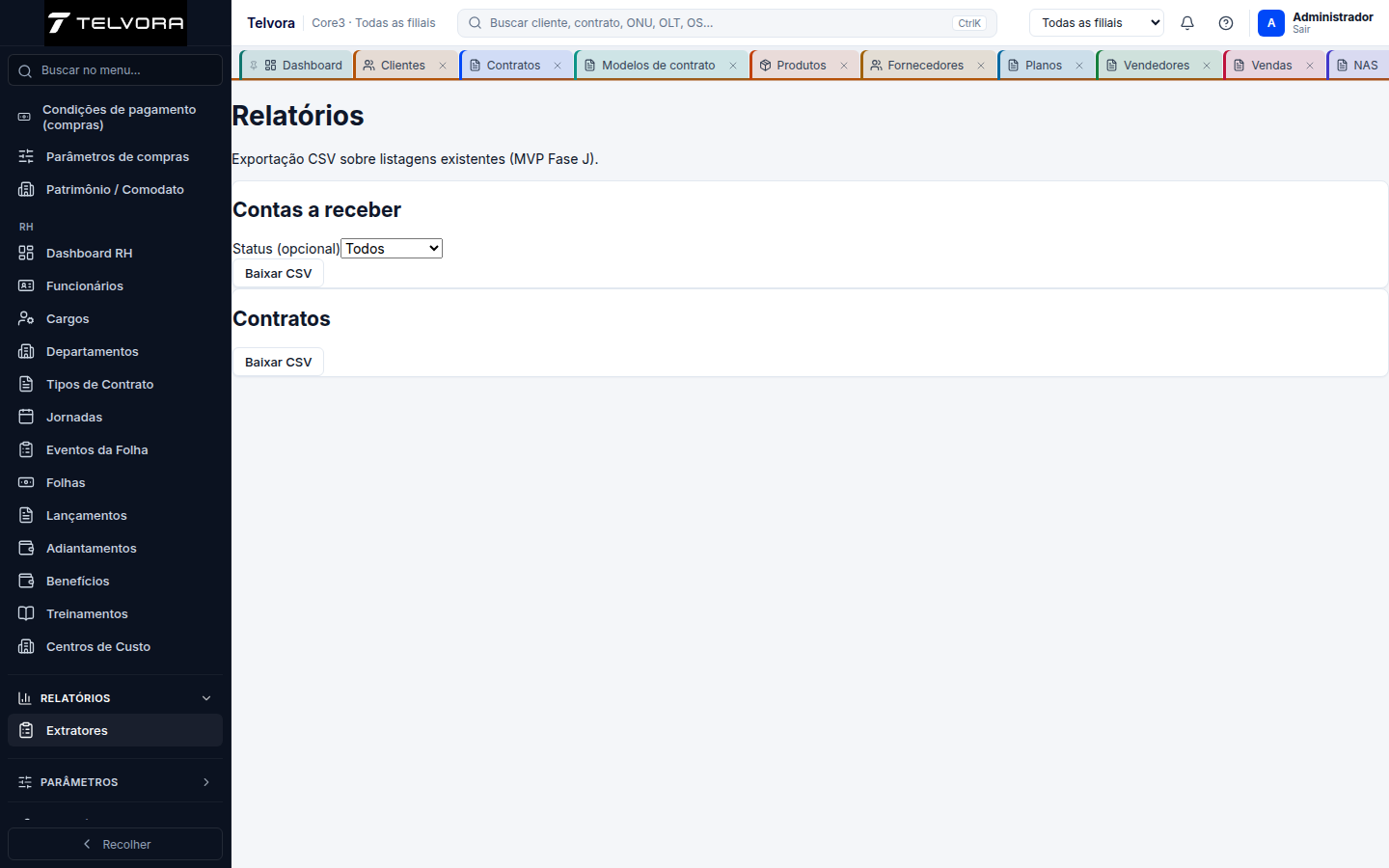
Tela geral do módulo. Valores de grades foram ocultados para preservar dados operacionais.
Como utilizar
- Abra a tela pelo caminho indicado e confirme o contexto de empresa e filial.
- Preencha os filtros disponíveis: Status (opcional)TodosOPENPARTIALPAIDCANCELLED.
- Execute a pesquisa ou atualização e confira o resultado da grade.
- Selecione somente registros autorizados antes de acionar exportação, processamento ou outra rotina.
- Revise parâmetros e mensagens antes de confirmar qualquer ação com efeito operacional.
Erros comuns e soluções
O JSON final não contém mensagens de validação, mensagem auxiliar Nenhum resultado, erro HTTP real diferente de 409, GET 404 real ou erro de runtime elegível. A fonte existente também não contém erro documentado para esta tela. Por isso, não há erro observado nem erro documentado a detalhar nesta seção.
| Erro ou sintoma | Causa | Como resolver | Evidência |
|---|---|---|---|
Abrir o guia completo de Extratores
Geral — Agenda
Finalidade. Consultar e operar os recursos de Agenda dentro do módulo Geral.
Caminho de acesso: Miscelâneas → Geral → Agenda
Tela de consulta
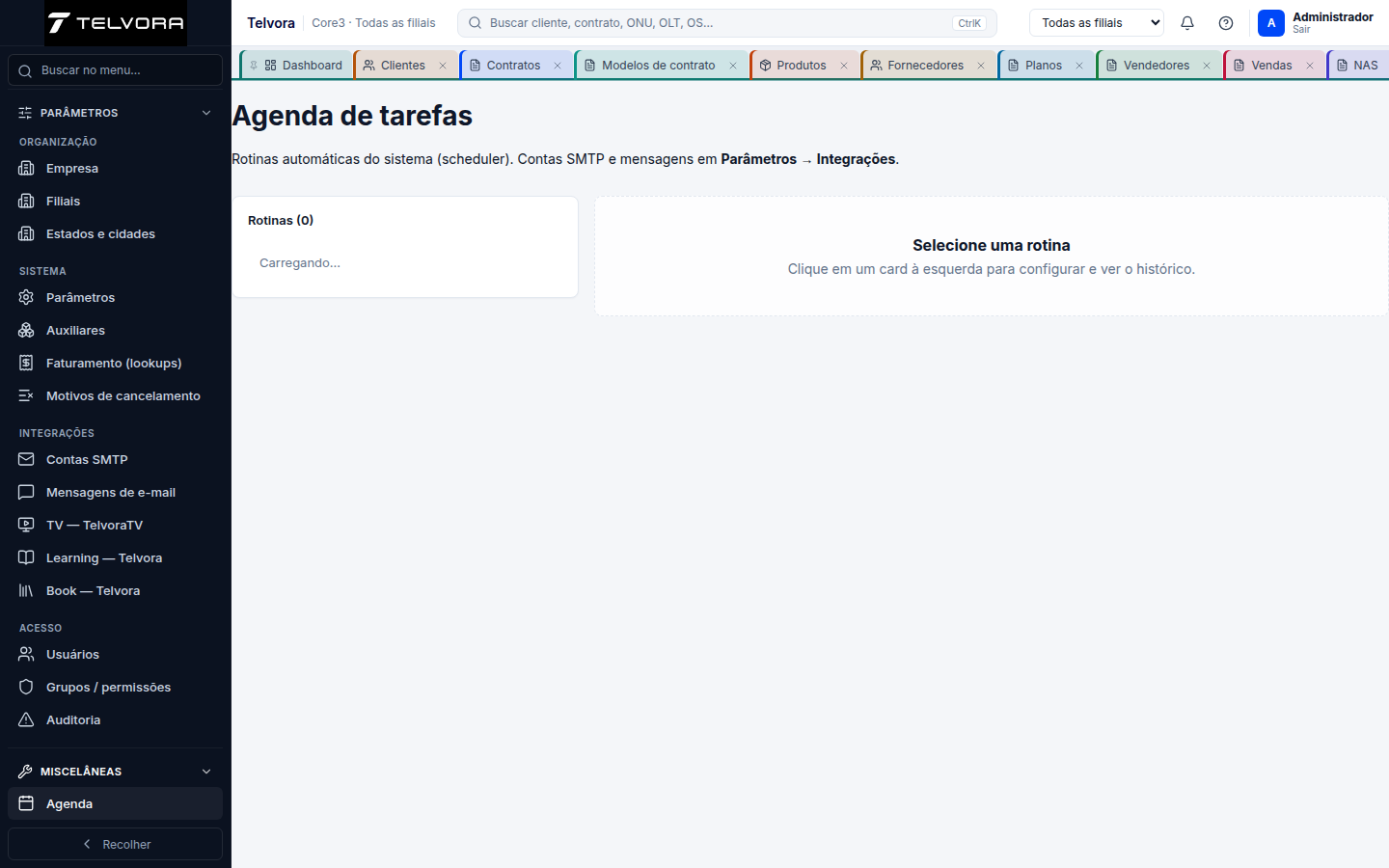
Tela geral do módulo. Valores de grades foram ocultados para preservar dados operacionais.
Como utilizar
- Abra a tela pelo caminho indicado e confirme o contexto de empresa e filial.
- Preencha os filtros disponíveis: nenhum filtro de entrada foi registrado.
- Execute a pesquisa ou atualização e confira o resultado da grade.
- Selecione somente registros autorizados antes de acionar exportação, processamento ou outra rotina.
- Revise parâmetros e mensagens antes de confirmar qualquer ação com efeito operacional.
Erros comuns e soluções
| Erro ou sintoma | Causa | Como resolver | Evidência |
|---|---|---|---|
| Rotina falha no histórico | A fonte orienta verificar a mensagem da execução e, quando a rotina for de e-mail, conferir SMTP e mensagem. | Abra o detalhe da execução, leia a mensagem apresentada, corrija a configuração de SMTP ou da mensagem conforme o diagnóstico e valide novamente em ambiente autorizado. | Documentado, não reproduzido — fonte existente, seção “Erros / avisos comuns” da Agenda. |
| Rotina não roda sozinha | A rotina pode estar desligada ou o scheduler do ambiente pode não estar ativo. | Confirme o estado da rotina e solicite a verificação do serviço scheduler. Só altere a ativação após aprovação operacional e acompanhe o histórico. | Documentado, não reproduzido — fonte existente, seção “Erros / avisos comuns” da Agenda. |
| Nenhum erro elegível capturado nesta tela | O registro final não contém mensagem de validação, helper “Nenhum resultado”, erro HTTP real ou GET 404. | Não há correção a aplicar com base na auditoria. Preserve a configuração e faça diagnóstico somente se um erro real aparecer em operação autorizada. | Observado na simulação — registro final da Agenda sem erro elegível. |
Abrir o guia completo de Agenda
Geral — Backup
Finalidade. Consultar e operar os recursos de Backup dentro do módulo Geral.
Caminho de acesso: Miscelâneas → Geral → Backup
Tela de consulta
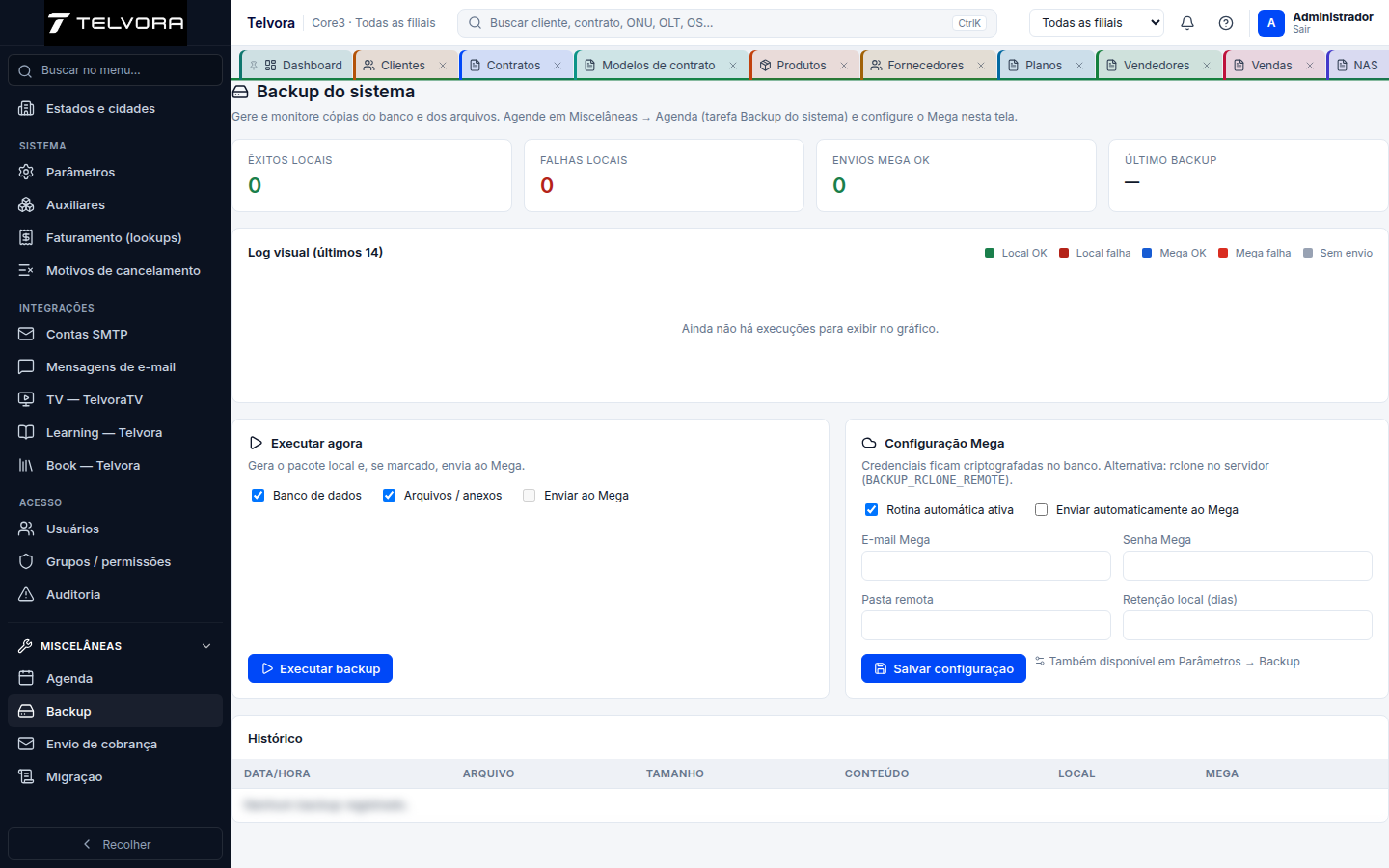
Tela geral do módulo. Valores de grades foram ocultados para preservar dados operacionais.
Como utilizar
- Abra a tela pelo caminho indicado e confirme o contexto de empresa e filial.
- Preencha os filtros disponíveis: Banco de dados, Arquivos / anexos, Enviar ao Mega, Rotina automática ativa, Enviar automaticamente ao Mega, E-mail Mega, Senha Mega, Pasta remota, Retenção local (dias).
- Execute a pesquisa ou atualização e confira o resultado da grade.
- Selecione somente registros autorizados antes de acionar exportação, processamento ou outra rotina.
- Revise parâmetros e mensagens antes de confirmar qualquer ação com efeito operacional.
Erros comuns e soluções
| Erro ou sintoma | Causa | Como resolver | Evidência |
|---|---|---|---|
| Nenhum erro elegível capturado nesta tela | O registro final não contém mensagem de validação, helper “Nenhum resultado”, erro HTTP real ou GET 404. | Não há correção a aplicar com base na auditoria. Se ocorrer falha em operação autorizada, preserve os dados atuais e consulte o log antes de repetir a execução. | Observado na simulação — controles e títulos capturados sem erro elegível. |
Abrir o guia completo de Backup
Geral — Envio de cobrança
Finalidade. Consultar e operar os recursos de Envio de cobrança dentro do módulo Geral.
Caminho de acesso: Miscelâneas → Geral → Envio de cobrança
Tela de consulta
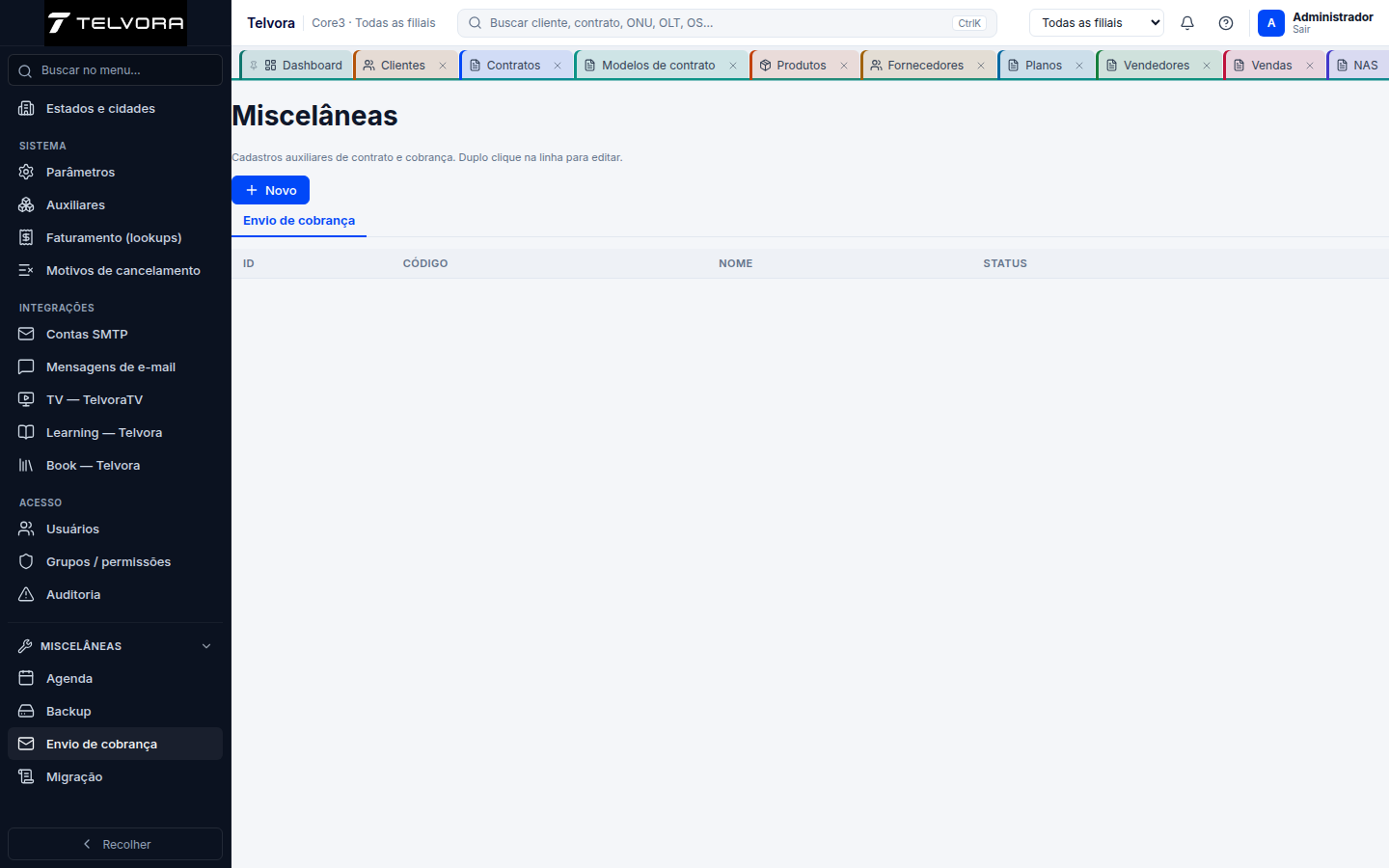
Tela geral do módulo. Valores de grades foram ocultados para preservar dados operacionais.
Como fazer o cadastro
- No caminho indicado, clique em Novo para abrir o formulário.
- Preencha os campos obrigatórios identificados: Nome.
- Nos campos de relacionamento, pesquise pelo código ou nome e selecione um resultado da lista; apenas digitar não conclui o vínculo.
- Revise as áreas do formulário. Abas observadas: não foram registradas abas neste formulário.
- Clique em Salvar e confirme se o registro aparece na lista.
- Volte à listagem, pesquise o registro e confirme os dados gravados.
Campos e preenchimento
| Campo | Obrigatório | Como preencher |
|---|---|---|
| Nome | Sim | Informe o dado correspondente e revise antes de concluir. |
| Status | Não | Abra a lista e escolha uma opção válida. Opções observadas: Ativo, Inativo. |
Exemplo de preenchimento
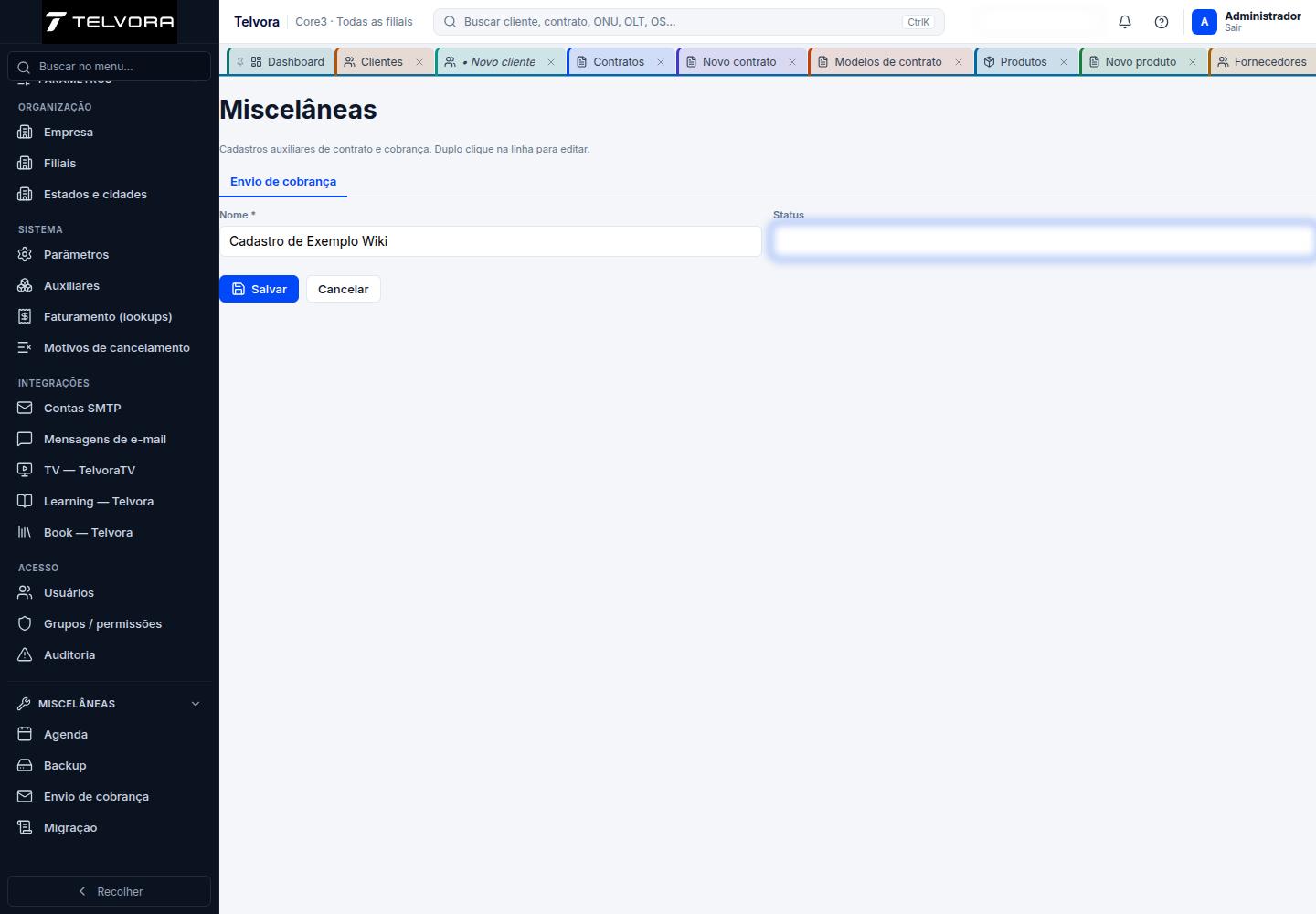
Exemplo preenchido com dados fictícios. A captura foi produzida com gravações bloqueadas e não criou registro.
Erros comuns e soluções
| Erro ou sintoma | Causa | Como resolver | Evidência |
|---|---|---|---|
| Nenhum erro elegível capturado no formulário | O JSON não contém validation_messages, helper “Nenhum resultado”, erro HTTP real ou GET 404 para este formulário. |
Não há correção a aplicar com base na auditoria. Se a validação ocorrer em uso autorizado, mantenha o formulário aberto, leia a mensagem exibida e corrija somente o campo indicado antes de tentar salvar. | Observado na simulação — formulário capturado sem erro elegível. |
Abrir o guia completo de Envio de cobrança
Geral — Migração
Finalidade. Consultar e operar os recursos de Migração dentro do módulo Geral.
Caminho de acesso: Miscelâneas → Geral → Migração
Tela de consulta
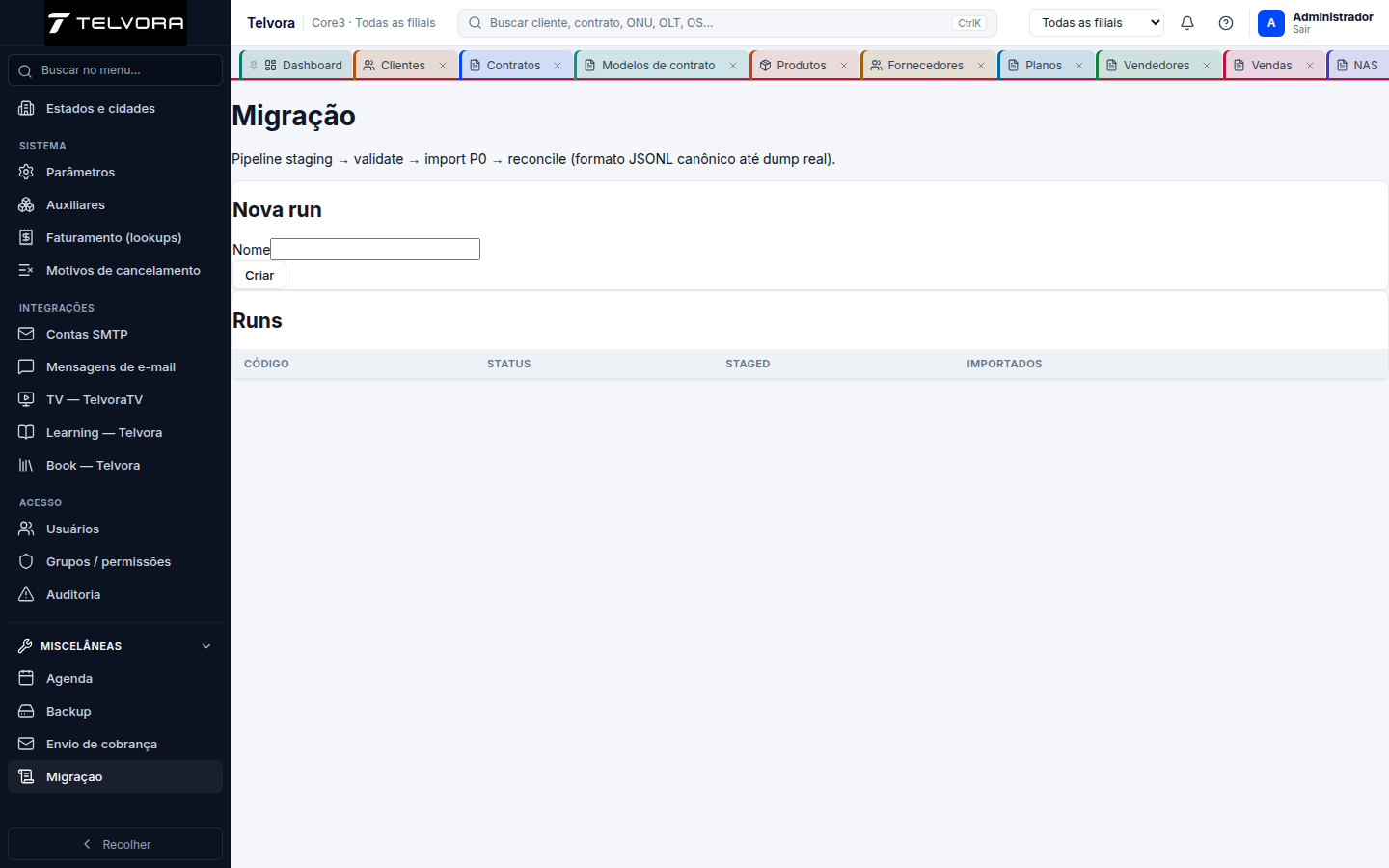
Tela geral do módulo. Valores de grades foram ocultados para preservar dados operacionais.
Como fazer o cadastro
- No caminho indicado, clique em Criar para abrir o formulário.
- Preencha os campos obrigatórios identificados: nenhum campo marcado como obrigatório no estado auditado.
- Nos campos de relacionamento, pesquise pelo código ou nome e selecione um resultado da lista; apenas digitar não conclui o vínculo.
- Revise as áreas do formulário. Abas observadas: não foram registradas abas neste formulário.
- Revise os dados e execute Criar somente quando estiver autorizado a concluir a operação.
- Volte à listagem, pesquise o registro e confirme os dados gravados.
Campos e preenchimento
| Campo | Obrigatório | Como preencher |
|---|---|---|
| Nome | Não | Informe o dado correspondente e revise antes de concluir. |
Exemplo de preenchimento
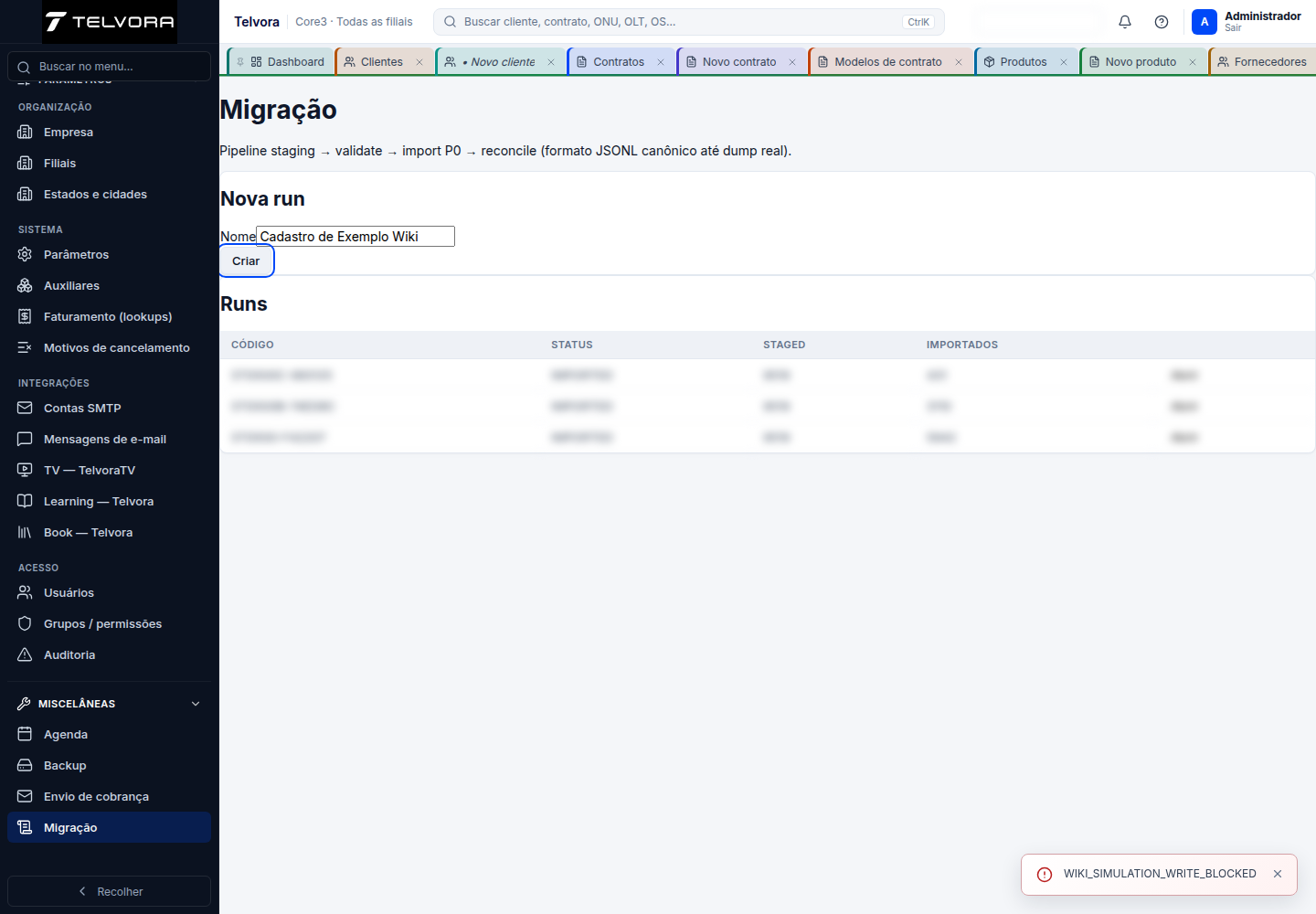
Exemplo preenchido com dados fictícios. A captura foi produzida com gravações bloqueadas e não criou registro.
Erros comuns e soluções
| Erro ou sintoma | Causa | Como resolver | Evidência |
|---|---|---|---|
| Nenhum erro elegível capturado no formulário | O JSON não contém validation_messages, helper “Nenhum resultado”, erro HTTP real diferente de 409 ou GET 404. |
Não há correção a aplicar com base na auditoria. Não repita a criação em modo seguro; para validar a operação real, siga uma janela de mudança com escrita autorizada e dados de teste adequados. | Observado na simulação — nenhum erro elegível foi registrado. |
Abrir o guia completo de Migração