Aprovar excedente orçamentário
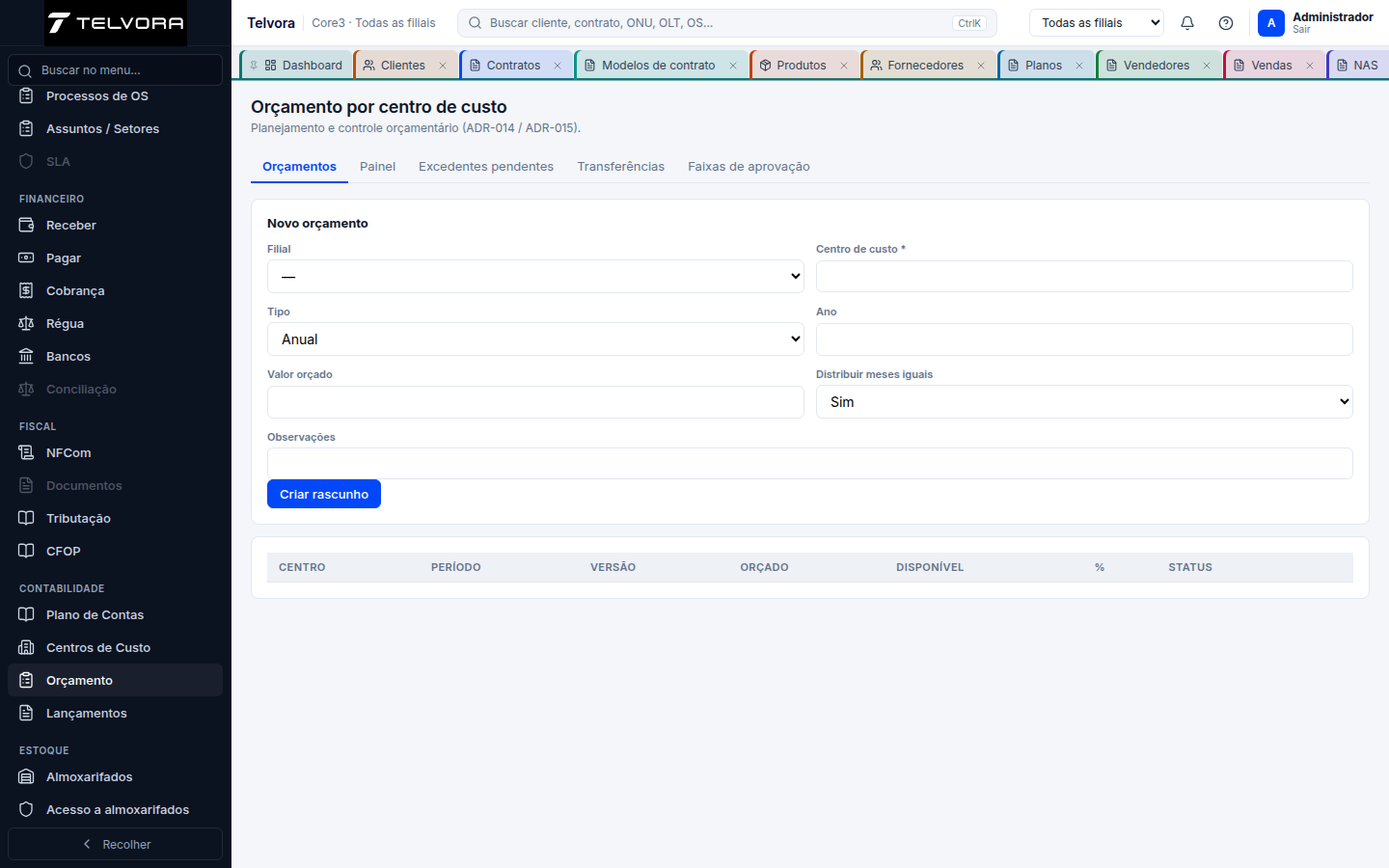
Captura do Telvora ERP em ambiente autorizado. Valores de tabelas e formulários foram ocultados para privacidade.
Módulo: Contabilidade
Menu: Contabilidade → Orçamento → Excedentes pendentes
Público: Gestor / Gerente / Diretor / Administrador
Status: Publicado
Atualizado: 2026-09-02
Refs técnicas: ADR-014 · ADR-015
O que faz
Quando uma despesa no Contas a Pagar ultrapassa o orçamento disponível (acima da tolerância soft), o título fica PENDING_BUDGET até um aprovador autorizar o excedente.
Quem pode usar
Permissão conforme a faixa do valor excedente:
| Faixa padrão | Permissão |
|---|---|
| Até R$ 5.000 | accounting.budget.approve_exception |
| Até R$ 20.000 | …approve_exception_manager |
| Até R$ 100.000 | …approve_exception_director |
| Acima | accounting.budget.admin |
Nível superior cobre faixa inferior. Role admin do sistema aprova qualquer faixa.
Pré-requisitos
- Orçamento ACTIVE no centro/filial/período.
finance.budget_enforcement=APPROVAL.- Solicitação criada no CPA com justificativa.
Passo a passo
- Abra Orçamento → Excedentes pendentes.
- Confira título, centro, valor, excedente, nível exigido e justificativa.
- Aprovar → título vira
OPENe passa a comprometer o orçamento. - Rejeitar → título é cancelado.
Regras importantes
- O solicitante não aprova a própria solicitação.
- Em modo
BLOCK, o sistema nem cria o título excedente. - Soft % (
finance.budget_soft_overage_pct) evita solicitação para excessos pequenos. - Título rejeitado na aprovação orçamentária não pode ter o cancelamento estornado (toast: orçamento estourado). Use um novo lançamento se precisar.
Erros / avisos comuns
| Situação | O que fazer |
|---|---|
| “Excedente exige permissão de nível…” | Use usuário com faixa adequada |
| Não aparece botão aprovar | Sem permissão de excedente |
| 422 ao aprovar a própria | Peça a outro usuário |
| “Não é possível estornar… orçamento está estourado” | Título veio de rejeição orçamentária — não reabra; lance outro se necessário |