Guia detalhado de formulários — Contabilidade
Visão geral
Este guia consolida a auditoria final do módulo Contabilidade e as regras operacionais das fontes existentes. A auditoria foi não destrutiva: permitiu navegação, leitura e preenchimento local de exemplos fictícios, mas nenhum formulário foi salvo. A política de escrita da simulação foi respeitada e não é tratada como defeito funcional.
O JSON final contém quatro telas habilitadas: Plano de Contas, Centros de Custo, Orçamento e Lançamentos. Todas possuem formulário registrado. Os campos select não foram preenchidos na auditoria final. Seus rótulos e opções genéricas podem ser descritos, mas este guia não afirma que uma opção real foi selecionada. Valores preexistentes sinalizados também não são reproduzidos.
O registro Lançamentos apresenta uma divergência: o abridor é Criar conta e os controles capturados são os de cadastro de conta, não os campos de lançamento manual descritos nas fontes. Assim, este guia documenta exatamente a tela capturada e mantém como não confirmados os campos de débito, crédito, valor, descrição e conta bancária/caixa.
Exemplos como WIKI-001, Cadastro de Exemplo Wiki, Centro Wiki, 2026 e 100 são fictícios. Nomes de empresas, filiais, contas, usuários, pessoas, valores preexistentes, credenciais, tokens, documentos e rotas internas não são reproduzidos.
Inventário
As métricas abaixo foram recalculadas exclusivamente a partir do JSON final. Lista e formulário são camadas distintas; por isso, um controle presente nas duas é contado duas vezes no total de instâncias.
| Tela habilitada | Abridor do formulário | Controles na lista | Controles no formulário | Total de controles | Botões na lista | Botões no formulário | Abas lista/formulário | Exemplos fictícios | Mensagens auxiliares | Validações | Erros de execução |
|---|---|---|---|---|---|---|---|---|---|---|---|
| Plano de Contas | Criar conta |
8 | 8 | 16 | 12 | 12 | 0 / 0 | 3 | 0 | 0 | 0 |
| Centros de Custo | Criar centro |
11 | 11 | 22 | 2 | 2 | 0 / 0 | 4 | 0 | 0 | 0 |
| Orçamento | Criar rascunho |
7 | 7 | 14 | 6 | 6 | 0 / 0 | 3 | 1 | 0 | 0 |
| Lançamentos | Criar conta |
8 | 8 | 16 | 80 | 80 | 0 / 0 | 3 | 0 | 0 | 0 |
| Total | 4 formulários | 34 | 34 | 68 | 100 | 100 | 0 / 0 | 13 | 1 | 0 | 0 |
A composição é de 15 input, 15 select, 3 checkbox e 1 number em cada camada. Em lista e formulário juntos, são 30 input, 30 select, 6 checkbox e 2 number. Há 1 controle obrigatório em cada camada: Centro de custo * em Orçamento. Há 2 controles somente leitura em cada camada: Código (automático) em Plano de Contas e no registro Lançamentos. O JSON soma 195 itens de opções, 13 exemplos preenchidos, 1 mensagem auxiliar, 0 mensagens de validação, 0 erros de execução, 0 tentativas de escrita registradas e 0 abas.
Tela habilitada: Plano de Contas
A tela pertence a Operações → Contabilidade, tem o título capturado Contabilidade e abre o formulário por Criar conta. A lista e o formulário possuem os mesmos oito controles. Nenhum controle está desabilitado e não há abas registradas.
Formulário
| Campo | Tipo | Obrigatório | Como preencher | Exemplo fictício | Observação |
|---|---|---|---|---|---|
Buscar código ou nome… |
input |
Não | Digite parte do código ou nome para filtrar a lista. | WIKI-001 |
Placeholder capturado; é filtro textual. |
Campo 2 |
select |
Não | Use o filtro de tipo disponível. | Não selecionado na auditoria; exemplo didático: Receita |
Rótulo genérico; há opções de tipos, mas nenhuma seleção real foi feita. |
Código (automático) |
input |
Não | Não digite; aguarde a geração do código em operação autorizada. | — |
readonly: true. |
Nome |
input |
Não | Informe o nome descritivo da conta. | Cadastro de Exemplo Wiki |
Editável; não foi marcado como obrigatório no JSON. |
Tipo — rótulo bruto TipoReceitaDespesaInvestimentoAtivoPassivoPL |
select |
Não | Escolha a natureza compatível com a conta em operação autorizada. | Não selecionado na auditoria; exemplo didático: Despesa |
Opções genéricas de natureza estão presentes; o rótulo foi concatenado na captura. |
Classificação — rótulo bruto ClassificaçãoAnalítica (lançamentos)Sintética (agrupador) |
select |
Não | Use analítica para conta que receberá lançamentos e sintética para agrupamento. | Não selecionado na auditoria; exemplo didático: Analítica (lançamentos) |
As categorias aparecem no JSON; nenhuma seleção efetiva é afirmada. |
Conta pai— |
select |
Não | Se houver conta-pai autorizada, use-a para manter a hierarquia; para nível superior, use a opção neutra. | Não selecionado na auditoria; exemplo didático: — |
Nesta captura foi exposta somente a opção neutra; isso não prova ausência de pais em outro contexto. |
Observações |
input |
Não | Registre nota curta sobre a finalidade da conta, sem dados reais. | Exemplo Wiki |
Campo editável. |
Passos
- Abra Plano de Contas e confirme o título
Contabilidadee o abridorCriar conta. - Para inspeção local, use somente
WIKI-001,Cadastro de Exemplo WikieExemplo Wikinos campos de texto. - Não tente sobrescrever
Código (automático), que é somente leitura. - Inspecione natureza, classificação e conta-pai sem selecionar valores reais. Em operação autorizada, defina a hierarquia pai → filhos e confirme empresa e filial ativas.
- Em auditoria segura, pare antes de
Criar conta,Carregar template,EditarouInativar. - Para conta já usada, a fonte orienta inativação em vez de exclusão, para preservar histórico.
Regras e validações
Observado na simulação: oito controles habilitados; nenhum obrigatório; código somente leitura; rótulos e opções genéricas de natureza e classificação presentes; nenhuma mensagem auxiliar ou de validação. Isso descreve metadados, não validação de servidor.
Documentado, não reproduzido: empresa e filial devem estar ativas; a hierarquia pai → filhos deve ser definida; contas analíticas recebem lançamentos e sintéticas apenas agrupam; o código é automático e único no tenant; produtos, CPA e orçamento detalhado exigem conta analítica; contas usadas devem ser inativadas, não excluídas.
Erros comuns
| Erro ou sintoma | Causa | Como resolver | Evidência |
|---|---|---|---|
| Não consegue lançar na conta | Documentado, não reproduzido. A conta pode ser sintética ou estar inativa. | Use conta analítica ativa; se tiver histórico, inative-a em vez de excluí-la. | Documentado, não reproduzido — fonte 01-plano-de-contas.md; classificação presente no JSON, efeito não testado. |
O botão Carregar template não aparece |
Documentado, não reproduzido. Falta a permissão de seed. | Solicite accounting.account.seed ao administrador responsável. |
Documentado, não reproduzido — fonte 01-plano-de-contas.md; o botão apareceu no registro auditado. |
Tela habilitada: Centros de Custo
A tela pertence a Operações → Contabilidade, tem o título Centros de custo e abre por Criar centro. A lista e o formulário possuem os mesmos onze controles. Nenhum está desabilitado e não há abas registradas.
Formulário
| Campo | Tipo | Obrigatório | Como preencher | Exemplo fictício | Observação |
|---|---|---|---|---|---|
Buscar código ou nome… |
input |
Não | Digite parte do código ou nome para localizar centros. | WIKI-001 |
Filtro textual; sem opções estruturadas. |
Código |
input |
Não | Informe código curto e único. | WIKI-001 |
Placeholder Ex.: 05; unicidade é regra documentada, não validada no envio. |
Nome |
input |
Não | Informe o nome do centro. | Cadastro de Exemplo Wiki |
Campo editável. |
Centro pai— |
select |
Não | Se houver hierarquia, selecione o centro-pai; para nível superior, use a opção neutra. | Não selecionado na auditoria; exemplo didático: — |
Só a opção neutra foi capturada nesta tela. |
Analítico |
checkbox |
Não | Marque quando o centro receber gasto e orçamento detalhado. | Exemplo didático: estado não afirmado | O JSON sinaliza valor preexistente, mas não autoriza inferir o estado. |
Corporativo |
checkbox |
Não | Marque somente quando o escopo for corporativo. | Exemplo didático: estado não afirmado | Estado efetivo não reproduzido. |
Todas as filiais ativas |
checkbox |
Não | Marque quando o centro puder ser usado por todas as filiais ativas. | Exemplo didático: estado não afirmado | Vínculos e nomes de filiais não são expostos. |
Observações |
input |
Não | Registre informação complementar de governança. | Exemplo Wiki |
Campo editável. |
Responsável— |
select |
Não | Se houver usuário autorizado carregado, selecione-o; caso contrário, use a opção neutra. | Não selecionado na auditoria; exemplo didático: — |
Pessoas e opções preexistentes foram mascaradas. |
Substituto— |
select |
Não | Se houver usuário autorizado, selecione o substituto. | Não selecionado na auditoria; exemplo didático: — |
Nenhum usuário foi selecionado ou reproduzido. |
Aprovador— |
select |
Não | Se houver usuário autorizado, selecione o aprovador. | Não selecionado na auditoria; exemplo didático: — |
Não se confunde com faixas de aprovação de excedente. |
Passos
- Abra Centros de Custo e confirme o título
Centros de custo. - Use
WIKI-001apenas como filtro ou exemplo local. - Em operação autorizada, informe código e nome, marque
Analíticoquando o centro receber lançamentos e orçamento e defina o escopo conforme a governança. - Inspecione os selects de relacionamento sem selecionar pessoas, filiais ou valores reais na auditoria.
- Pare antes de
Criar centroou inativação; a fonte orienta preservar histórico ao desativar.
Regras e validações
Observado na simulação: onze controles habilitados; nenhum obrigatório; três checkboxes; selects de pai e governança presentes; nenhuma mensagem auxiliar ou de validação. O estado preexistente sinalizado nos checkboxes não é tratado como seleção confirmada.
Documentado, não reproduzido: filiais devem estar cadastradas; centros analíticos recebem lançamentos e orçamento; CPA exige centro analítico ativo e liberado na filial do título; orçamento é por filial, centro e período; responsáveis são informativos; autorização de excedente segue faixas de permissão; inativação preserva histórico.
Erros comuns
| Erro ou sintoma | Causa | Como resolver | Evidência |
|---|---|---|---|
| Centro não aparece no CPA | Documentado, não reproduzido. Centro não analítico, inativo ou não liberado na filial do título. | Confira classificação analítica, status ativo e escopo da filial em operação autorizada. | Documentado, não reproduzido — fonte 02-centros-de-custo.md; controles existem no JSON, vínculo não testado. |
| Código de centro duplicado | Documentado, não reproduzido. O código já está usado no tenant. | Use outro código único e confirme a regra antes de salvar. | Documentado, não reproduzido — fonte 02-centros-de-custo.md; não houve gravação nem validação. |
Tela habilitada: Orçamento
A tela pertence a Operações → Contabilidade, tem os títulos Orçamento por centro de custo e Novo orçamento e abre por Criar rascunho. A lista e o formulário possuem os mesmos sete controles. Nenhum está desabilitado e não há abas registradas. Orçamentos, Painel, Excedentes pendentes, Transferências e Faixas de aprovação foram capturados como botões, não abas.
Formulário
| Campo | Tipo | Obrigatório | Como preencher | Exemplo fictício | Observação |
|---|---|---|---|---|---|
Filial—... |
select |
Não | Em operação real, escolha filial autorizada do contexto. | Não selecionado na auditoria; exemplo didático: Filial de teste |
O JSON registra 21 opções, mas valores operacionais são omitidos e nenhuma seleção real foi feita. |
Centro de custo * |
input |
Sim | Digite termo de busca e selecione sugestão válida quando o componente retornar entidade autorizada. | Centro Wiki |
Placeholder Digite para buscar…; único controle com required: true; sem opções HTML estruturadas. |
Tipo — rótulo bruto TipoAnualSemestralTrimestralMensalPersonalizado |
select |
Não | Escolha a periodicidade aplicável. | Não selecionado na auditoria; exemplo didático: Anual |
Opções genéricas: anual, semestral, trimestral, mensal e personalizado. |
Ano |
input |
Não | Informe o ano da competência orçamentária. | 2026 |
Valor preexistente foi sinalizado, mas não exposto. |
Valor orçado |
number |
Não | Informe valor numérico autorizado. | 100 |
Tipo nativo number; não obrigatório no JSON. |
Distribuir meses iguais — rótulo bruto Distribuir meses iguaisSimNão |
select |
Não | Indique se o total deve ser distribuído igualmente entre meses. | Não selecionado na auditoria; exemplo didático: Sim |
Opções genéricas Sim e Não; efeito não testado. |
Observações |
input |
Não | Registre justificativa sem dados reais. | Exemplo Wiki |
Campo editável. |
Passos
- Abra Orçamento e confirme os dois títulos capturados.
- Trate
Orçamentos,Painel,Excedentes pendentes,TransferênciaseFaixas de aprovaçãocomo botões, poistabsestá vazio. - Em auditoria segura, digite somente
Centro Wikino autocomplete e registre o retorno. Não selecione filial, centro ou opção real. - Em operação autorizada, confirme centro analítico, filial, periodicidade, ano, valor e distribuição mensal. A fonte documenta o fluxo
Rascunho → Enviar → Aprovar → Ativar. - Somente orçamento Ativo controla despesas. Aprovação, ativação, excedente e transferência não foram executados nesta auditoria.
- Pare antes de
Criar rascunhoem auditoria segura. Para orçamento aprovado ou ativo, use nova versão, não edição direta.
Regras e validações
Observado na simulação: Centro de custo * é o único campo obrigatório; Valor orçado é number; periodicidade e distribuição possuem opções genéricas; nenhuma validação textual foi registrada. O autocomplete tem placeholder Digite para buscar… e options vazio.
Documentado, não reproduzido: centro analítico na filial; orçamento por filial, centro e período; estados Rascunho, Enviado, Aprovado e Ativo; disponível = orçado − comprometido − realizado; enforcement OFF, BLOCK ou APPROVAL; tolerância soft; versionamento de orçamento ativo.
Erros comuns
| Erro ou sintoma | Causa | Como resolver | Evidência |
|---|---|---|---|
Nenhum resultado ao buscar centro de custo |
Observado na simulação. O autocomplete não retornou sugestão para o termo fictício; causa provável: ausência de correspondência ou de centro disponível no contexto consultado. | Confirme contexto autorizado, existência de centro analítico ativo e código/nome correto. Se continuar vazio, corrija o pré-requisito em fluxo autorizado; não trate texto fictício como entidade válida. | Observado na simulação — helper_messages do formulário Orçamento contém Nenhum resultado; o autocomplete tem options: []. |
| Excedente exige permissão de nível | Documentado, não reproduzido. O valor excedeu a faixa do usuário. | Encaminhe a solicitação a usuário com faixa adequada e preserve a justificativa. | Documentado, não reproduzido — fonte 04-aprovar-excedente.md. |
| Não aparece botão de aprovar excedente | Documentado, não reproduzido. Falta permissão de aprovação. | Solicite a permissão correspondente à faixa. | Documentado, não reproduzido — fonte 04-aprovar-excedente.md. |
| Aprovação da própria solicitação retorna 422 | Documentado, não reproduzido. O solicitante tentou aprovar a própria solicitação. | Peça aprovação a outro usuário habilitado. | Documentado, não reproduzido — fonte 04-aprovar-excedente.md. |
| Não é possível estornar porque o orçamento está estourado | Documentado, não reproduzido. O título veio de rejeição orçamentária. | Não reabra o título rejeitado; faça novo lançamento somente se autorizado. | Documentado, não reproduzido — fonte 04-aprovar-excedente.md. |
| Valor da transferência acima do disponível | Documentado, não reproduzido. O valor supera o saldo do orçamento de origem. | Reduza o valor ou libere saldo antes de solicitar ou aprovar. | Documentado, não reproduzido — fonte 05-transferencia-orcamento.md. |
| Orçamento de origem ou destino não está ativo | Documentado, não reproduzido. Um dos orçamentos deixou de estar ACTIVE. |
Ative ambos antes do fluxo de transferência. | Documentado, não reproduzido — fonte 05-transferencia-orcamento.md. |
Tela habilitada: Lançamentos
O registro pertence a Operações → Contabilidade, tem o título Contabilidade e abre por Criar conta. Lista e formulário possuem os mesmos oito controles. Nenhum está desabilitado; Código (automático) é somente leitura; não há abas.
Formulário
| Campo | Tipo | Obrigatório | Como preencher | Exemplo fictício | Observação |
|---|---|---|---|---|---|
Buscar código ou nome… |
input |
Não | Digite parte do código ou nome para filtrar itens. | WIKI-001 |
Confirma busca textual, não lançamento manual. |
Campo 2 |
select |
Não | Use filtro de tipo disponível. | Não selecionado na auditoria; exemplo didático: Despesa |
Rótulo genérico; nenhuma opção real foi selecionada. |
Código (automático) |
input |
Não | Não digite; trate como código gerado de conta. | — |
readonly: true. |
Nome |
input |
Não | Informe nome somente se a tela for confirmada como cadastro. | Cadastro de Exemplo Wiki |
Não equivale à descrição de lançamento. |
Tipo — rótulo bruto TipoReceitaDespesaInvestimentoAtivoPassivoPL |
select |
Não | Em cadastro confirmado, escolha a natureza. | Não selecionado na auditoria; exemplo didático: Receita |
Opções genéricas presentes; seleção não afirmada. |
Classificação — rótulo bruto ClassificaçãoAnalítica (lançamentos)Sintética (agrupador) |
select |
Não | Em cadastro confirmado, escolha analítica ou sintética. | Não selecionado na auditoria; exemplo didático: Sintética (agrupador) |
Não confirma lançamento manual. |
Conta pai—... |
select |
Não | Em cadastro confirmado, escolha conta-pai autorizada ou a opção neutra. | Não selecionado na auditoria; exemplo didático: — |
O JSON registra 30 opções; valores operacionais foram mascarados. |
Observações |
input |
Não | Registre observação somente para cadastro. | Exemplo Wiki |
Não é, por si só, descrição de partida. |
Passos
- Abra o registro Lançamentos e confirme o abridor
Criar conta. - Compare os campos com o fluxo manual das fontes. Se a tela continuar exibindo cadastro de conta, registre a divergência e não invente campos de débito, crédito, valor ou descrição.
- Use apenas
WIKI-001,Cadastro de Exemplo Wikie textos fictícios para inspeção local. - Não acione
Criar conta,EditarouInativarem auditoria segura. - Para testar lançamento manual, abra em operação autorizada o contexto correto e confirme primeiro a presença de débito, crédito, valor, descrição e conta bancária/caixa. Esses controles não foram observados neste registro.
- Quando a tela correta estiver disponível, a documentação orienta confirmar débito = crédito, registrar lote e corrigir lote postado por estorno, nunca por exclusão.
Regras e validações
Observado na simulação: oito controles habilitados; nenhum obrigatório; código somente leitura; filtros, natureza, classificação, conta-pai e observações presentes; nenhuma mensagem auxiliar, validação ou erro de execução.
Documentado, não reproduzido: lançamento manual exige débito, crédito, valor e descrição; débito deve igualar crédito; idempotência evita duplicidade; período fechado bloqueia lançamento; lote postado não deve ser apagado; correção é por estorno; receita telecom vem do CRE e NFCom gera impostos.
Erros comuns
| Erro ou sintoma | Causa | Como resolver | Evidência |
|---|---|---|---|
PENDING_CLASSIFICATION |
Documentado, não reproduzido. Falta conta na regra ou documento de origem. | Complete a classificação, ajuste a regra e reprocesse conforme governança. | Documentado, não reproduzido — fontes 06-motor-contabilidade.md e 07-manual-contabilidade.md; não houve Eventos no JSON. |
| Período fechado impede lançamento | Documentado, não reproduzido. A competência está fechada. | Use competência aberta ou solicite reabertura autorizada e auditada. | Documentado, não reproduzido — fontes 06-motor-contabilidade.md e 07-manual-contabilidade.md. |
| Contas débito/crédito iguais | Documentado, não reproduzido. A regra aponta os dois lados para a mesma conta. | Corrija a regra e confirme lados distintos da partida. | Documentado, não reproduzido — fonte 06-motor-contabilidade.md. |
| Checklist falhou ao fechar | Documentado, não reproduzido. Há evento, folha, conciliação ou outro item pendente. | Leia a checklist, corrija itens vermelhos e tente fechar novamente. | Documentado, não reproduzido — fontes 07-manual-contabilidade.md e 08-fechamento-oficial.md. |
| Evento duplicado | Documentado, não reproduzido. O fato já foi processado pela chave de idempotência. | Localize o lote existente e não gere outro para a mesma origem. | Documentado, não reproduzido — fonte 07-manual-contabilidade.md. |
Conta 0 ou ChartAccount 0 |
Documentado, não reproduzido. Débito e crédito não foram informados no fluxo manual correto. | Abra o fluxo manual correto e informe as duas contas; não use este cadastro como substituto. | Documentado, não reproduzido — fonte 07-manual-contabilidade.md; campos não existem no registro capturado. |
| Estorno em loop | Documentado, não reproduzido. O lote já é estorno ou não é original POSTED. |
Estorne somente lote original POSTED; não estorne o lote inverso. |
Documentado, não reproduzido — fonte 07-manual-contabilidade.md. |
| Duas receitas no mesmo faturamento | Documentado, não reproduzido. Receita foi contabilizada pelo CRE e novamente pela NFCom. | Mantenha receita no CRE e use NFCom apenas para impostos; corrija por estorno autorizado. | Documentado, não reproduzido — fontes 07-manual-contabilidade.md, 08-fechamento-oficial.md e 09-saude-contabil-e-sped.md. |
| SPED rejeitado no PVA | Documentado, não reproduzido. Leiaute mínimo de homologação ou inconsistência de plano/referenciais. | Revise plano e lançamentos, regenere e valide em homologação; não envie sem validação oficial. | Documentado, não reproduzido — fontes 07-manual-contabilidade.md, 09-saude-contabil-e-sped.md e 10-exportacao-sped-ecf-fust.md. |
| FUST sem base | Documentado, não reproduzido. Regime diferente de Lucro Real ou base indisponível. | Confirme regime e configuração fiscal; trate arquivo como aviso quando aplicável. | Documentado, não reproduzido — fonte 07-manual-contabilidade.md. |
| Eventos pendentes no fechamento | Documentado, não reproduzido. Há classificação pendente ou evento falho. | Abra Eventos, classifique contas ou corrija o fato de origem. | Documentado, não reproduzido — fontes 08-fechamento-oficial.md e 09-saude-contabil-e-sped.md. |
| Tripla contagem de receita | Documentado, não reproduzido. Receita foi lançada por mais de uma origem. | Confirme CRE como origem da receita e NFCom somente para impostos. | Documentado, não reproduzido — fonte 08-fechamento-oficial.md. |
| Não foi possível fechar o período | Documentado, não reproduzido. Checklist, folha ou conciliação ainda tem pendência. | Leia a mensagem da checklist, corrija a pendência e tente fechar novamente. | Documentado, não reproduzido — fonte 09-saude-contabil-e-sped.md. |
| Informe o mês (1–12) | Documentado, não reproduzido. EFD e FUST exigem mês válido. | Informe mês entre 1 e 12 antes de exportar. | Documentado, não reproduzido — fonte 10-exportacao-sped-ecf-fust.md. |
| Apuração só para Lucro Real | Documentado, não reproduzido. O regime configurado não atende ao requisito. | Ajuste o regime somente se refletir a situação real ou ignore o arquivo de aviso. | Documentado, não reproduzido — fonte 10-exportacao-sped-ecf-fust.md. |
| Sem NFCom no mês | Documentado, não reproduzido. Não há documento fiscal no período. | Confira Fiscal e o período, depois regenere o arquivo. | Documentado, não reproduzido — fonte 10-exportacao-sped-ecf-fust.md. |
Regras documentadas das funções acessíveis pelos botões
As fontes descrevem funções acessíveis pelos botões Eventos, Regras, Períodos, Diário, Relatórios, Depreciação e Oficial / SPED; elas não aparecem como registros independentes no JSON final e, portanto, não são telas auditadas. O motor deve converter fatos do Financeiro e de outros módulos em partidas dobradas rastreáveis. O débito deve igualar o crédito, a mesma origem não deve ser contabilizada duas vezes e lotes postados devem ser corrigidos por estorno. Período fechado bloqueia novos lançamentos. Receita telecom vem do CRE; NFCom autorizada gera os impostos previstos.
Para fechamento, corrija PENDING_CLASSIFICATION e FAILED, confira o Diário, processe depreciação quando aplicável, resolva conciliações e execute a checklist antes de fechar. Reabertura exige permissão e auditoria. Para obrigações digitais, confirme filial, período e código de layout, gere o arquivo, use o histórico para baixar novamente e valide em homologação. Essas regras são Documentadas, não reproduzidas no JSON final.
Capturas dos formulários simulados
Os valores visíveis são exemplos fictícios. Seleções e valores preexistentes foram mascarados. A auditoria bloqueou POST, PUT, PATCH e DELETE; nenhum registro foi salvo.
Plano de Contas
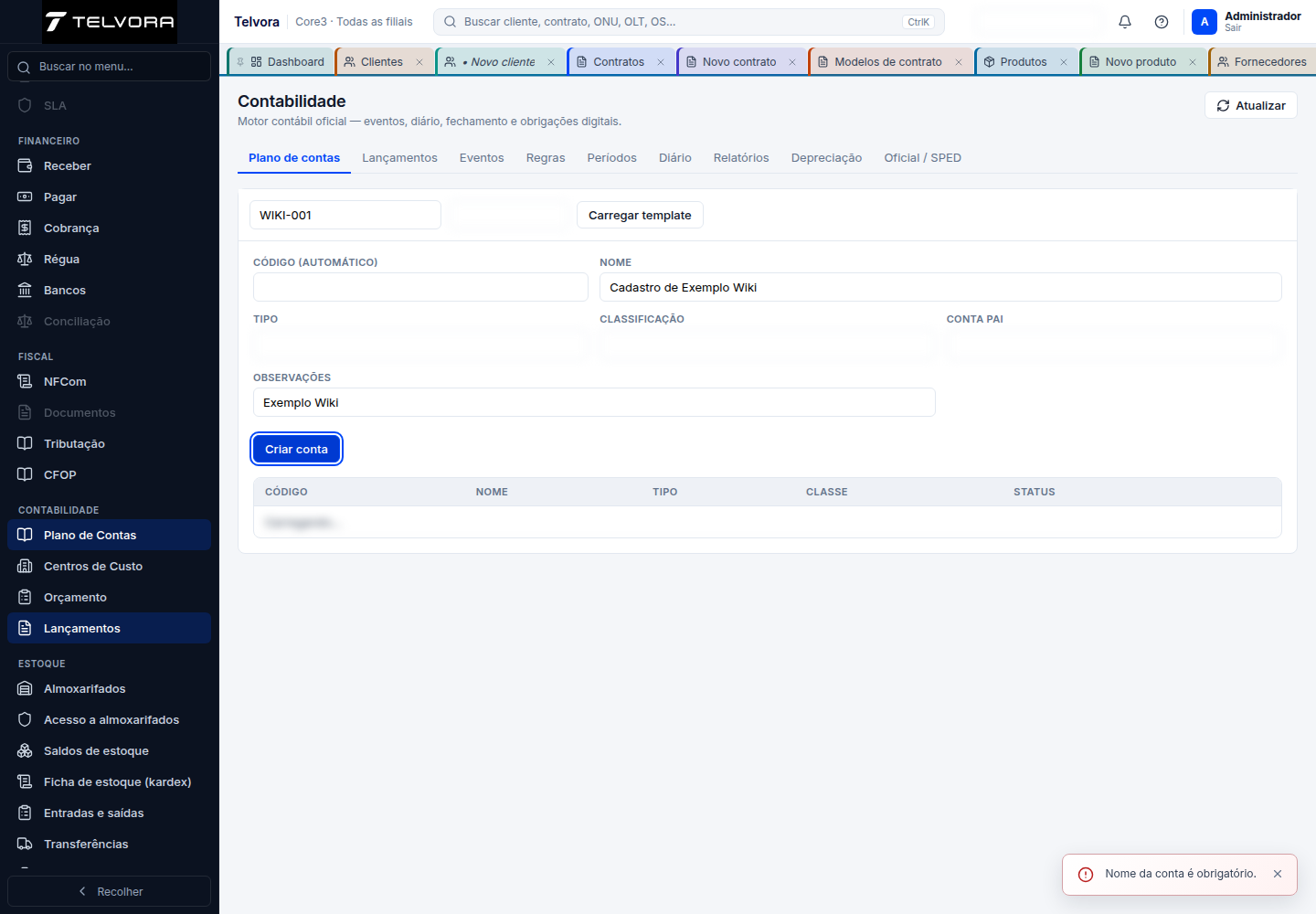
Formulário aberto por Criar conta e preenchido apenas no navegador, sem persistência.
Centros de Custo
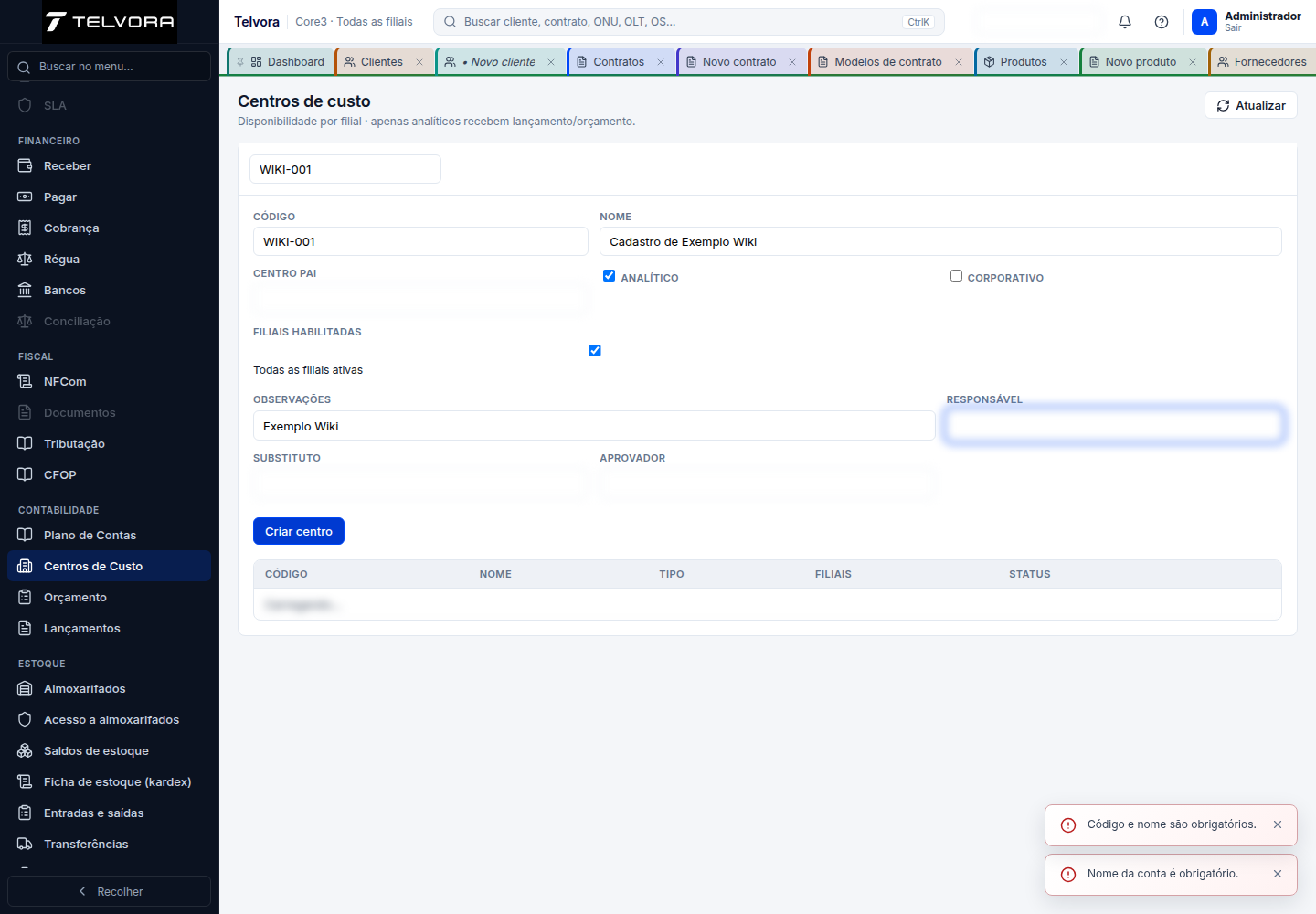
Formulário aberto por Criar centro e preenchido apenas no navegador, sem persistência.
Orçamento
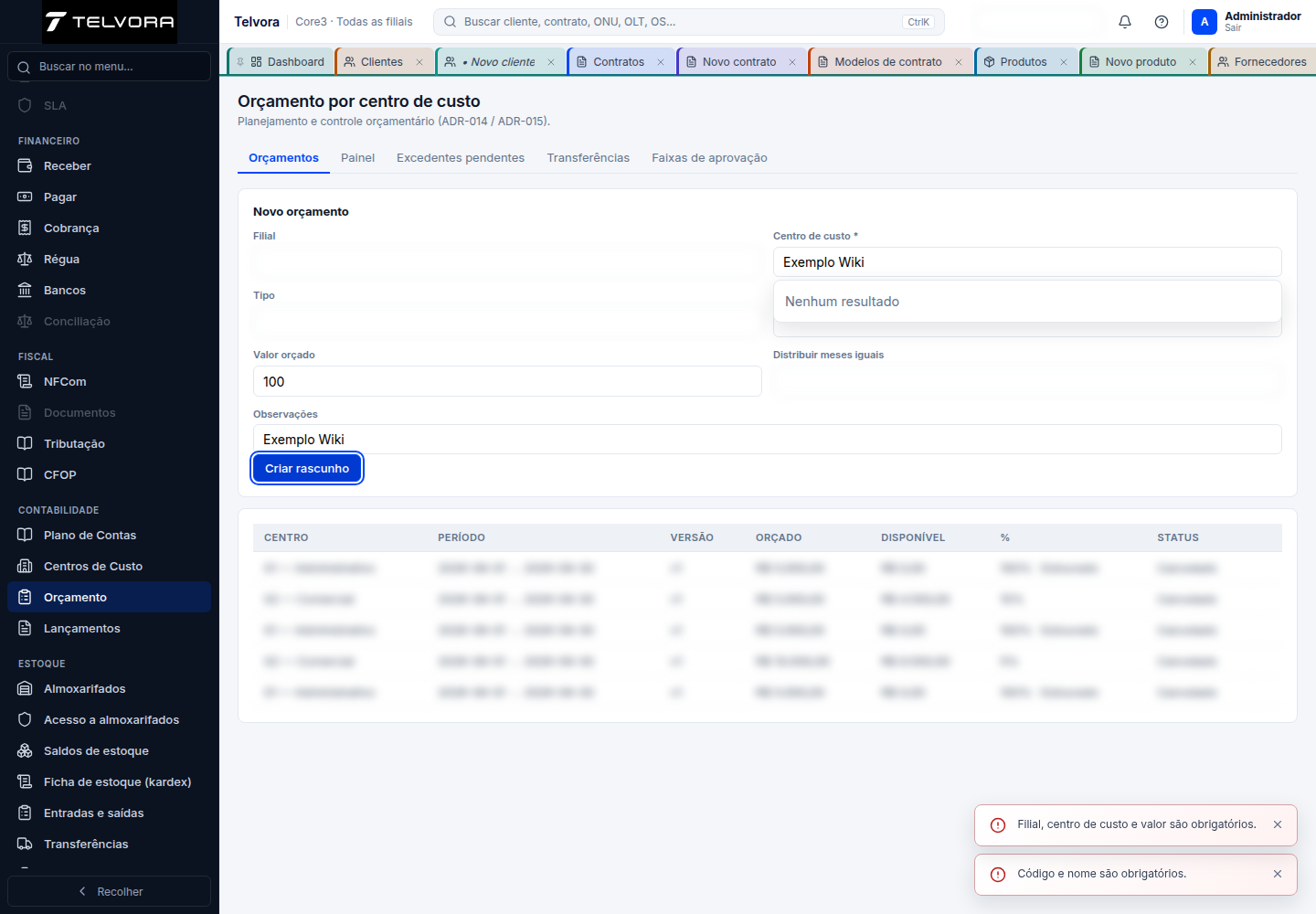
Formulário aberto por Criar rascunho e preenchido apenas no navegador, sem persistência.
Lançamentos
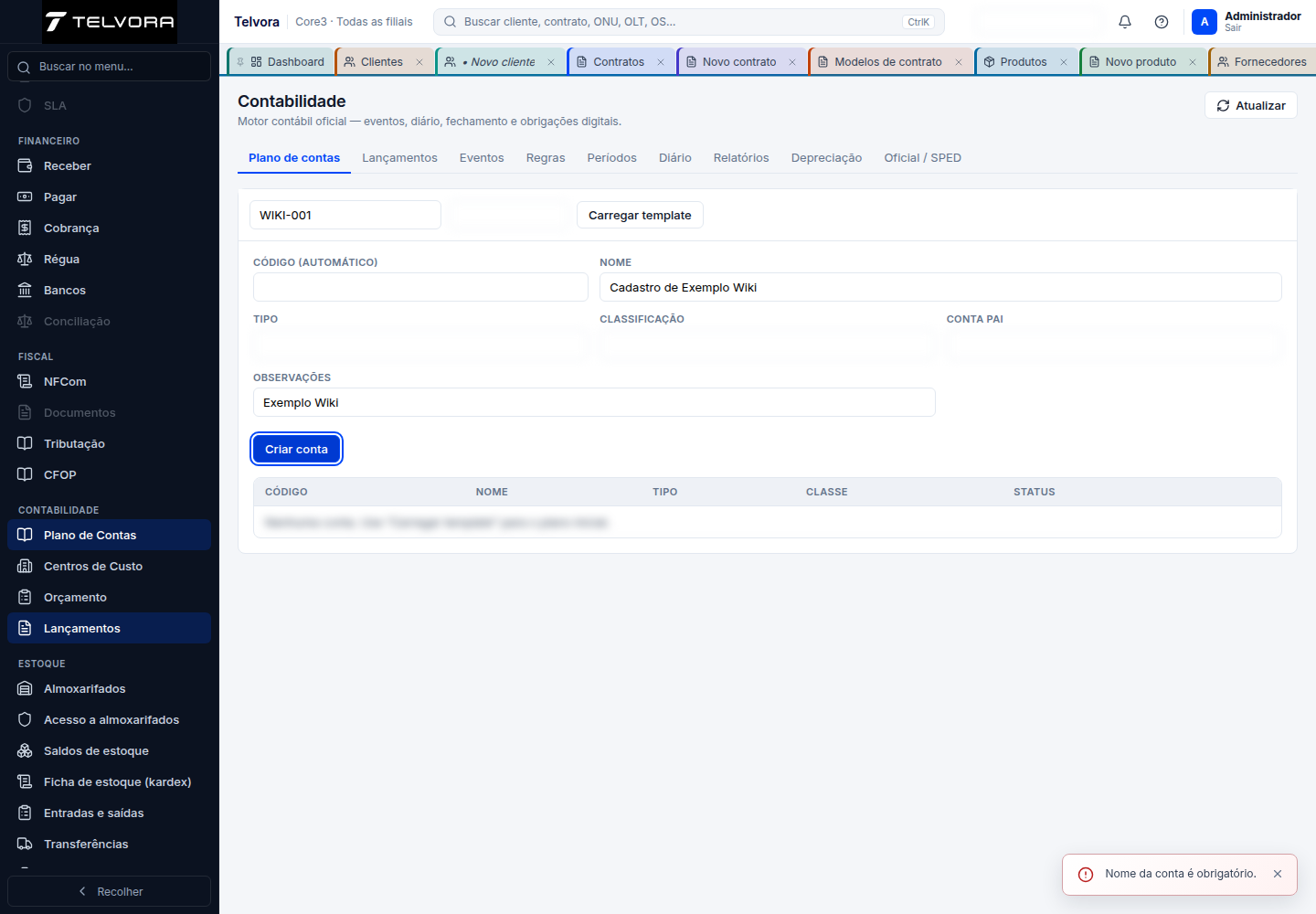
Formulário aberto por Criar conta e preenchido apenas no navegador, sem persistência.