Recursos Humanos
Este é um manual visual operacional. Cada tela contém finalidade, caminho de acesso, passo a passo, todos os campos observados, exemplo de preenchimento e erros comuns com solução.
RH — Dashboard RH
Finalidade. Consultar e operar os recursos de Dashboard RH dentro do módulo RH.
Caminho de acesso: Operações → RH → Dashboard RH
Tela de consulta
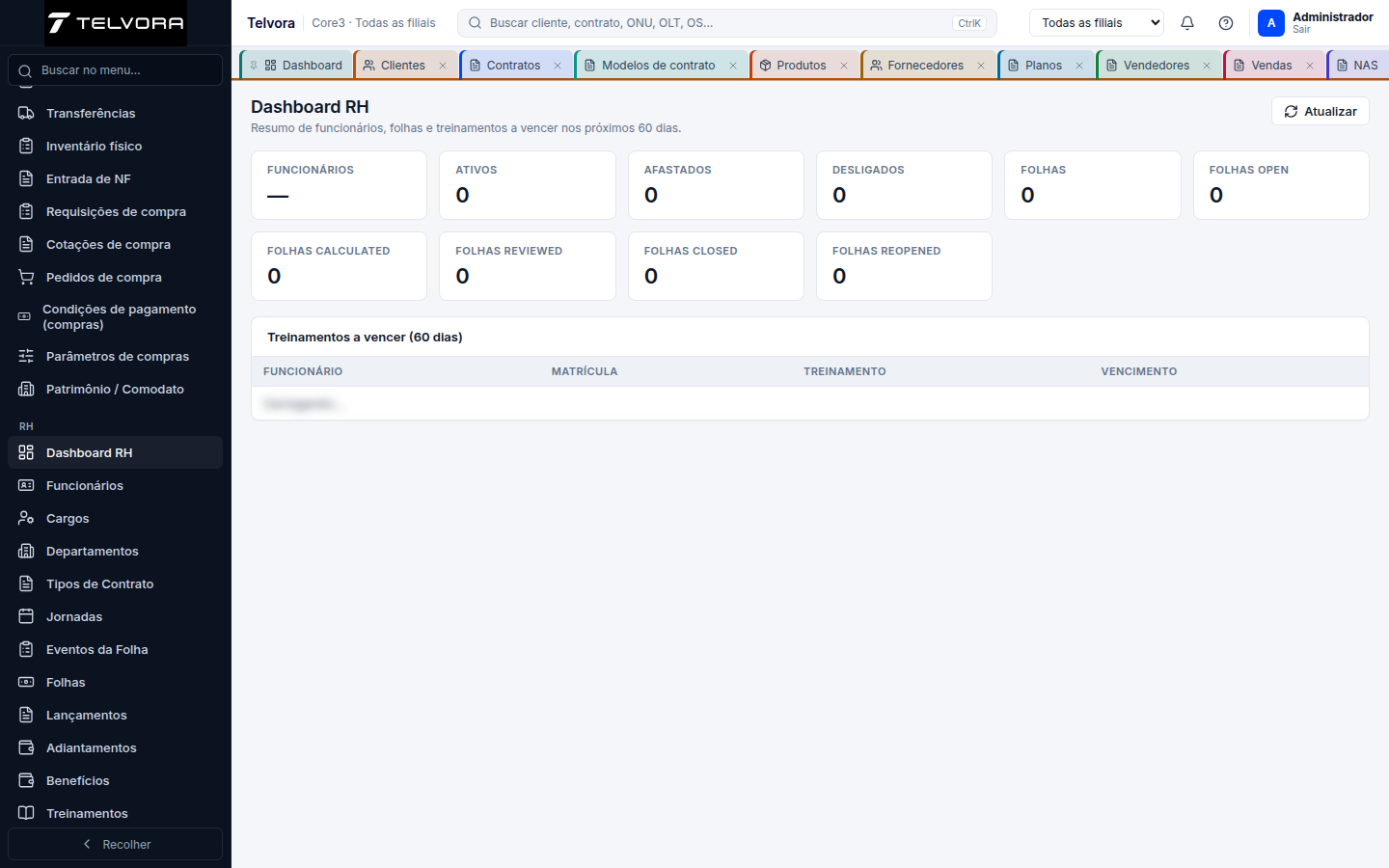
Tela geral do módulo. Valores de grades foram ocultados para preservar dados operacionais.
Como utilizar
- Abra a tela pelo caminho indicado e confirme o contexto de empresa e filial.
- Preencha os filtros disponíveis: nenhum filtro de entrada foi registrado.
- Execute a pesquisa ou atualização e confira o resultado da grade.
- Selecione somente registros autorizados antes de acionar exportação, processamento ou outra rotina.
- Revise parâmetros e mensagens antes de confirmar qualquer ação com efeito operacional.
Erros comuns e soluções
| Erro ou sintoma | Causa | Como resolver | Evidência |
|---|---|---|---|
| Nenhuma ocorrência adicional nesta tela | O JSON final não contém validação, helper “Nenhum resultado”, HTTP real diferente de 409 ou GET 404 para o Dashboard. | Não há correção a executar; reavalie somente em teste autorizado se surgir uma mensagem. | Não observado na simulação. |
| Tela “será liberado nas próximas fases” | A fonte descreve uma aba antiga ou rascunho do menu. | Feche a aba, abra novamente Operações → RH e atualize a página antes de continuar. | Documentado, não reproduzido — fonte existente. |
Abrir o guia completo de Dashboard RH
RH — Funcionários
Finalidade. Consultar e operar os recursos de Funcionários dentro do módulo RH.
Caminho de acesso: Operações → RH → Funcionários
Tela de consulta
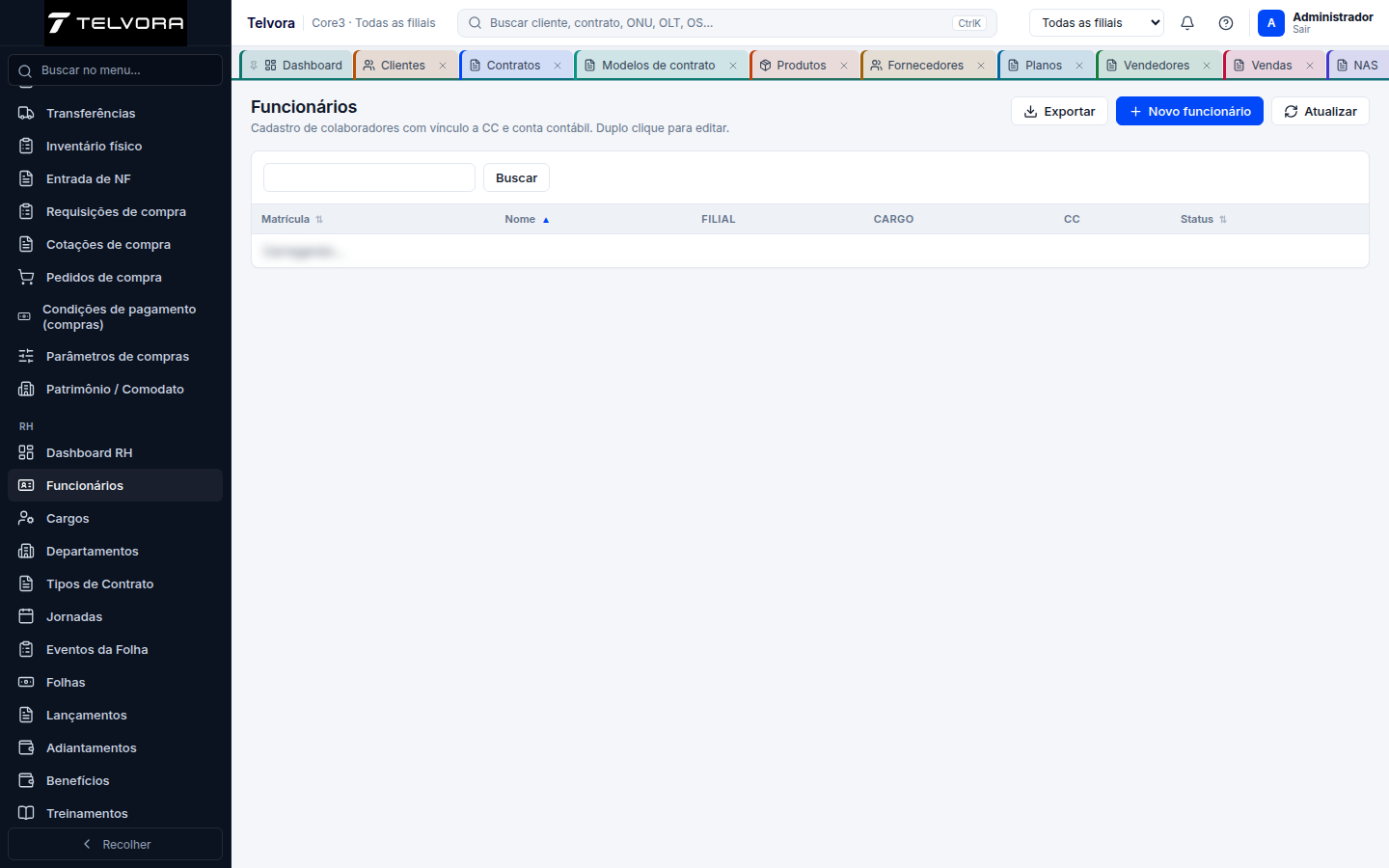
Tela geral do módulo. Valores de grades foram ocultados para preservar dados operacionais.
Como fazer o cadastro
- No caminho indicado, clique em Novo funcionário para abrir o formulário.
- Preencha os campos obrigatórios identificados: Nome, CPF, Logradouro, Número, Bairro.
- Nos campos de relacionamento, pesquise pelo código ou nome e selecione um resultado da lista; apenas digitar não conclui o vínculo.
- Revise as áreas do formulário. Abas observadas: Dados pessoais, Dados profissionais, Remuneração, Férias / 13º, Benefícios, Treinamentos, Documentos, Histórico salarial, Auditoria.
- Clique em Salvar e confirme se o registro aparece na lista.
- Volte à listagem, pesquise o registro e confirme os dados gravados.
Campos e preenchimento
| Campo | Obrigatório | Como preencher |
|---|---|---|
| Matrícula | Não | Somente leitura; confira o valor calculado ou retornado pelo sistema. |
| Nome | Sim | Informe o dado correspondente e revise antes de concluir. |
| CPF | Sim | Informe o dado correspondente e revise antes de concluir. |
| RG | Não | Informe o dado correspondente e revise antes de concluir. |
| Nascimento | Não | Informe uma data válida no calendário. |
| Não | Informe um endereço de e-mail válido. | |
| Telefone | Não | Informe o dado correspondente e revise antes de concluir. |
| CEP | Não | Informe o dado correspondente e revise antes de concluir. |
| Logradouro | Sim | Informe o dado correspondente e revise antes de concluir. |
| Número | Sim | Informe o dado correspondente e revise antes de concluir. |
| Complemento | Não | Informe o dado correspondente e revise antes de concluir. |
| Bairro | Sim | Informe o dado correspondente e revise antes de concluir. |
| Estado | Não | Preencha conforme a orientação exibida: Digite para buscar…. |
| Cidade | Não | Somente leitura; confira o valor calculado ou retornado pelo sistema. |
Exemplo de preenchimento
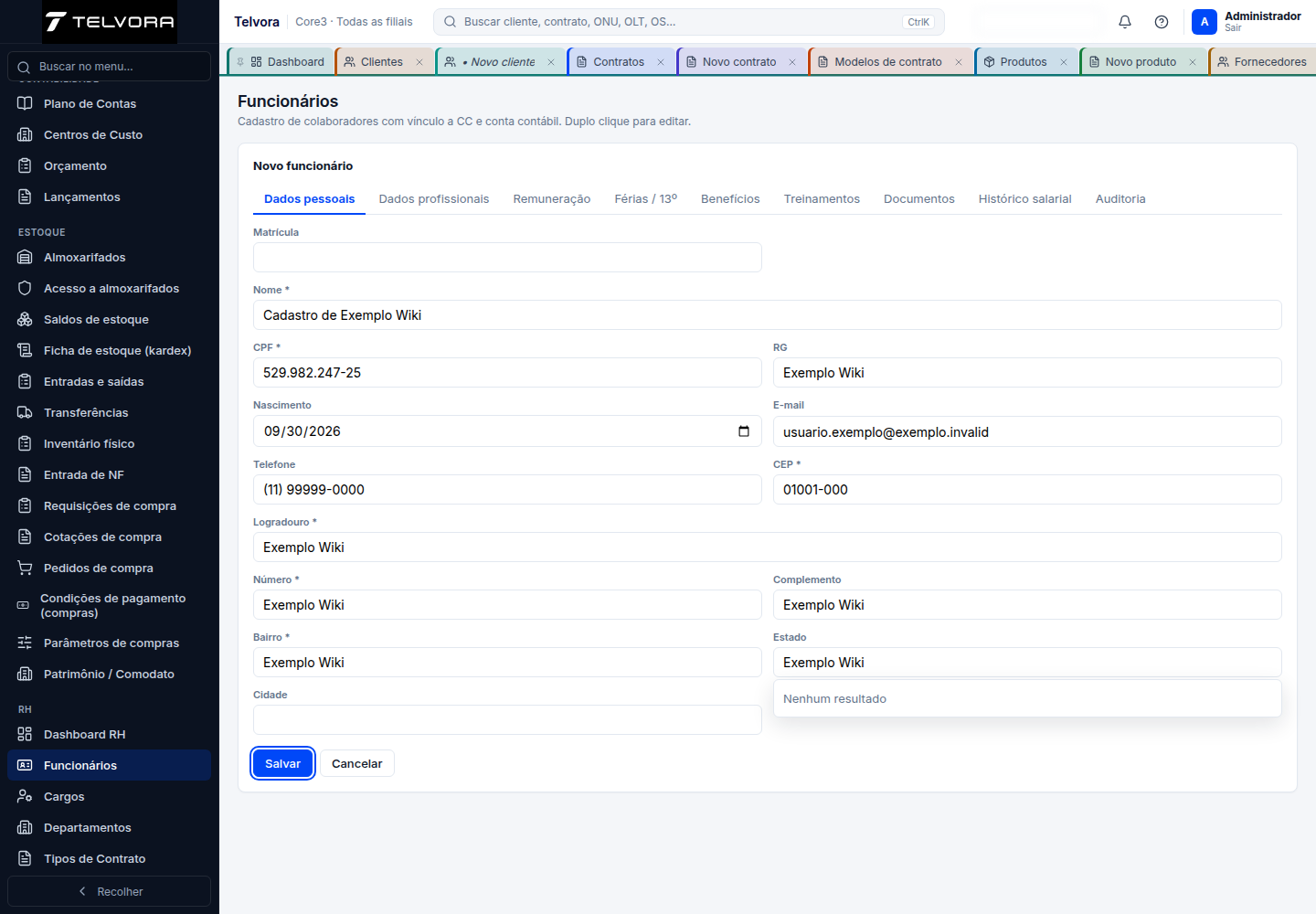
Exemplo preenchido com dados fictícios. A captura foi produzida com gravações bloqueadas e não criou registro.
Erros comuns e soluções
| Erro ou sintoma | Causa | Como resolver | Evidência |
|---|---|---|---|
| “Nenhum resultado” ao pesquisar nome, matrícula, CPF ou localização | O autocomplete não retornou item para o termo/contexto informado. | Limpe a busca, refine o termo e selecione somente resultado exibido; para Cidade, selecione Estado primeiro. | Observado na simulação — helper “Nenhum resultado” registrado em Funcionários. |
| Cidade permanece indisponível | O Estado ainda não foi selecionado; o placeholder explicita essa dependência. | Selecione primeiro um Estado autorizado e somente depois pesquise Cidade. | Observado na simulação — Cidade estava disabled=true e com “Selecione o estado primeiro…”. |
| CPF inválido | Os dígitos do CPF não conferem. | Revise o documento autorizado e o formato aceito; não use documento real na documentação. | Documentado, não reproduzido — fonte existente. |
| Selecione a empresa/filial no contexto | O workspace não tem empresa ou filial definida. | Selecione o contexto no seletor do topo e reabra o formulário. | Documentado, não reproduzido — fonte existente. |
Sem permissão hr.* |
O perfil não tem permissão de funcionário ou catálogo. | Solicite a liberação da permissão ao administrador de grupos/IAM e reabra a tela. | Documentado, não reproduzido — fonte existente. |
| Matrícula/código duplicado | O identificador conflita com um cadastro existente. | Deixe o código automático ou informe outro código autorizado; não altere campo somente leitura. | Documentado, não reproduzido — fonte existente. |
Abrir o guia completo de Funcionários
RH — Cargos
Finalidade. Consultar e operar os recursos de Cargos dentro do módulo RH.
Caminho de acesso: Operações → RH → Cargos
Tela de consulta
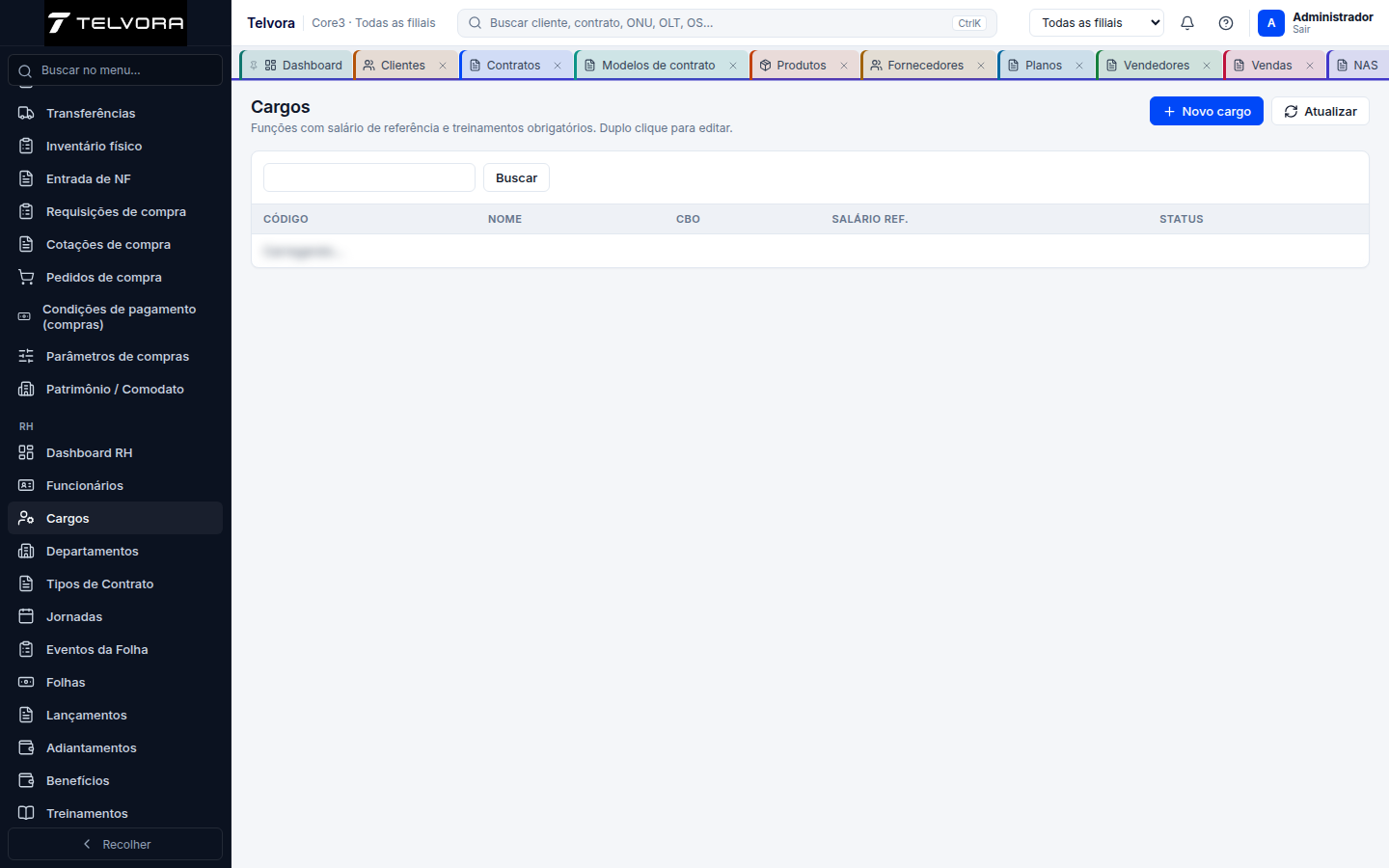
Tela geral do módulo. Valores de grades foram ocultados para preservar dados operacionais.
Como fazer o cadastro
- No caminho indicado, clique em Novo cargo para abrir o formulário.
- Preencha os campos obrigatórios identificados: Nome.
- Nos campos de relacionamento, pesquise pelo código ou nome e selecione um resultado da lista; apenas digitar não conclui o vínculo.
- Revise as áreas do formulário. Abas observadas: Dados gerais, Remuneração, Treinamentos obrigatórios.
- Clique em Salvar e confirme se o registro aparece na lista.
- Volte à listagem, pesquise o registro e confirme os dados gravados.
Campos e preenchimento
| Campo | Obrigatório | Como preencher |
|---|---|---|
| Código | Não | Somente leitura; confira o valor calculado ou retornado pelo sistema. |
| Nome | Sim | Informe o dado correspondente e revise antes de concluir. |
| CBO | Não | Preencha conforme a orientação exibida: Busque código ou título…. |
| Status | Não | Abra a lista e escolha uma opção válida. Opções observadas: Ativo, Inativo. |
| Descrição | Não | Descreva a informação solicitada de forma objetiva. |
Exemplo de preenchimento
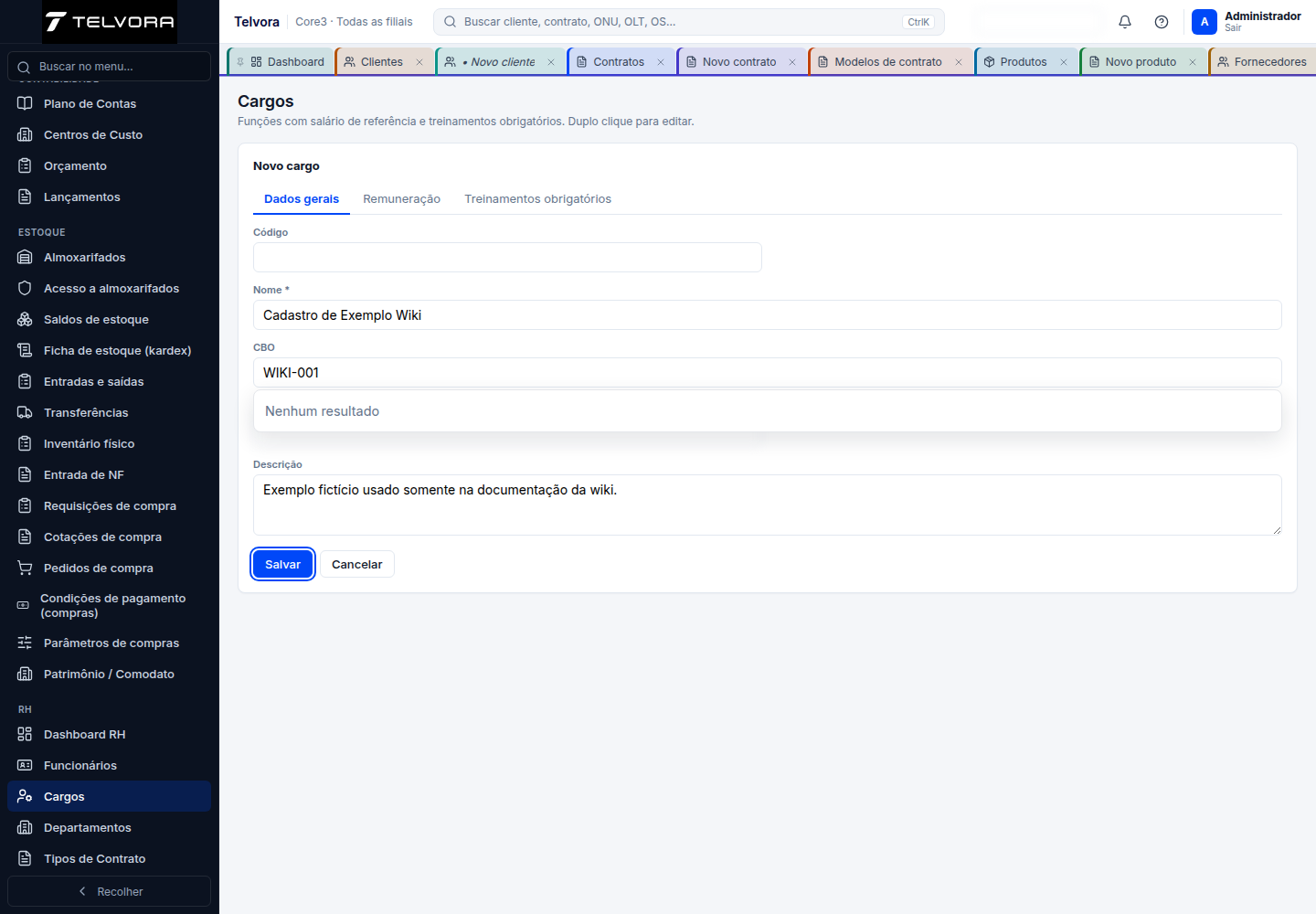
Exemplo preenchido com dados fictícios. A captura foi produzida com gravações bloqueadas e não criou registro.
Erros comuns e soluções
| Erro ou sintoma | Causa | Como resolver | Evidência |
|---|---|---|---|
| “Nenhum resultado” ao pesquisar cargo ou CBO | A busca não encontrou código ou título compatível. | Limpe a busca, refine o termo e selecione somente um resultado exibido. | Observado na simulação — helper “Nenhum resultado” registrado em Cargos. |
| Treinamento já vinculado a este cargo | O vínculo do treinamento já existe. | Escolha outro treinamento ou remova o vínculo existente antes de salvar. | Documentado, não reproduzido — fonte existente. |
Abrir o guia completo de Cargos
RH — Departamentos
Finalidade. Consultar e operar os recursos de Departamentos dentro do módulo RH.
Caminho de acesso: Operações → RH → Departamentos
Tela de consulta
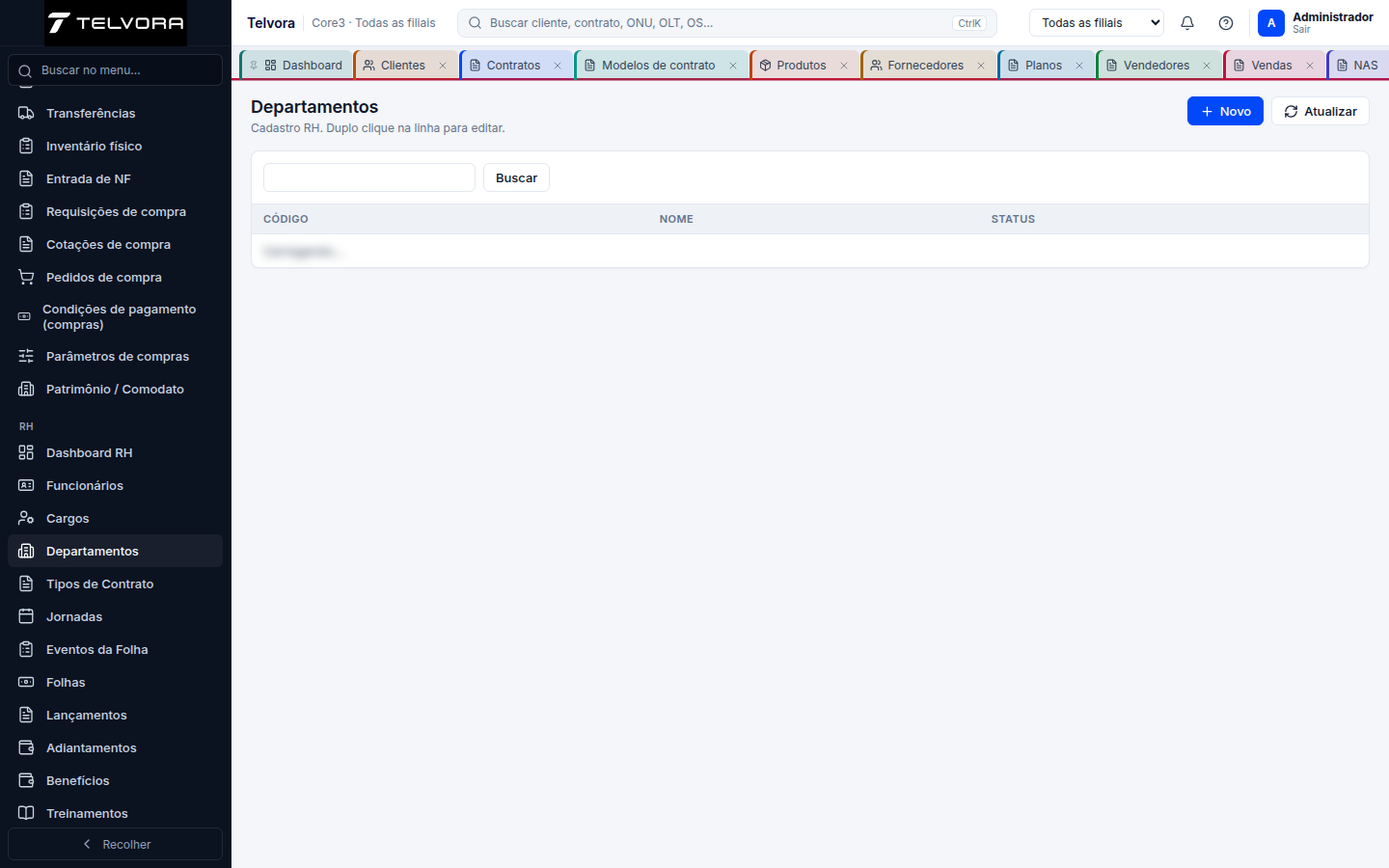
Tela geral do módulo. Valores de grades foram ocultados para preservar dados operacionais.
Como fazer o cadastro
- No caminho indicado, clique em Novo para abrir o formulário.
- Preencha os campos obrigatórios identificados: Nome.
- Nos campos de relacionamento, pesquise pelo código ou nome e selecione um resultado da lista; apenas digitar não conclui o vínculo.
- Revise as áreas do formulário. Abas observadas: não foram registradas abas neste formulário.
- Clique em Salvar e confirme se o registro aparece na lista.
- Volte à listagem, pesquise o registro e confirme os dados gravados.
Campos e preenchimento
| Campo | Obrigatório | Como preencher |
|---|---|---|
| Código | Não | Somente leitura; confira o valor calculado ou retornado pelo sistema. |
| Nome | Sim | Informe o dado correspondente e revise antes de concluir. |
| Status | Não | Abra a lista e escolha uma opção válida. Opções observadas: Ativo, Inativo. |
Exemplo de preenchimento
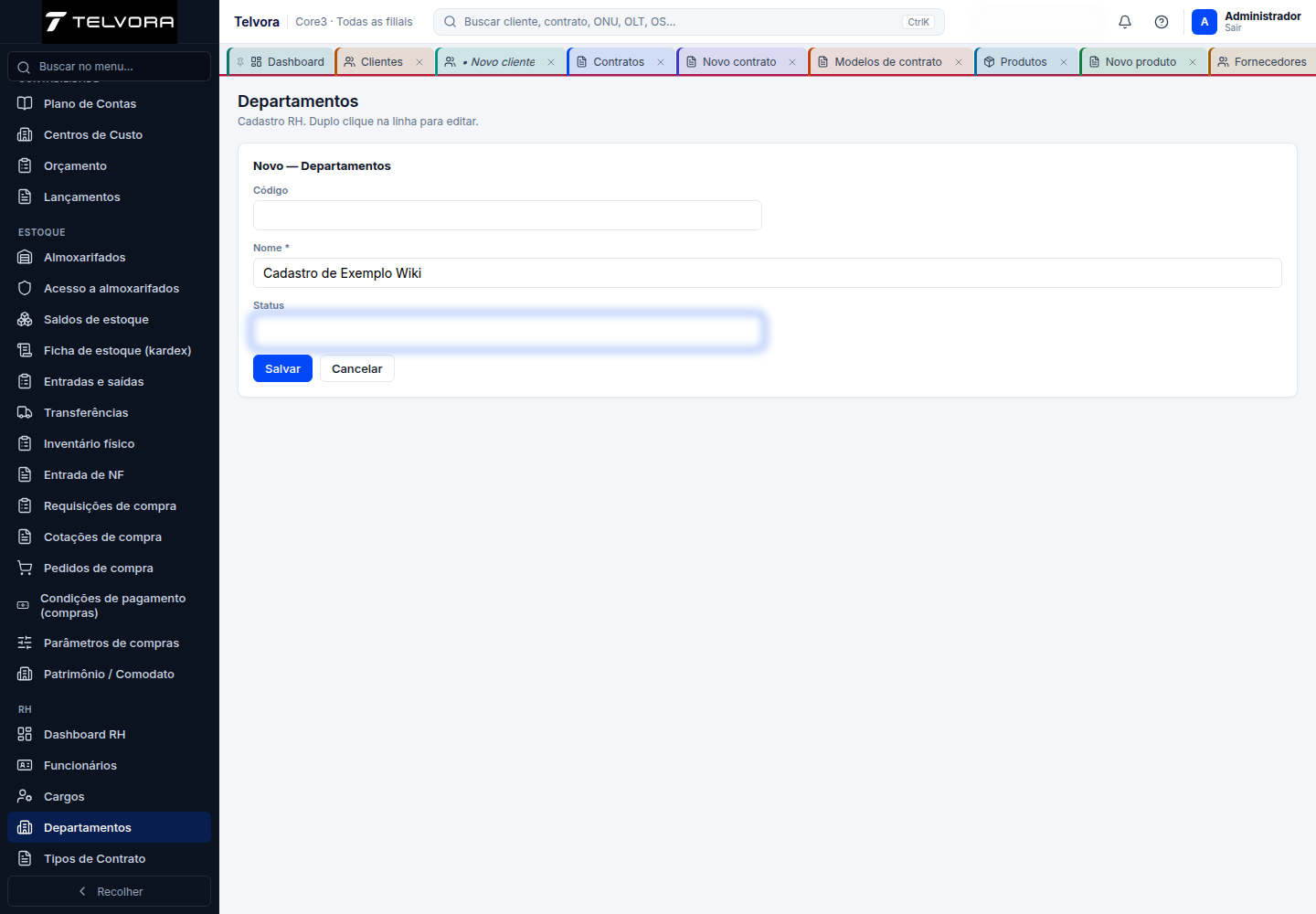
Exemplo preenchido com dados fictícios. A captura foi produzida com gravações bloqueadas e não criou registro.
Erros comuns e soluções
| Erro ou sintoma | Causa | Como resolver | Evidência |
|---|---|---|---|
| Nenhuma ocorrência adicional nesta tela | O JSON final não contém validação, helper “Nenhum resultado”, HTTP real diferente de 409 ou GET 404 para Departamentos. | Não há correção a executar; reavalie somente em teste autorizado se surgir uma mensagem. | Não observado na simulação. |
Abrir o guia completo de Departamentos
RH — Tipos de Contrato
Finalidade. Consultar e operar os recursos de Tipos de Contrato dentro do módulo RH.
Caminho de acesso: Operações → RH → Tipos de Contrato
Tela de consulta
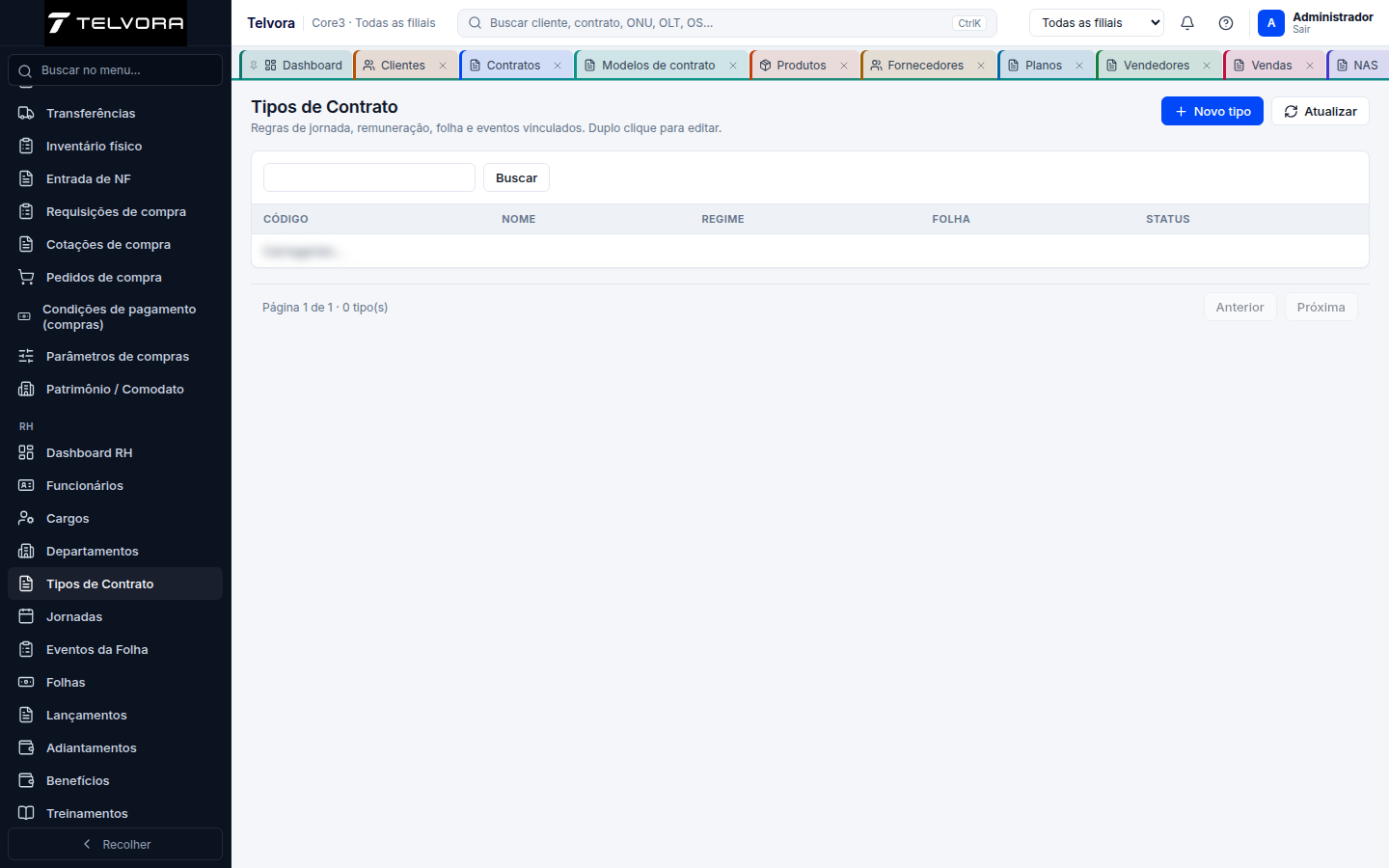
Tela geral do módulo. Valores de grades foram ocultados para preservar dados operacionais.
Como fazer o cadastro
- No caminho indicado, clique em Novo tipo para abrir o formulário.
- Preencha os campos obrigatórios identificados: Nome, Regime.
- Nos campos de relacionamento, pesquise pelo código ou nome e selecione um resultado da lista; apenas digitar não conclui o vínculo.
- Revise as áreas do formulário. Abas observadas: Dados gerais, Jornada, Remuneração, Vigência, Regras, Eventos de Folha.
- Clique em Salvar e confirme se o registro aparece na lista.
- Volte à listagem, pesquise o registro e confirme os dados gravados.
Campos e preenchimento
| Campo | Obrigatório | Como preencher |
|---|---|---|
| Código | Não | Somente leitura; confira o valor calculado ou retornado pelo sistema. |
| Nome | Sim | Informe o dado correspondente e revise antes de concluir. |
| Regime | Sim | Abra a lista e escolha uma opção válida. Opções observadas: CLT, PJ, Estágio, Temporário, Outro. |
| Tipo de vínculo | Não | Informe o dado correspondente e revise antes de concluir. |
| Prazo do contrato | Não | Abra a lista e escolha uma opção válida. Opções observadas: Indeterminado, Determinado. |
| Status | Não | Abra a lista e escolha uma opção válida. Opções observadas: Ativo, Inativo. |
| Descrição | Não | Descreva a informação solicitada de forma objetiva. |
Exemplo de preenchimento
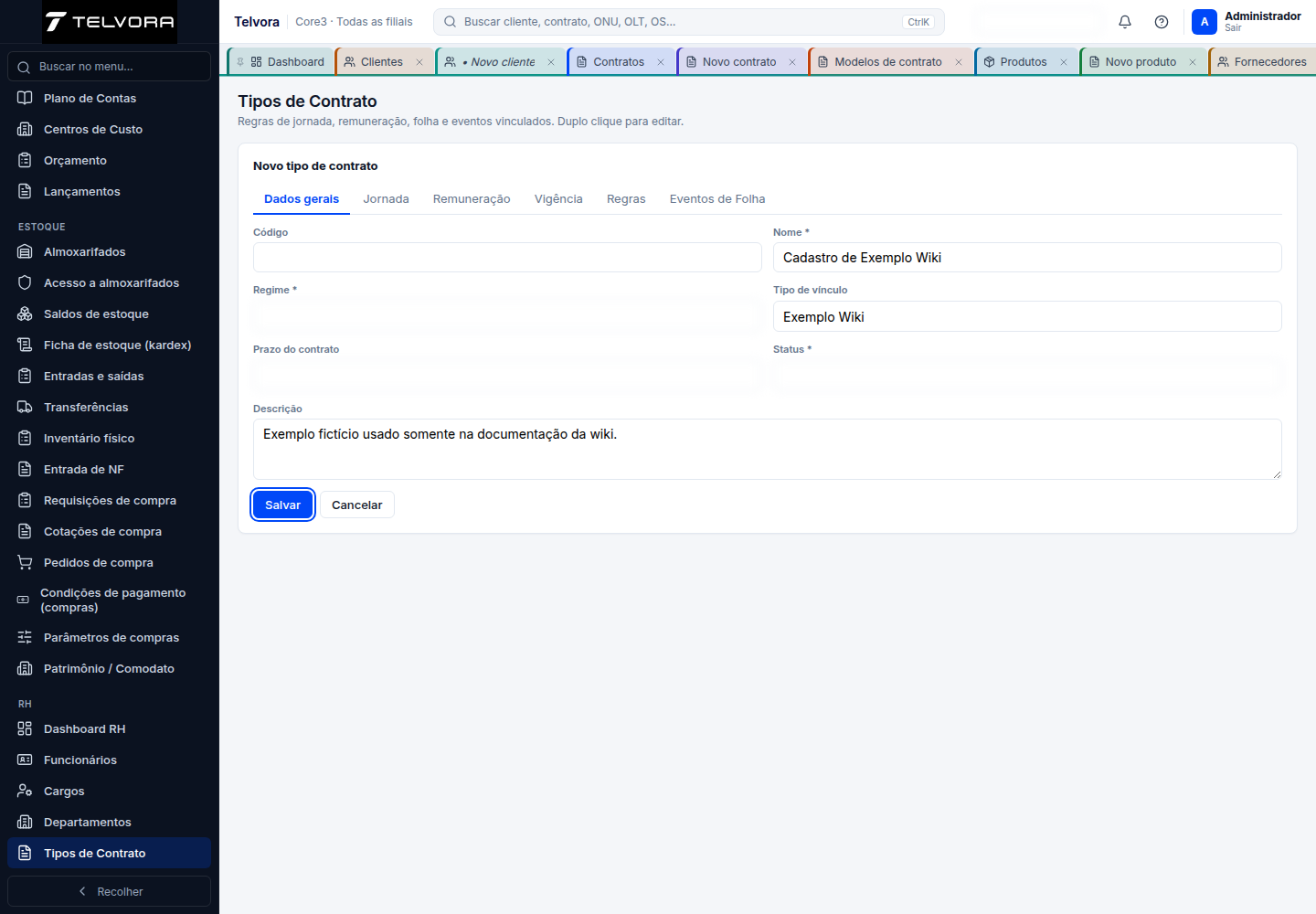
Exemplo preenchido com dados fictícios. A captura foi produzida com gravações bloqueadas e não criou registro.
Erros comuns e soluções
| Erro ou sintoma | Causa | Como resolver | Evidência |
|---|---|---|---|
| Evento já vinculado a este tipo de contrato | O evento já está associado ao contrato. | Escolha outro evento ou remova o vínculo duplicado antes de salvar. | Documentado, não reproduzido — fonte existente. |
Abrir o guia completo de Tipos de Contrato
RH — Jornadas
Finalidade. Consultar e operar os recursos de Jornadas dentro do módulo RH.
Caminho de acesso: Operações → RH → Jornadas
Tela de consulta
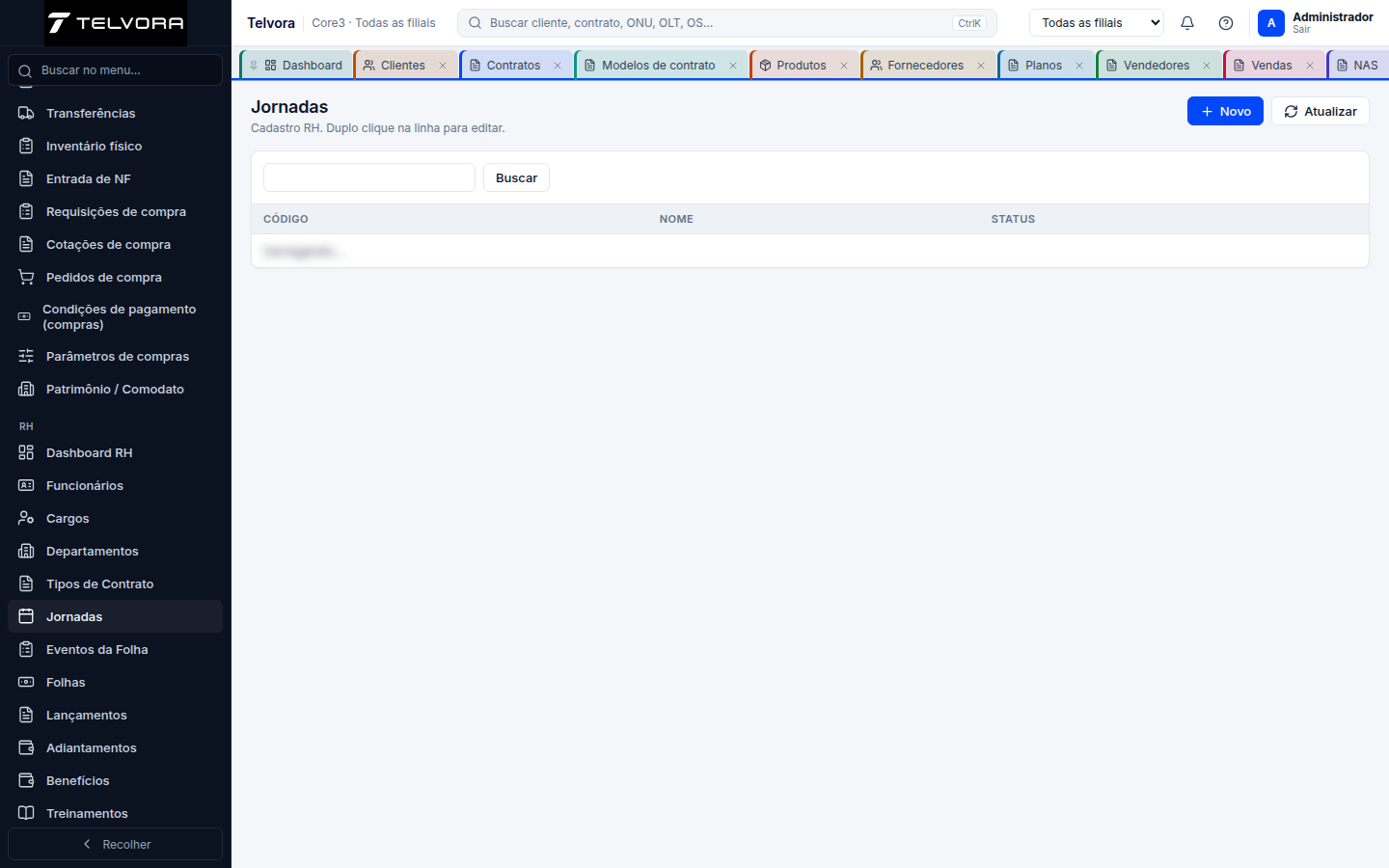
Tela geral do módulo. Valores de grades foram ocultados para preservar dados operacionais.
Como fazer o cadastro
- No caminho indicado, clique em Novo para abrir o formulário.
- Preencha os campos obrigatórios identificados: Nome.
- Nos campos de relacionamento, pesquise pelo código ou nome e selecione um resultado da lista; apenas digitar não conclui o vínculo.
- Revise as áreas do formulário. Abas observadas: não foram registradas abas neste formulário.
- Clique em Salvar e confirme se o registro aparece na lista.
- Volte à listagem, pesquise o registro e confirme os dados gravados.
Campos e preenchimento
| Campo | Obrigatório | Como preencher |
|---|---|---|
| Código | Não | Somente leitura; confira o valor calculado ou retornado pelo sistema. |
| Nome | Sim | Informe o dado correspondente e revise antes de concluir. |
| Status | Não | Abra a lista e escolha uma opção válida. Opções observadas: Ativo, Inativo. |
| Horas semanais | Não | Informe o dado correspondente e revise antes de concluir. |
| Descrição | Não | Descreva a informação solicitada de forma objetiva. |
Exemplo de preenchimento
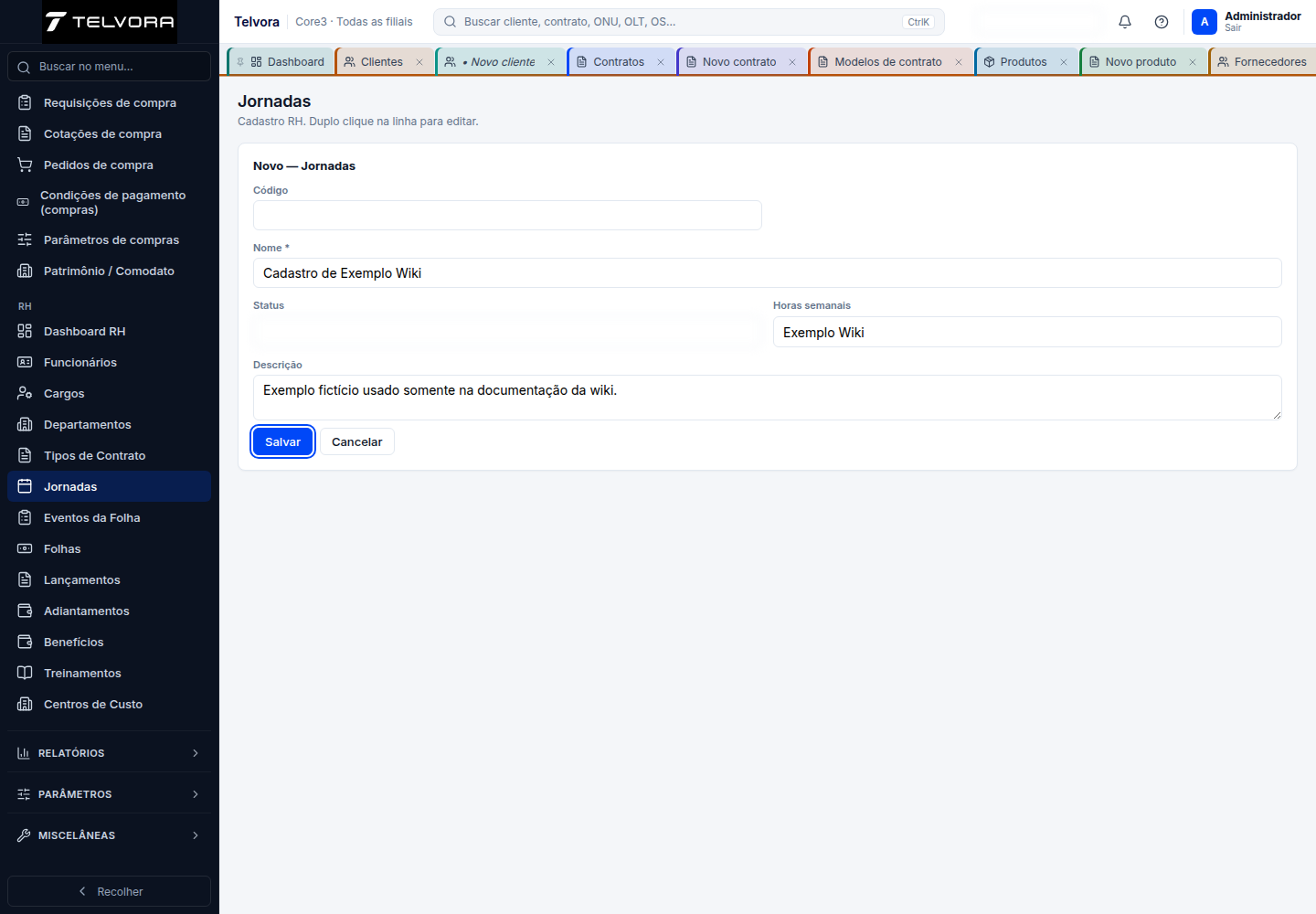
Exemplo preenchido com dados fictícios. A captura foi produzida com gravações bloqueadas e não criou registro.
Erros comuns e soluções
| Erro ou sintoma | Causa | Como resolver | Evidência |
|---|---|---|---|
| Nenhuma ocorrência adicional nesta tela | O JSON final não contém validação, helper “Nenhum resultado”, HTTP real diferente de 409 ou GET 404 para Jornadas. | Não há correção a executar; reavalie somente em teste autorizado se surgir uma mensagem. | Não observado na simulação. |
Abrir o guia completo de Jornadas
RH — Eventos da Folha
Finalidade. Consultar e operar os recursos de Eventos da Folha dentro do módulo RH.
Caminho de acesso: Operações → RH → Eventos da Folha
Tela de consulta
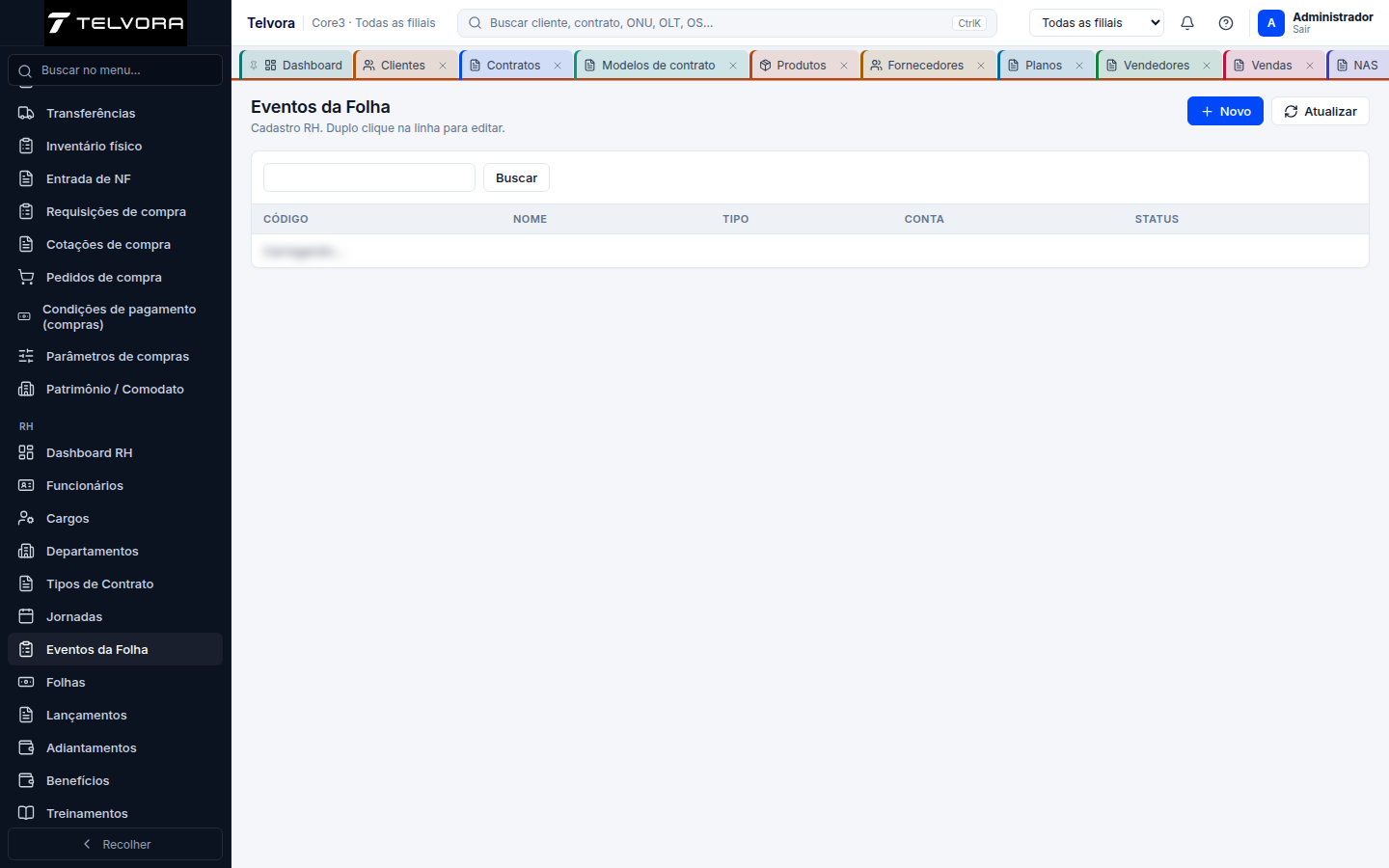
Tela geral do módulo. Valores de grades foram ocultados para preservar dados operacionais.
Como fazer o cadastro
- No caminho indicado, clique em Novo para abrir o formulário.
- Preencha os campos obrigatórios identificados: Nome, Tipo.
- Nos campos de relacionamento, pesquise pelo código ou nome e selecione um resultado da lista; apenas digitar não conclui o vínculo.
- Revise as áreas do formulário. Abas observadas: não foram registradas abas neste formulário.
- Clique em Salvar e confirme se o registro aparece na lista.
- Volte à listagem, pesquise o registro e confirme os dados gravados.
Campos e preenchimento
| Campo | Obrigatório | Como preencher |
|---|---|---|
| Código | Não | Somente leitura; confira o valor calculado ou retornado pelo sistema. |
| Nome | Sim | Informe o dado correspondente e revise antes de concluir. |
| Status | Não | Abra a lista e escolha uma opção válida. Opções observadas: Ativo, Inativo. |
| Tipo | Sim | Abra a lista e escolha uma opção válida. Opções observadas: Provento, Desconto, Informativo. |
| Unidade | Não | Abra a lista e escolha uma opção válida. Opções observadas: Valor, Hora, Dia, Percentual, Quantidade. |
| Fórmula | Não | Informe o dado correspondente e revise antes de concluir. |
| Afeta INSS | Não | Marque somente quando a condição indicada for aplicável. |
| Afeta IRRF | Não | Marque somente quando a condição indicada for aplicável. |
| Afeta FGTS | Não | Marque somente quando a condição indicada for aplicável. |
| Afeta Férias | Não | Marque somente quando a condição indicada for aplicável. |
| Afeta 13º | Não | Marque somente quando a condição indicada for aplicável. |
| Conta contábil | Não | Preencha conforme a orientação exibida: Digite código ou nome da conta…. |
Exemplo de preenchimento
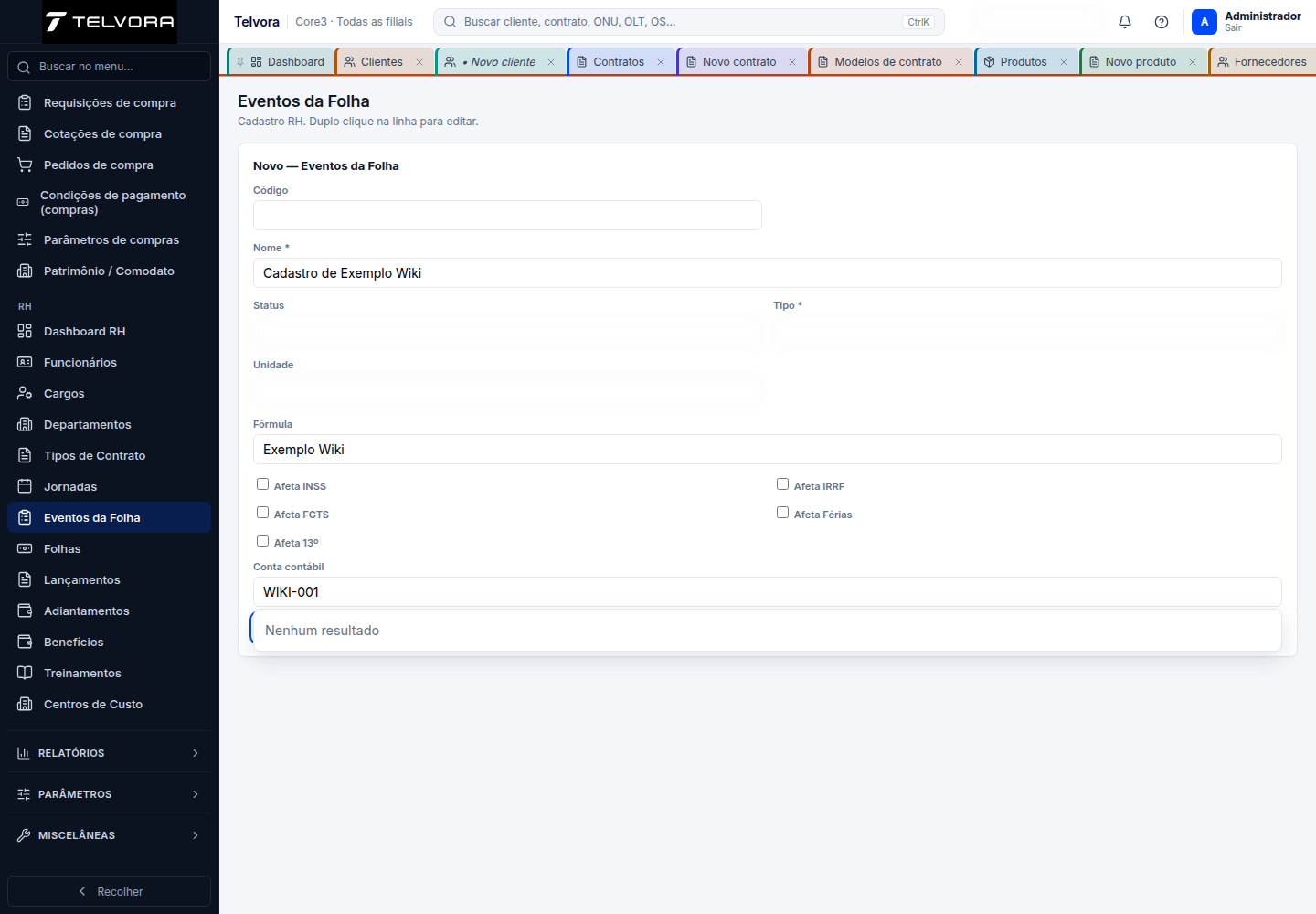
Exemplo preenchido com dados fictícios. A captura foi produzida com gravações bloqueadas e não criou registro.
Erros comuns e soluções
| Erro ou sintoma | Causa | Como resolver | Evidência |
|---|---|---|---|
| “Nenhum resultado” ao pesquisar evento ou conta contábil | O autocomplete não retornou item compatível com o texto informado. | Limpe a busca, refine o termo e selecione somente item exibido; confirme conta analítica ativa no catálogo autorizado. | Observado na simulação — helper “Nenhum resultado” registrado em Eventos da Folha. |
Abrir o guia completo de Eventos da Folha
RH — Folhas
Finalidade. Consultar e operar os recursos de Folhas dentro do módulo RH.
Caminho de acesso: Operações → RH → Folhas
Tela de consulta
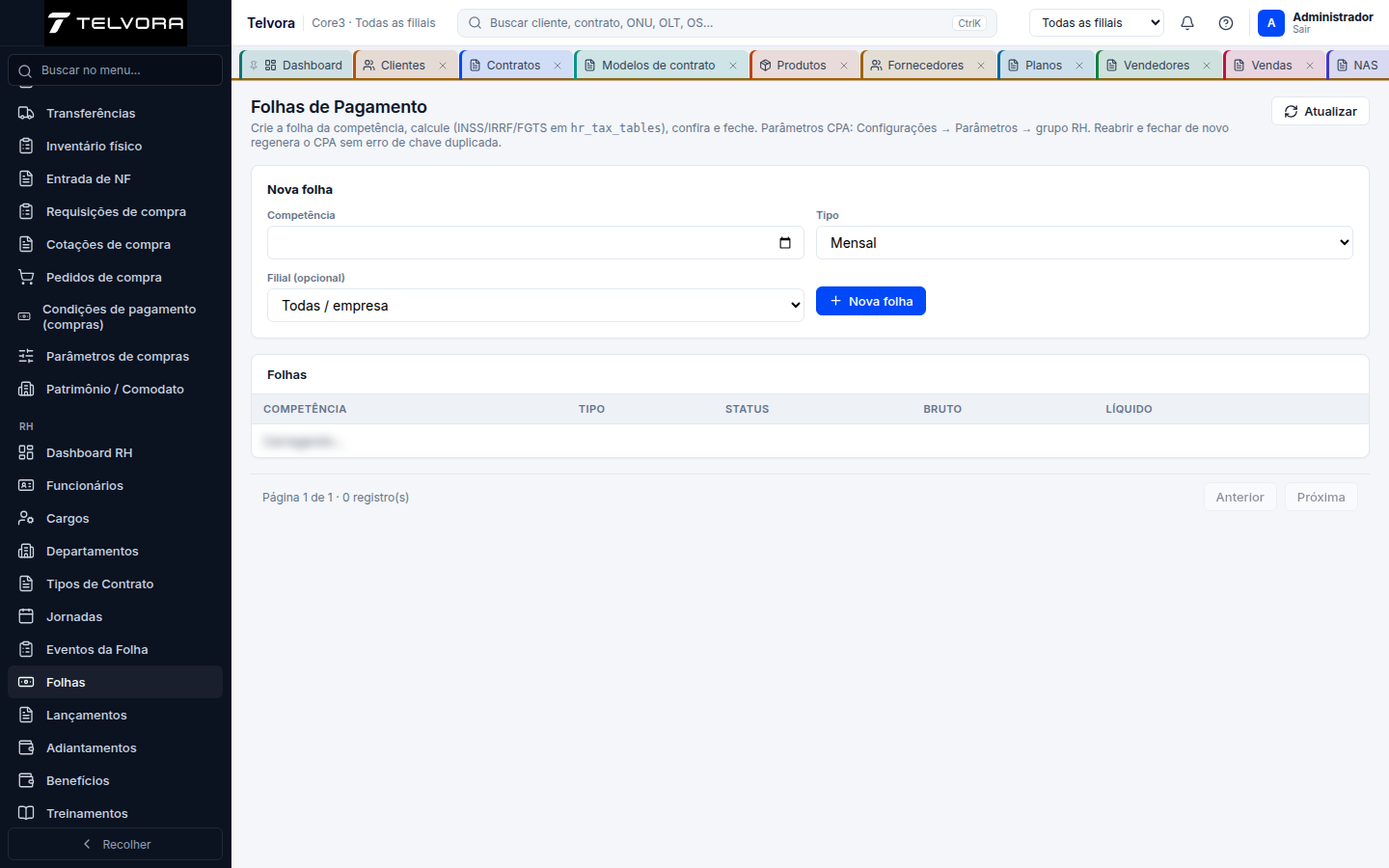
Tela geral do módulo. Valores de grades foram ocultados para preservar dados operacionais.
Como fazer o cadastro
- No caminho indicado, clique em Nova folha para abrir o formulário.
- Preencha os campos obrigatórios identificados: Competência.
- Nos campos de relacionamento, pesquise pelo código ou nome e selecione um resultado da lista; apenas digitar não conclui o vínculo.
- Revise as áreas do formulário. Abas observadas: não foram registradas abas neste formulário.
- Revise os dados e execute Nova folha somente quando estiver autorizado a concluir a operação.
- Volte à listagem, pesquise o registro e confirme os dados gravados.
Campos e preenchimento
| Campo | Obrigatório | Como preencher |
|---|---|---|
| Competência | Sim | Informe a competência no formato mês e ano. |
| Tipo | Não | Abra a lista e escolha uma opção válida. Opções observadas: Mensal, Férias (simulação), 13º (simulação). |
| Filial (opcional)F4 — AUTOFAST SOL | Não | Abra a lista e escolha uma opção válida. Opções observadas: Todas / empresa, F8 — AUTOFAST SOLUCOES EM TECNOLOGIA LTDA, F4 — AUTOFAST SOLUCOES EM TECNOLOGIA LTDA - ME, F9 — AUTOFAST SOLUCOES EM TECNOLOGIA LTDA (CAMPINAS), F11 — AUTOFAST SOLUÇÕES EM TECNOLOGIA LTDA (FSA), F15 — AUTOFAST SOLUCOES EM TECNOLOGIA LTDA (ILHA), F14 — AUTOFAST SOLUCOES EM TECNOLOGIA LTDA (SALINAS), F16 — AUTOFAST SOLUCOES EM TECNOLOGIA LTDA(CAMAÇARI). |
Exemplo de preenchimento
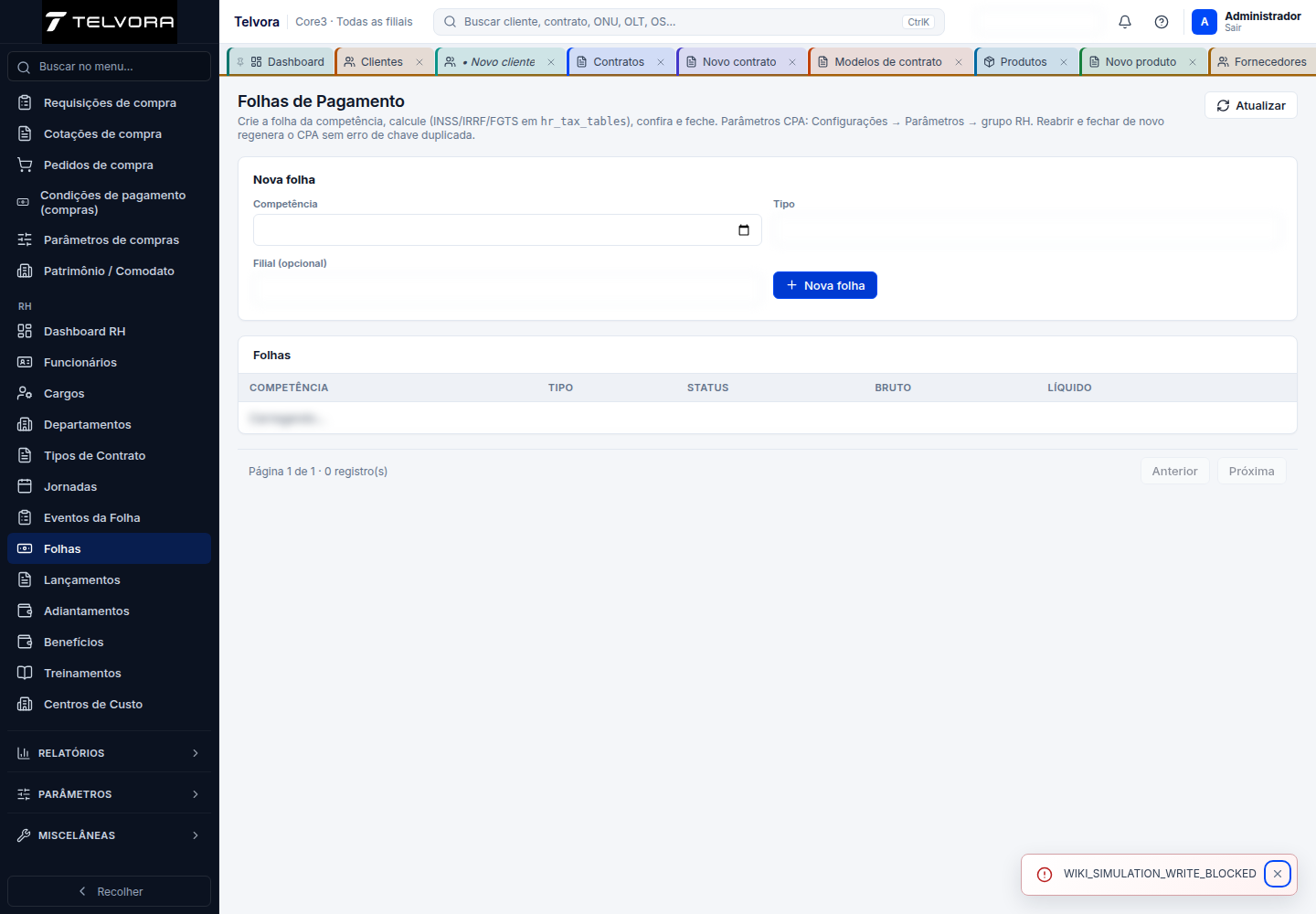
Exemplo preenchido com dados fictícios. A captura foi produzida com gravações bloqueadas e não criou registro.
Erros comuns e soluções
| Erro ou sintoma | Causa | Como resolver | Evidência |
|---|---|---|---|
| Já existe folha para esta competência | A competência e a abrangência já têm folha existente. | Use a folha existente ou altere tipo/abrangência conforme permissão autorizada. | Documentado, não reproduzido — fonte existente. |
| Folha fechada não pode ser recalculada | O status fechado bloqueia novo cálculo. | Reabra a folha e recalcule após revisar os cadastros. | Documentado, não reproduzido — fonte existente. |
| Adiantamento já aplicado | O adiantamento já virou desconto na folha mensal. | Não cancele após a aplicação; corrija conforme procedimento financeiro autorizado. | Documentado, não reproduzido — fonte existente. |
| Não há itens no contracheque | A folha não foi calculada ou não há funcionário elegível. | Confira os pré-requisitos, calcule e só então abra o contracheque. | Documentado, não reproduzido — fonte existente. |
| Simulação de férias sem linhas | Competência, saldo de dias ou flag de férias não atende ao cenário. | Confira competência das férias, saldo e tipo de contrato; depois calcule em ambiente autorizado. | Documentado, não reproduzido — fonte existente. |
| Folha já fechada após alteração de cadastro | A folha conserva o cálculo anterior. | Reabra, revise o cadastro e calcule novamente, se permitido. | Documentado, não reproduzido — fonte existente. |
| Folha retroativa bloqueada | hr.allow_retroactive_payroll está desativado ou a competência não é permitida. |
Use o mês corrente ou solicite ativação autorizada do parâmetro. | Documentado, não reproduzido — fonte existente. |
| CPA não gerado | Faltam CC, conta de despesa, parâmetro de integração ou status de fechamento. | Confira CC/conta do funcionário, parâmetro RH e status CLOSED antes de repetir o fluxo autorizado. | Documentado, não reproduzido — fontes existentes. |
| Duplicate idempotency ao refechar | A chave não foi liberada após reabertura em versão afetada. | Reabra corretamente, confirme cancelamento do CPA e tente novo fechamento; a fonte registra a correção. | Documentado, não reproduzido — fonte existente. |
| Contracheque sem logo | A filial não tem logo configurado. | Cadastre o logo no cadastro autorizado de filiais e gere novamente. | Documentado, não reproduzido — fonte existente. |
Sem permissão hr.* |
O perfil não possui permissão do recurso necessário para o fluxo de RH. | Solicite a liberação em Grupos / permissões e reabra a tela. | Documentado, não reproduzido — fonte existente (manual RH). |
| CPA não gerado | O parâmetro de integração folha→CPA ou o status CLOSED não está atendido. | Confira o parâmetro de integração e finalize a folha conforme o procedimento autorizado. | Documentado, não reproduzido — fonte existente (manual RH). |
Abrir o guia completo de Folhas
RH — Lançamentos
Finalidade. Consultar e operar os recursos de Lançamentos dentro do módulo RH.
Caminho de acesso: Operações → RH → Lançamentos
Tela de consulta
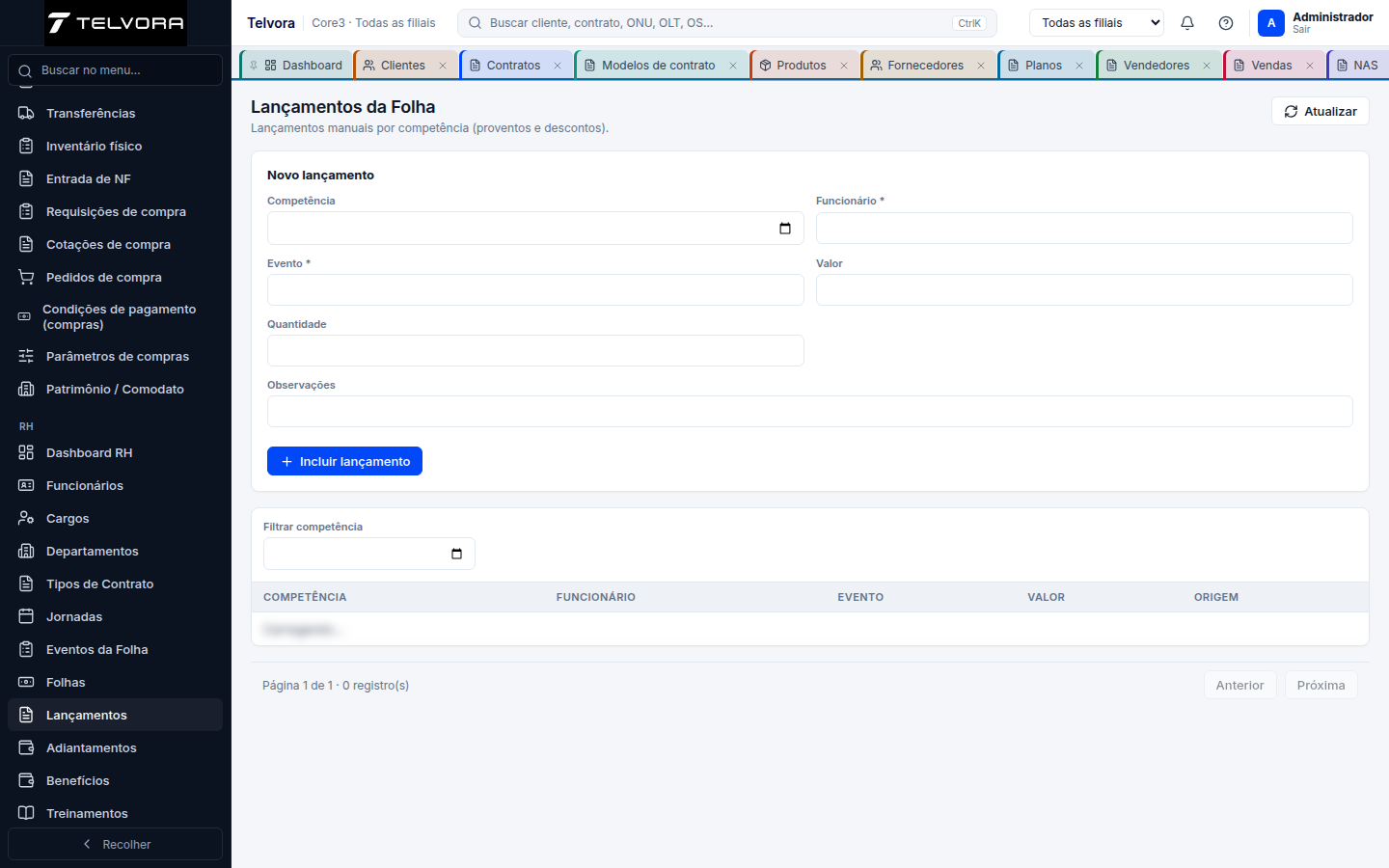
Tela geral do módulo. Valores de grades foram ocultados para preservar dados operacionais.
Como fazer o cadastro
- No caminho indicado, clique em Criar conta para abrir o formulário.
- Preencha os campos obrigatórios identificados: nenhum campo marcado como obrigatório no estado auditado.
- Nos campos de relacionamento, pesquise pelo código ou nome e selecione um resultado da lista; apenas digitar não conclui o vínculo.
- Revise as áreas do formulário. Abas observadas: não foram registradas abas neste formulário.
- Revise os dados e execute Criar conta somente quando estiver autorizado a concluir a operação.
- Volte à listagem, pesquise o registro e confirme os dados gravados.
Campos e preenchimento
| Campo | Obrigatório | Como preencher |
|---|---|---|
| Buscar código ou nome… | Não | Preencha conforme a orientação exibida: Buscar código ou nome…. |
| Campo 2 | Não | Abra a lista e escolha uma opção válida. Opções observadas: Todos os tipos, Receita, Despesa, Investimento, Ativo, Passivo, PL. |
| Código (automático) | Não | Somente leitura; confira o valor calculado ou retornado pelo sistema. |
| Nome | Não | Informe o dado correspondente e revise antes de concluir. |
| Tipo | Não | Abra a lista e escolha uma opção válida. Opções observadas: Receita, Despesa, Investimento, Ativo, Passivo, PL. |
| Classificação | Não | Abra a lista e escolha uma opção válida. Opções observadas: Analítica (lançamentos), Sintética (agrupador). |
| Conta pai—1.03 — Outras Re | Não | Abra a lista e escolha uma opção válida. Opções observadas: 1 — RECEITAS, 1.01 — Receita de Serviços, 1.02 — Receita de Produtos, 1.03 — Outras Receitas, 2 — DESPESAS, 2.01 — Pessoal, 2.02 — Operacionais, 2.03 — Telecom / Rede. |
| Observações | Não | Informe o dado correspondente e revise antes de concluir. |
Exemplo de preenchimento
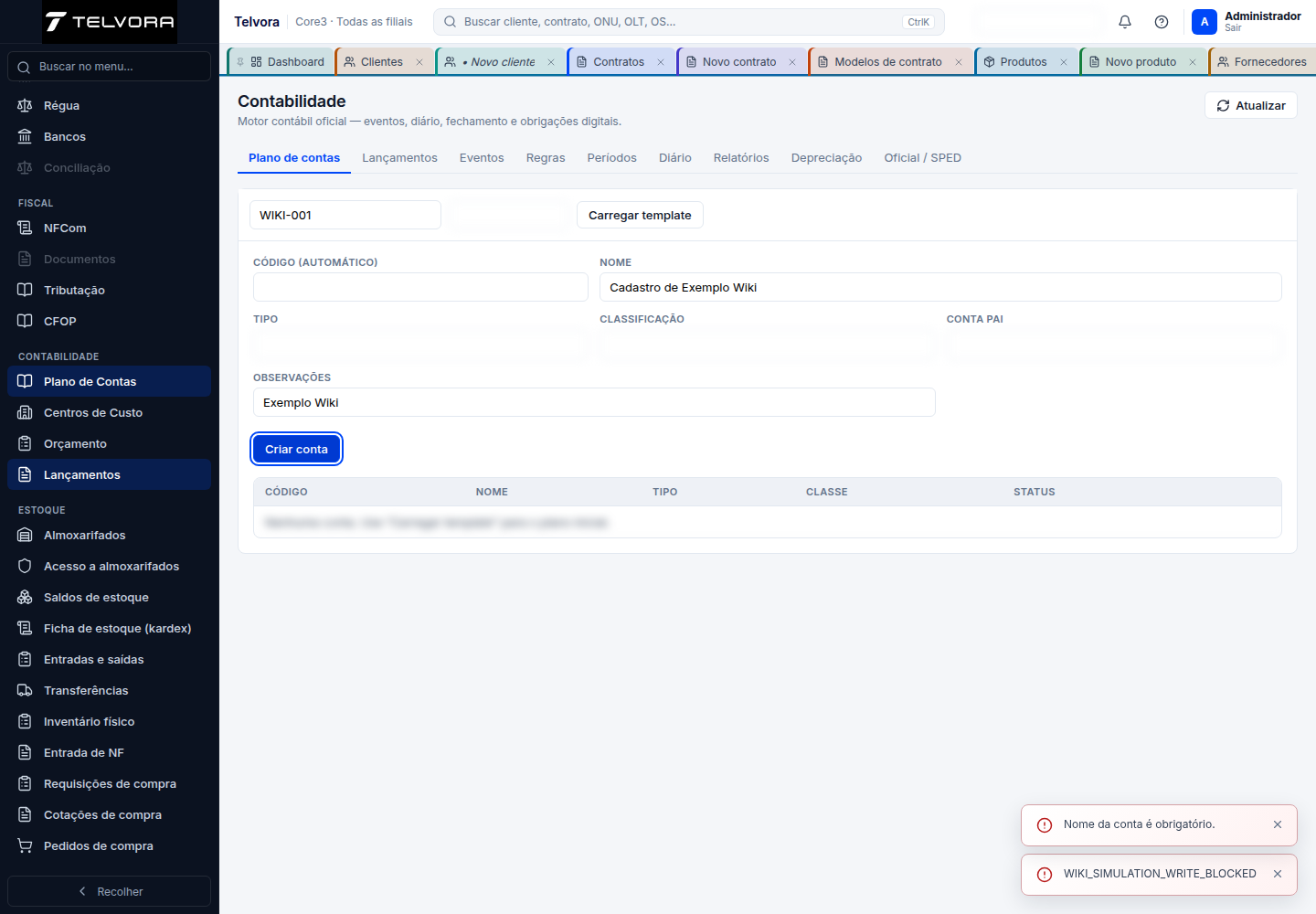
Exemplo preenchido com dados fictícios. A captura foi produzida com gravações bloqueadas e não criou registro.
Erros comuns e soluções
| Erro ou sintoma | Causa | Como resolver | Evidência |
|---|---|---|---|
| A tela de Lançamentos mostra “Contabilidade” e “Criar conta” | O registro auditado corresponde ao plano de contas, não ao formulário de lançamento de folha descrito na fonte. | Não crie conta como se fosse lançamento; confirme a tela correta e procure competência, funcionário, evento e valor. | Observado na simulação. |
Abrir o guia completo de Lançamentos
RH — Adiantamentos
Finalidade. Consultar e operar os recursos de Adiantamentos dentro do módulo RH.
Caminho de acesso: Operações → RH → Adiantamentos
Tela de consulta
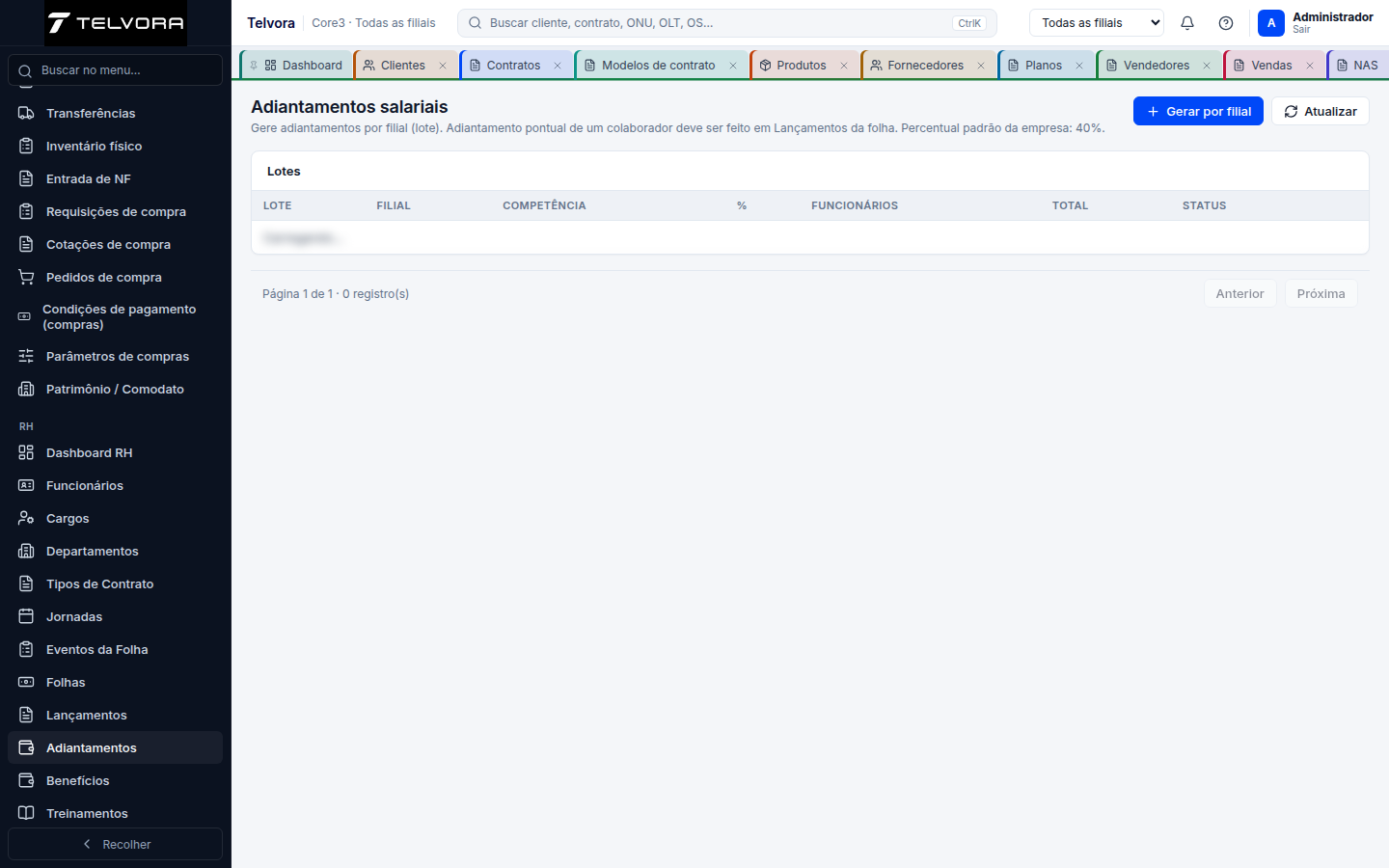
Tela geral do módulo. Valores de grades foram ocultados para preservar dados operacionais.
Como utilizar
- Abra a tela pelo caminho indicado e confirme o contexto de empresa e filial.
- Preencha os filtros disponíveis: nenhum filtro de entrada foi registrado.
- Execute a pesquisa ou atualização e confira o resultado da grade.
- Selecione somente registros autorizados antes de acionar exportação, processamento ou outra rotina.
- Revise parâmetros e mensagens antes de confirmar qualquer ação com efeito operacional.
Erros comuns e soluções
| Erro ou sintoma | Causa | Como resolver | Evidência |
|---|---|---|---|
| Motivo obrigatório ao cancelar adiantamento | Cancelamento do lote exige justificativa. | Informe o motivo no diálogo e confirme somente em ambiente autorizado. | Documentado, não reproduzido — fonte existente. |
| Lote sem funcionários | Não há funcionários ACTIVE elegíveis ou salário maior que zero na filial. | Confirme funcionários ativos, salário e filial antes de gerar o lote. | Documentado, não reproduzido — fonte existente. |
| Nenhuma ocorrência adicional na abertura | O JSON final não contém validação, helper “Nenhum resultado”, HTTP real diferente de 409 ou GET 404. | Não há correção a executar; reavalie somente em teste autorizado se surgir uma mensagem. | Não observado na simulação. |
Abrir o guia completo de Adiantamentos
RH — Benefícios
Finalidade. Consultar e operar os recursos de Benefícios dentro do módulo RH.
Caminho de acesso: Operações → RH → Benefícios
Tela de consulta
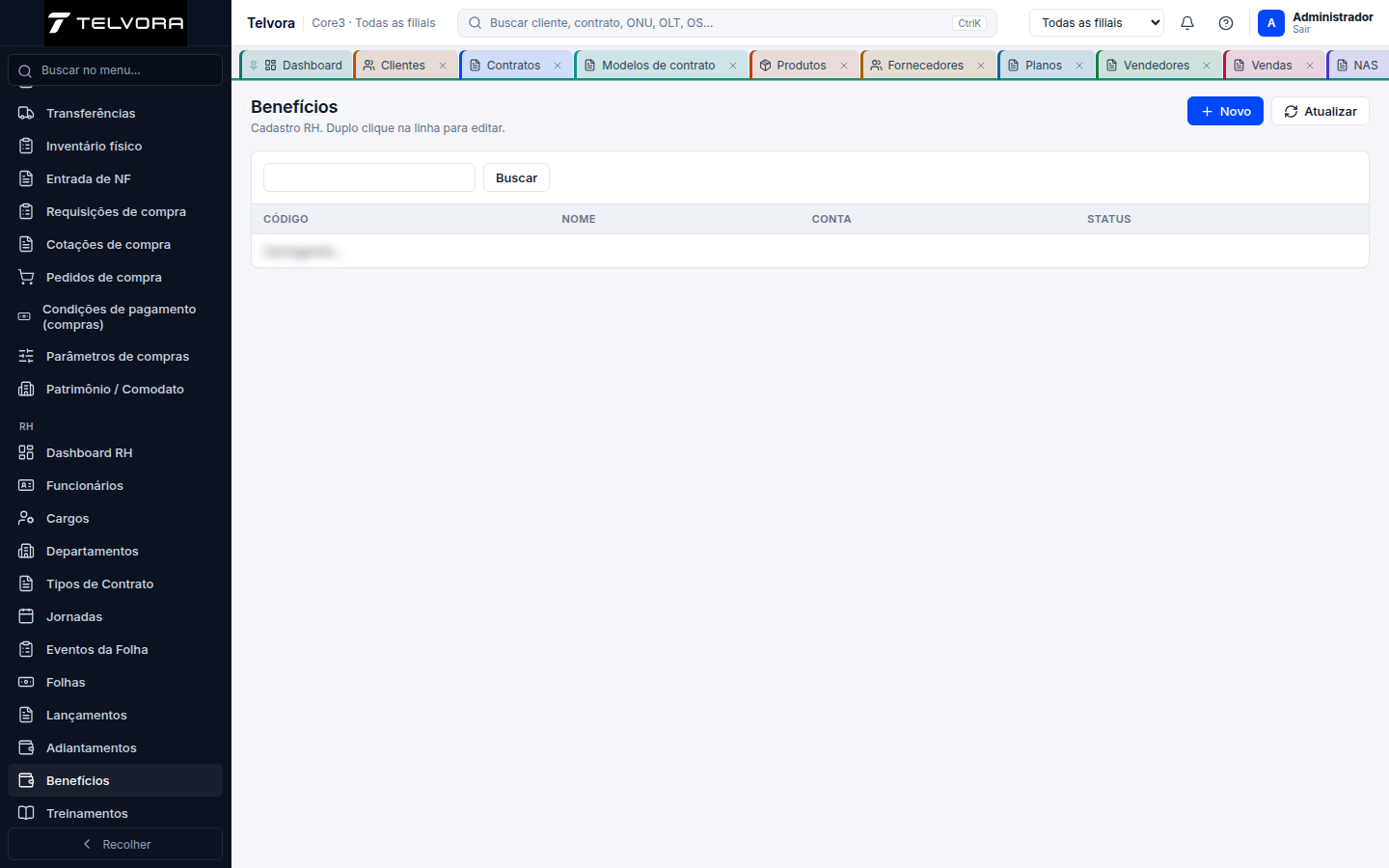
Tela geral do módulo. Valores de grades foram ocultados para preservar dados operacionais.
Como fazer o cadastro
- No caminho indicado, clique em Novo para abrir o formulário.
- Preencha os campos obrigatórios identificados: Nome.
- Nos campos de relacionamento, pesquise pelo código ou nome e selecione um resultado da lista; apenas digitar não conclui o vínculo.
- Revise as áreas do formulário. Abas observadas: não foram registradas abas neste formulário.
- Clique em Salvar e confirme se o registro aparece na lista.
- Volte à listagem, pesquise o registro e confirme os dados gravados.
Campos e preenchimento
| Campo | Obrigatório | Como preencher |
|---|---|---|
| Código | Não | Somente leitura; confira o valor calculado ou retornado pelo sistema. |
| Nome | Sim | Informe o dado correspondente e revise antes de concluir. |
| Status | Não | Abra a lista e escolha uma opção válida. Opções observadas: Ativo, Inativo. |
| Tipo | Não | Informe o dado correspondente e revise antes de concluir. |
| Valor padrão | Não | Informe o dado correspondente e revise antes de concluir. |
| % desconto | Não | Informe o dado correspondente e revise antes de concluir. |
| Desconto em folha | Não | Marque somente quando a condição indicada for aplicável. |
| Conta contábil | Não | Preencha conforme a orientação exibida: Digite código ou nome da conta…. |
Exemplo de preenchimento
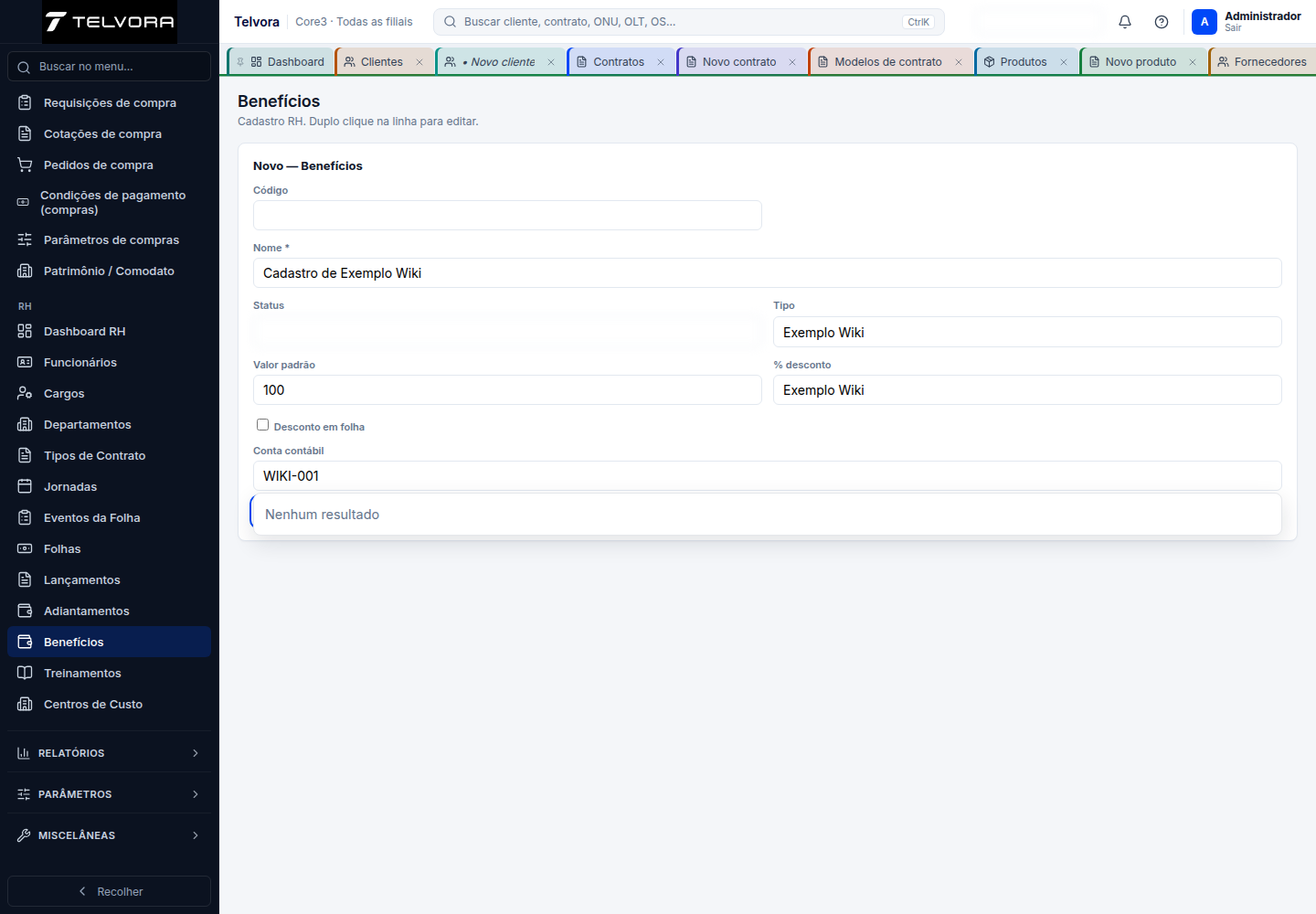
Exemplo preenchido com dados fictícios. A captura foi produzida com gravações bloqueadas e não criou registro.
Erros comuns e soluções
| Erro ou sintoma | Causa | Como resolver | Evidência |
|---|---|---|---|
| “Nenhum resultado” ao pesquisar benefício ou conta contábil | O autocomplete não encontrou item correspondente ao termo/contexto. | Limpe a consulta, refine o termo e selecione somente item retornado; confirme o catálogo autorizado. | Observado na simulação — helper “Nenhum resultado” registrado em Benefícios. |
Abrir o guia completo de Benefícios
RH — Treinamentos
Finalidade. Consultar e operar os recursos de Treinamentos dentro do módulo RH.
Caminho de acesso: Operações → RH → Treinamentos
Tela de consulta
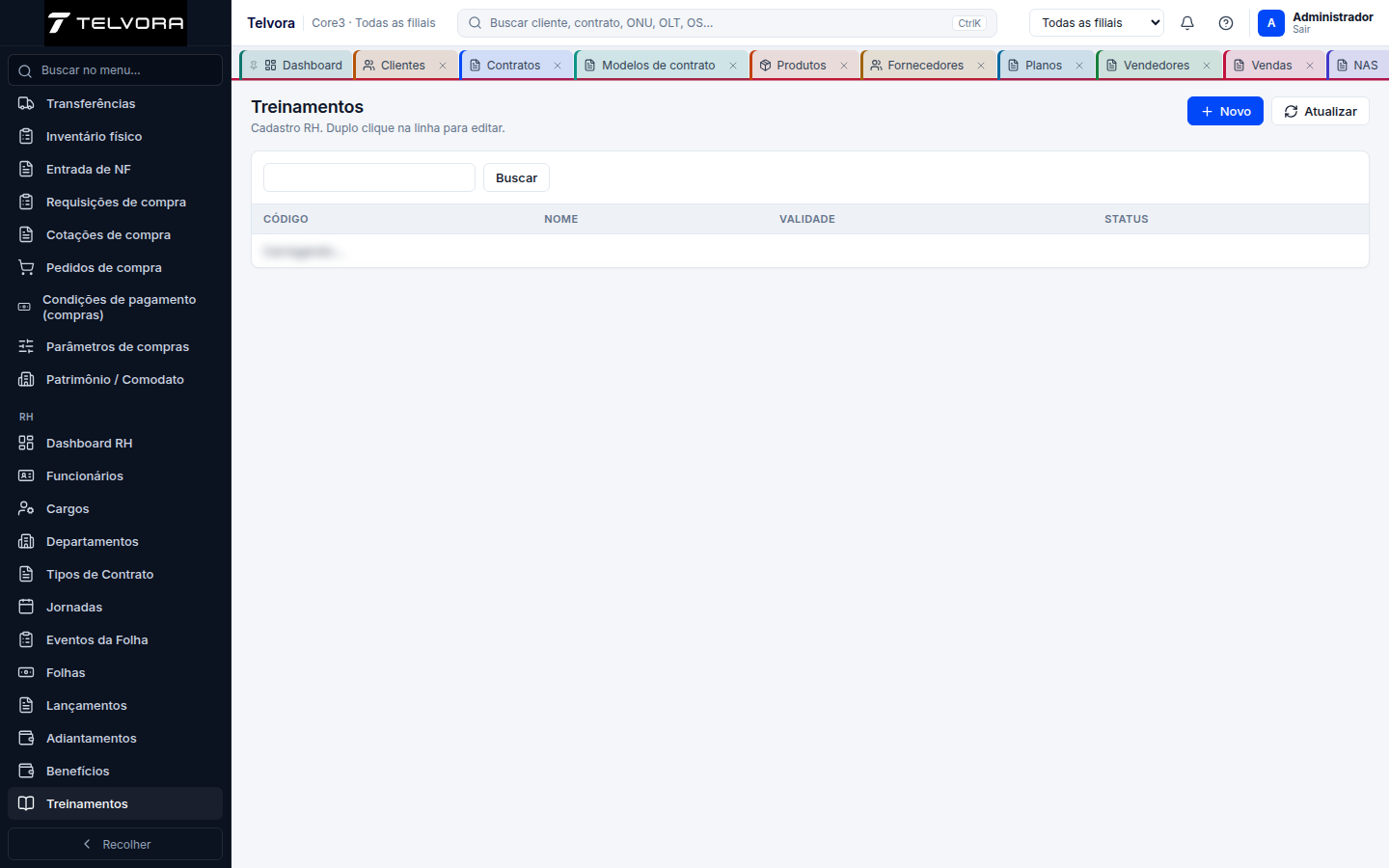
Tela geral do módulo. Valores de grades foram ocultados para preservar dados operacionais.
Como fazer o cadastro
- No caminho indicado, clique em Novo para abrir o formulário.
- Preencha os campos obrigatórios identificados: Nome.
- Nos campos de relacionamento, pesquise pelo código ou nome e selecione um resultado da lista; apenas digitar não conclui o vínculo.
- Revise as áreas do formulário. Abas observadas: não foram registradas abas neste formulário.
- Clique em Salvar e confirme se o registro aparece na lista.
- Volte à listagem, pesquise o registro e confirme os dados gravados.
Campos e preenchimento
| Campo | Obrigatório | Como preencher |
|---|---|---|
| Código | Não | Somente leitura; confira o valor calculado ou retornado pelo sistema. |
| Nome | Sim | Informe o dado correspondente e revise antes de concluir. |
| Status | Não | Abra a lista e escolha uma opção válida. Opções observadas: Ativo, Inativo. |
| Validade (meses) | Não | Informe o valor numérico correspondente e confira a unidade do campo. |
| Descrição | Não | Descreva a informação solicitada de forma objetiva. |
Exemplo de preenchimento
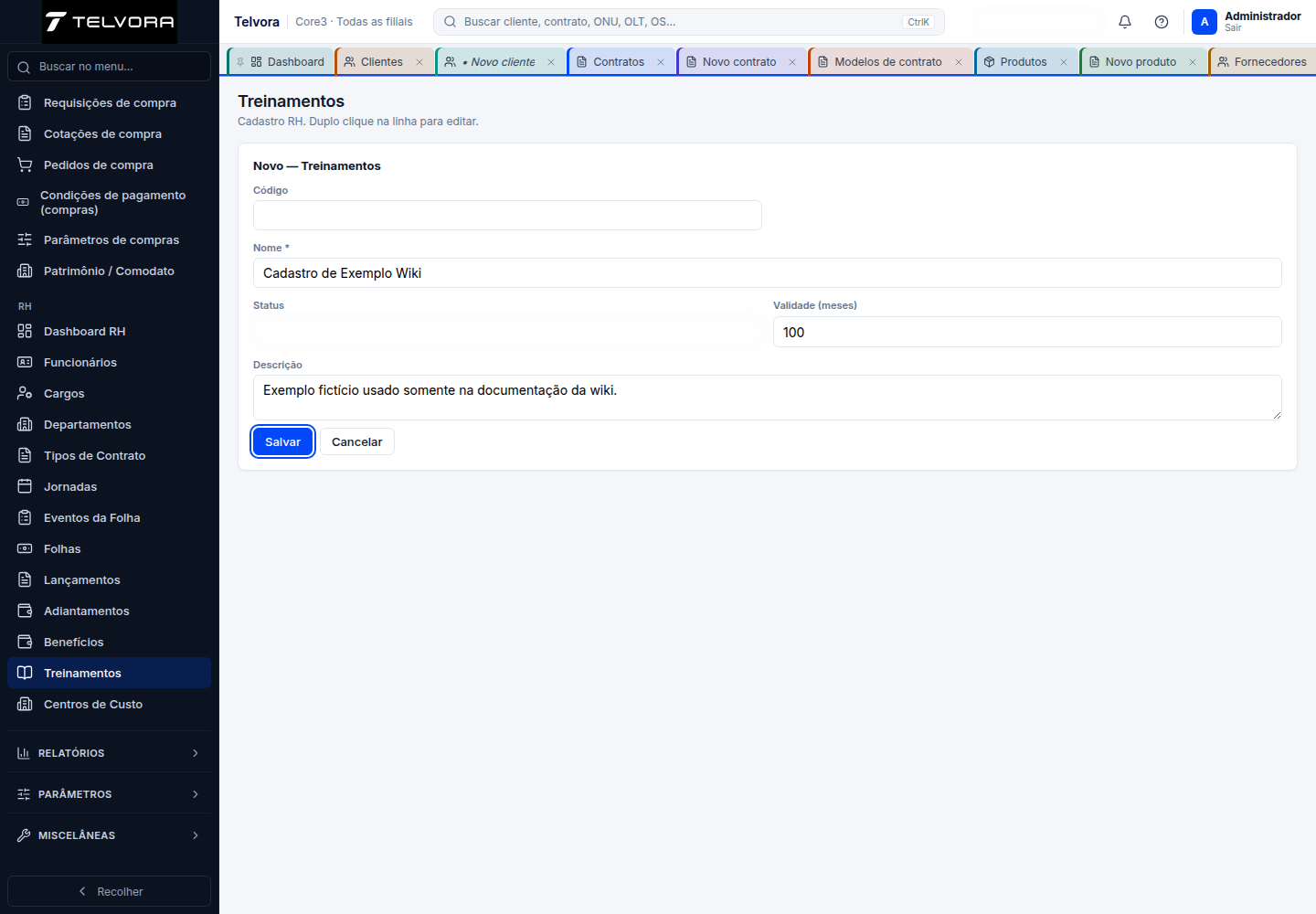
Exemplo preenchido com dados fictícios. A captura foi produzida com gravações bloqueadas e não criou registro.
Erros comuns e soluções
| Erro ou sintoma | Causa | Como resolver | Evidência |
|---|---|---|---|
| Treinamento não grava | O fluxo exige seleção na lista e data de conclusão; apenas digitar não basta. | Selecione o treinamento retornado, informe a data e confira o histórico após salvar. | Documentado, não reproduzido — fonte existente e checklist QA. |
| Não é possível remover treinamento | A remoção deve ser feita pelo histórico registrado. | Use Remover no histórico, confirme e confira a conformidade. | Documentado, não reproduzido — fonte existente. |
Abrir o guia completo de Treinamentos
RH — Centros de Custo
Finalidade. Consultar e operar os recursos de Centros de Custo dentro do módulo RH.
Caminho de acesso: Operações → RH → Centros de Custo
Tela de consulta
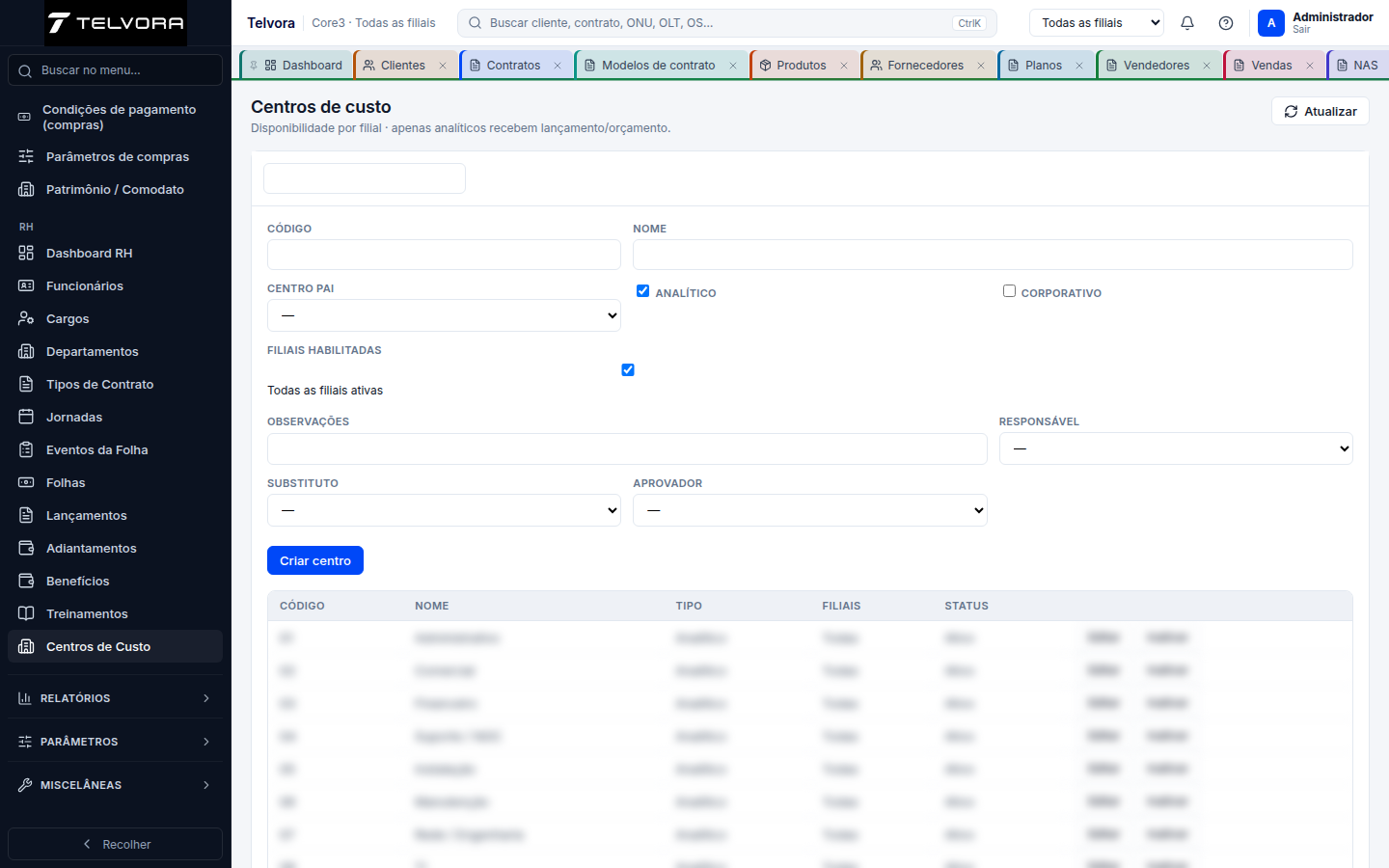
Tela geral do módulo. Valores de grades foram ocultados para preservar dados operacionais.
Como fazer o cadastro
- No caminho indicado, clique em Criar centro para abrir o formulário.
- Preencha os campos obrigatórios identificados: nenhum campo marcado como obrigatório no estado auditado.
- Nos campos de relacionamento, pesquise pelo código ou nome e selecione um resultado da lista; apenas digitar não conclui o vínculo.
- Revise as áreas do formulário. Abas observadas: não foram registradas abas neste formulário.
- Revise os dados e execute Criar centro somente quando estiver autorizado a concluir a operação.
- Volte à listagem, pesquise o registro e confirme os dados gravados.
Campos e preenchimento
| Campo | Obrigatório | Como preencher |
|---|---|---|
| Buscar código ou nome… | Não | Preencha conforme a orientação exibida: Buscar código ou nome…. |
| Código | Não | Preencha conforme a orientação exibida: Ex.: 05. |
| Nome | Não | Informe o dado correspondente e revise antes de concluir. |
| Centro pai | Não | Abra a lista e escolha uma opção válida disponível para o cadastro. |
| Analítico | Não | Marque somente quando a condição indicada for aplicável. |
| Corporativo | Não | Marque somente quando a condição indicada for aplicável. |
| Todas as filiais ativas | Não | Marque somente quando a condição indicada for aplicável. |
| Observações | Não | Informe o dado correspondente e revise antes de concluir. |
| Responsável | Não | Abra a lista e escolha uma opção válida. Opções observadas: Administrador Telvora, Marcos Santana, paulo. |
| Substituto | Não | Abra a lista e escolha uma opção válida. Opções observadas: Administrador Telvora, Marcos Santana, paulo. |
| Aprovador | Não | Abra a lista e escolha uma opção válida. Opções observadas: Administrador Telvora, Marcos Santana, paulo. |
Exemplo de preenchimento
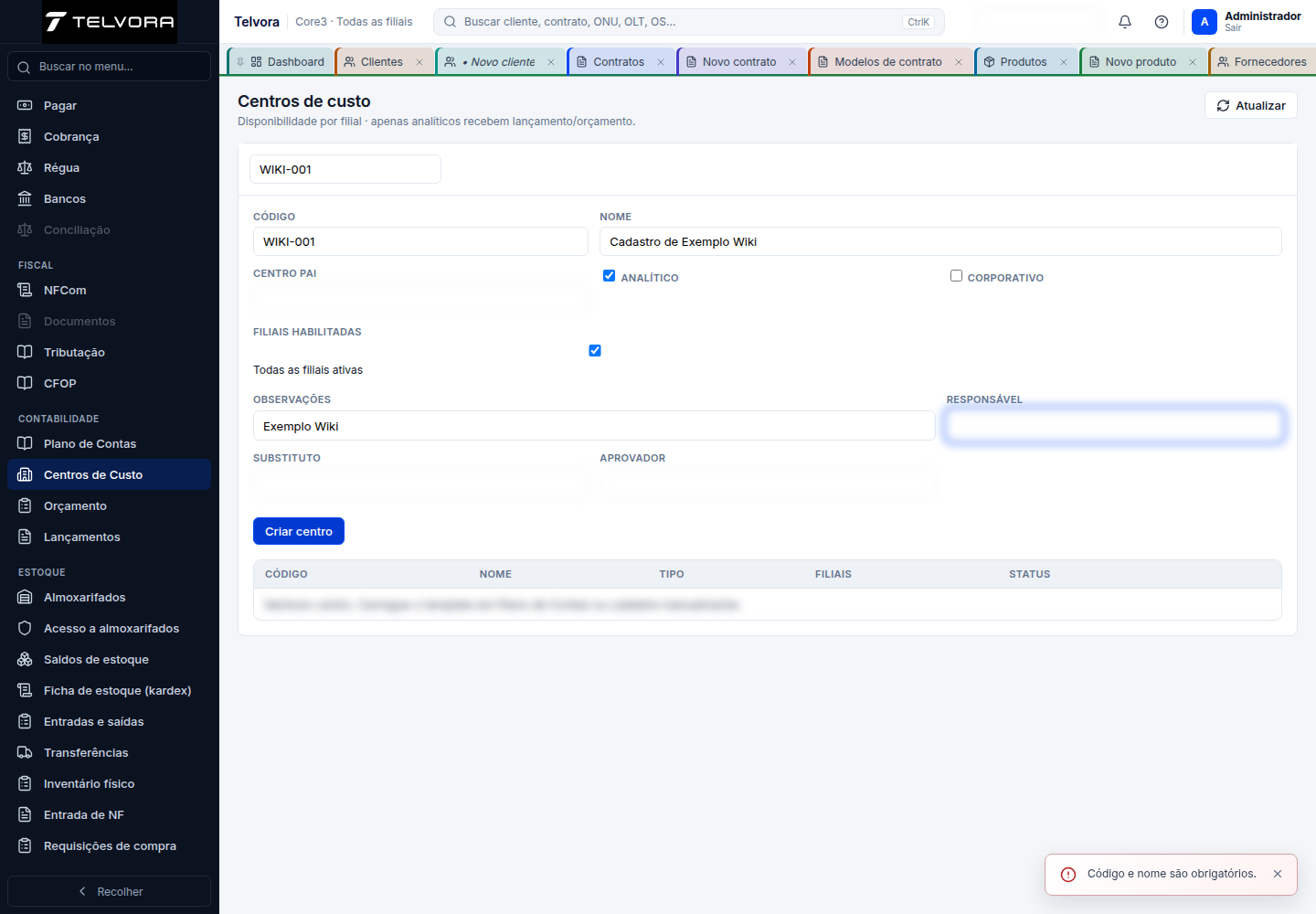
Exemplo preenchido com dados fictícios. A captura foi produzida com gravações bloqueadas e não criou registro.
Erros comuns e soluções
| Erro ou sintoma | Causa | Como resolver | Evidência |
|---|---|---|---|
| Nenhuma ocorrência adicional nesta tela | O JSON final não contém validação, helper “Nenhum resultado”, HTTP real diferente de 409 ou GET 404. | Não há correção a executar; reavalie somente em teste autorizado se surgir uma mensagem. | Não observado na simulação. |
Abrir o guia completo de Centros de Custo