Estoque — almoxarifados, movimentos, transferências, inventário e Entrada de NF
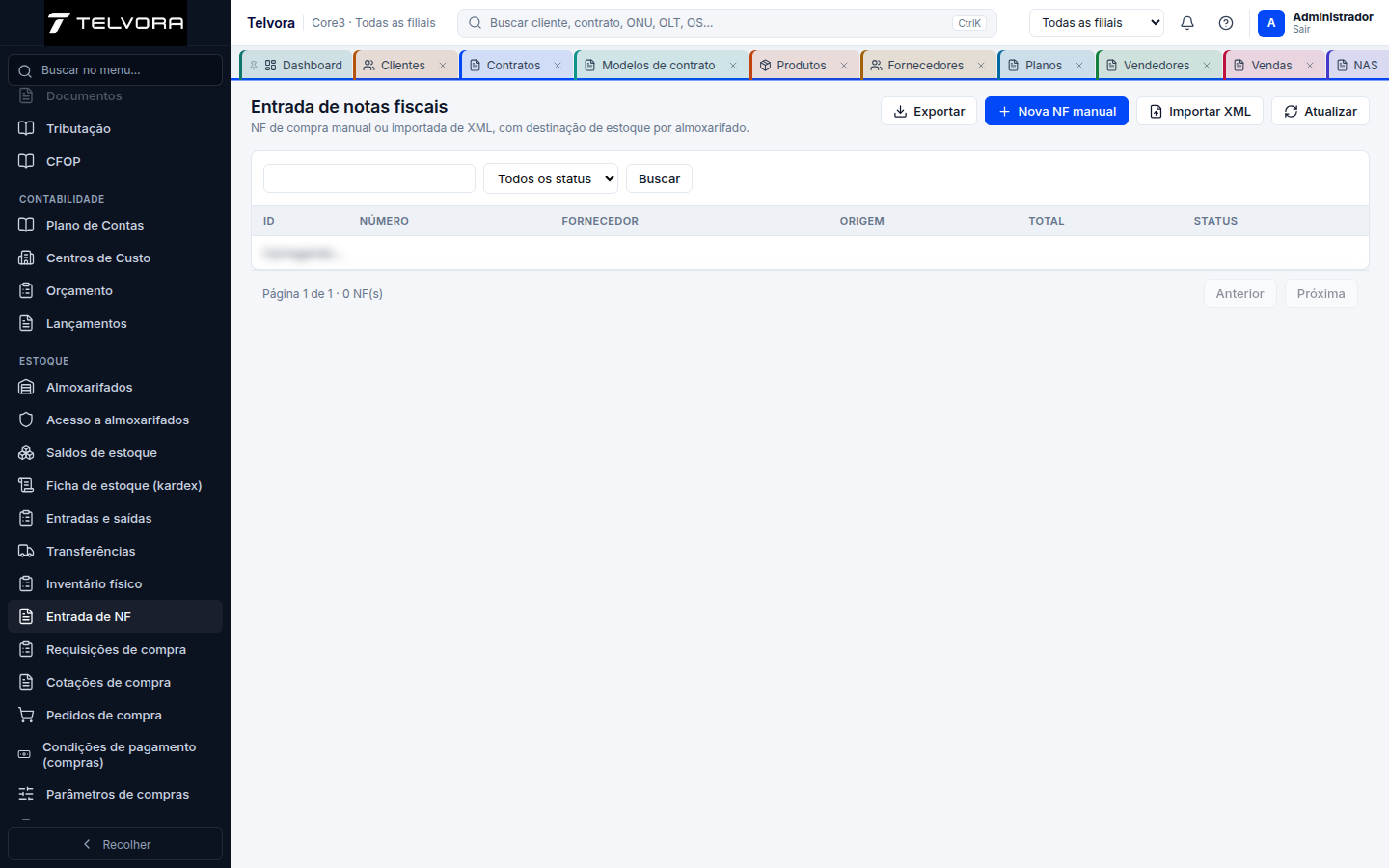
Captura do Telvora ERP em ambiente autorizado. Valores de tabelas e formulários foram ocultados para privacidade.
Módulo: Estoque / Compras Menu: Operações → Estoque → Almoxarifados | Acesso a almoxarifados | Saldos de estoque | Ficha de estoque (kardex) | Entradas e saídas | Transferências | Inventário físico | Entrada de NF Público: Operador | Gestor de estoque | Administrador Status: Publicado Atualizado: 2026-09-13 Refs técnicas: ADR-026 ·
09-ESTOQUE/05-entrada-nf-estoque.md
O que faz
Completa o fluxo de compras (requisição → pedido → liberação) com o recebimento físico da mercadoria: cadastro de almoxarifados por filial, controle de quem pode movimentar cada um, saldo e histórico de estoque, transferências entre almoxarifados, inventário físico (contagem) e a Entrada de Nota Fiscal — manual ou por importação de XML — que gera automaticamente o movimento de entrada no estoque e as parcelas em Contas a Pagar.
Quem pode usar
- Almoxarifados:
inventory.warehouse.* - Acesso a almoxarifados:
inventory.access.* - Saldos / kardex / movimentos manuais:
inventory.stock.{read,create,entry,exit,transfer,adjust,reverse} - Transferências e inventário físico: mesmas permissões de
inventory.stock.transfer/inventory.inventory.{read,create,count,review,close} - Entrada de NF:
purchasing.invoice.{read,create,update,confirm,reverse,import_xml,without_order,auto_supplier,auto_product} - Auditoria dos registros: aba Auditoria em cada formulário
Pré-requisitos
- Empresa e filial no formulário da Entrada de NF (campo Filial); o contexto superior pré-preenche quando há uma filial selecionada.
- Ao menos um almoxarifado cadastrado para a filial.
- Usuário com acesso ao almoxarifado (tela "Acesso a almoxarifados", ou marcado direto no cadastro do usuário) para poder lançar/ver movimentos ali.
- Para Entrada de NF vinculada a pedido: pedido de compra já liberado.
- Se for gerar Contas a Pagar: centro de custo, conta contábil de despesa e ao menos uma parcela.
Passo a passo
1. Cadastrar almoxarifado
- Abra Estoque → Almoxarifados → Novo almoxarifado.
- Informe código, nome, tipo (Normal, Trânsito, Quarentena, Devolução) e quais operações ele permite (entrada/saída/transferência).
- Salve. O almoxarifado pertence à filial selecionada no contexto.
2. Liberar acesso de um usuário ao almoxarifado
- Abra Estoque → Acesso a almoxarifados → Novo acesso.
- Selecione o usuário e o almoxarifado.
- Marque as capacidades permitidas: ver, entrada, saída, transferência, ajuste, inventário, estorno.
- Alternativamente, o mesmo pode ser feito na tela de Usuários (IAM), na seção "Acesso a almoxarifados" do cadastro — inclusive definindo o almoxarifado padrão do usuário.
3. Consultar saldo e ficha de estoque
- Estoque → Saldos de estoque: lista o saldo atual por almoxarifado/produto; filtro "abaixo do mínimo" mostra o que precisa de reposição.
- Estoque → Ficha de estoque (kardex): escolha um produto para ver toda a movimentação histórica dele (entradas, saídas, saldo antes/depois, custo, referência do documento que gerou o movimento).
4. Lançar movimento manual (entrada/saída/ajuste)
- Abra Estoque → Entradas e saídas.
- Escolha o tipo (Entrada, Saída ou Ajuste), o almoxarifado, o produto e a quantidade.
- Ajuste exige motivo.
- Movimentos lançados por engano podem ser estornados (botão de estorno na lista, pede motivo) — isso gera um novo movimento de estorno, o original nunca é apagado.
5. Transferir entre almoxarifados
- Abra Estoque → Transferências → Nova transferência.
- Escolha almoxarifado de origem e destino (mesma filial) e os itens/quantidades.
- Salve como rascunho e depois Confirmar — isso gera a saída na origem e a entrada no destino automaticamente.
- Antes de confirmar, é possível Cancelar a transferência.
6. Inventário físico (contagem)
- Abra Estoque → Inventário físico → Abrir inventário.
- Informe a Filial e o Almoxarifado (obrigatórios). Se o shell estiver em “Todas as filiais”, a filial precisa ser escolhida no formulário.
- Defina se o almoxarifado fica congelado durante a contagem e se a contagem é às cegas (ocultar saldo do sistema).
- Na aba Contagem, informe a quantidade contada de cada produto — o sistema mostra a diferença em relação ao saldo do sistema.
- Envie para Revisão e depois Fechar — o fechamento gera os ajustes de estoque (entrada/saída) necessários para bater com a contagem.
- É possível Cancelar um inventário aberto sem gerar ajuste nenhum.
7. Entrada de Nota Fiscal (recebimento)
- Abra Estoque → Entrada de NF.
- Nova NF manual: selecione a Filial, informe fornecedor, itens (produto, quantidade, valor) e, para cada item, em qual(is) almoxarifado(s) o estoque será recebido — a soma dos almoxarifados de destino precisa ser igual à quantidade do item.
- Marque Gera contas a pagar se a confirmação deve criar títulos no financeiro. Informe a condição de pagamento (herdada do pedido, se houver) ou digite as parcelas; use Gerar pela condição na aba Parcelas para pré-visualizar.
- Importar XML: selecione a Filial, escolha o arquivo .xml da NFe (ou cole o conteúdo) e indique se gera contas a pagar; opcionalmente marque para cadastrar fornecedor/produto automaticamente. Depois de importada, complete o rateio por almoxarifado de cada item antes de confirmar.
- Use Conferir para checar pendências (não bloqueia, apenas avisa).
- Use Confirmar para efetivar: gera o movimento de entrada no estoque e, se a flag estiver marcada, as parcelas em Contas a Pagar (pelas parcelas informadas ou pela condição do pedido/NF).
- Uma NF confirmada só pode ser corrigida via Reverter (estorna estoque e cancela parcelas ainda não pagas), informando o motivo.
Regras importantes
- Saldo nunca é alterado direto — é sempre resultado de um movimento, e todo movimento fica no histórico (kardex).
- Transferência só entre almoxarifados da mesma filial.
- A soma dos almoxarifados de destino de um item da NF deve ser exatamente igual à quantidade de estoque do item.
- Lançar NF sem pedido vinculado só é possível se o parâmetro Permitir entrada de NF sem pedido estiver Sim em Parâmetros → Sistema → Parâmetros → Compras e o usuário tiver a permissão
purchasing.invoice.without_order. - Com Gera contas a pagar marcado e sem parcelas informadas, a confirmação monta os vencimentos a partir da condição de pagamento do pedido/NF (ex.: 30/60/90 divide o total em 3 títulos iguais).
- Com Gera contas a pagar desmarcado, centro de custo/conta contábil/parcelas não são exigidos na confirmação.
- Todas as telas têm aba/botão de Auditoria com o histórico de alterações do registro.
Erros / avisos comuns
| Mensagem / situação | O que fazer |
|---|---|
| Informe a filial da nota fiscal | Preencha o campo Filial no formulário (manual ou XML). |
| Usuário sem acesso ao almoxarifado | Cadastre o acesso em "Acesso a almoxarifados" ou no cadastro do usuário. |
| Soma dos destinos diverge da quantidade do item | Ajuste os almoxarifados de destino do item da NF até a soma bater. |
| NF sem pedido bloqueada | Em Parâmetros → Sistema → Parâmetros → aba Compras, ligue “Permitir entrada de NF sem pedido” e confira a permissão purchasing.invoice.without_order. |
| Transferência entre filiais diferentes | Não é suportado nesta fatia; cadastre almoxarifados dentro da mesma filial. |
| Column branch_id cannot be null | Informe a filial antes de importar o XML. |