Guia detalhado de formulários — módulo Recursos Humanos
Visão geral
Este guia documenta exatamente o módulo Recursos Humanos (RH) a partir de dois insumos: a auditoria de navegação/preenchimento em rh.json e a documentação existente reunida em rh-fontes.md. A auditoria percorreu 13 telas habilitadas; 11 delas abriram um registro de formulário. Nenhum formulário foi salvo. Campos select e checkbox foram deliberadamente deixados sem seleção afirmada e mascarados; as opções descritas são apenas rótulos observados.
A execução foi deliberadamente segura. As operações POST, PUT, PATCH e DELETE foram bloqueadas localmente. Por isso, a tentativa de criação de uma folha produziu um HTTP 409 com a mensagem de simulação WIKI_SIMULATION_WRITE_BLOCKED e um erro correspondente no console. Essa ocorrência é um efeito do teste seguro, não é defeito do ERP e não é contada como erro comum.
A palavra observado neste guia significa que o comportamento, campo, opção, estado ou mensagem aparece no JSON da auditoria. Documentado significa que a informação está nas fontes existentes, mas não foi confirmada por uma gravação nesta rodada. Pré-requisito documental indica uma condição indicada pelas fontes para a operação normal. Lacuna não testada significa que o modo seguro, a ausência de dados de teste ou a tela auditada não permitiu comprovação.
A obrigatoriedade abaixo segue a propriedade nativa required registrada no JSON, e não apenas o asterisco visual do rótulo. O JSON contém 16 controles nativos obrigatórios: 1 na lista e 15 em formulários. Não houve validation_messages. Houve 4 mensagens auxiliares exatamente iguais a “Nenhum resultado”, todas elegíveis para Erros comuns. Não houve erro HTTP real diferente de 409 nem GET 404 real. Portanto, não se deve afirmar que uma regra foi validada no servidor quando ela apenas está documentada ou quando o campo tem um asterisco visual.
As fontes descrevem uma sequência de implantação que começa por contexto de empresa/filial, centros de custo e plano de contas, segue pelos catálogos de RH e termina no funcionário e na folha. Essa sequência é mantida aqui como orientação documental, sem transformar uma função descrita na fonte em uma função comprovada pela auditoria.
Inventário verificado
| Tela habilitada | Formulário identificado | Controles da lista / do formulário | Abas no formulário | Situação observada |
|---|---|---|---|---|
| Dashboard RH | Não | 0 / 0 | 0 | Cabeçalho “Dashboard RH” e botão “Atualizar”. |
| Funcionários | “Novo funcionário” | 1 / 14 | 9 | Lista com busca; formulário pessoal aberto sem mensagens de validação. |
| Cargos | “Novo cargo” | 1 / 5 | 3 | CBO aparece como busca por texto; código é somente leitura. |
| Departamentos | “Novo” | 1 / 3 | 0 | Código somente leitura e status com opções Ativo/Inativo. |
| Tipos de Contrato | “Novo tipo” | 1 / 7 | 6 | Regime e prazo têm opções; rótulos capturados aparecem concatenados com suas opções. |
| Jornadas | “Novo” | 1 / 5 | 0 | Nome é nativo obrigatório; horas semanais é texto sem obrigatoriedade nativa. |
| Eventos da Folha | “Novo” | 1 / 12 | 0 | Tipo é nativo obrigatório; unidade e cinco flags de incidência aparecem. |
| Folhas | “Nova folha” | 3 / 3 | 0 | Competência é mês e nativa obrigatória; a criação foi bloqueada pela política segura. |
| Lançamentos | “Criar conta” | 8 / 8 | 0 | A tela auditada se apresenta como Contabilidade e contém campos de plano de contas, não um formulário de lançamento de folha. |
| Adiantamentos | Não | 0 / 0 | 0 | Apenas “Gerar por filial”, atualização e paginação foram registrados. |
| Benefícios | “Novo” | 1 / 8 | 0 | Nome é nativo obrigatório; valor, desconto, incidência e conta são opcionais. |
| Treinamentos | “Novo” | 1 / 5 | 0 | Nome é nativo obrigatório; validade é número opcional. |
| Centros de Custo | “Criar centro” | 11 / 11 | 0 | A tela apresenta campos de centro de custo e ações repetidas de linhas. |
Métricas exatas do JSON
| Métrica | Valor |
|---|---|
| Registros/telas | 13 |
| Telas habilitadas | 13 |
| Telas desabilitadas | 0 |
| Formulários | 11 |
| Controles de lista | 30 |
| Controles de formulário | 81 |
| Controles totais registrados | 111 |
| Controles nativos obrigatórios na lista | 1 |
| Controles nativos obrigatórios em formulários | 15 |
| Controles nativos obrigatórios no total | 16 |
| Controles somente leitura | 10 |
| Controles desabilitados | 1 |
| Abas | 18 |
| Botões registrados, incluindo repetições por linha | 289 |
| Exemplos fictícios preenchidos | 40 |
Mensagens auxiliares (helper_messages) |
4 |
| Mensagens de validação | 0 |
Entradas de runtime_errors (todas excluídas por serem HTTP 409/política) |
2 |
| Tentativas de escrita bloqueadas | 1 |
| Erros observados elegíveis | 4 |
| Erros documentados, não reproduzidos | 23 |
Os 111 controles são compostos por 59 input, 31 select, 12 checkbox, 4 textarea, 2 month, 1 date, 1 email e 1 number. A contagem é a do JSON: controles que aparecem tanto na lista quanto no objeto form são contados nas duas posições. Isso ocorre especialmente em Folhas, Lançamentos e Centros de Custo.
Dashboard RH
O que foi verificado
A tela está habilitada, tem o título Dashboard RH, não apresenta formulário nem controles de entrada e registra somente o botão Atualizar. O JSON não registrou sinais de conteúdo, mensagens auxiliares ou erros elegíveis.
A documentação existente descreve o dashboard como um local para totais de funcionários por status, folhas por status e treinamentos a vencer em 60 dias. Nesta auditoria, esses indicadores não foram registrados como sinais; portanto, essa descrição é documental, não uma confirmação visual desta rodada.
Passo a passo seguro
- Abra Operações → RH → Dashboard RH.
- Observe o cabeçalho e os indicadores que o ambiente apresentar.
- Use Atualizar apenas para renovar a leitura da tela.
- Não há formulário para preencher. Registre qualquer indicador somente como observado se ele estiver efetivamente visível.
Regras, validações e lacunas
Não há validações nativas ou campos obrigatórios auditados. Não foram testados cálculos dos totais, janela de 60 dias, filtros por filial ou atualização de dados; são lacunas não testadas nesta rodada.
Erros comuns
| Erro ou sintoma | Causa | Como resolver | Evidência |
|---|---|---|---|
| Nenhuma ocorrência adicional nesta tela | O JSON final não contém validação, helper “Nenhum resultado”, HTTP real diferente de 409 ou GET 404 para o Dashboard. | Não há correção a executar; reavalie somente em teste autorizado se surgir uma mensagem. | Não observado na simulação. |
| Tela “será liberado nas próximas fases” | A fonte descreve uma aba antiga ou rascunho do menu. | Feche a aba, abra novamente Operações → RH e atualize a página antes de continuar. | Documentado, não reproduzido — fonte existente. |
Funcionários
Lista e ações observadas
A lista tem o campo de busca Buscar nome, matrícula ou CPF…, sem obrigatoriedade nativa, e os botões Exportar, Novo funcionário, Atualizar, Buscar, Matrícula⇅, Nome▲ e Status⇅. A ordenação e a exportação foram identificadas como controles, mas não foram executadas como escrita nem validadas quanto ao conteúdo.
Formulário “Novo funcionário”
As abas registradas são Dados pessoais, Dados profissionais, Remuneração, Férias / 13º, Benefícios, Treinamentos, Documentos, Histórico salarial e Auditoria. O JSON capturou controles da aba inicial; a existência dos nomes das abas não comprova que seus campos internos tenham sido auditados.
| Campo | Tipo | Obrigatório | Como preencher | Exemplo fictício | Observação |
|---|---|---|---|---|---|
| Matrícula | input |
Não | Deixe o valor automático; não tente editar. | Não aplicável | Somente leitura e com valor pré-existente no DOM; o valor operacional não é reproduzido. |
| Nome | input |
Sim | Informe o nome completo do colaborador. | Cadastro de Exemplo Wiki |
required=true; o asterisco coincide com a obrigatoriedade nativa. |
| CPF | input |
Sim | Digite um CPF de teste ou do cadastro autorizado, respeitando a máscara esperada. | Documento fictício não exibido | required=true; validação de dígitos é mencionada nas fontes, mas não houve mensagem de validação nesta auditoria. |
| RG | input |
Não | Informe o documento somente quando fizer parte do cadastro autorizado. | Exemplo Wiki |
Campo livre; exemplo da auditoria é fictício. |
| Nascimento | date |
Não | Se necessário, selecione uma data no calendário. | 2026-09-30 |
Tipo nativo de data; não foi testada regra de data futura ou idade. |
email |
Não | Informe um endereço de e-mail válido para o cenário autorizado. | usuario.exemplo@exemplo.invalid |
Tipo nativo email; o domínio .invalid é intencionalmente fictício. |
|
| Telefone | input |
Não | Digite o telefone conforme o padrão adotado pela empresa. | (11) 99999-0000 |
Máscara ou validação de telefone não foi observada. |
| CEP | input |
Não | Informe o CEP para o endereço de teste. | 01001-000 |
O rótulo contém *, mas o JSON marca required=false; obrigatoriedade do CEP não foi confirmada nativamente. |
| Logradouro | input |
Sim | Informe rua ou avenida. | Exemplo Wiki |
required=true. |
| Número | input |
Sim | Informe o número do endereço. | Exemplo Wiki |
required=true; use um número real apenas em cadastro autorizado. |
| Complemento | input |
Não | Preencha somente quando necessário. | Exemplo Wiki |
Campo livre e opcional. |
| Bairro | input |
Sim | Informe o bairro. | Exemplo Wiki |
required=true. |
| Estado | input |
Não | Digite para buscar e selecione uma opção de estado. | Exemplo Wiki |
Placeholder observado: “Digite para buscar…”; o comportamento é de autocomplete, não de lista fixa registrada no JSON. |
| Cidade | input |
Não | Primeiro selecione o estado; depois escolha a cidade disponibilizada. | Não preenchido na auditoria | O controle estava desabilitado e exibia “Selecione o estado primeiro…”; esta é a única desabilitação de controle registrada. |
Passo a passo seguro
- Abra Funcionários e use Novo funcionário.
- Na aba Dados pessoais, confira a matrícula automática e preencha somente valores fictícios ou autorizados.
- Informe nome, CPF e os campos de endereço que a propriedade nativa exige. Para testar o encadeamento, digite um estado fictício apenas se o ambiente de teste oferecer uma opção segura; não force a cidade desabilitada.
- Percorra as abas disponíveis para confirmar seus títulos, sem anexar, vincular ou salvar dados.
- Revise os campos, use Cancelar e confirme que nenhuma gravação foi feita.
Regras, validações e lacunas
A validação nativa observada exige Nome, CPF, Logradouro, Número e Bairro. O rótulo de CEP também tem asterisco, mas seu required é falso. A documentação diz que endereço completo é obrigatório e que filial, cargo, departamento, tipo de contrato e jornada são obrigatórios na aba profissional; esses campos não constam dos controles capturados nesta abertura e são, portanto, pré-requisitos/documentação ou lacunas não testadas, não validações comprovadas nesta tela.
As fontes também documentam autocomplete para centros de custo e conta contábil, recálculo de conformidade ao trocar cargo, vínculo de benefícios, treinamento, anexos e histórico salarial. Os nomes das abas foram observados, mas essas operações não foram executadas nem salvas.
Erros comuns
| Erro ou sintoma | Causa | Como resolver | Evidência |
|---|---|---|---|
| “Nenhum resultado” ao pesquisar nome, matrícula, CPF ou localização | O autocomplete não retornou item para o termo/contexto informado. | Limpe a busca, refine o termo e selecione somente resultado exibido; para Cidade, selecione Estado primeiro. | Observado na simulação — helper “Nenhum resultado” registrado em Funcionários. |
| Cidade permanece indisponível | O Estado ainda não foi selecionado; o placeholder explicita essa dependência. | Selecione primeiro um Estado autorizado e somente depois pesquise Cidade. | Observado na simulação — Cidade estava disabled=true e com “Selecione o estado primeiro…”. |
| CPF inválido | Os dígitos do CPF não conferem. | Revise o documento autorizado e o formato aceito; não use documento real na documentação. | Documentado, não reproduzido — fonte existente. |
| Selecione a empresa/filial no contexto | O workspace não tem empresa ou filial definida. | Selecione o contexto no seletor do topo e reabra o formulário. | Documentado, não reproduzido — fonte existente. |
Sem permissão hr.* |
O perfil não tem permissão de funcionário ou catálogo. | Solicite a liberação da permissão ao administrador de grupos/IAM e reabra a tela. | Documentado, não reproduzido — fonte existente. |
| Matrícula/código duplicado | O identificador conflita com um cadastro existente. | Deixe o código automático ou informe outro código autorizado; não altere campo somente leitura. | Documentado, não reproduzido — fonte existente. |
Cargos
Lista e ações observadas
A lista oferece Buscar código ou nome…, Novo cargo, Atualizar e Buscar. O campo de busca é opcional e não apresenta opções enumeradas.
Formulário “Novo cargo”
As abas são Dados gerais, Remuneração e Treinamentos obrigatórios.
| Campo | Tipo | Obrigatório | Como preencher | Exemplo fictício | Observação |
|---|---|---|---|---|---|
| Código | input |
Não | Mantenha o código automático. | Não aplicável | Somente leitura e pré-preenchido no DOM; não expor o valor operacional. |
| Nome | input |
Sim | Informe o nome do cargo. | Cadastro de Exemplo Wiki |
required=true. |
| CBO | input |
Não | Digite para buscar código ou título e selecione uma opção quando disponível. | WIKI-001 |
Placeholder observado: “Busque código ou título…”; autocomplete observado, sem opções carregadas no JSON. |
| Status | select |
Não | Selecione Ativo ou Inativo. | Ativo |
O rótulo capturado foi StatusAtivoInativo; opções separadas observadas: Ativo/Inativo. |
| Descrição | textarea |
Não | Descreva o cargo, sem incluir dados reais na documentação. | Exemplo fictício usado somente na documentação da wiki. |
Campo de texto multilinha. |
Passo a passo seguro
- Abra Cargos e clique em Novo cargo.
- Em Dados gerais, preencha apenas o nome fictício e revise CBO, status e descrição.
- Abra Remuneração e Treinamentos obrigatórios somente para conferir os títulos das abas.
- Como a fonte exige salvar o cargo antes de vincular treinamentos, não tente criar o vínculo durante a auditoria segura.
- Clique em Cancelar.
Regras, validações e lacunas
Somente Nome tem obrigatoriedade nativa observada. CBO tem comportamento de busca/autocomplete. A documentação afirma que o salário de referência fica em Remuneração e que treinamentos obrigatórios são vinculados após salvar o cargo; esses campos e o vínculo não foram capturados nesta abertura. Duplicidade de treinamento é um aviso documentado, não observado.
Erros comuns
| Erro ou sintoma | Causa | Como resolver | Evidência |
|---|---|---|---|
| “Nenhum resultado” ao pesquisar cargo ou CBO | A busca não encontrou código ou título compatível. | Limpe a busca, refine o termo e selecione somente um resultado exibido. | Observado na simulação — helper “Nenhum resultado” registrado em Cargos. |
| Treinamento já vinculado a este cargo | O vínculo do treinamento já existe. | Escolha outro treinamento ou remova o vínculo existente antes de salvar. | Documentado, não reproduzido — fonte existente. |
Departamentos
Lista e ações observadas
A lista contém Buscar código ou nome…, Novo, Atualizar e Buscar. A busca é opcional.
Formulário “Novo”
| Campo | Tipo | Obrigatório | Como preencher | Exemplo fictício | Observação |
|---|---|---|---|---|---|
| Código | input |
Não | Preserve o código automático. | Não aplicável | Somente leitura e pré-preenchido; o valor não é reproduzido. |
| Nome | input |
Sim | Informe o nome do departamento. | Cadastro de Exemplo Wiki |
required=true. |
| Status | select |
Não | Revise as opções disponíveis sem afirmar uma seleção na auditoria. | Não preenchido na auditoria | Rótulo capturado sem separadores: StatusAtivoInativo; opções observadas Ativo/Inativo. |
Passo a passo seguro
- Abra Departamentos e selecione Novo.
- Confira o código somente leitura.
- Preencha o nome fictício e revise o status.
- Use Cancelar; não clique em Salvar em modo seguro.
Regras, validações e lacunas
A única obrigatoriedade nativa é Nome. O código automático está documentado nas fontes e foi observado como somente leitura. Não foram testados código duplicado, edição, inativação ou persistência.
Erros comuns
| Erro ou sintoma | Causa | Como resolver | Evidência |
|---|---|---|---|
| Nenhuma ocorrência adicional nesta tela | O JSON final não contém validação, helper “Nenhum resultado”, HTTP real diferente de 409 ou GET 404 para Departamentos. | Não há correção a executar; reavalie somente em teste autorizado se surgir uma mensagem. | Não observado na simulação. |
Tipos de Contrato
Lista e ações observadas
A lista registra Buscar…, Novo tipo, Atualizar, Buscar, Anterior e Próxima. Não há opções enumeradas no campo de busca.
Formulário “Novo tipo”
As abas são Dados gerais, Jornada, Remuneração, Vigência, Regras e Eventos de Folha.
| Campo | Tipo | Obrigatório | Como preencher | Exemplo fictício | Observação |
|---|---|---|---|---|---|
| Código | input |
Não | Mantenha o código automático. | Não aplicável | Somente leitura e pré-preenchido no DOM. |
| Nome | input |
Sim | Informe uma descrição curta do tipo de contrato. | Cadastro de Exemplo Wiki |
required=true. |
| Regime | select |
Sim | Revise as opções disponíveis sem afirmar uma seleção na auditoria. | Não preenchido na auditoria | Rótulo capturado como Regime *CLTPJEstágioTemporárioOutro; opções foram observadas. |
| Tipo de vínculo | input |
Não | Informe uma descrição complementar, se aplicável. | Exemplo Wiki |
Campo livre opcional. |
| Prazo do contrato | select |
Não | Revise as opções disponíveis sem afirmar uma seleção na auditoria. | Não preenchido na auditoria | Rótulo capturado como Prazo do contratoIndeterminadoDeterminado; sem obrigatoriedade nativa. |
| Status | select |
Não | Revise as opções disponíveis sem afirmar uma seleção na auditoria. | Não preenchido na auditoria | O rótulo contém *, mas o JSON marca required=false; opções observadas. |
| Descrição | textarea |
Não | Registre a descrição do regime ou uso interno. | Exemplo fictício usado somente na documentação da wiki. |
Multilinha e opcional. |
Passo a passo seguro
- Abra Tipos de Contrato e clique em Novo tipo.
- Em Dados gerais, preencha o nome fictício e consulte as opções de regime sem selecionar uma opção real.
- Percorra Jornada, Remuneração, Vigência e Regras sem tentar salvar.
- Abra Eventos de Folha apenas para verificar o nome da aba. A fonte orienta vincular eventos depois de salvar o tipo, mas essa vinculação não foi testada.
- Cancele o formulário.
Regras, validações e lacunas
Nome e Regime são nativos obrigatórios. Status tem asterisco visual, mas não é nativo obrigatório no JSON. As fontes documentam flags de participação em folha, férias e 13º e vínculo de eventos por contrato; esses controles não apareceram na captura inicial e constituem lacuna não testada. A fonte alerta para evento já vinculado, mas não houve tentativa de duplicidade.
Erros comuns
| Erro ou sintoma | Causa | Como resolver | Evidência |
|---|---|---|---|
| Evento já vinculado a este tipo de contrato | O evento já está associado ao contrato. | Escolha outro evento ou remova o vínculo duplicado antes de salvar. | Documentado, não reproduzido — fonte existente. |
Jornadas
Lista e ações observadas
A lista tem Buscar código ou nome…, Novo, Atualizar e Buscar.
Formulário “Novo”
| Campo | Tipo | Obrigatório | Como preencher | Exemplo fictício | Observação |
|---|---|---|---|---|---|
| Código | input |
Não | Preserve o código automático. | Não aplicável | Somente leitura e pré-preenchido. |
| Nome | input |
Sim | Informe o nome da jornada. | Cadastro de Exemplo Wiki |
required=true. |
| Status | select |
Não | Revise as opções disponíveis sem afirmar uma seleção na auditoria. | Não preenchido na auditoria | Rótulo capturado como StatusAtivoInativo; opções observadas. |
| Horas semanais | input |
Não | Digite a carga semanal do cenário autorizado. | Exemplo Wiki |
O tipo capturado é input, não number; nenhuma validação numérica foi observada. |
| Descrição | textarea |
Não | Descreva a jornada de forma não operacional. | Exemplo fictício usado somente na documentação da wiki. |
Campo multilinha opcional. |
Passo a passo seguro
- Abra Jornadas e clique em Novo.
- Confira o código, preencha o nome fictício e revise status, horas e descrição.
- Não presuma máscara ou unidade para horas semanais; ela não foi capturada.
- Cancele o formulário sem salvar.
Regras, validações e lacunas
Somente Nome é nativo obrigatório. A associação da jornada a funcionários é descrita nas fontes, mas não foi testada nesta abertura. Não foi observada validação de faixa, decimal ou unidade de horas.
Erros comuns
| Erro ou sintoma | Causa | Como resolver | Evidência |
|---|---|---|---|
| Nenhuma ocorrência adicional nesta tela | O JSON final não contém validação, helper “Nenhum resultado”, HTTP real diferente de 409 ou GET 404 para Jornadas. | Não há correção a executar; reavalie somente em teste autorizado se surgir uma mensagem. | Não observado na simulação. |
Eventos da Folha
Lista e ações observadas
A lista oferece Buscar código ou nome…, Novo, Atualizar e Buscar.
Formulário “Novo”
| Campo | Tipo | Obrigatório | Como preencher | Exemplo fictício | Observação |
|---|---|---|---|---|---|
| Código | input |
Não | Preserve o código automático. | Não aplicável | Somente leitura e pré-preenchido. |
| Nome | input |
Sim | Informe o nome do evento. | Cadastro de Exemplo Wiki |
required=true. |
| Status | select |
Não | Revise as opções disponíveis sem afirmar uma seleção na auditoria. | Não preenchido na auditoria | Rótulo capturado como StatusAtivoInativo; opções observadas. |
| Tipo | select |
Sim | Revise as opções disponíveis sem afirmar uma seleção na auditoria. | Não preenchido na auditoria | Rótulo capturado como Tipo *ProventoDescontoInformativo; required=true. |
| Unidade | select |
Não | Revise as opções disponíveis sem afirmar uma seleção na auditoria. | Não preenchido na auditoria | Rótulo capturado como UnidadeValorHoraDiaPercentualQuantidade; opções observadas. |
| Fórmula | input |
Não | Informe uma fórmula apenas conforme regra autorizada. | Exemplo Wiki |
Sintaxe não foi validada. |
| Afeta INSS | checkbox |
Não | Marque somente se o evento deve compor essa incidência. | Não preenchido na auditoria | Checkbox com estado pré-existente; o estado operacional não é exposto. |
| Afeta IRRF | checkbox |
Não | Marque somente conforme a regra fiscal autorizada. | Não preenchido na auditoria | Checkbox opcional; sem validação observada. |
| Afeta FGTS | checkbox |
Não | Marque conforme o enquadramento do evento. | Não preenchido na auditoria | Checkbox opcional; sem validação observada. |
| Afeta Férias | checkbox |
Não | Marque quando a política do evento exigir reflexo em férias. | Não preenchido na auditoria | Checkbox opcional; sem validação observada. |
| Afeta 13º | checkbox |
Não | Marque quando a política do evento exigir reflexo no 13º. | Não preenchido na auditoria | Checkbox opcional; sem validação observada. |
| Conta contábil | input |
Não | Digite código ou nome e selecione uma conta analítica ativa. | WIKI-001 |
Placeholder observado: “Digite código ou nome da conta…”; autocomplete documentado, sem opção carregada no JSON. |
Passo a passo seguro
- Abra Eventos da Folha e clique em Novo.
- Preencha o nome fictício e consulte tipo e unidade sem selecionar opções reais.
- Confira as flags sem alterar valores operacionais.
- Digite um código fictício somente para confirmar o placeholder; não selecione uma conta real.
- Cancele o formulário.
Regras, validações e lacunas
Nome e Tipo são nativos obrigatórios. As fontes documentam que eventos vinculados ao tipo de contrato entram na folha e que INSS, IRRF e FGTS somente entram quando seus eventos são vinculados. Isso é regra documental, não resultado de um cálculo executado nesta auditoria. A relação entre fórmula, unidade, valor padrão e incidências não foi validada.
Erros comuns
| Erro ou sintoma | Causa | Como resolver | Evidência |
|---|---|---|---|
| “Nenhum resultado” ao pesquisar evento ou conta contábil | O autocomplete não retornou item compatível com o texto informado. | Limpe a busca, refine o termo e selecione somente item exibido; confirme conta analítica ativa no catálogo autorizado. | Observado na simulação — helper “Nenhum resultado” registrado em Eventos da Folha. |
Folhas
Lista e formulário “Nova folha”
A tela registra os títulos Folhas de Pagamento e Nova folha, com Atualizar, Nova folha, Anterior e Próxima. Na lista e no objeto form, o JSON registra os mesmos três controles. Não há botão Salvar, Calcular, Conferir, Fechar, Reabrir ou Contracheque no registro auditado; essas ações estão nas fontes, mas não podem ser tratadas como comprovadas nesta captura.
| Campo | Tipo | Obrigatório | Como preencher | Exemplo fictício | Observação |
|---|---|---|---|---|---|
| Competência | month |
Sim | Selecione uma competência mensal de teste. | Não preenchido na auditoria | required=true; havia valor pré-existente no DOM, mas ele não é reproduzido. |
| Tipo | select |
Não | Consulte os tipos disponíveis sem afirmar uma seleção na auditoria. | Não preenchido na auditoria | Rótulo capturado concatenado: TipoMensalFérias (simulação)13º (simulação); opções observadas. |
| Filial | select |
Não | Consulte a abrangência disponível sem afirmar uma seleção na auditoria. | Não preenchido na auditoria | Rótulo indica “opcional”; o JSON tinha 21 opções, mas os nomes operacionais não são reproduzidos. |
Passo a passo seguro
- Abra Folhas e clique em Nova folha.
- Confira que Competência é um controle mensal e obrigatório.
- Inspecione os três tipos de folha e a opção de filial sem enviar a criação.
- Em modo seguro, não tente criar, calcular, conferir, fechar, reabrir ou imprimir uma folha.
- Use Anterior, Próxima ou Atualizar somente para navegação não destrutiva.
Regras, validações e lacunas
A obrigatoriedade nativa comprovada é apenas Competência. As fontes documentam pré-requisitos como funcionários ativos, salário, tipo de contrato participante e dados de férias/13º; eles não foram validados nesta captura. O cálculo mensal, as simulações, tributos, CPA, fechamento, reabertura e contracheque permanecem lacunas não testadas.
Ocorrência técnica da auditoria, excluída de “Erros comuns”
Na abertura/criação segura de Folhas, o JSON registrou 2 eventos de runtime: um HTTP 409 e a mensagem de console Failed to load resource: the server responded with a status of 409 (Conflict). Também registrou 1 tentativa de escrita bloqueada, um POST, conforme a política de auditoria. A causa observada é o bloqueio local de escrita, com a mensagem de simulação WIKI_SIMULATION_WRITE_BLOCKED. A solução no contexto da auditoria é não tratar a ocorrência como defeito, não repetir escrita e seguir usando Cancelar/Atualizar. Em um ambiente de teste autorizado a persistir, o teste deve ser repetido pelo responsável com dados fictícios; isso não foi feito aqui.
Erros comuns
| Erro ou sintoma | Causa | Como resolver | Evidência |
|---|---|---|---|
| Já existe folha para esta competência | A competência e a abrangência já têm folha existente. | Use a folha existente ou altere tipo/abrangência conforme permissão autorizada. | Documentado, não reproduzido — fonte existente. |
| Folha fechada não pode ser recalculada | O status fechado bloqueia novo cálculo. | Reabra a folha e recalcule após revisar os cadastros. | Documentado, não reproduzido — fonte existente. |
| Adiantamento já aplicado | O adiantamento já virou desconto na folha mensal. | Não cancele após a aplicação; corrija conforme procedimento financeiro autorizado. | Documentado, não reproduzido — fonte existente. |
| Não há itens no contracheque | A folha não foi calculada ou não há funcionário elegível. | Confira os pré-requisitos, calcule e só então abra o contracheque. | Documentado, não reproduzido — fonte existente. |
| Simulação de férias sem linhas | Competência, saldo de dias ou flag de férias não atende ao cenário. | Confira competência das férias, saldo e tipo de contrato; depois calcule em ambiente autorizado. | Documentado, não reproduzido — fonte existente. |
| Folha já fechada após alteração de cadastro | A folha conserva o cálculo anterior. | Reabra, revise o cadastro e calcule novamente, se permitido. | Documentado, não reproduzido — fonte existente. |
| Folha retroativa bloqueada | hr.allow_retroactive_payroll está desativado ou a competência não é permitida. |
Use o mês corrente ou solicite ativação autorizada do parâmetro. | Documentado, não reproduzido — fonte existente. |
| CPA não gerado | Faltam CC, conta de despesa, parâmetro de integração ou status de fechamento. | Confira CC/conta do funcionário, parâmetro RH e status CLOSED antes de repetir o fluxo autorizado. | Documentado, não reproduzido — fontes existentes. |
| Duplicate idempotency ao refechar | A chave não foi liberada após reabertura em versão afetada. | Reabra corretamente, confirme cancelamento do CPA e tente novo fechamento; a fonte registra a correção. | Documentado, não reproduzido — fonte existente. |
| Contracheque sem logo | A filial não tem logo configurado. | Cadastre o logo no cadastro autorizado de filiais e gere novamente. | Documentado, não reproduzido — fonte existente. |
Sem permissão hr.* |
O perfil não possui permissão do recurso necessário para o fluxo de RH. | Solicite a liberação em Grupos / permissões e reabra a tela. | Documentado, não reproduzido — fonte existente (manual RH). |
| CPA não gerado | O parâmetro de integração folha→CPA ou o status CLOSED não está atendido. | Confira o parâmetro de integração e finalize a folha conforme o procedimento autorizado. | Documentado, não reproduzido — fonte existente (manual RH). |
| Erro de escrita bloqueada HTTP 409 | A política local bloqueia POST; o console registra o conflito simulado. | Ignore como defeito, não repita a escrita na auditoria e use navegação não destrutiva. | Excluído da contagem por política — não é erro elegível. |
Lançamentos
Lista e formulário identificado
Embora o registro se chame Lançamentos, o cabeçalho capturado é Contabilidade. A lista e o formulário têm Buscar código ou nome…, Campo 2, Código (automático), Nome, Tipo, Classificação, Conta pai e Observações. O abridor registrado é Criar conta. As ações observadas incluem Atualizar, Plano de contas, Lançamentos, Eventos, Regras, Períodos, Diário, Relatórios, Depreciação, Oficial / SPED, Carregar template, Criar conta e pares repetidos Editar/Inativar por linha.
A auditoria, portanto, comprova uma tela de plano de contas/contabilidade associada ao registro, não um formulário de lançamento de folha com competência, funcionário, evento e valor. A fonte existente descreve esses últimos campos para uma tela de lançamentos de RH, mas eles não aparecem no JSON auditado e não devem ser inventados neste guia.
| Campo | Tipo | Obrigatório | Como preencher | Exemplo fictício | Observação |
|---|---|---|---|---|---|
| Buscar código ou nome… | input |
Não | Filtre a lista por código ou nome. | WIKI-001 |
Campo de busca opcional. |
| Campo 2 | select |
Não | Revise o filtro sem afirmar uma seleção na auditoria. | Não preenchido na auditoria | Rótulo genérico capturado; opções observadas. |
| Código (automático) | input |
Não | Preserve o código automático. | Não aplicável | Somente leitura no controle auditado. |
| Nome | input |
Não | Informe o nome da conta somente em cenário autorizado. | Cadastro de Exemplo Wiki |
Não há required nativo. |
| Tipo | select |
Não | Revise as opções sem afirmar uma seleção na auditoria. | Não preenchido na auditoria | Rótulo capturado concatenado como TipoReceitaDespesaInvestimentoAtivoPassivoPL; opções observadas. |
| Classificação | select |
Não | Revise a classificação sem afirmar uma seleção na auditoria. | Não preenchido na auditoria | Rótulo capturado como ClassificaçãoAnalítica (lançamentos)Sintética (agrupador). |
| Conta pai | select |
Não | Consulte a árvore disponível sem afirmar uma seleção na auditoria. | Não preenchido na auditoria | O JSON registra 30 opções; os nomes operacionais não são reproduzidos. |
| Observações | input |
Não | Escreva uma observação não sensível. | Exemplo Wiki |
Campo livre opcional. |
Passo a passo seguro
- Abra a entrada Lançamentos e confirme o cabeçalho mostrado pelo ambiente.
- Use a busca e os filtros apenas para leitura.
- Abra Criar conta somente para conferir os campos capturados.
- Não use Criar conta, Editar ou Inativar em modo seguro.
- Cancele ou retorne à lista. Para lançamentos de folha, siga a documentação somente depois que o ambiente apresentar uma tela com os campos de competência, funcionário, evento e valor; essa lacuna não foi resolvida pela auditoria.
Regras, validações e lacunas
Nenhum campo do formulário de Contabilidade é nativo obrigatório. O código automático é somente leitura. As fontes dizem que centros de custo e plano de contas são pré-requisitos do RH e que o RH apenas seleciona contas existentes; isso não autoriza concluir que esta tela permite cadastrar uma conta no fluxo de RH. O vínculo entre essa tela e lançamentos de folha é uma lacuna de identificação nesta auditoria.
Erros comuns
| Erro ou sintoma | Causa | Como resolver | Evidência |
|---|---|---|---|
| A tela de Lançamentos mostra “Contabilidade” e “Criar conta” | O registro auditado corresponde ao plano de contas, não ao formulário de lançamento de folha descrito na fonte. | Não crie conta como se fosse lançamento; confirme a tela correta e procure competência, funcionário, evento e valor. | Observado na simulação. |
Adiantamentos
O que foi verificado
A tela está habilitada, com cabeçalho Adiantamentos salariais e os botões Gerar por filial, Atualizar, Anterior e Próxima. Não há controles de lista nem formulário no JSON.
A documentação existente diz que a geração ocorre por lote de filial, com estados Pendente, Pago, Aplicado e Cancelado, e que o cancelamento exige motivo. Essas regras são documentadas, não observadas nesta execução.
Passo a passo seguro
- Abra Adiantamentos.
- Confirme o cabeçalho e a presença de Gerar por filial.
- Não abra ou confirme geração de lote durante o modo seguro.
- Use atualização e paginação apenas para leitura.
Regras, validações e lacunas
Não há validações de campos observadas. A tela não permitiu verificar filial, percentual, datas, competência, estados do lote, detalhes, cancelamento ou integração financeira. Todos são lacunas não testadas; as fontes são a referência documental para o procedimento autorizado.
Erros comuns
| Erro ou sintoma | Causa | Como resolver | Evidência |
|---|---|---|---|
| Motivo obrigatório ao cancelar adiantamento | Cancelamento do lote exige justificativa. | Informe o motivo no diálogo e confirme somente em ambiente autorizado. | Documentado, não reproduzido — fonte existente. |
| Lote sem funcionários | Não há funcionários ACTIVE elegíveis ou salário maior que zero na filial. | Confirme funcionários ativos, salário e filial antes de gerar o lote. | Documentado, não reproduzido — fonte existente. |
| Nenhuma ocorrência adicional na abertura | O JSON final não contém validação, helper “Nenhum resultado”, HTTP real diferente de 409 ou GET 404. | Não há correção a executar; reavalie somente em teste autorizado se surgir uma mensagem. | Não observado na simulação. |
Benefícios
Lista e ações observadas
A lista contém Buscar código ou nome…, Novo, Atualizar e Buscar.
Formulário “Novo”
| Campo | Tipo | Obrigatório | Como preencher | Exemplo fictício | Observação |
|---|---|---|---|---|---|
| Código | input |
Não | Preserve o código automático. | Não aplicável | Somente leitura e pré-preenchido no DOM. |
| Nome | input |
Sim | Informe o nome do benefício. | Cadastro de Exemplo Wiki |
required=true. |
| Status | select |
Não | Revise as opções disponíveis sem afirmar uma seleção na auditoria. | Não preenchido na auditoria | Rótulo capturado como StatusAtivoInativo; opções observadas. |
| Tipo | input |
Não | Descreva o tipo do benefício. | Exemplo Wiki |
Campo livre opcional. |
| Valor padrão | input |
Não | Informe um valor fictício apenas para documentação/teste. | 100 |
Tipo capturado como input, sem validação numérica observada. |
| % desconto | input |
Não | Informe percentual apenas quando a política exigir. | Exemplo Wiki |
Exemplo capturado é textual; faixa e formato não foram validados. |
| Desconto em folha | checkbox |
Não | Marque se o benefício deve ser descontado na folha. | Não preenchido na auditoria | Checkbox opcional com estado pré-existente; valor operacional omitido. |
| Conta contábil | input |
Não | Digite código ou nome e selecione a conta autorizada. | WIKI-001 |
Placeholder de autocomplete observado: “Digite código ou nome da conta…”. |
Passo a passo seguro
- Abra Benefícios e clique em Novo.
- Preencha nome fictício e revise status, tipo e valores sem usar dados preexistentes.
- Confira o comportamento do campo de conta sem selecionar uma conta real.
- Revise o checkbox e clique em Cancelar.
Regras, validações e lacunas
Somente Nome é nativo obrigatório. As fontes dizem que o valor do benefício pode ser levado ao funcionário a partir de default_amount e que benefícios podem ter desconto em folha e conta contábil. A vinculação e a remoção no funcionário não foram testadas; são regras documentais.
Erros comuns
| Erro ou sintoma | Causa | Como resolver | Evidência |
|---|---|---|---|
| “Nenhum resultado” ao pesquisar benefício ou conta contábil | O autocomplete não encontrou item correspondente ao termo/contexto. | Limpe a consulta, refine o termo e selecione somente item retornado; confirme o catálogo autorizado. | Observado na simulação — helper “Nenhum resultado” registrado em Benefícios. |
Treinamentos
Lista e ações observadas
A lista oferece Buscar código ou nome…, Novo, Atualizar e Buscar.
Formulário “Novo”
| Campo | Tipo | Obrigatório | Como preencher | Exemplo fictício | Observação |
|---|---|---|---|---|---|
| Código | input |
Não | Preserve o código automático. | Não aplicável | Somente leitura e pré-preenchido. |
| Nome | input |
Sim | Informe o nome do treinamento. | Cadastro de Exemplo Wiki |
required=true. |
| Status | select |
Não | Revise as opções disponíveis sem afirmar uma seleção na auditoria. | Não preenchido na auditoria | Rótulo capturado como StatusAtivoInativo; opções observadas. |
| Validade (meses) | number |
Não | Informe a validade em meses quando aplicável. | 100 |
Tipo nativo number; não foi observada faixa mínima/máxima. |
| Descrição | textarea |
Não | Registre uma descrição fictícia e não sensível. | Exemplo fictício usado somente na documentação da wiki. |
Campo multilinha opcional. |
Passo a passo seguro
- Abra Treinamentos e clique em Novo.
- Preencha nome fictício e, se necessário, uma validade numérica de teste.
- Confira status e descrição.
- Cancele sem salvar. Não vincule treinamento a cargo ou funcionário nesta auditoria.
Regras, validações e lacunas
Somente Nome é nativo obrigatório. A fonte documenta que um treinamento pode ser cadastrado no catálogo e depois vinculado como obrigatório a um cargo; conclusão, data, validade excepcional, justificativa e remoção no histórico do funcionário não foram auditadas neste registro.
Erros comuns
| Erro ou sintoma | Causa | Como resolver | Evidência |
|---|---|---|---|
| Treinamento não grava | O fluxo exige seleção na lista e data de conclusão; apenas digitar não basta. | Selecione o treinamento retornado, informe a data e confira o histórico após salvar. | Documentado, não reproduzido — fonte existente e checklist QA. |
| Não é possível remover treinamento | A remoção deve ser feita pelo histórico registrado. | Use Remover no histórico, confirme e confira a conformidade. | Documentado, não reproduzido — fonte existente. |
Centros de Custo
Lista e ações observadas
A lista contém Buscar código ou nome…, Código, Nome, Centro pai—, Analítico, Corporativo, Todas as filiais ativas, Observações, Responsável, Substituto e Aprovador. As ações registradas são Atualizar, Criar centro e pares repetidos de Editar/Inativar por linha. As opções de responsáveis e os nomes preexistentes não são reproduzidos por conterem dados operacionais.
Formulário “Criar centro”
| Campo | Tipo | Obrigatório | Como preencher | Exemplo fictício | Observação |
|---|---|---|---|---|---|
| Buscar código ou nome… | input |
Não | Filtre centros por código ou nome. | WIKI-001 |
Busca opcional. |
| Código | input |
Não | Informe código somente em cenário autorizado. | WIKI-001 |
Diferentemente dos catálogos de RH, o JSON não marca este controle como somente leitura. |
| Nome | input |
Não | Informe o nome do centro. | Cadastro de Exemplo Wiki |
Não há required nativo. |
| Centro pai | select |
Não | Escolha um centro pai ou —. |
Não preenchido na auditoria | O JSON registrou apenas a opção vazia; nenhuma seleção real é afirmada. |
| Analítico | checkbox |
Não | Marque conforme o centro puder receber lançamentos. | Não preenchido na auditoria | Estado pré-existente omitido; regra de analiticidade não foi validada. |
| Corporativo | checkbox |
Não | Marque quando o centro for corporativo. | Não preenchido na auditoria | Opcional e sem mensagem de validação. |
| Todas as filiais ativas | checkbox |
Não | Marque quando o centro se aplicar às filiais ativas. | Não preenchido na auditoria | Opcional e sem mensagem de validação. |
| Observações | input |
Não | Informe uma observação não sensível. | Exemplo Wiki |
Campo livre. |
| Responsável | select |
Não | Selecione um responsável da lista autorizada ou deixe —. |
Não preenchido na auditoria | O JSON registrou quatro opções; os nomes preexistentes não são reproduzidos por conterem dados operacionais. |
| Substituto | select |
Não | Selecione um substituto da lista autorizada ou deixe —. |
Não preenchido na auditoria | Opções existentes foram resumidas; nenhuma é obrigatória. |
| Aprovador | select |
Não | Selecione um aprovador da lista autorizada ou deixe —. |
Não preenchido na auditoria | Opções existentes foram resumidas; nenhuma é obrigatória. |
Passo a passo seguro
- Abra Centros de Custo e use busca ou filtros apenas para leitura.
- Clique em Criar centro para conferir os campos.
- Revise código, nome, centro pai, flags e atribuições sem usar dados reais.
- Não clique em Criar centro, Editar ou Inativar no modo seguro.
- Retorne à lista sem persistir alterações.
Regras, validações e lacunas
Nenhum campo do formulário foi marcado como nativo obrigatório. A fonte existente diz que centros de custo são cadastrados na Contabilidade e selecionados pelo RH, sem duplicação. Como a auditoria capturou uma tela com Criar centro, essa relação de navegação precisa ser confirmada em teste autorizado; o guia não conclui que haja cadastro duplicado. Analiticidade, abrangência por filial e responsabilidades não foram validadas.
Erros comuns
| Erro ou sintoma | Causa | Como resolver | Evidência |
|---|---|---|---|
| Nenhuma ocorrência adicional nesta tela | O JSON final não contém validação, helper “Nenhum resultado”, HTTP real diferente de 409 ou GET 404. | Não há correção a executar; reavalie somente em teste autorizado se surgir uma mensagem. | Não observado na simulação. |
Contagem de erros
O JSON final registra 4 erros observados elegíveis: quatro helpers com a mensagem “Nenhum resultado”, distribuídos nas telas Funcionários, Cargos, Eventos da Folha e Benefícios. Não há validation_messages, erro HTTP real diferente de 409 ou GET 404 real. O HTTP 409, WIKI_SIMULATION_WRITE_BLOCKED e o erro de console correspondente são efeitos da política de bloqueio de escrita e foram excluídos.
As fontes existentes fornecem 23 situações de erro documentadas, todas incorporadas nas tabelas das telas corretas e marcadas Documentado, não reproduzido. A contagem corresponde às 6 linhas da tabela de cadastros, 6 da tabela de folha, 4 da tabela de parâmetros e 7 da tabela do manual; não inclui o checklist QA nem a tabela de origem de tributos.
Capturas dos formulários simulados
Os valores visíveis são exemplos fictícios. Seleções e valores preexistentes foram mascarados. A auditoria bloqueou POST, PUT, PATCH e DELETE; nenhum registro foi salvo.
Funcionários
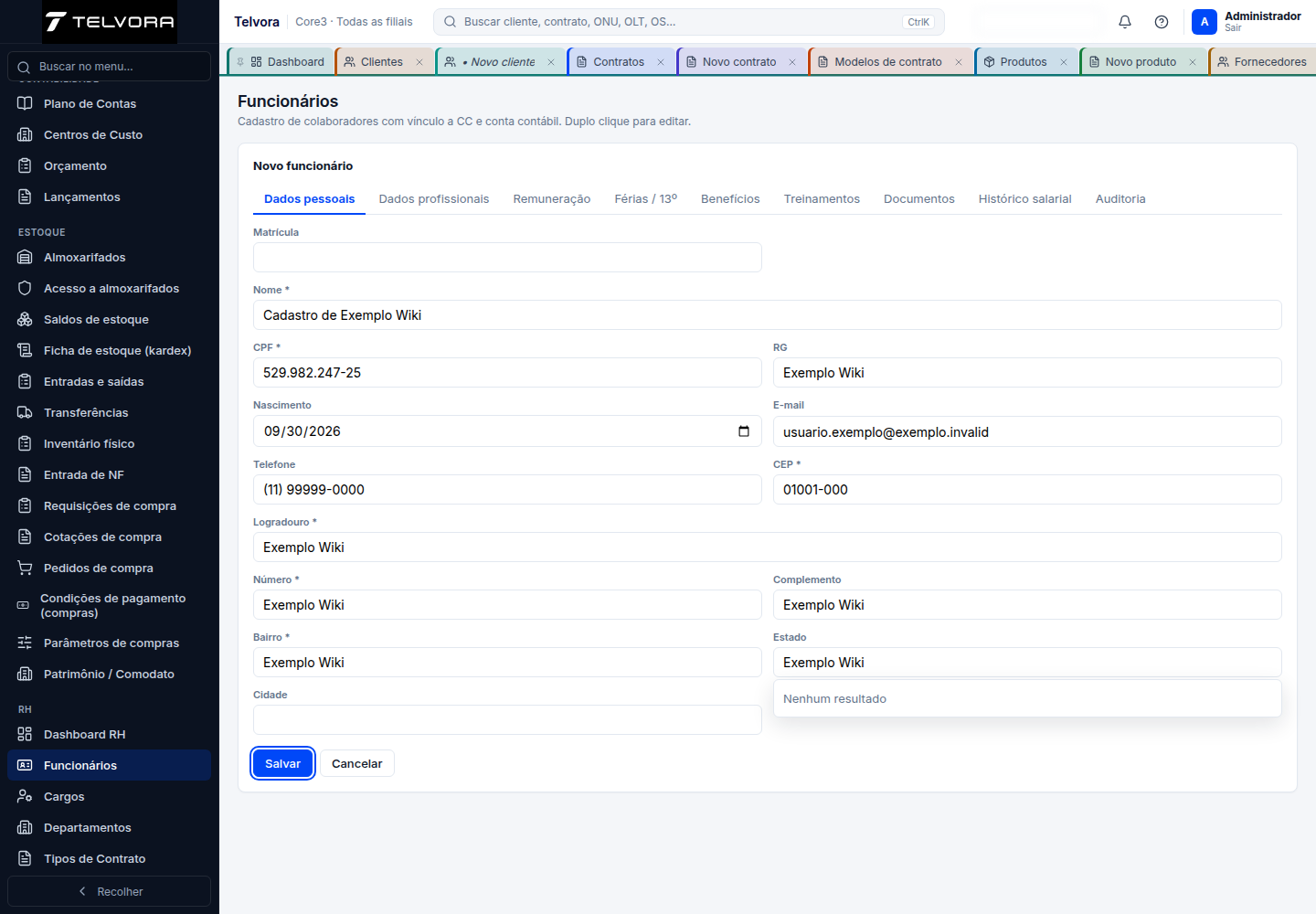
Formulário aberto por Novo funcionário e preenchido apenas no navegador, sem persistência.
Cargos
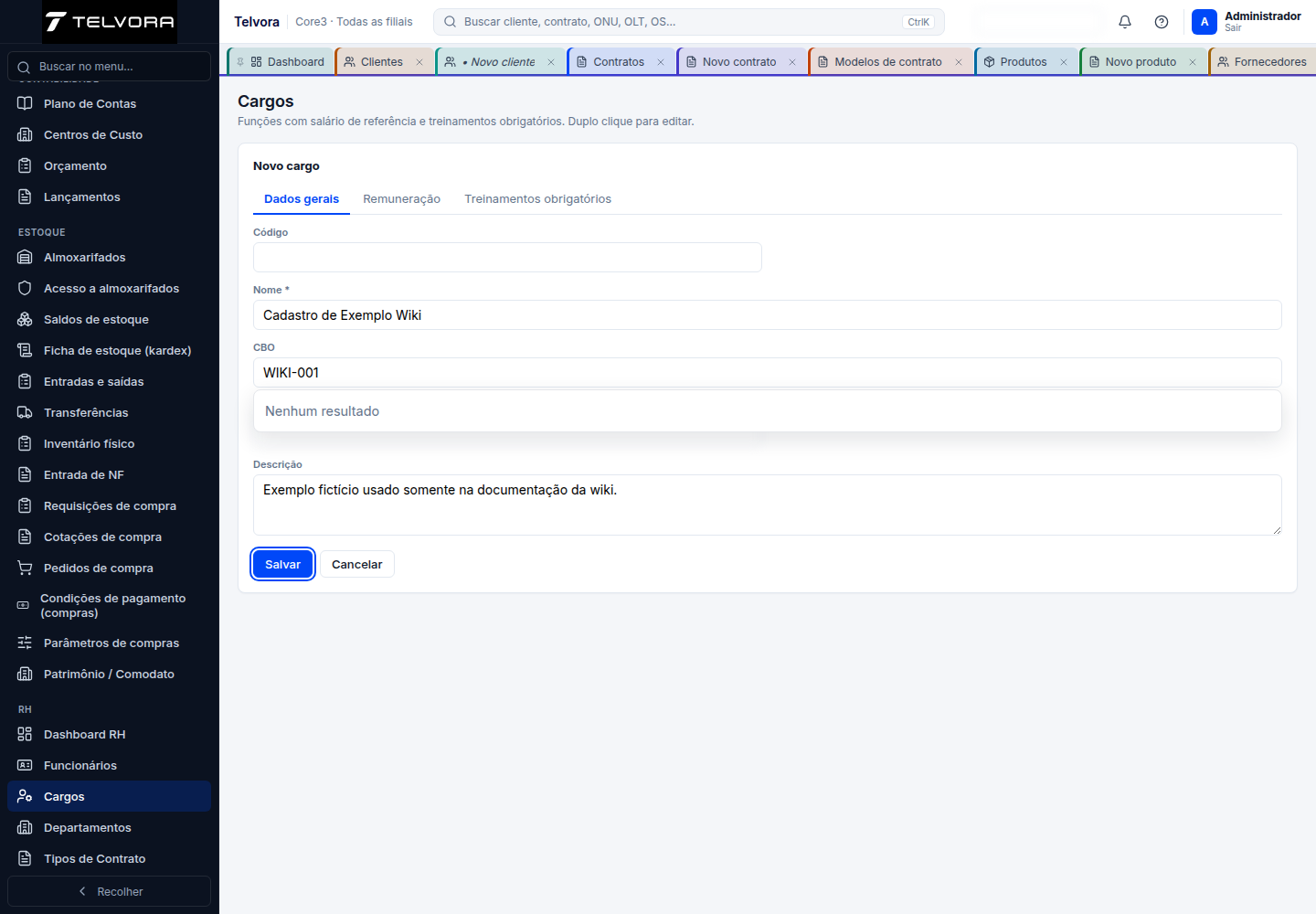
Formulário aberto por Novo cargo e preenchido apenas no navegador, sem persistência.
Departamentos
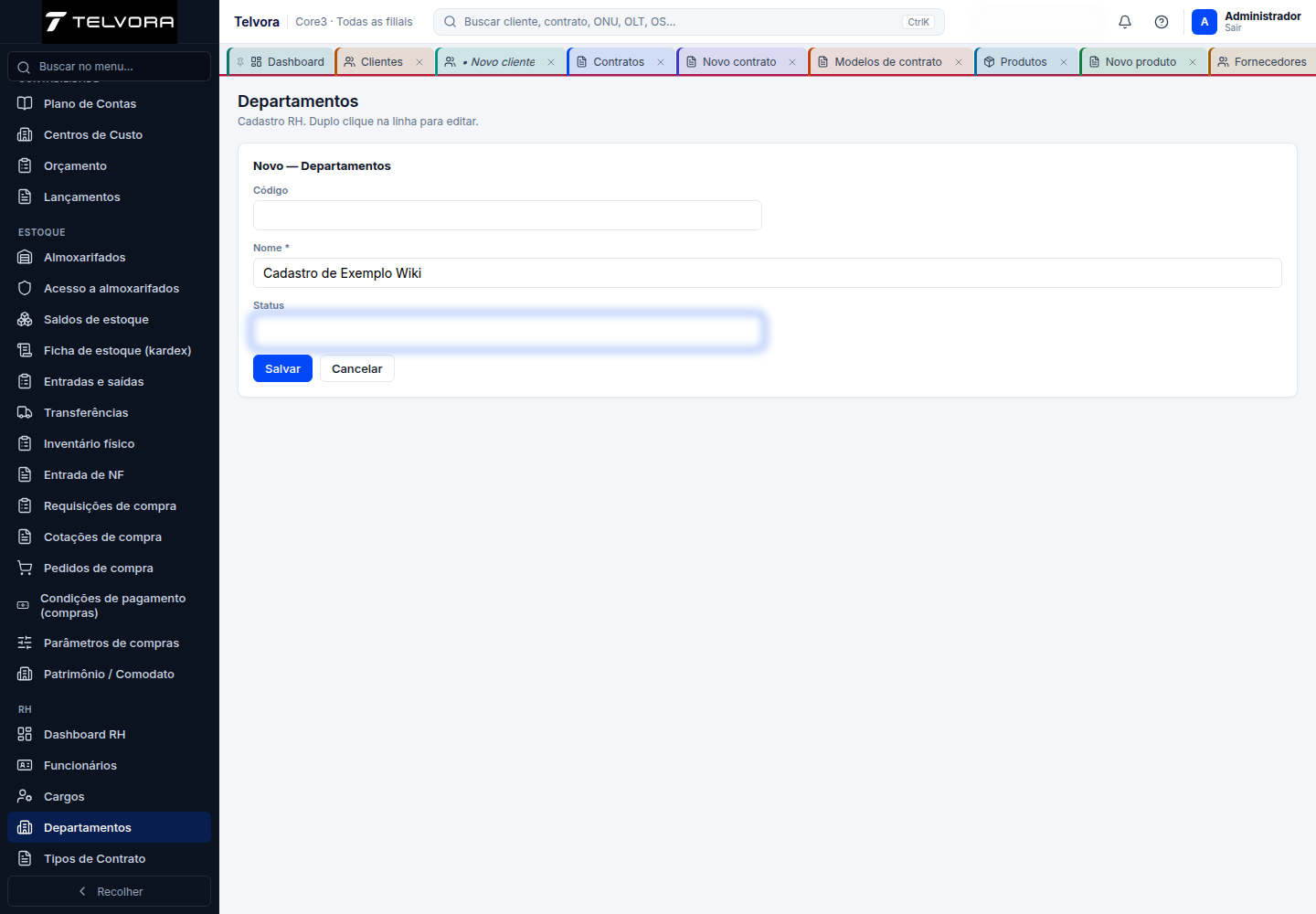
Formulário aberto por Novo e preenchido apenas no navegador, sem persistência.
Tipos de Contrato
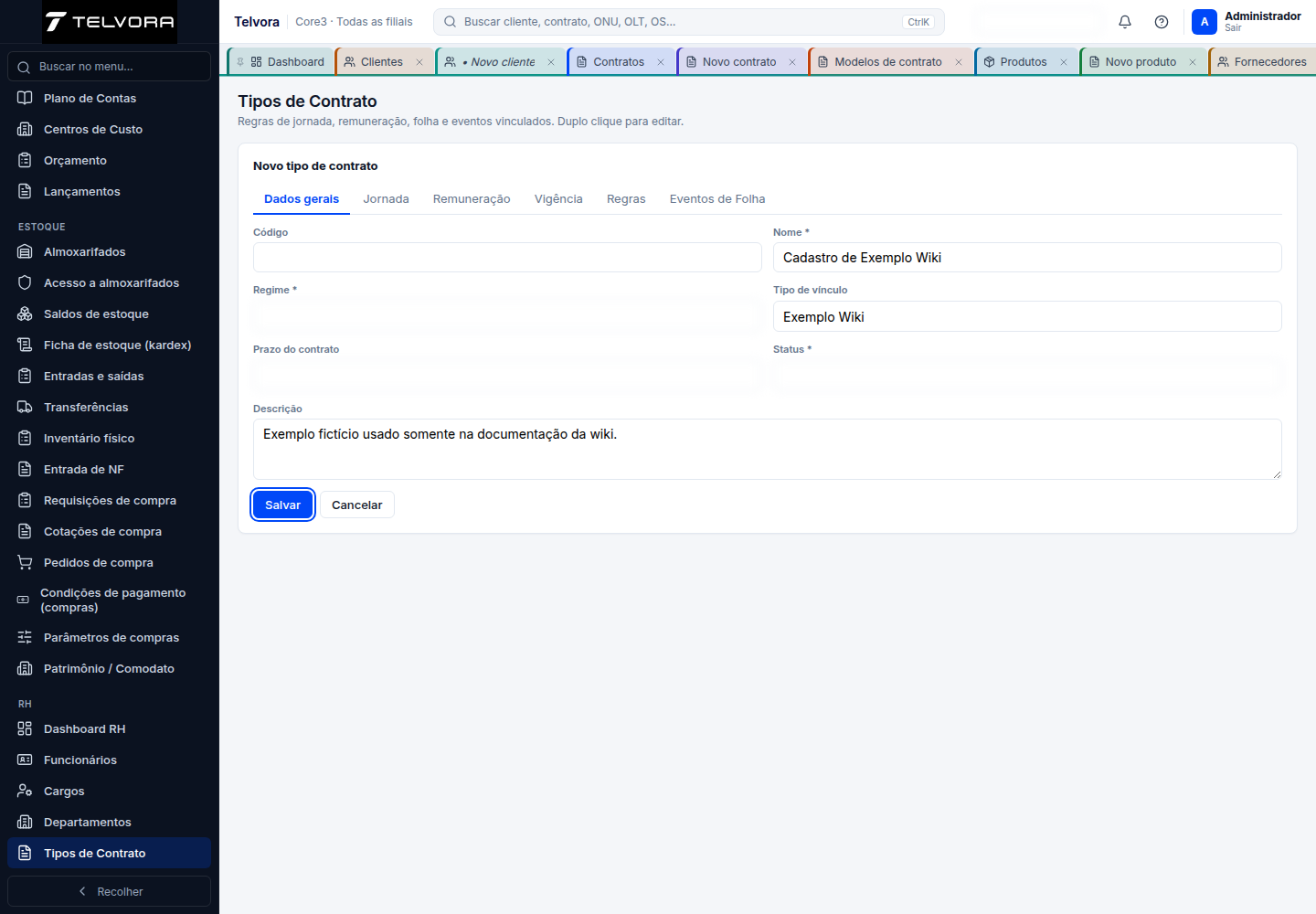
Formulário aberto por Novo tipo e preenchido apenas no navegador, sem persistência.
Jornadas
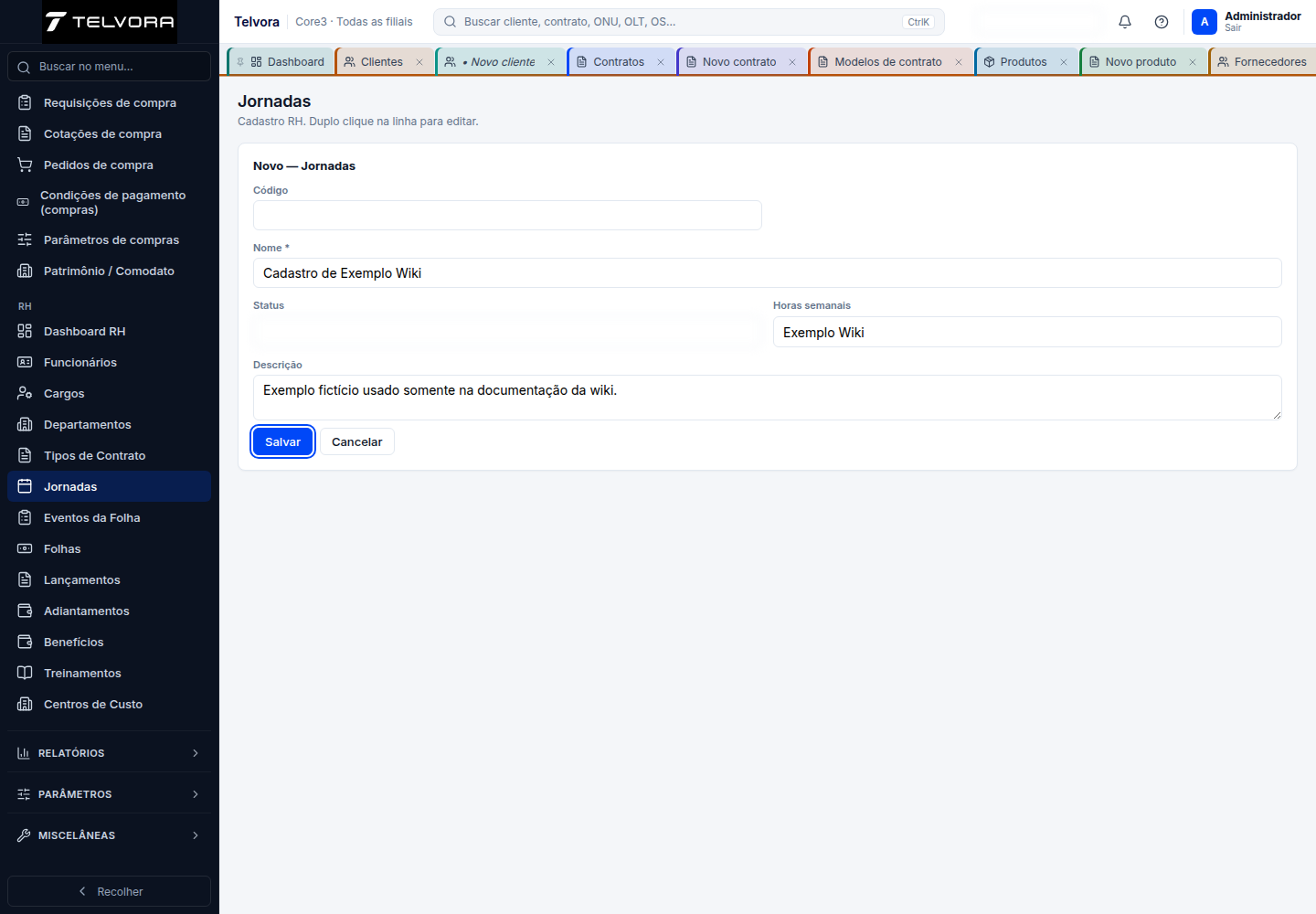
Formulário aberto por Novo e preenchido apenas no navegador, sem persistência.
Eventos da Folha
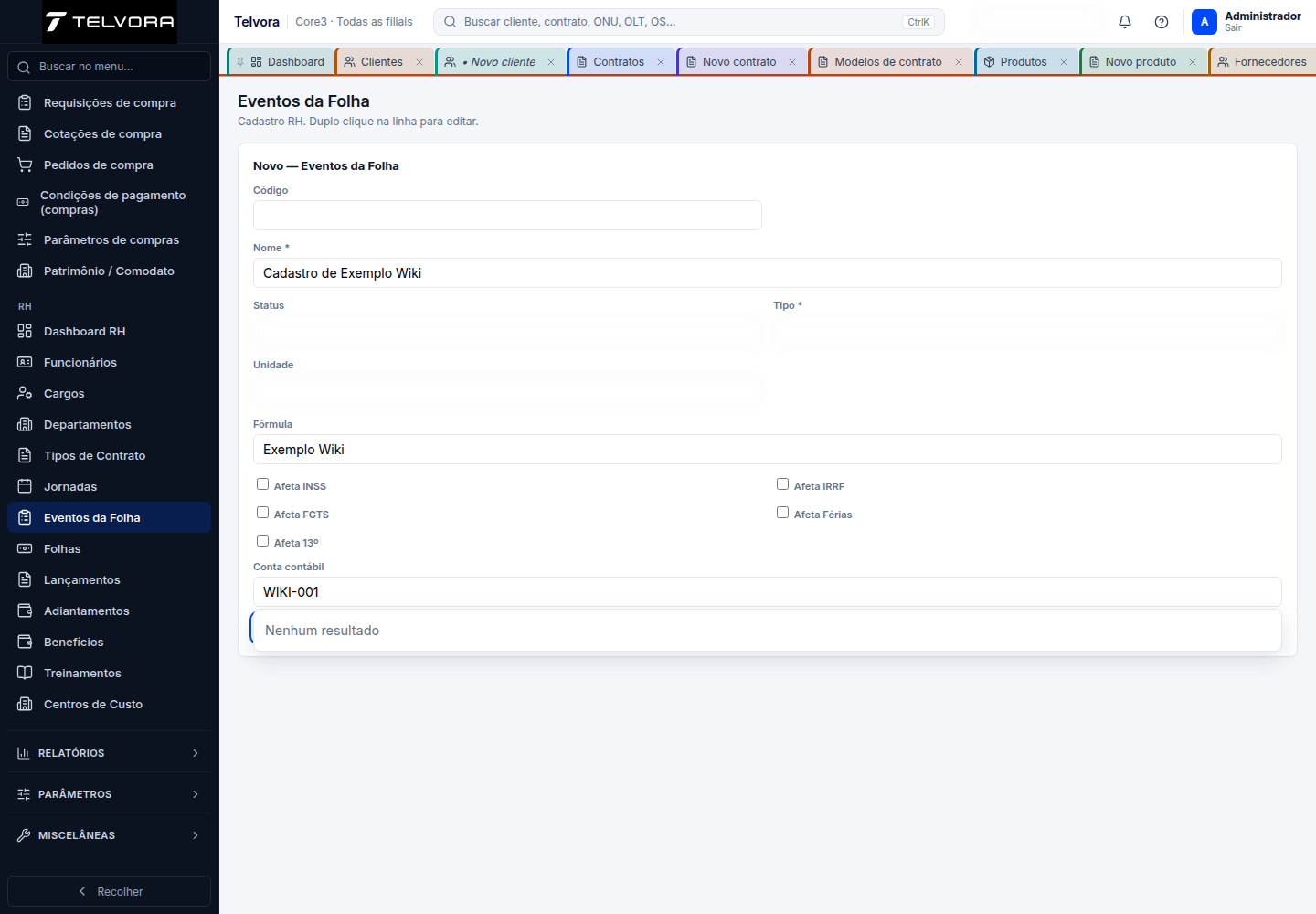
Formulário aberto por Novo e preenchido apenas no navegador, sem persistência.
Folhas
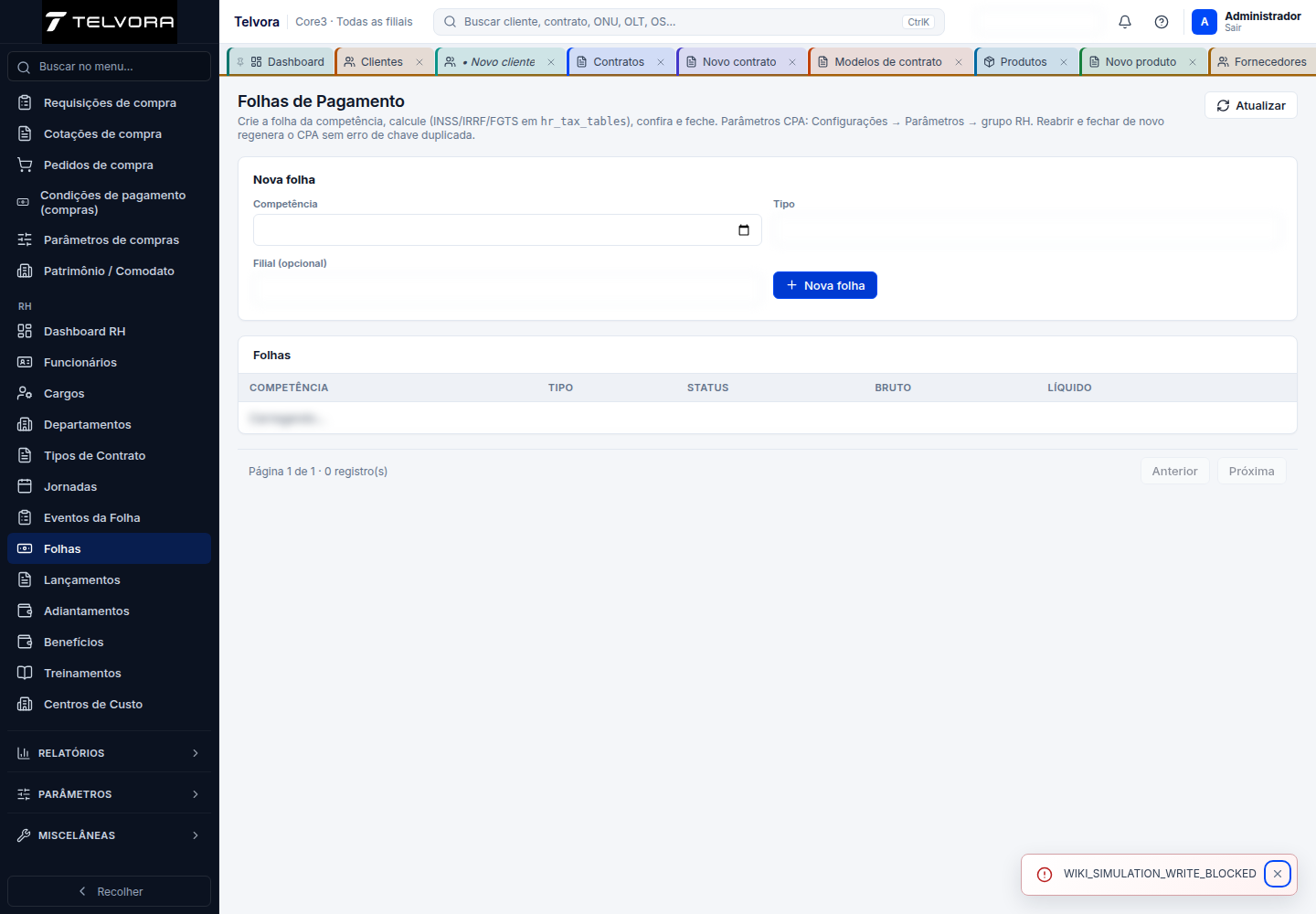
Formulário aberto por Nova folha e preenchido apenas no navegador, sem persistência.
Lançamentos
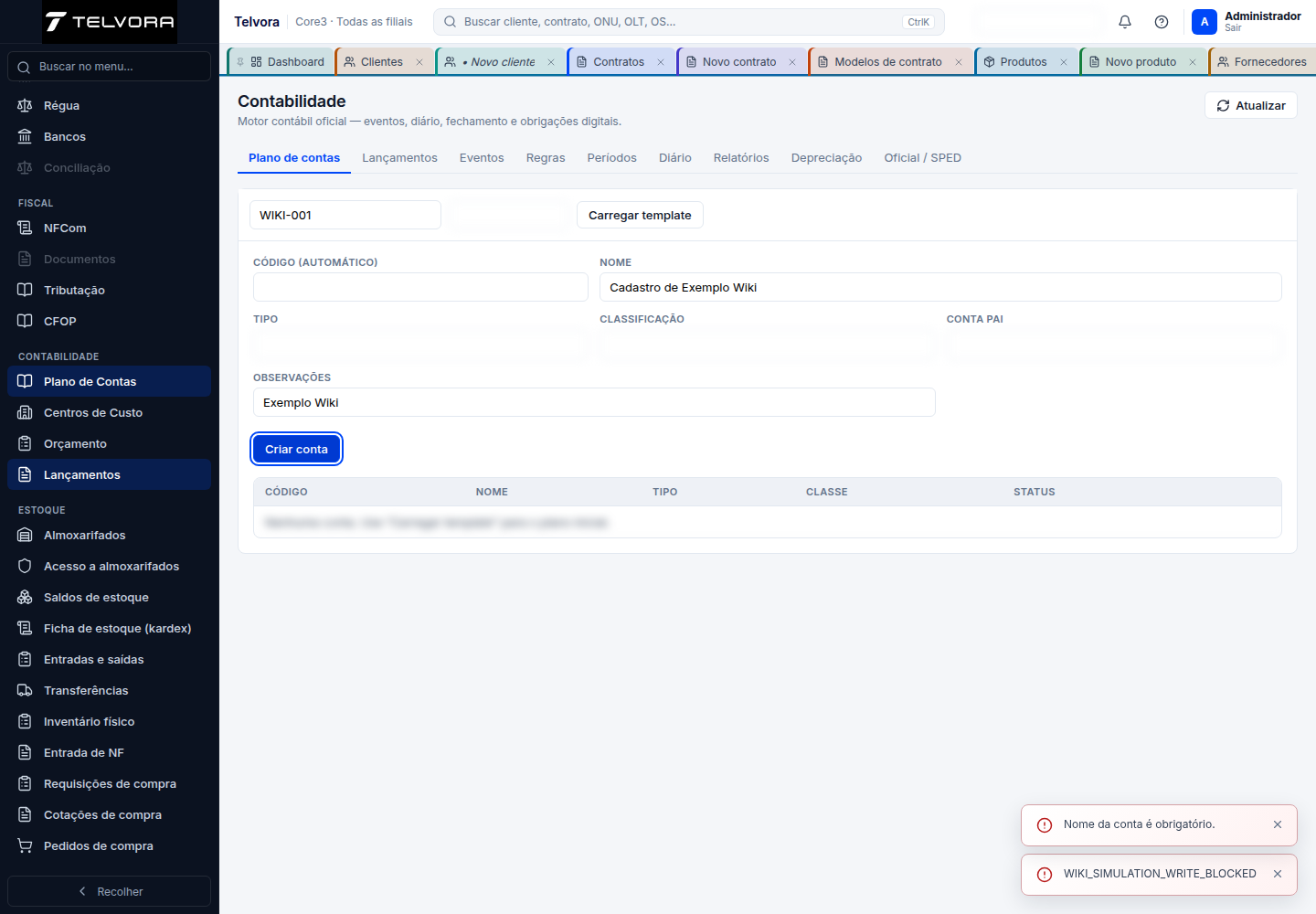
Formulário aberto por Criar conta e preenchido apenas no navegador, sem persistência.
Benefícios
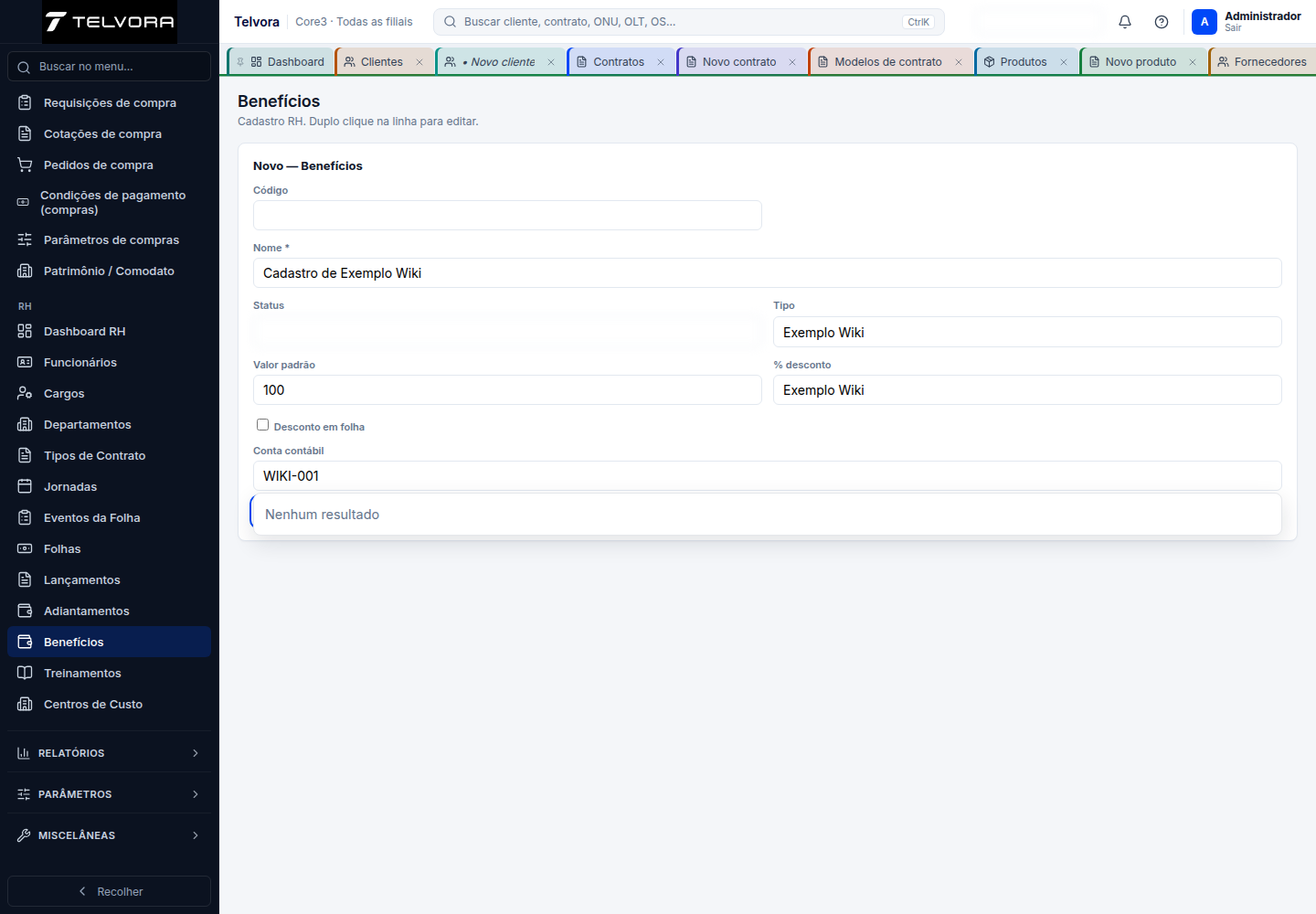
Formulário aberto por Novo e preenchido apenas no navegador, sem persistência.
Treinamentos
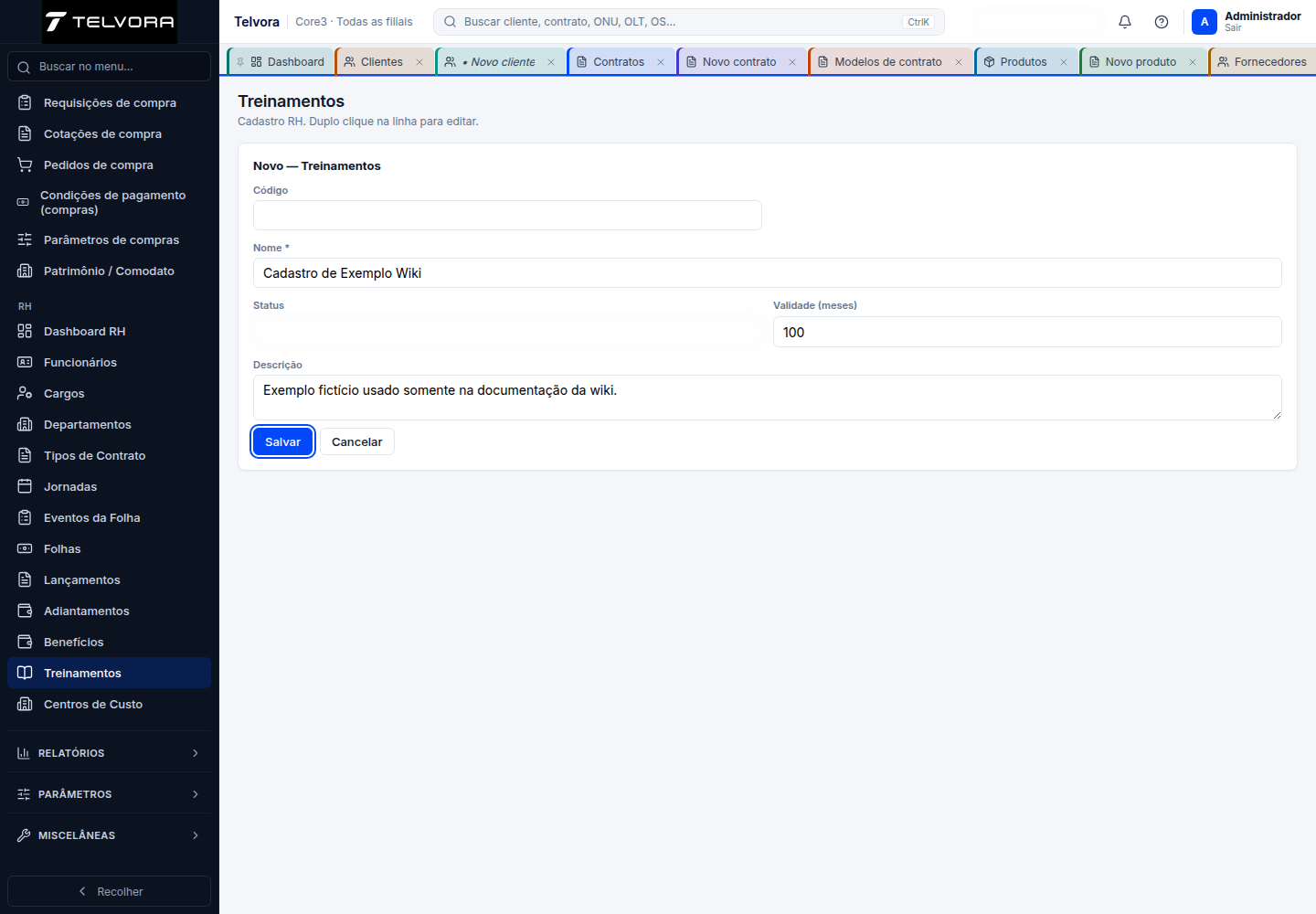
Formulário aberto por Novo e preenchido apenas no navegador, sem persistência.
Centros de Custo
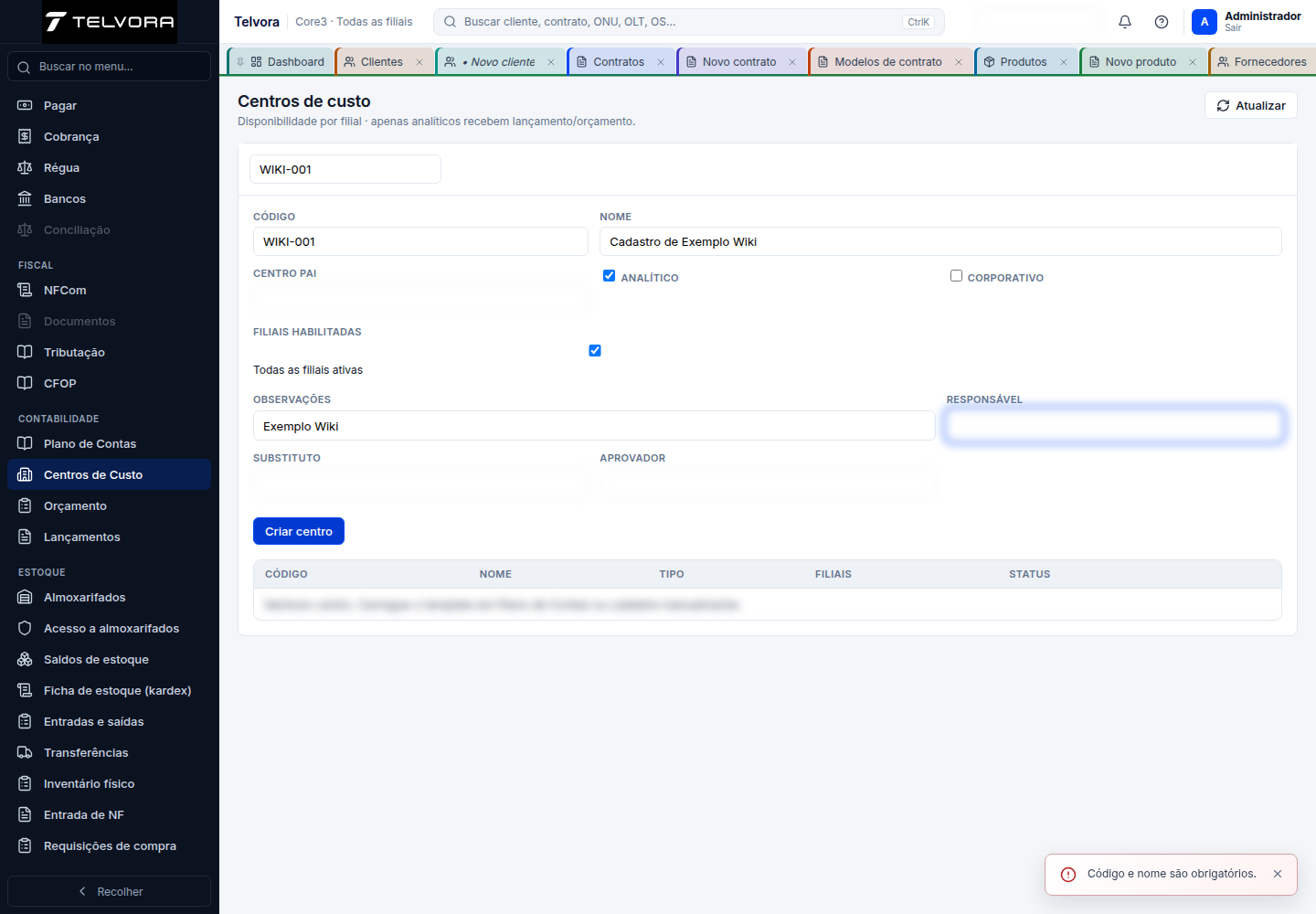
Formulário aberto por Criar centro e preenchido apenas no navegador, sem persistência.