Empresa e filial — fiscal e parâmetros
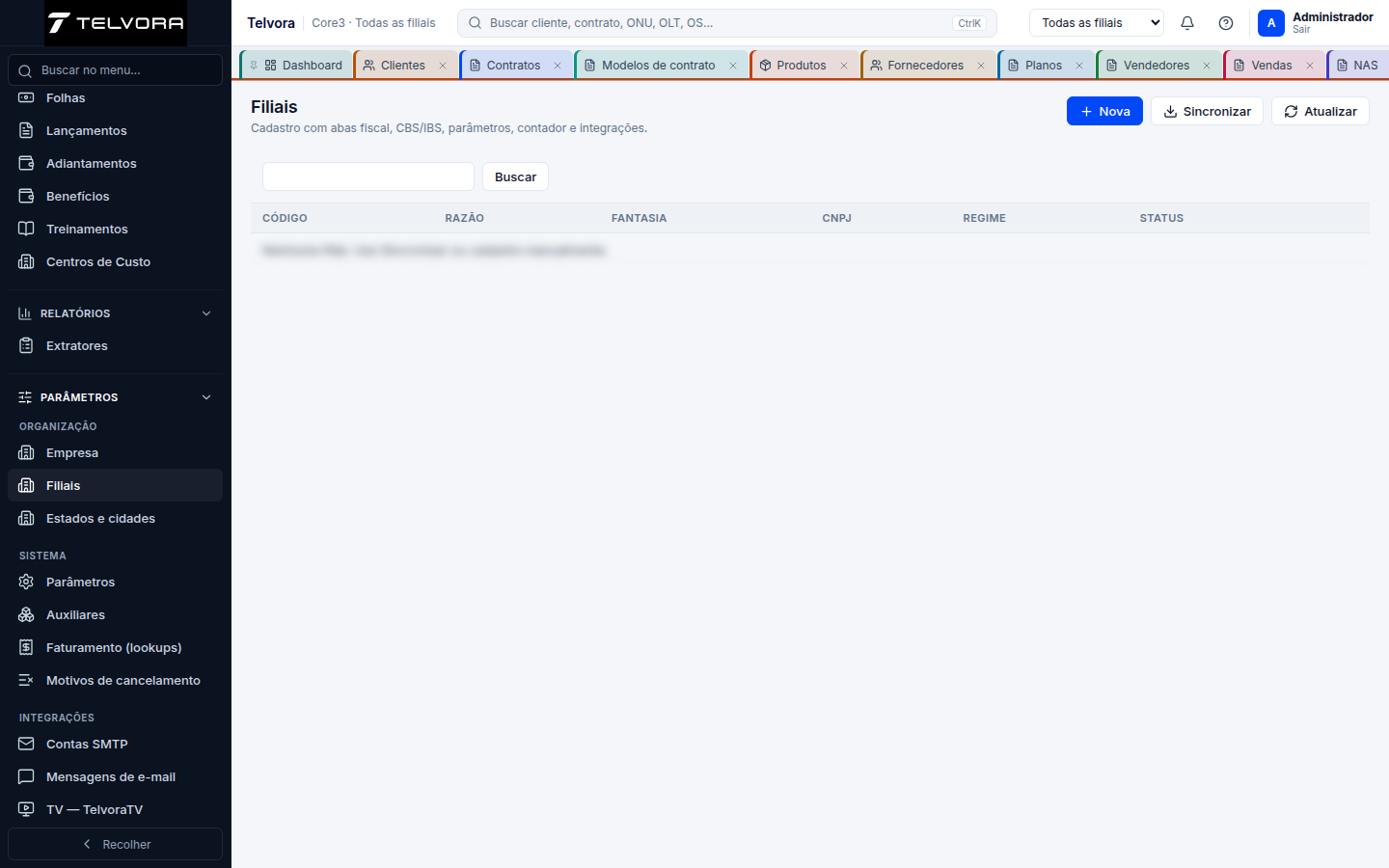
Captura do Telvora ERP em ambiente autorizado. Valores de tabelas e formulários foram ocultados para privacidade.
Módulo: Cadastros / Administração
Menu: Configurações → Empresa · Configurações → Filiais
Público: Administrador | Gestor
Status: Publicado
Atualizado: 2026-09-08
Refs técnicas:01-ARQUITETURA/29-filiais-ixc.md·ADR-021·AllocateBranchDocumentNumber·NfcomInfCpl·UploadBranchCertificate·SendContractActivationEmail
O que faz
Complementa o cadastro de empresa e filial com regime tributário, ANATEL e, na filial, abas Fiscal, Número de Documento, CBS/IBS, Parâmetros, Contador e Integrações.
Quem pode usar
organization.company.read/updateorganization.branch.read/create/update
Passo a passo — Empresa
- Abra Configurações → Empresa.
- Informe Regime tributário (Lucro presumido, Lucro real ou Simples nacional).
- Preencha ANATEL Ato e ANATEL Fistel, se aplicável.
- Salve.
Passo a passo — Filial
- Abra Configurações → Filiais → Nova ou Editar.
- Aba Filial: selecione a Empresa, razão social, IE, regime e ANATEL.
- Aba Endereço: endereço e logo da filial (usado no DANFE e relatórios). Após salvar/enviar o arquivo, o preview deve aparecer na própria tela.
- Aba Fiscal:
- Informe a IE (obrigatória para NFCom).
- Envie o certificado A1 (.pfx/.p12) e a senha.
- Preencha a Informação complementar padrão da NF (texto que vai para a nota em todas as emissões desta filial).
- Em NFCom: ambiente (homologação/produção), flag Anatel + textos do rodapé, flag Importar DF-e (uso futuro).
- Escolha SMTP e modelo de e-mail da NFCom; flags de anexar PDF/XML.
- Aba Número de Documento (salve a filial antes de usar esta aba):
- Cadastre o modelo (62 NFCom, 55 NF-e, 21, 22, 65, 13), a série e o número inicial.
- A grade mostra última nota (já emitida) e próxima nota (próxima a emitir).
- A emissão de NFCom usa a sequência da filial para o modelo 62 + série do tipo de documento (em geral série
1). - Aba CBS/IBS: flag de controle por filial (uso futuro).
- Aba Parâmetros: SMTP e modelo do e-mail do contrato; flag Enviar e-mail do contrato ao ativar.
- Aba Contador: nome, documento, CRC, cidade/UF, telefone e e-mail.
- Aba Integrações: reservada (em breve).
- Salve.
Informação complementar padrão da NF
- Campo da aba Fiscal.
- É a origem principal do texto de informações complementares da NFCom (
infCpl). - Em emissão por contrato, o sistema pode somar também a Info adicional NF do contrato.
- A SEFAZ não aceita Enter/quebra de linha nesse campo no XML; o Telvora normaliza automaticamente na emissão e na retransmissão.
- Evite colar texto do Word com hífens ou aspas “especiais”.
Número de Documento
- Cada combinação modelo + série tem uma sequência própria na filial.
- Última nota e próxima nota atualizam a cada emissão.
- Ajuste a próxima nota só sob orientação contábil.
- Sem cadastro do modelo 62, a emissão de NFCom é bloqueada com mensagem orientando esta aba.
Regras importantes
- A senha do certificado nunca é exibida depois do upload.
- Informe a IE da filial para emitir NFCom.
- Número de Documento é obrigatório por modelo/série antes de emitir notas daquela filial.
- Com Enviar e-mail do contrato ao ativar, ao ativar o contrato o sistema usa o SMTP/modelo da filial e o e-mail principal do cliente. Falha no envio não desfaz a ativação.
- Emissão SEFAZ/NFCom: use Operações → Fiscal → NFCom ou a venda (quando o tipo de documento gera fiscal).
Erros / avisos comuns
| Mensagem / situação | O que fazer |
|---|---|
| Selecione a empresa | Informe a empresa na aba Filial |
| Formato .pfx/.p12 | Envie certificado A1 válido |
| Senha do certificado | Obrigatória ao enviar o arquivo |
| Arquivo do certificado não está no servidor | Reenvie o .pfx + senha na aba Fiscal |
| Senha ou arquivo inválido (OpenSSL) | Confirme a senha; o sistema aceita A1 com algoritmos legados. Reenvie o .pfx se o erro continuar |
| Cadastre o número de documento modelo 62… | Aba Número de Documento → incluir modelo 62 e série (ex.: 1) |
Falha no schema / Pattern em infCpl |
Revise o texto da aba Fiscal; na tela NFCom use Retransmitir (o sistema normaliza e reassina) |