Estoque e Compras
Este é um manual visual operacional. Cada tela contém finalidade, caminho de acesso, passo a passo, todos os campos observados, exemplo de preenchimento e erros comuns com solução.
Estoque — Almoxarifados
Finalidade. Consultar e operar os recursos de Almoxarifados dentro do módulo Estoque.
Caminho de acesso: Operações → Estoque → Almoxarifados
Tela de consulta
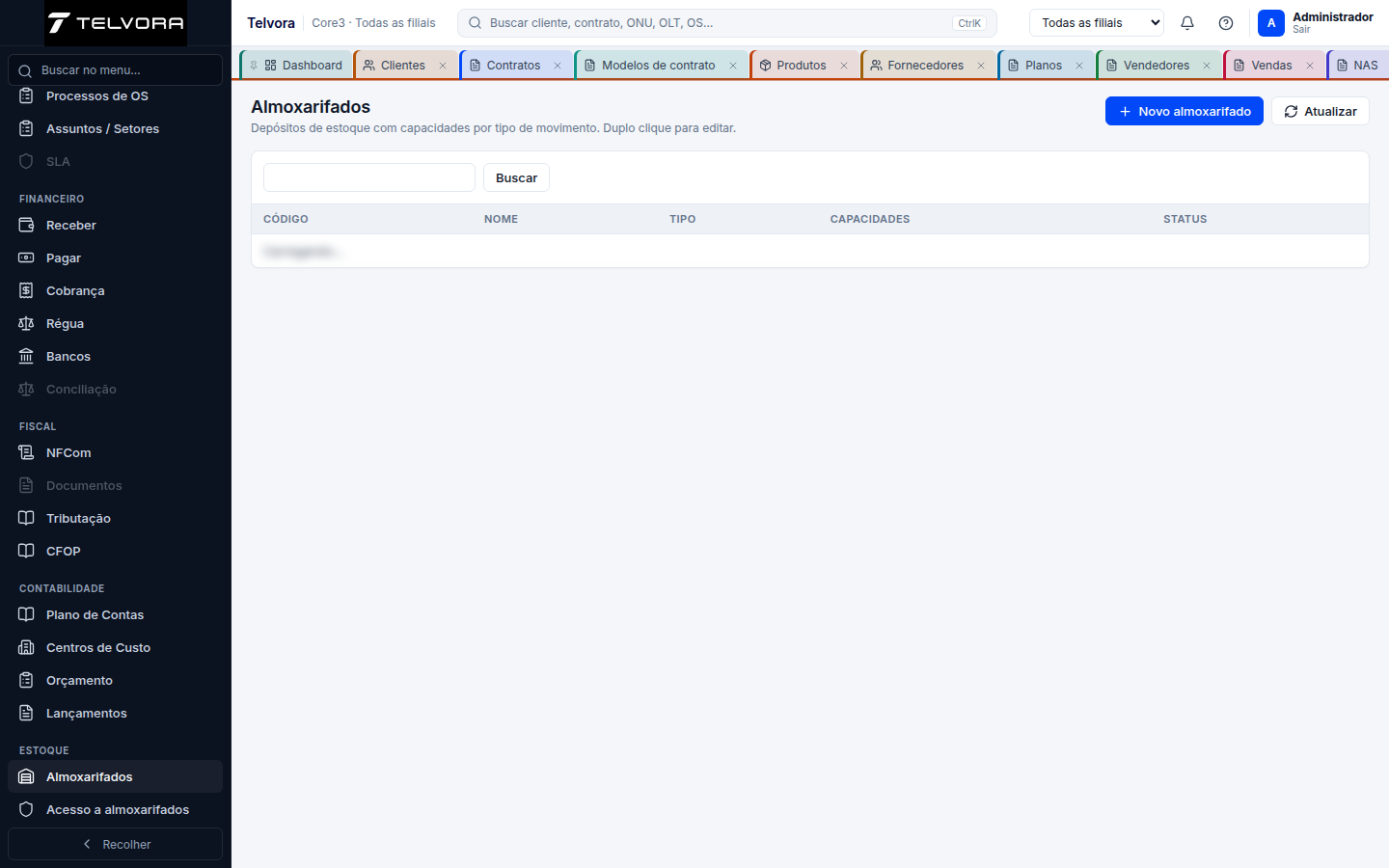
Tela geral do módulo. Valores de grades foram ocultados para preservar dados operacionais.
Como fazer o cadastro
- No caminho indicado, clique em Novo almoxarifado para abrir o formulário.
- Preencha os campos obrigatórios identificados: Nome.
- Nos campos de relacionamento, pesquise pelo código ou nome e selecione um resultado da lista; apenas digitar não conclui o vínculo.
- Revise as áreas do formulário. Abas observadas: Dados gerais, Auditoria.
- Clique em Salvar e confirme se o registro aparece na lista.
- Volte à listagem, pesquise o registro e confirme os dados gravados.
Campos e preenchimento
| Campo | Obrigatório | Como preencher |
|---|---|---|
| Nome | Sim | Informe o dado correspondente e revise antes de concluir. |
| Tipo | Não | Abra a lista e escolha uma opção válida. Opções observadas: Normal, Operacional, Central, Trânsito, Quarentena, Devolução, Avariado. |
| Descrição | Não | Informe o dado correspondente e revise antes de concluir. |
| Almoxarifado padrão | Não | Marque somente quando a condição indicada for aplicável. |
| Permite entrada | Não | Marque somente quando a condição indicada for aplicável. |
| Permite saída | Não | Marque somente quando a condição indicada for aplicável. |
| Permite transferência | Não | Marque somente quando a condição indicada for aplicável. |
| Controla lote | Não | Marque somente quando a condição indicada for aplicável. |
| Controla validade | Não | Marque somente quando a condição indicada for aplicável. |
| Observações | Não | Descreva a informação solicitada de forma objetiva. |
Exemplo de preenchimento
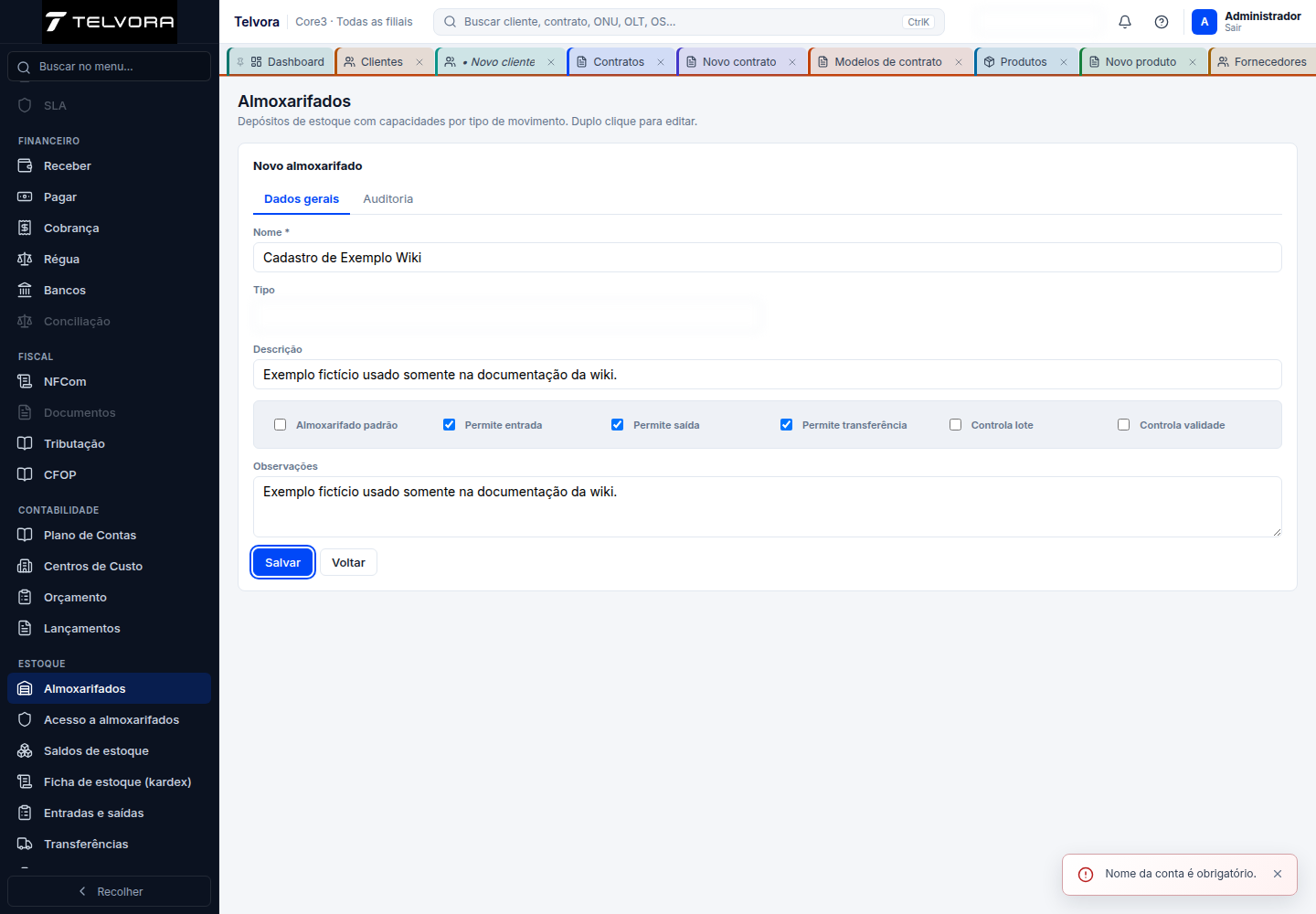
Exemplo preenchido com dados fictícios. A captura foi produzida com gravações bloqueadas e não criou registro.
Erros comuns e soluções
| Erro ou sintoma | Causa | Como resolver | Evidência |
|---|---|---|---|
| Nenhuma mensagem aplicável capturada | Não houve validação, helper ou erro HTTP classificável nesta tela. | Informe Nome e revise o cadastro antes de salvar em ambiente operacional. | Sem ocorrência no JSON final. |
Abrir o guia completo de Almoxarifados
Estoque — Acesso a almoxarifados
Finalidade. Consultar e operar os recursos de Acesso a almoxarifados dentro do módulo Estoque.
Caminho de acesso: Operações → Estoque → Acesso a almoxarifados
Tela de consulta
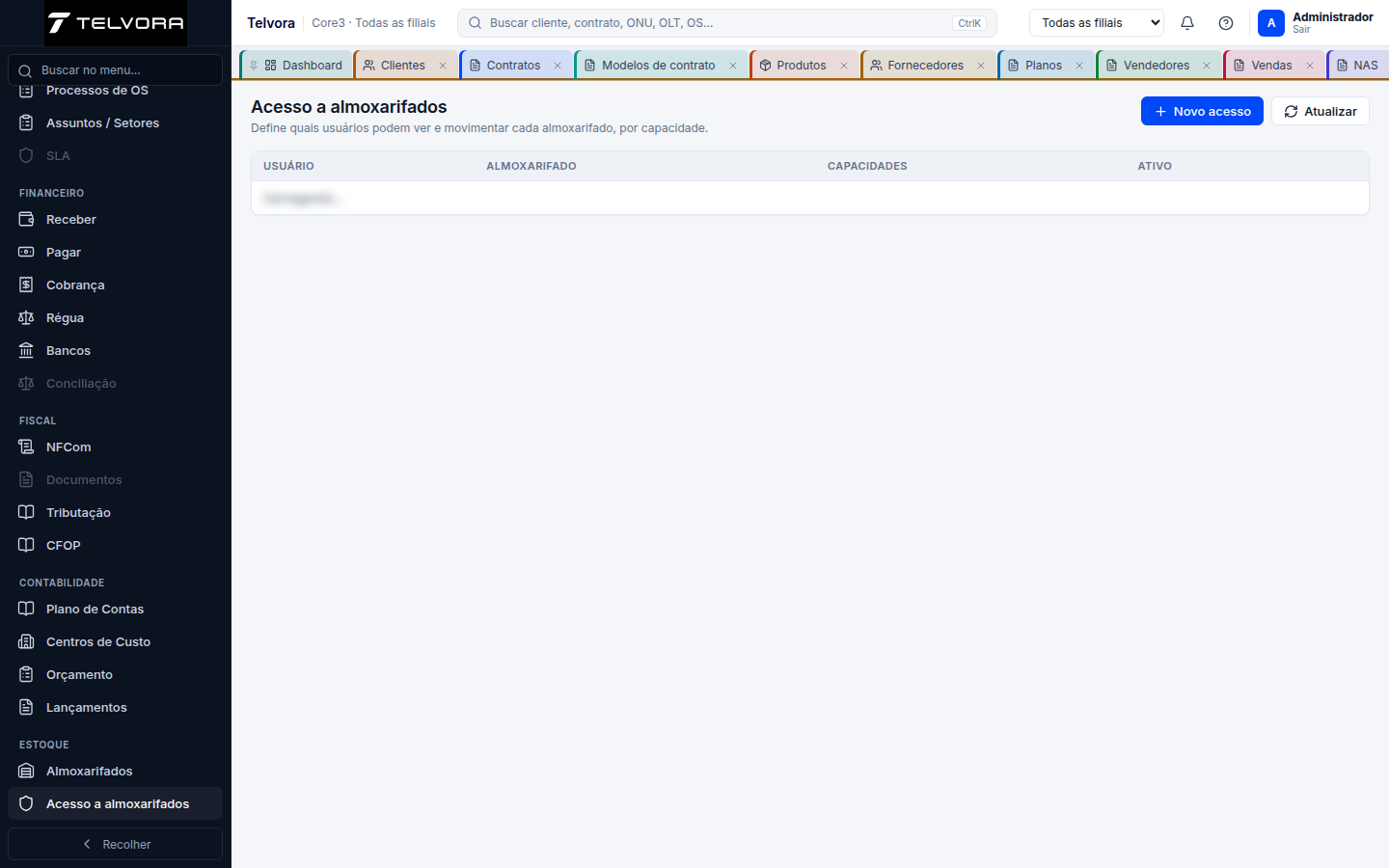
Tela geral do módulo. Valores de grades foram ocultados para preservar dados operacionais.
Como fazer o cadastro
- No caminho indicado, clique em Novo acesso para abrir o formulário.
- Preencha os campos obrigatórios identificados: nenhum campo marcado como obrigatório no estado auditado.
- Nos campos de relacionamento, pesquise pelo código ou nome e selecione um resultado da lista; apenas digitar não conclui o vínculo.
- Revise as áreas do formulário. Abas observadas: não foram registradas abas neste formulário.
- Clique em Salvar e confirme se o registro aparece na lista.
- Volte à listagem, pesquise o registro e confirme os dados gravados.
Campos e preenchimento
| Campo | Obrigatório | Como preencher |
|---|---|---|
| Usuário | Não | Preencha conforme a orientação exibida: Digite para buscar…. |
| Almoxarifado | Não | Preencha conforme a orientação exibida: Digite para buscar…. |
| Ativo | Não | Abra a lista e escolha uma opção válida. Opções observadas: Sim, Não. |
| Ver saldos | Não | Marque somente quando a condição indicada for aplicável. |
| Lançar entrada | Não | Marque somente quando a condição indicada for aplicável. |
| Lançar saída | Não | Marque somente quando a condição indicada for aplicável. |
| Transferir | Não | Marque somente quando a condição indicada for aplicável. |
| Ajustar | Não | Marque somente quando a condição indicada for aplicável. |
| Fazer inventário | Não | Marque somente quando a condição indicada for aplicável. |
| Estornar | Não | Marque somente quando a condição indicada for aplicável. |
Exemplo de preenchimento
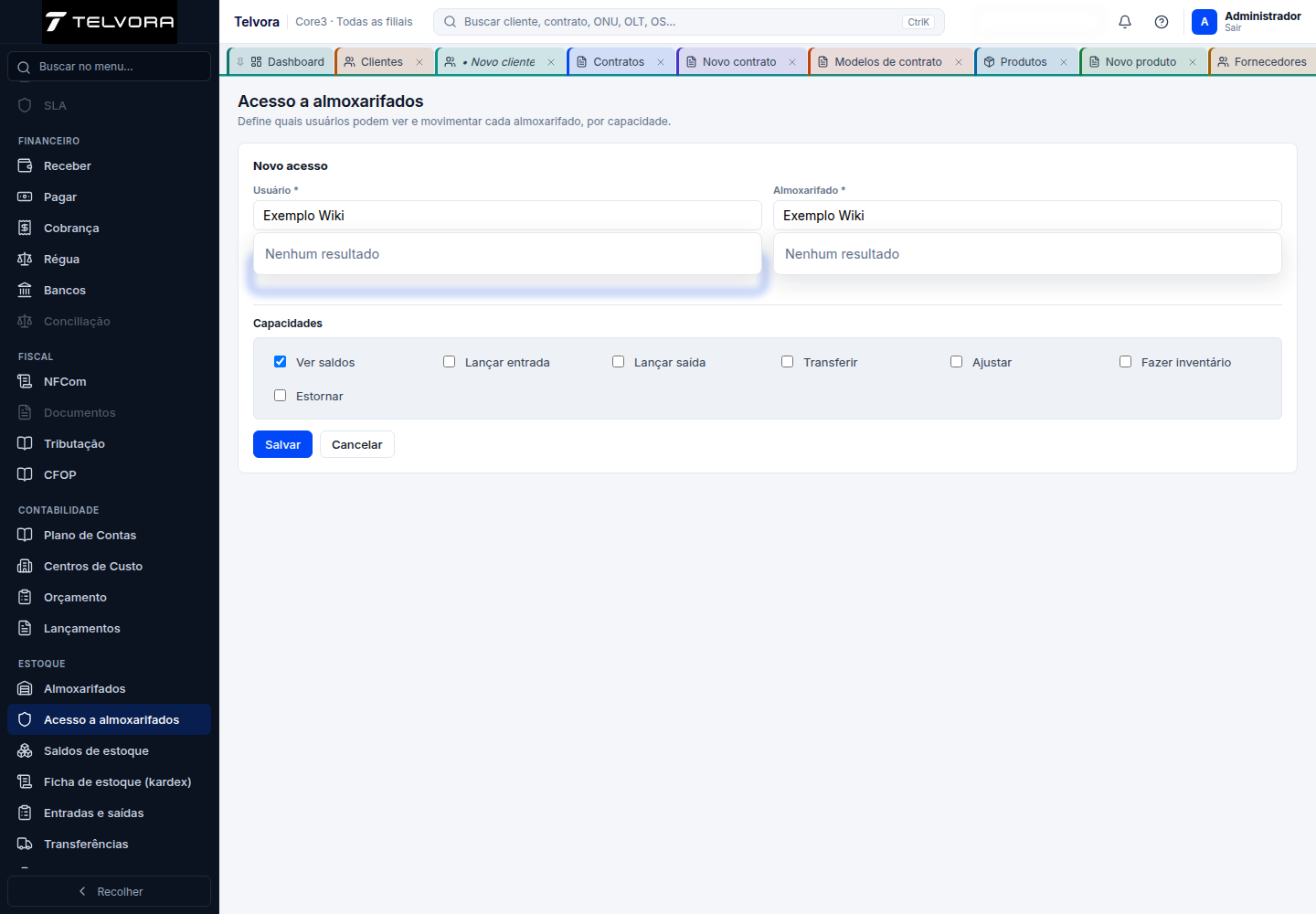
Exemplo preenchido com dados fictícios. A captura foi produzida com gravações bloqueadas e não criou registro.
Erros comuns e soluções
| Erro ou sintoma | Causa | Como resolver | Evidência |
|---|---|---|---|
| Nenhuma mensagem aplicável capturada | Não houve validação, helper ou erro HTTP classificável nesta tela. | Informe Nome e revise o cadastro antes de salvar em ambiente operacional. | Sem ocorrência no JSON final. |
Abrir o guia completo de Acesso a almoxarifados
Estoque — Saldos de estoque
Finalidade. Consultar e operar os recursos de Saldos de estoque dentro do módulo Estoque.
Caminho de acesso: Operações → Estoque → Saldos de estoque
Tela de consulta
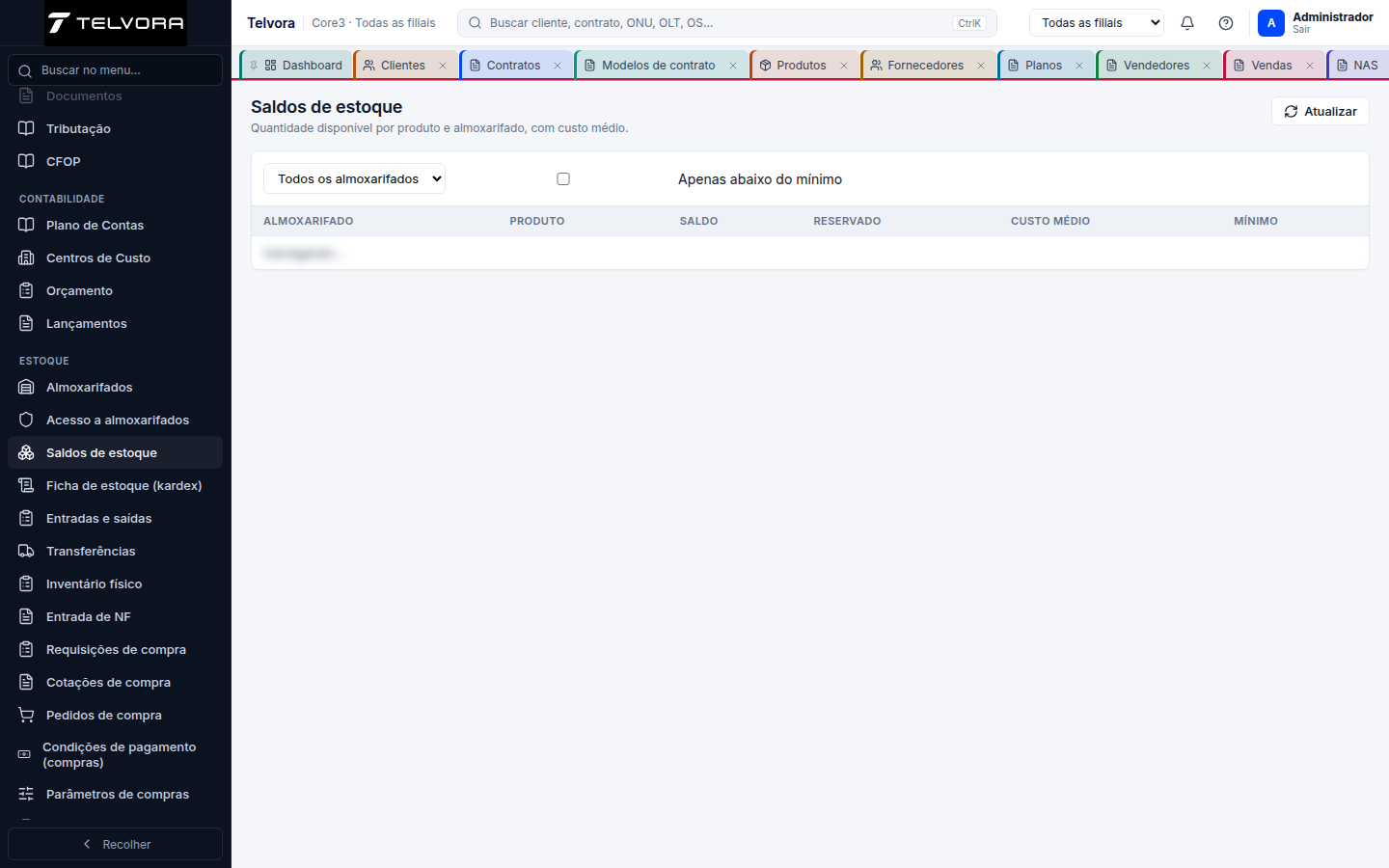
Tela geral do módulo. Valores de grades foram ocultados para preservar dados operacionais.
Como utilizar
- Abra a tela pelo caminho indicado e confirme o contexto de empresa e filial.
- Preencha os filtros disponíveis: Apenas abaixo do mínimo.
- Execute a pesquisa ou atualização e confira o resultado da grade.
- Selecione somente registros autorizados antes de acionar exportação, processamento ou outra rotina.
- Revise parâmetros e mensagens antes de confirmar qualquer ação com efeito operacional.
Erros comuns e soluções
| Erro ou sintoma | Causa | Como resolver | Evidência |
|---|---|---|---|
| Nenhuma mensagem aplicável capturada | A consulta não registrou helper, validação ou erro HTTP classificável. | Revise o filtro e clique em Atualizar. | Sem ocorrência no JSON final. |
Abrir o guia completo de Saldos de estoque
Estoque — Ficha de estoque (kardex)
Finalidade. Consultar e operar os recursos de Ficha de estoque (kardex) dentro do módulo Estoque.
Caminho de acesso: Operações → Estoque → Ficha de estoque (kardex)
Tela de consulta
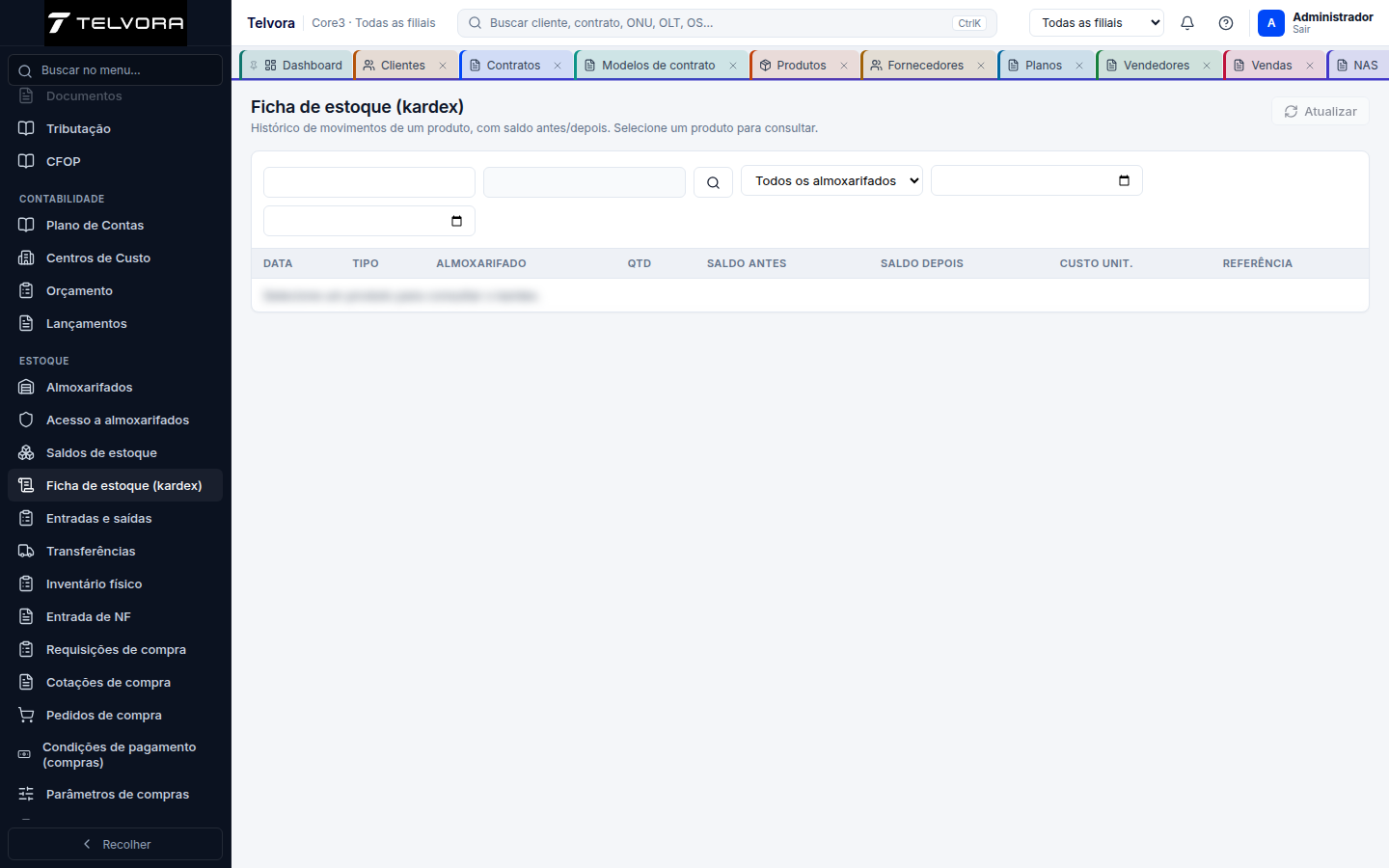
Tela geral do módulo. Valores de grades foram ocultados para preservar dados operacionais.
Como utilizar
- Abra a tela pelo caminho indicado e confirme o contexto de empresa e filial.
- Preencha os filtros disponíveis: Produto, —, Campo 3, Campo 4, Campo 5.
- Execute a pesquisa ou atualização e confira o resultado da grade.
- Selecione somente registros autorizados antes de acionar exportação, processamento ou outra rotina.
- Revise parâmetros e mensagens antes de confirmar qualquer ação com efeito operacional.
Erros comuns e soluções
| Erro ou sintoma | Causa | Como resolver | Evidência |
|---|---|---|---|
| Nenhuma mensagem aplicável capturada | A consulta não registrou helper, validação ou erro HTTP classificável. | Informe um produto válido, revise o período e clique em Atualizar. | Sem ocorrência no JSON final. |
Abrir o guia completo de Ficha de estoque (kardex)
Estoque — Entradas e saídas
Finalidade. Consultar e operar os recursos de Entradas e saídas dentro do módulo Estoque.
Caminho de acesso: Operações → Estoque → Entradas e saídas
Tela de consulta
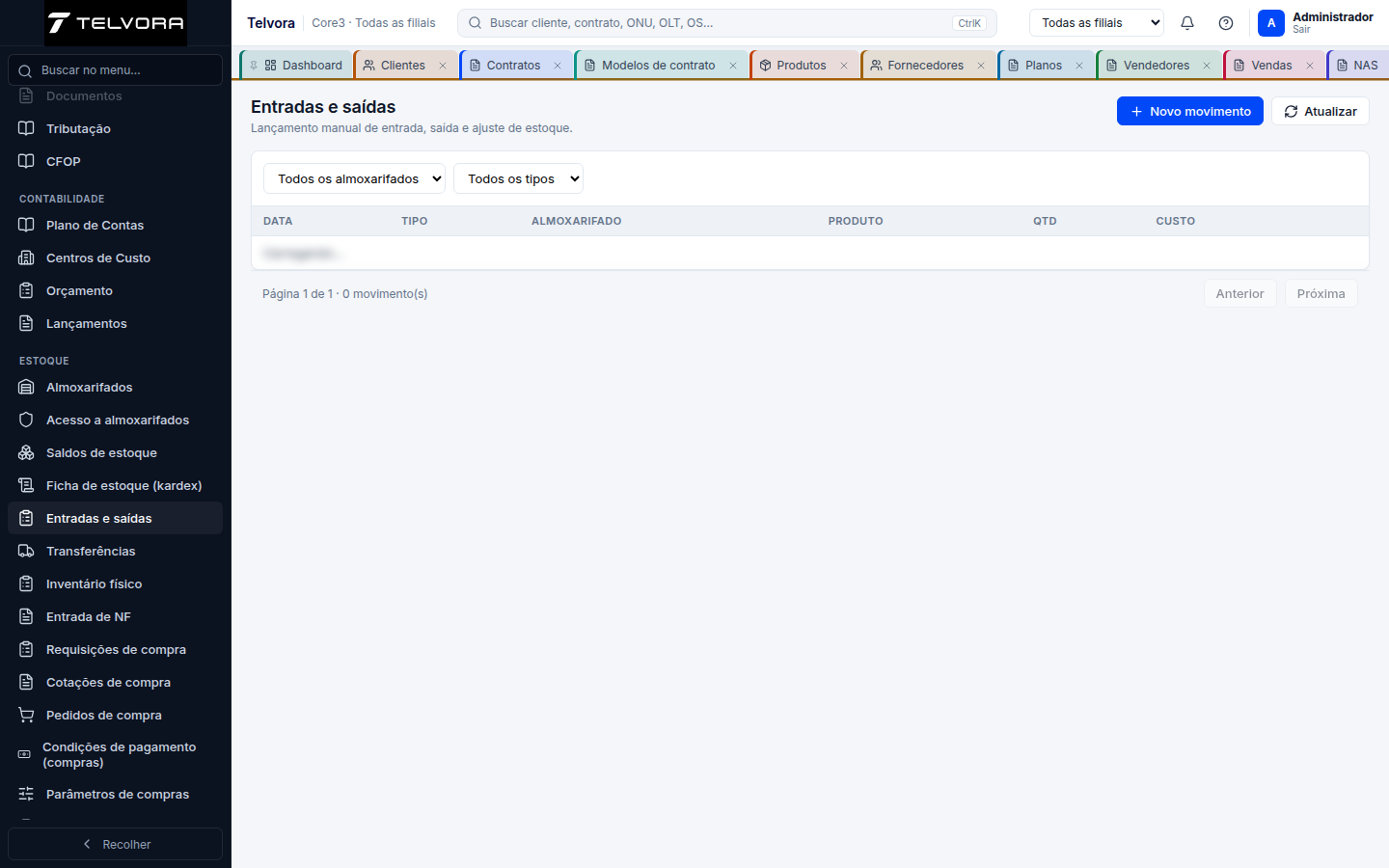
Tela geral do módulo. Valores de grades foram ocultados para preservar dados operacionais.
Como fazer o cadastro
- No caminho indicado, clique em Novo movimento para abrir o formulário.
- Preencha os campos obrigatórios identificados: Almoxarifado, Produto, Quantidade.
- Nos campos de relacionamento, pesquise pelo código ou nome e selecione um resultado da lista; apenas digitar não conclui o vínculo.
- Revise as áreas do formulário. Abas observadas: não foram registradas abas neste formulário.
- Revise os dados e execute Novo movimento somente quando estiver autorizado a concluir a operação.
- Volte à listagem, pesquise o registro e confirme os dados gravados.
Campos e preenchimento
| Campo | Obrigatório | Como preencher |
|---|---|---|
| Tipo | Não | Abra a lista e escolha uma opção válida. Opções observadas: Entrada, Saída, Ajuste. |
| Almoxarifado | Sim | Abra a lista e escolha uma opção válida. Opções observadas: 0100 — ALMOXARIFADO - MATRIZ. |
| Produto | Sim | Preencha conforme a orientação exibida: Código. |
| Produto | Não | Somente leitura; confira o valor calculado ou retornado pelo sistema. |
| Quantidade | Sim | Informe o valor numérico correspondente e confira a unidade do campo. |
| Custo unitário | Não | Informe o valor numérico correspondente e confira a unidade do campo. |
| Observações | Não | Descreva a informação solicitada de forma objetiva. |
Exemplo de preenchimento
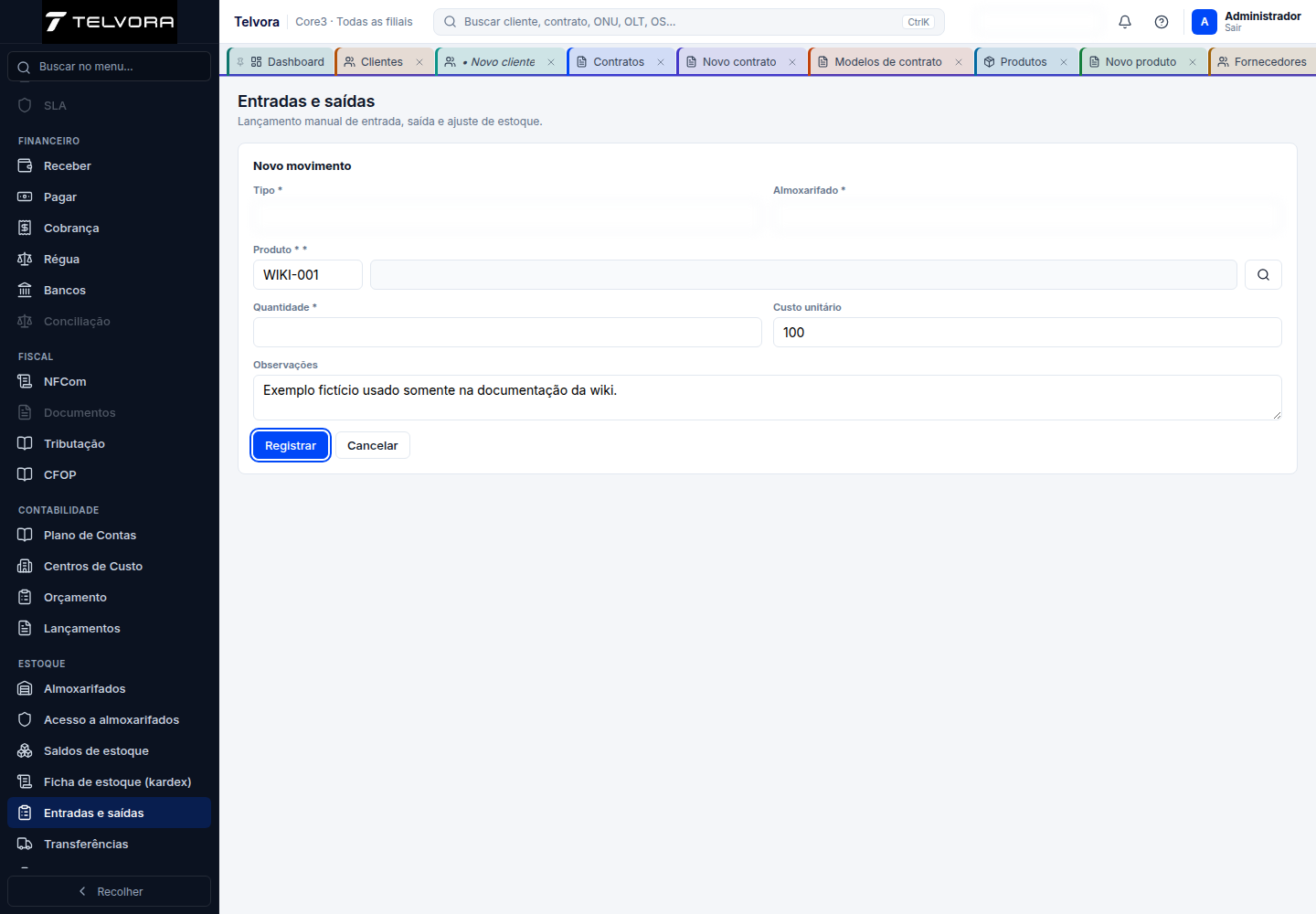
Exemplo preenchido com dados fictícios. A captura foi produzida com gravações bloqueadas e não criou registro.
Erros comuns e soluções
| Erro ou sintoma | Causa | Como resolver | Evidência |
|---|---|---|---|
Selecione um item na lista. (Please select an item in the list.) |
Um select obrigatório permaneceu sem item; o JSON identifica apenas SELECT, sem apontar qual campo. |
Selecione o almoxarifado autorizado e revise os demais selects antes de registrar. | Observado na simulação — validation_messages[0], rótulo SELECT. |
Abrir o guia completo de Entradas e saídas
Estoque — Transferências
Finalidade. Consultar e operar os recursos de Transferências dentro do módulo Estoque.
Caminho de acesso: Operações → Estoque → Transferências
Tela de consulta
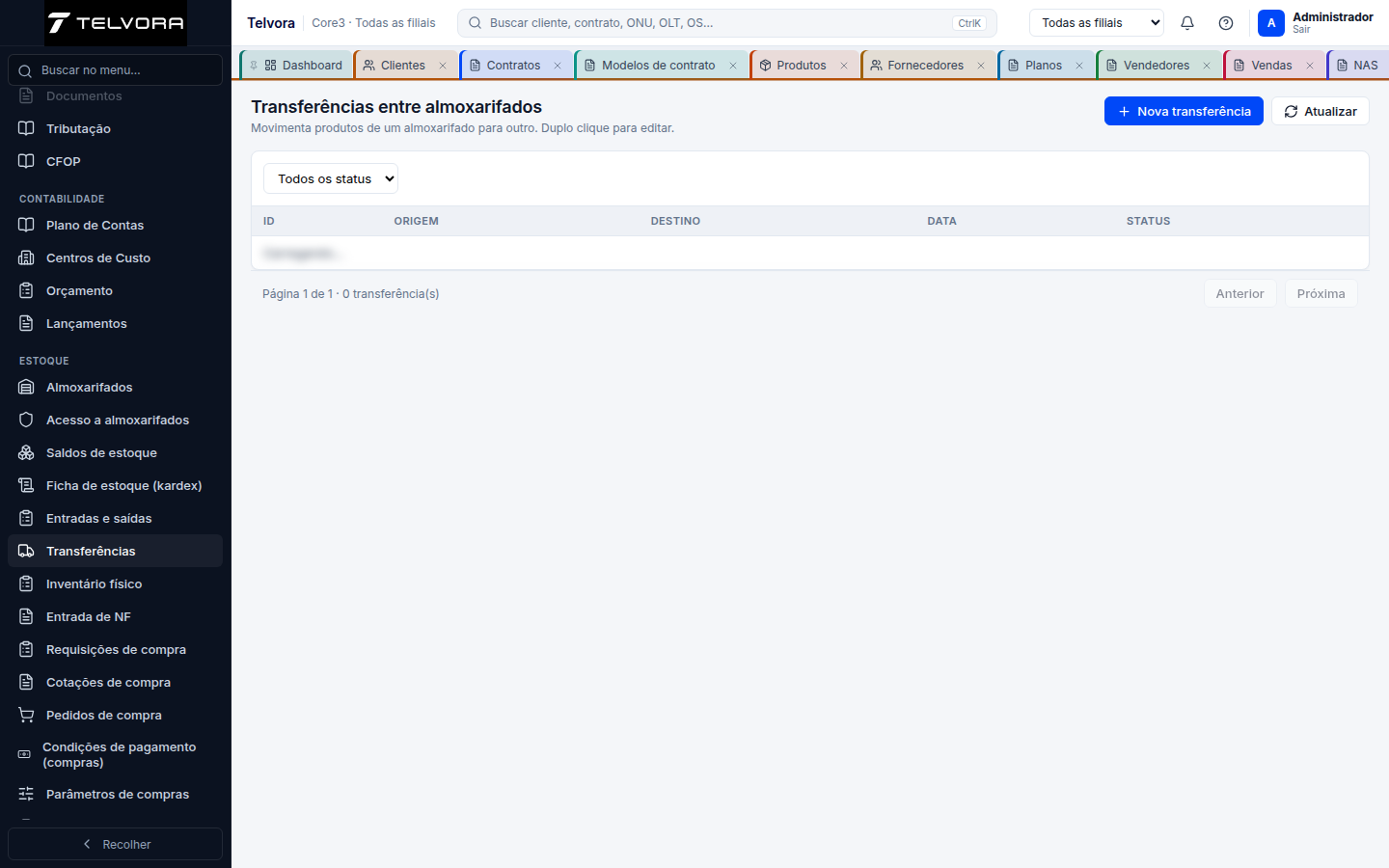
Tela geral do módulo. Valores de grades foram ocultados para preservar dados operacionais.
Como fazer o cadastro
- No caminho indicado, clique em Nova transferência para abrir o formulário.
- Preencha os campos obrigatórios identificados: Almoxarifado de origem, Almoxarifado de destino.
- Nos campos de relacionamento, pesquise pelo código ou nome e selecione um resultado da lista; apenas digitar não conclui o vínculo.
- Revise as áreas do formulário. Abas observadas: Dados gerais, Itens, Auditoria.
- Clique em Salvar e confirme se o registro aparece na lista.
- Volte à listagem, pesquise o registro e confirme os dados gravados.
Campos e preenchimento
| Campo | Obrigatório | Como preencher |
|---|---|---|
| Almoxarifado de origem | Sim | Abra a lista e escolha uma opção válida. Opções observadas: 0100 — ALMOXARIFADO - MATRIZ. |
| Almoxarifado de destino | Sim | Abra a lista e escolha uma opção válida. Opções observadas: 0100 — ALMOXARIFADO - MATRIZ. |
| Data | Não | Informe uma data válida no calendário. |
| Observações | Não | Descreva a informação solicitada de forma objetiva. |
Exemplo de preenchimento
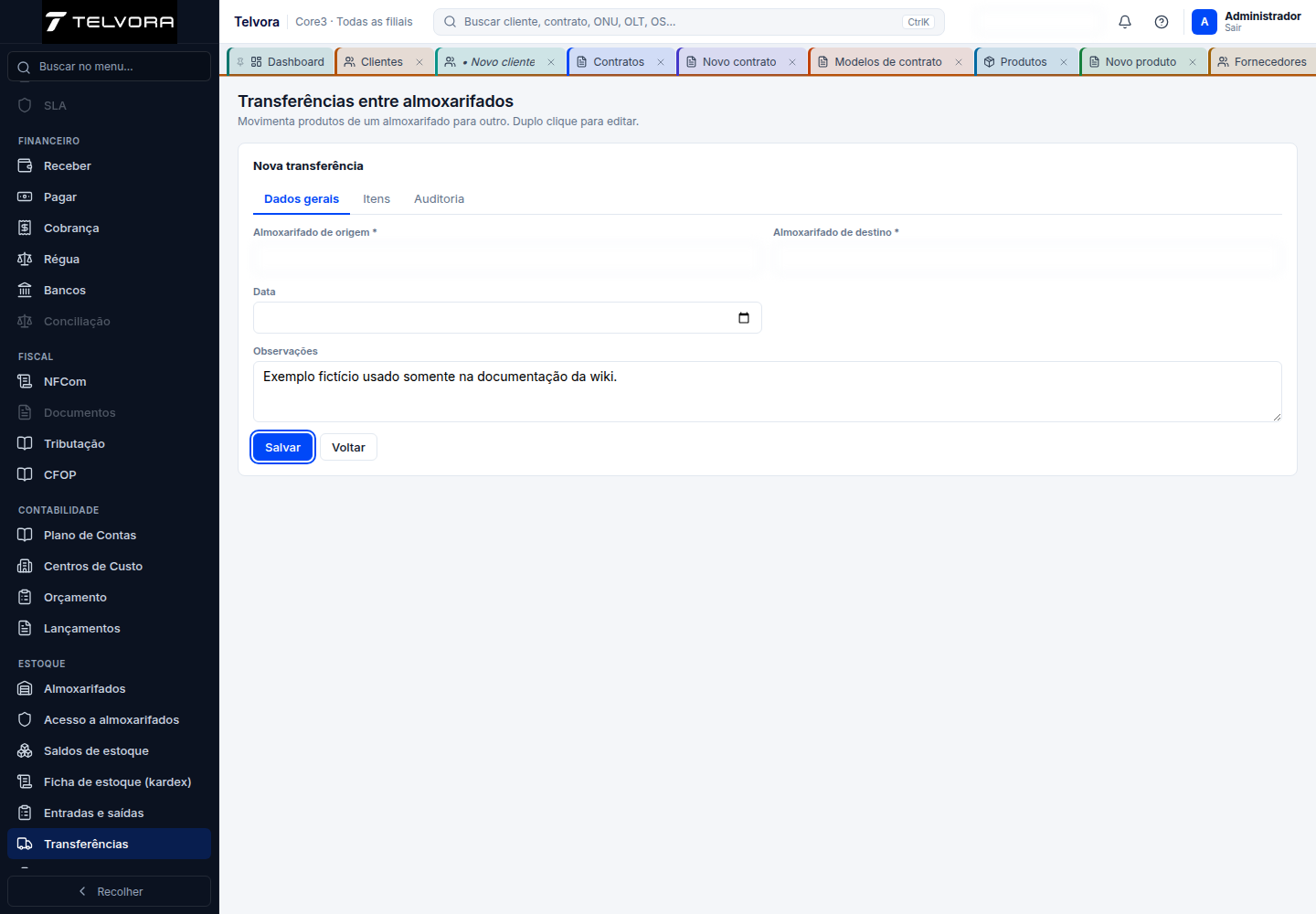
Exemplo preenchido com dados fictícios. A captura foi produzida com gravações bloqueadas e não criou registro.
Erros comuns e soluções
| Erro ou sintoma | Causa | Como resolver | Evidência |
|---|---|---|---|
Selecione um item na lista — origem. (Please select an item in the list.) |
O select obrigatório de origem ficou sem item. | Selecione um almoxarifado de origem autorizado. | Observado na simulação — validation_messages[0], rótulo SELECT; o JSON não nomeia o campo. |
Selecione um item na lista — destino. (Please select an item in the list.) |
O select obrigatório de destino ficou sem item. | Selecione um almoxarifado de destino autorizado. | Observado na simulação — validation_messages[1], rótulo SELECT; o JSON não nomeia o campo. |
| Transferência entre filiais diferentes | Origem e destino pertencem a filiais diferentes. | Use almoxarifados da mesma filial e confira o contexto antes de confirmar. | Documentado, não reproduzido — fonte existente, erros de estoque. |
Abrir o guia completo de Transferências
Estoque — Inventário físico
Finalidade. Consultar e operar os recursos de Inventário físico dentro do módulo Estoque.
Caminho de acesso: Operações → Estoque → Inventário físico
Tela de consulta
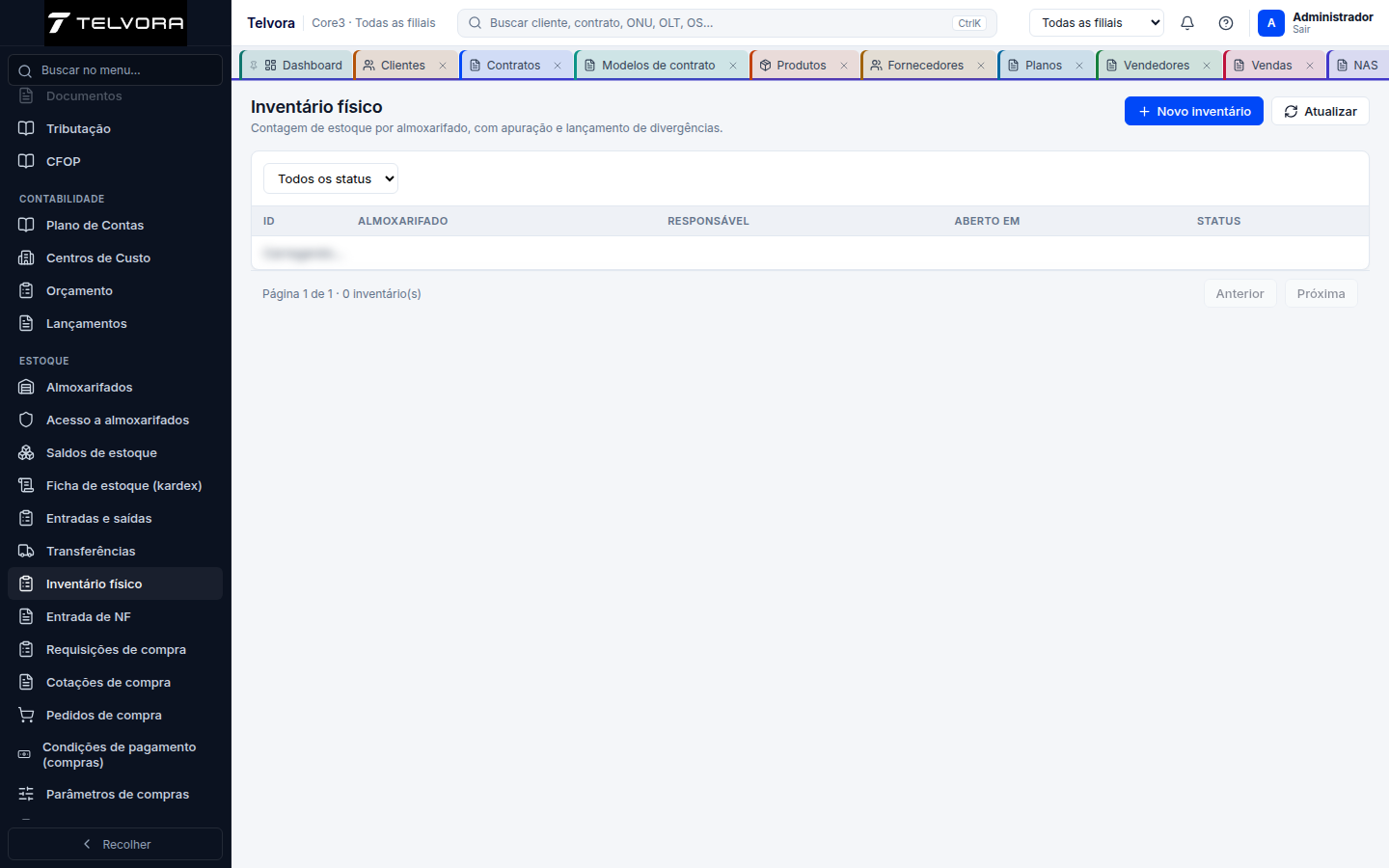
Tela geral do módulo. Valores de grades foram ocultados para preservar dados operacionais.
Como fazer o cadastro
- No caminho indicado, clique em Novo inventário para abrir o formulário.
- Preencha os campos obrigatórios identificados: Filial, Almoxarifado.
- Nos campos de relacionamento, pesquise pelo código ou nome e selecione um resultado da lista; apenas digitar não conclui o vínculo.
- Revise as áreas do formulário. Abas observadas: não foram registradas abas neste formulário.
- Revise os dados e execute Novo inventário somente quando estiver autorizado a concluir a operação.
- Volte à listagem, pesquise o registro e confirme os dados gravados.
Campos e preenchimento
| Campo | Obrigatório | Como preencher |
|---|---|---|
| Filial | Sim | Abra a lista e escolha uma opção válida. Opções observadas: F8 — AUTOFAST SOLUCOES EM TECNOLOGIA LTDA, F4 — AUTOFAST SOLUCOES EM TECNOLOGIA LTDA - ME, F9 — AUTOFAST SOLUCOES EM TECNOLOGIA LTDA (CAMPINAS), F11 — AUTOFAST SOLUÇÕES EM TECNOLOGIA LTDA (FSA), F15 — AUTOFAST SOLUCOES EM TECNOLOGIA LTDA (ILHA), F14 — AUTOFAST SOLUCOES EM TECNOLOGIA LTDA (SALINAS), F16 — AUTOFAST SOLUCOES EM TECNOLOGIA LTDA(CAMAÇARI), F10 — Autofast Solucoes Tecnologia. |
| Almoxarifado | Sim | Abra a lista e escolha uma opção válida. Opções observadas: 0100 — ALMOXARIFADO - MATRIZ. |
| Congelar almoxarifado | Não | Abra a lista e escolha uma opção válida. Opções observadas: Sim (recomendado), Não. |
| Ocultar saldo do sistema na contagem | Não | Abra a lista e escolha uma opção válida. Opções observadas: Não, Sim (contagem às cegas). |
| Observações | Não | Descreva a informação solicitada de forma objetiva. |
Exemplo de preenchimento
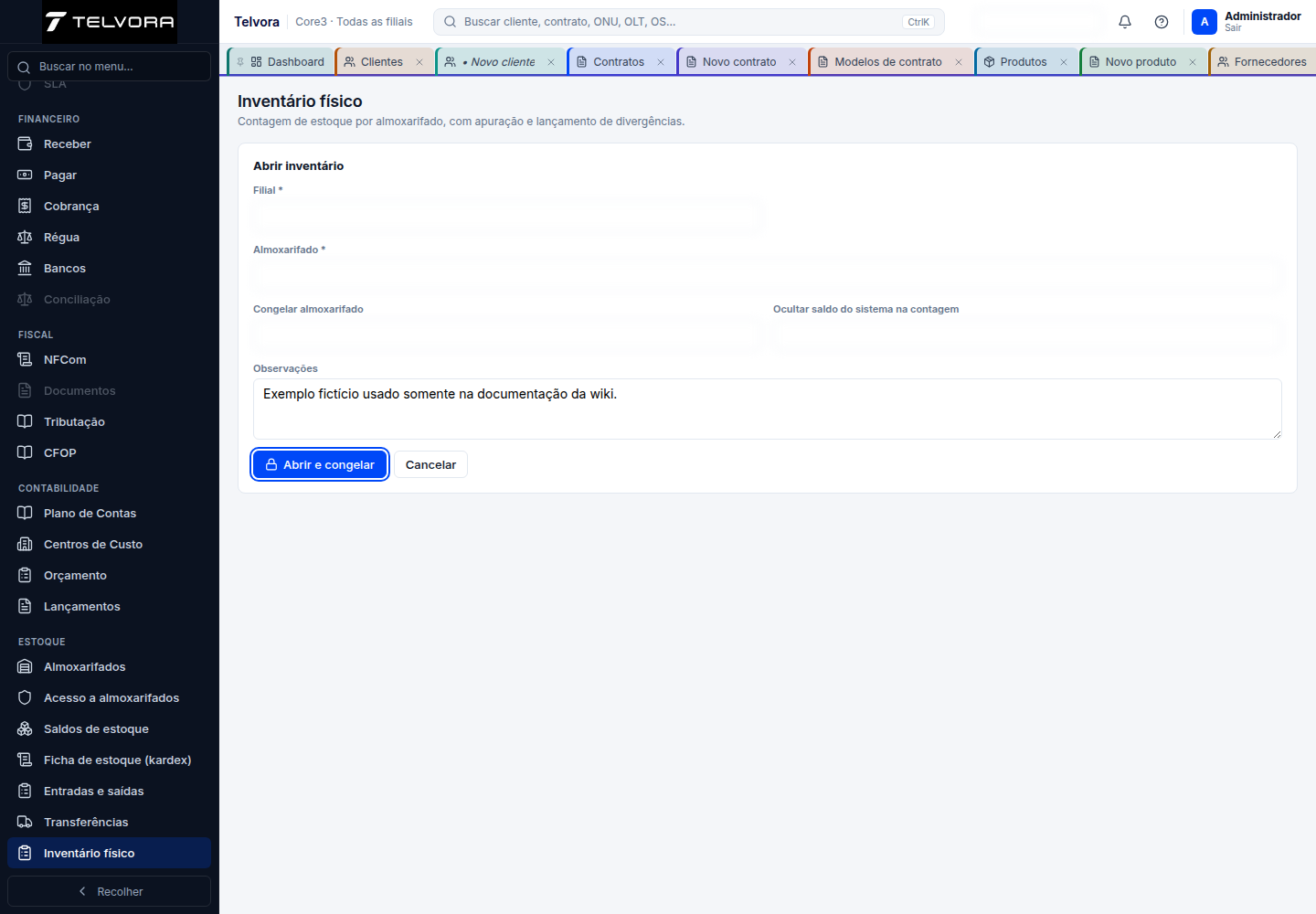
Exemplo preenchido com dados fictícios. A captura foi produzida com gravações bloqueadas e não criou registro.
Erros comuns e soluções
Nenhum erro específico foi registrado para esta tela. Consulte o guia completo para regras e limitações.
Abrir o guia completo de Inventário físico
Estoque — Entrada de NF
Finalidade. Consultar e operar os recursos de Entrada de NF dentro do módulo Estoque.
Caminho de acesso: Operações → Estoque → Entrada de NF
Tela de consulta
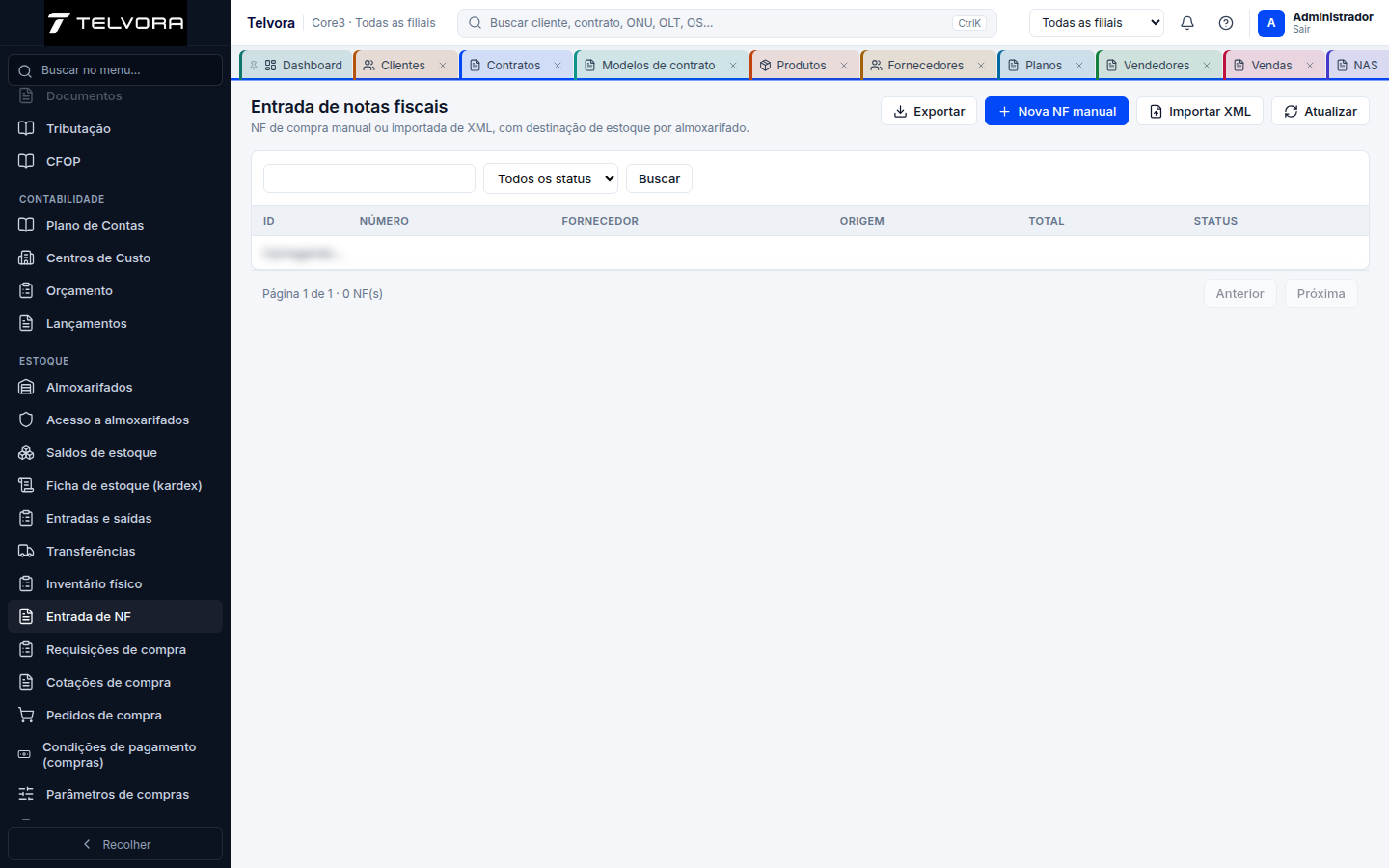
Tela geral do módulo. Valores de grades foram ocultados para preservar dados operacionais.
Como fazer o cadastro
- No caminho indicado, clique em Nova NF manual para abrir o formulário.
- Preencha os campos obrigatórios identificados: Filial, Fornecedor.
- Nos campos de relacionamento, pesquise pelo código ou nome e selecione um resultado da lista; apenas digitar não conclui o vínculo.
- Revise as áreas do formulário. Abas observadas: Dados gerais, Itens e destinações, Parcelas, Auditoria.
- Clique em Salvar e confirme se o registro aparece na lista.
- Volte à listagem, pesquise o registro e confirme os dados gravados.
Campos e preenchimento
| Campo | Obrigatório | Como preencher |
|---|---|---|
| Filial | Sim | Abra a lista e escolha uma opção válida. Opções observadas: F8 — AUTOFAST SOLUCOES EM TECNOLOGIA LTDA, F4 — AUTOFAST SOLUCOES EM TECNOLOGIA LTDA - ME, F9 — AUTOFAST SOLUCOES EM TECNOLOGIA LTDA (CAMPINAS), F11 — AUTOFAST SOLUÇÕES EM TECNOLOGIA LTDA (FSA), F15 — AUTOFAST SOLUCOES EM TECNOLOGIA LTDA (ILHA), F14 — AUTOFAST SOLUCOES EM TECNOLOGIA LTDA (SALINAS), F16 — AUTOFAST SOLUCOES EM TECNOLOGIA LTDA(CAMAÇARI), F10 — Autofast Solucoes Tecnologia. |
| Fornecedor | Sim | Preencha conforme a orientação exibida: Código ou nome. |
| Fornecedor | Não | Somente leitura; confira o valor calculado ou retornado pelo sistema. |
| Possui pedido de compra? | Não | Abra a lista e escolha uma opção válida. Opções observadas: Sim, Não (exige permissão específica). |
| Gera contas a pagar | Não | Abra a lista e escolha uma opção válida. Opções observadas: Sim, Não. |
| Pedido de compra | Não | Abra a lista e escolha uma opção válida disponível para o cadastro. |
| Condição de pagamento | Não | Abra a lista e escolha uma opção válida disponível para o cadastro. |
| Centro de custo | Não | Preencha conforme a orientação exibida: Digite para buscar…. |
| Conta contábil (despesa) | Não | Preencha conforme a orientação exibida: Digite para buscar…. |
| Número da NF | Não | Informe o dado correspondente e revise antes de concluir. |
| Série | Não | Informe o dado correspondente e revise antes de concluir. |
| Data de emissão | Não | Informe uma data válida no calendário. |
| Chave de acesso (XML) | Não | Informe o dado correspondente e revise antes de concluir. |
| Observações | Não | Descreva a informação solicitada de forma objetiva. |
Exemplo de preenchimento
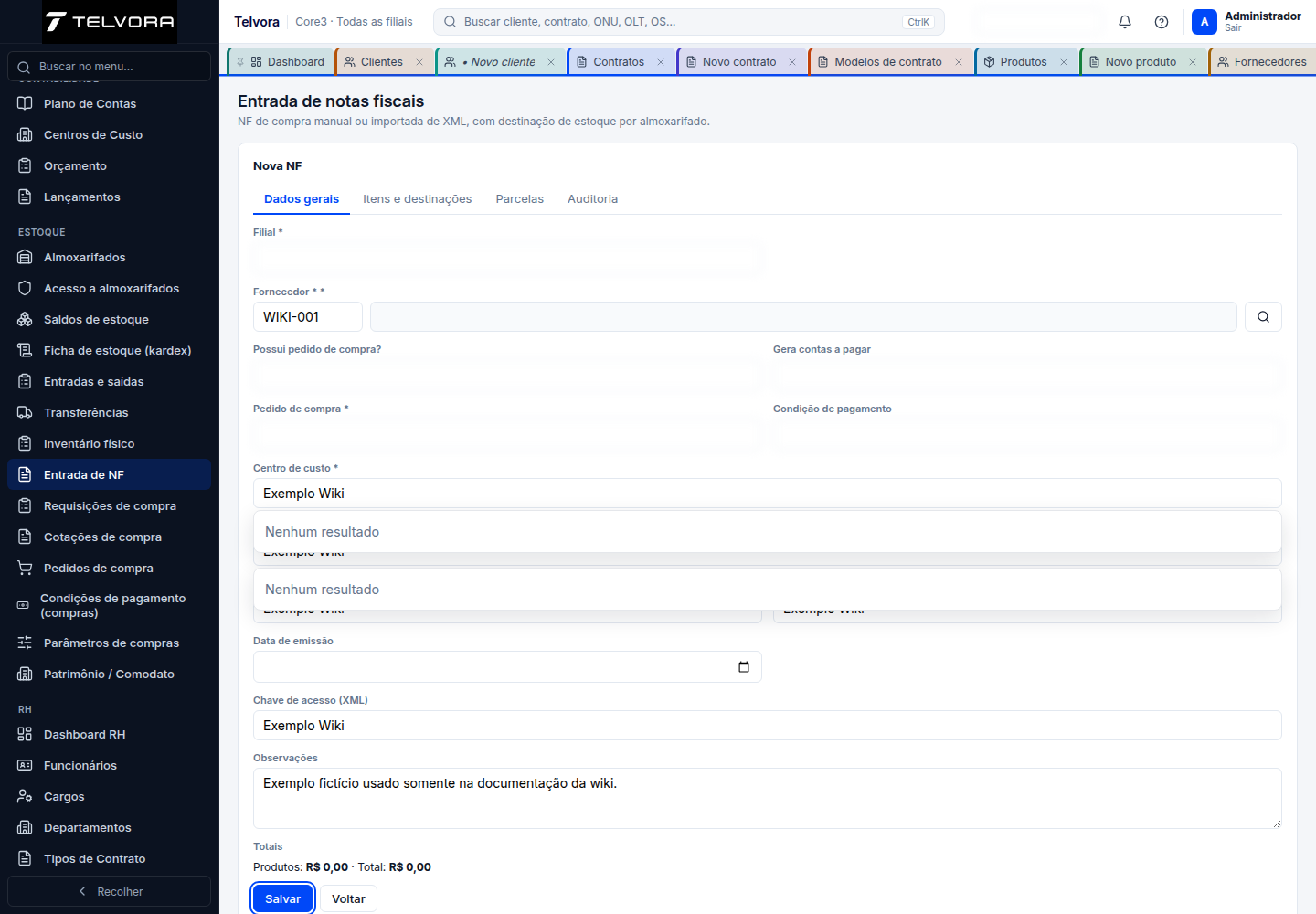
Exemplo preenchido com dados fictícios. A captura foi produzida com gravações bloqueadas e não criou registro.
Erros comuns e soluções
| Erro ou sintoma | Causa | Como resolver | Evidência |
|---|---|---|---|
| Nenhum resultado | O autocomplete de fornecedor, centro de custo ou conta contábil não retornou sugestão utilizável. | Informe identificador válido, aguarde o retorno e selecione a sugestão; confirme cadastro e permissões sem usar dados reais na simulação. | Observado na simulação — helper_messages contém Nenhum resultado; o JSON não identifica o campo. |
| Informe a filial da nota fiscal | A NF manual ou a importação XML foi iniciada sem filial. | Preencha Filial antes de completar a NF, importar XML ou confirmar. | Documentado, não reproduzido — fonte existente, erros de Entrada de NF. |
Erro de coluna branch_id nula (Column branch_id cannot be null) |
Importação XML sem filial associada. | Informe Filial antes de importar e confirme o contexto; não altere ou apague registros para contornar. | Documentado, não reproduzido — fonte existente; ausente no JSON final. |
| NF sem pedido bloqueada | Entrada sem pedido depende de parâmetro e permissão específica. | Ative Permitir entrada de NF sem pedido em Parâmetros → Sistema → Parâmetros → Compras e confira purchasing.invoice.without_order, ou vincule pedido liberado. |
Documentado, não reproduzido — fonte existente. |
| Soma dos destinos diverge da quantidade do item | O rateio por almoxarifado não fecha com a quantidade do item. | Ajuste o rateio na aba Itens e destinações até a soma ser exatamente a quantidade. | Documentado, não reproduzido — fonte existente; aba não foi exposta. |
Abrir o guia completo de Entrada de NF
Estoque — Requisições de compra
Finalidade. Consultar e operar os recursos de Requisições de compra dentro do módulo Estoque.
Caminho de acesso: Operações → Estoque → Requisições de compra
Tela de consulta
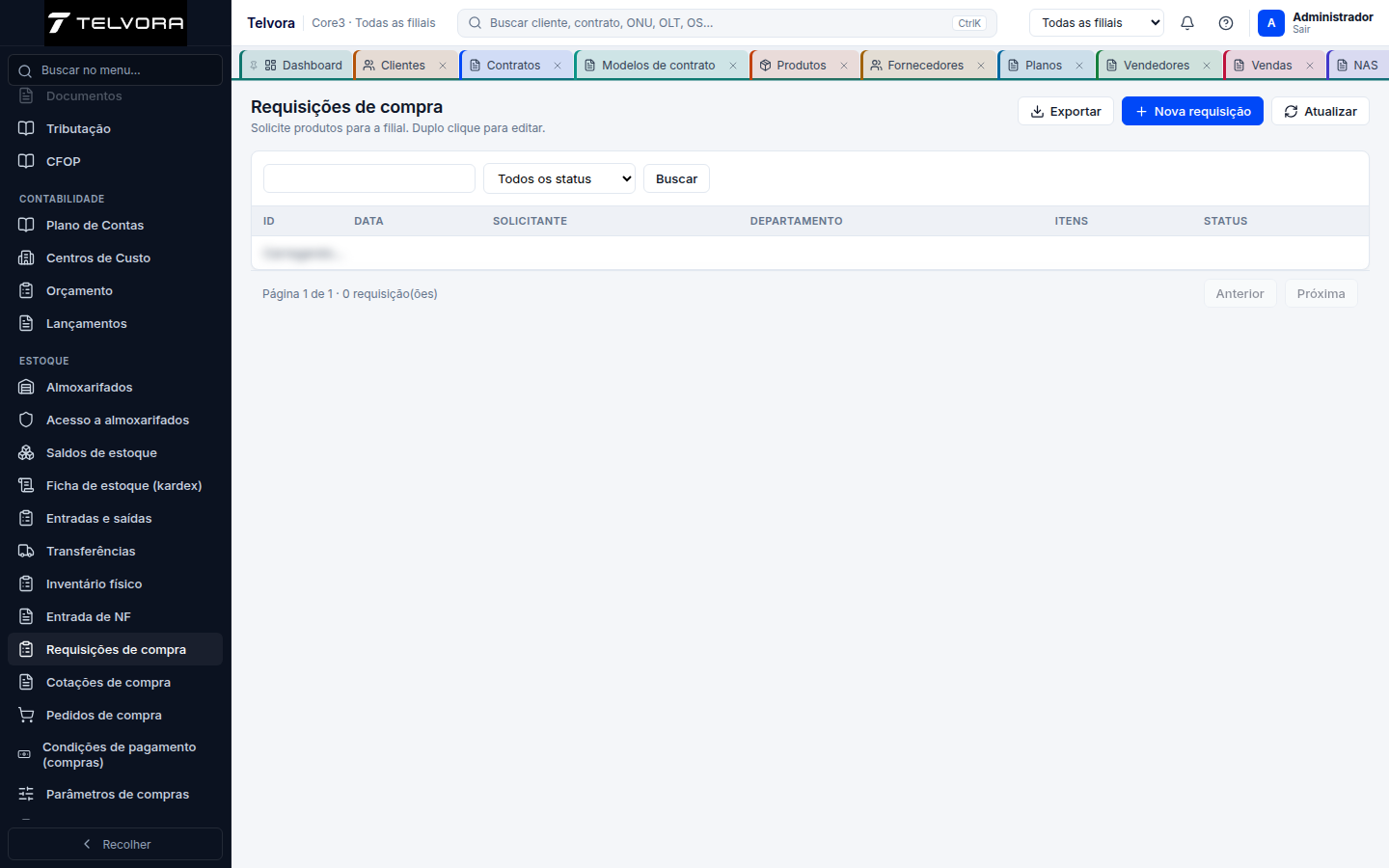
Tela geral do módulo. Valores de grades foram ocultados para preservar dados operacionais.
Como fazer o cadastro
- No caminho indicado, clique em Nova requisição para abrir o formulário.
- Preencha os campos obrigatórios identificados: Filial.
- Nos campos de relacionamento, pesquise pelo código ou nome e selecione um resultado da lista; apenas digitar não conclui o vínculo.
- Revise as áreas do formulário. Abas observadas: Dados gerais, Itens, Auditoria.
- Clique em Salvar e confirme se o registro aparece na lista.
- Volte à listagem, pesquise o registro e confirme os dados gravados.
Campos e preenchimento
| Campo | Obrigatório | Como preencher |
|---|---|---|
| Filial | Sim | Abra a lista e escolha uma opção válida. Opções observadas: F8 — AUTOFAST SOLUCOES EM TECNOLOGIA LTDA, F4 — AUTOFAST SOLUCOES EM TECNOLOGIA LTDA - ME, F9 — AUTOFAST SOLUCOES EM TECNOLOGIA LTDA (CAMPINAS), F11 — AUTOFAST SOLUÇÕES EM TECNOLOGIA LTDA (FSA), F15 — AUTOFAST SOLUCOES EM TECNOLOGIA LTDA (ILHA), F14 — AUTOFAST SOLUCOES EM TECNOLOGIA LTDA (SALINAS), F16 — AUTOFAST SOLUCOES EM TECNOLOGIA LTDA(CAMAÇARI), F10 — Autofast Solucoes Tecnologia. |
| Departamento | Não | Preencha conforme a orientação exibida: Código ou nome. |
| Departamento | Não | Somente leitura; confira o valor calculado ou retornado pelo sistema. |
| Observações | Não | Descreva a informação solicitada de forma objetiva. |
Exemplo de preenchimento
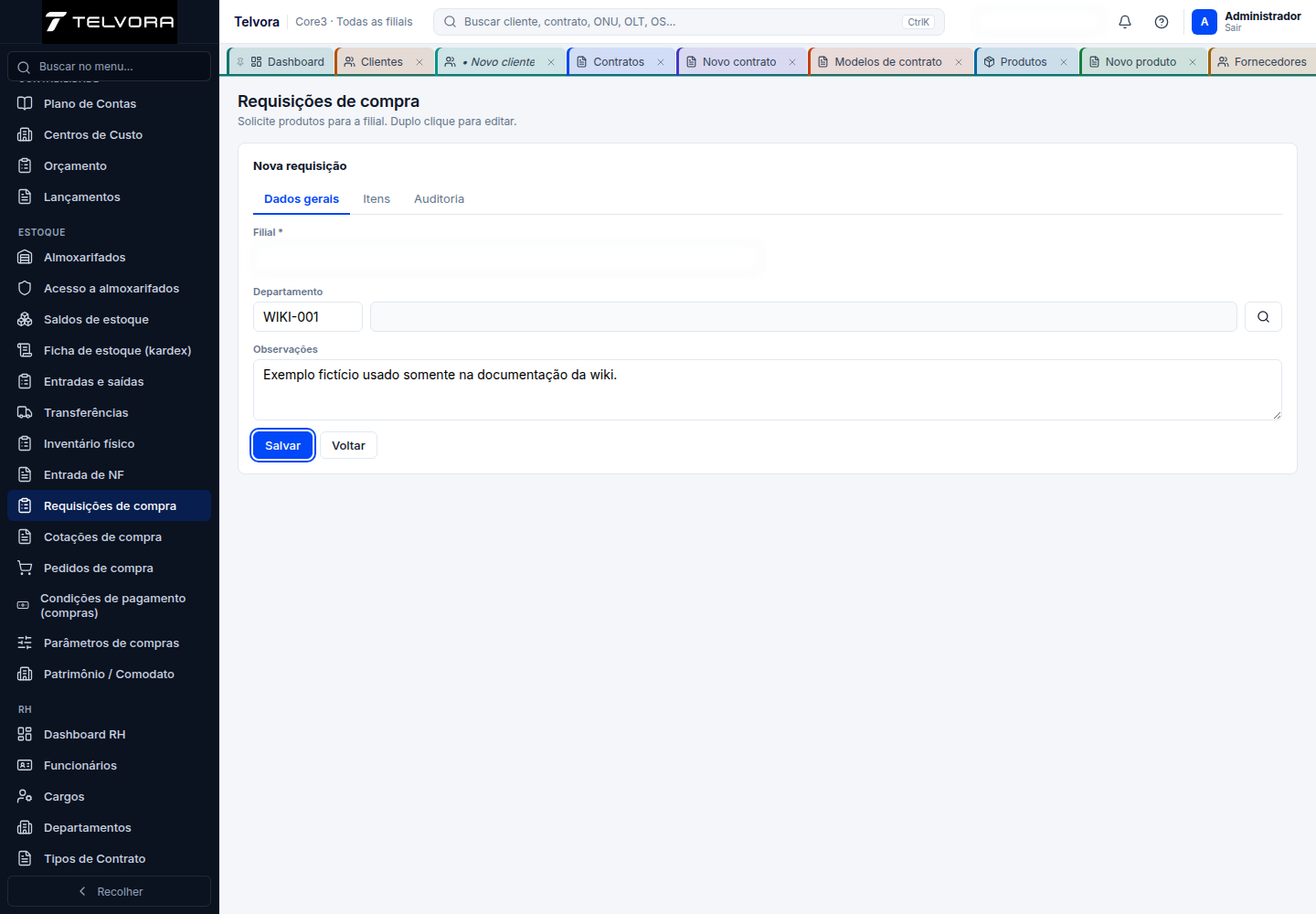
Exemplo preenchido com dados fictícios. A captura foi produzida com gravações bloqueadas e não criou registro.
Erros comuns e soluções
| Erro ou sintoma | Causa | Como resolver | Evidência |
|---|---|---|---|
| Informe a filial da requisição | A requisição foi iniciada sem filial. | Selecione uma filial válida antes de salvar. | Documentado, não reproduzido — fonte existente; Filial é required: true no JSON. |
Abrir o guia completo de Requisições de compra
Estoque — Cotações de compra
Finalidade. Consultar e operar os recursos de Cotações de compra dentro do módulo Estoque.
Caminho de acesso: Operações → Estoque → Cotações de compra
Tela de consulta
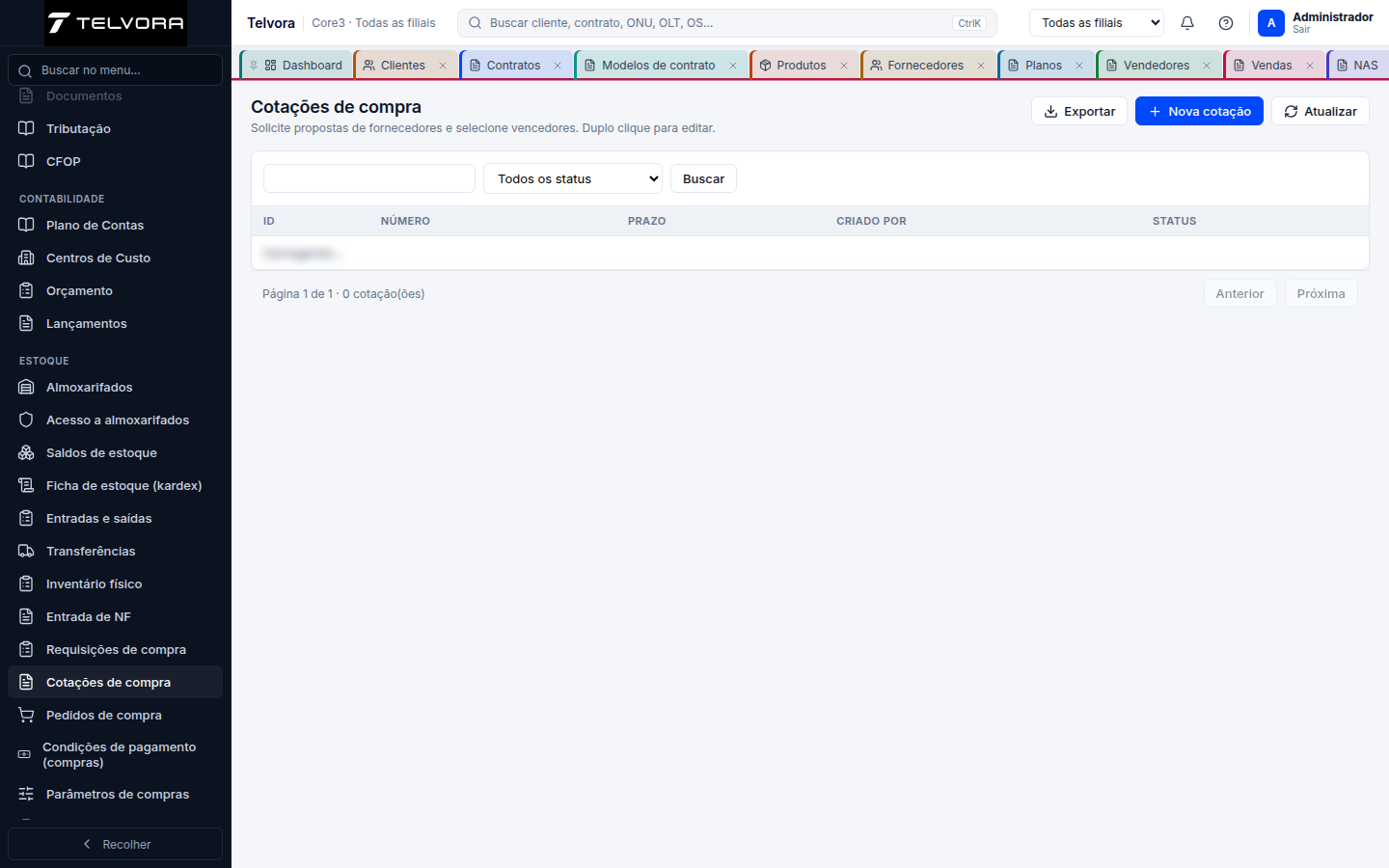
Tela geral do módulo. Valores de grades foram ocultados para preservar dados operacionais.
Como fazer o cadastro
- No caminho indicado, clique em Nova cotação para abrir o formulário.
- Preencha os campos obrigatórios identificados: Filial.
- Nos campos de relacionamento, pesquise pelo código ou nome e selecione um resultado da lista; apenas digitar não conclui o vínculo.
- Revise as áreas do formulário. Abas observadas: Dados gerais, Itens, Fornecedores, Propostas, Mapa comparativo, Vencedores, Auditoria.
- Clique em Salvar e confirme se o registro aparece na lista.
- Volte à listagem, pesquise o registro e confirme os dados gravados.
Campos e preenchimento
| Campo | Obrigatório | Como preencher |
|---|---|---|
| Filial | Sim | Abra a lista e escolha uma opção válida. Opções observadas: F8 — AUTOFAST SOLUCOES EM TECNOLOGIA LTDA, F4 — AUTOFAST SOLUCOES EM TECNOLOGIA LTDA - ME, F9 — AUTOFAST SOLUCOES EM TECNOLOGIA LTDA (CAMPINAS), F11 — AUTOFAST SOLUÇÕES EM TECNOLOGIA LTDA (FSA), F15 — AUTOFAST SOLUCOES EM TECNOLOGIA LTDA (ILHA), F14 — AUTOFAST SOLUCOES EM TECNOLOGIA LTDA (SALINAS), F16 — AUTOFAST SOLUCOES EM TECNOLOGIA LTDA(CAMAÇARI), F10 — Autofast Solucoes Tecnologia. |
| Centro de custo | Não | Preencha conforme a orientação exibida: Código ou nome. |
| Centro de custo | Não | Somente leitura; confira o valor calculado ou retornado pelo sistema. |
| Prazo de entrega das propostas | Não | Informe uma data válida no calendário. |
| Observações | Não | Descreva a informação solicitada de forma objetiva. |
Exemplo de preenchimento
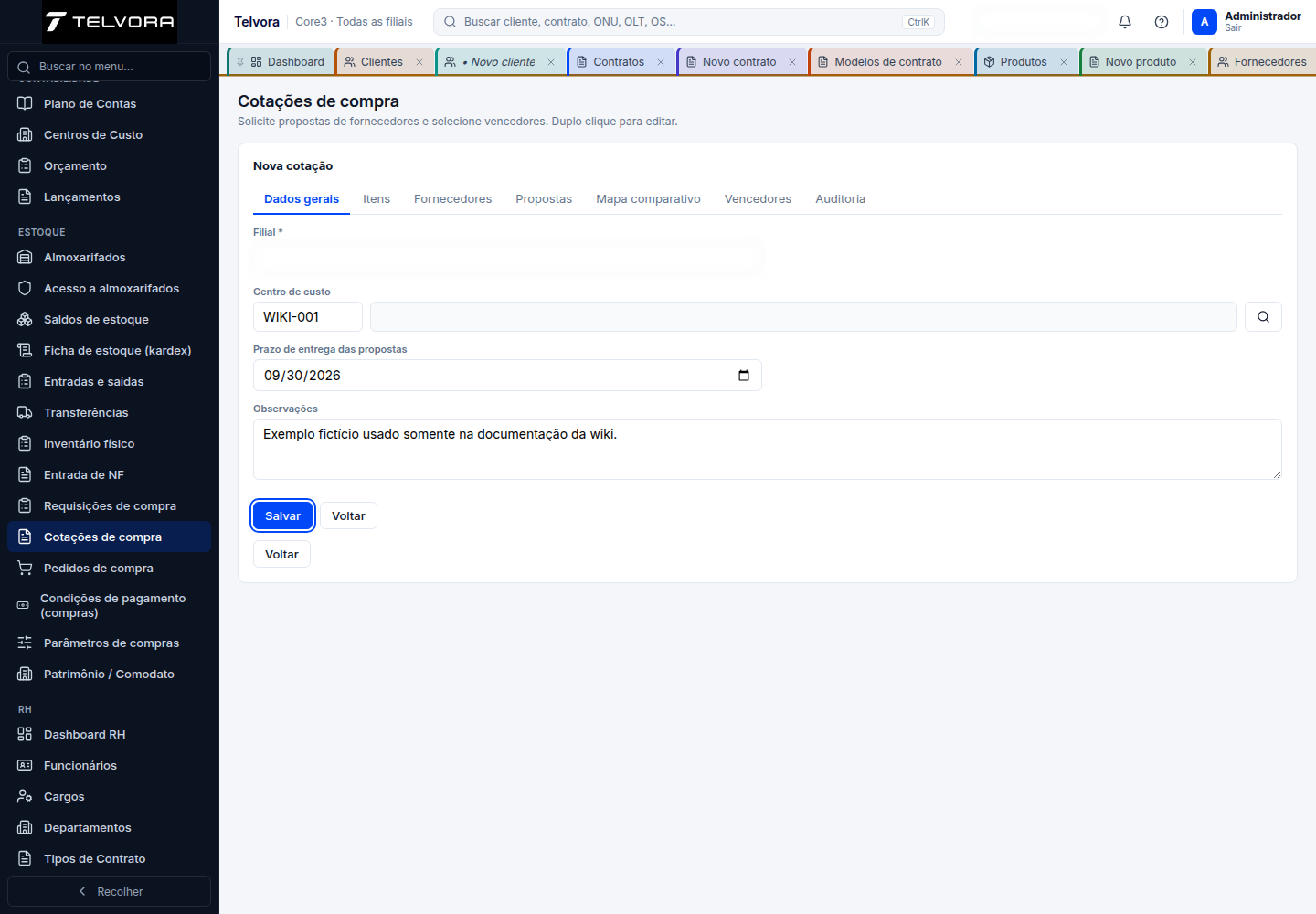
Exemplo preenchido com dados fictícios. A captura foi produzida com gravações bloqueadas e não criou registro.
Erros comuns e soluções
| Erro ou sintoma | Causa | Como resolver | Evidência |
|---|---|---|---|
| Filial obrigatória | A cotação foi iniciada sem filial. | Selecione a filial antes de salvar. | Documentado, não reproduzido — fonte existente; Filial é required: true no JSON. |
| Fornecedor já convidado | O mesmo fornecedor foi convidado mais de uma vez. | Remova a duplicidade e mantenha convite único. | Documentado, não reproduzido — fonte existente; aba não foi testada. |
| Justificativa obrigatória | O vencedor escolhido não tem menor preço e não há justificativa. | Informe justificativa em Vencedores antes de aprovar. | Documentado, não reproduzido — fonte existente. |
| Centro de custo ausente antes de gerar pedidos | Centro de custo não foi preenchido nos itens. | Preencha centro de custo dos itens antes de Gerar pedidos. | Documentado, não reproduzido — fonte existente. |
| Cotação já convertida | Gerar pedidos foi repetido para cotação já convertida. | Não repita a geração; revise itens ainda pendentes. | Documentado, não reproduzido — fonte existente. |
Abrir o guia completo de Cotações de compra
Estoque — Pedidos de compra
Finalidade. Consultar e operar os recursos de Pedidos de compra dentro do módulo Estoque.
Caminho de acesso: Operações → Estoque → Pedidos de compra
Tela de consulta
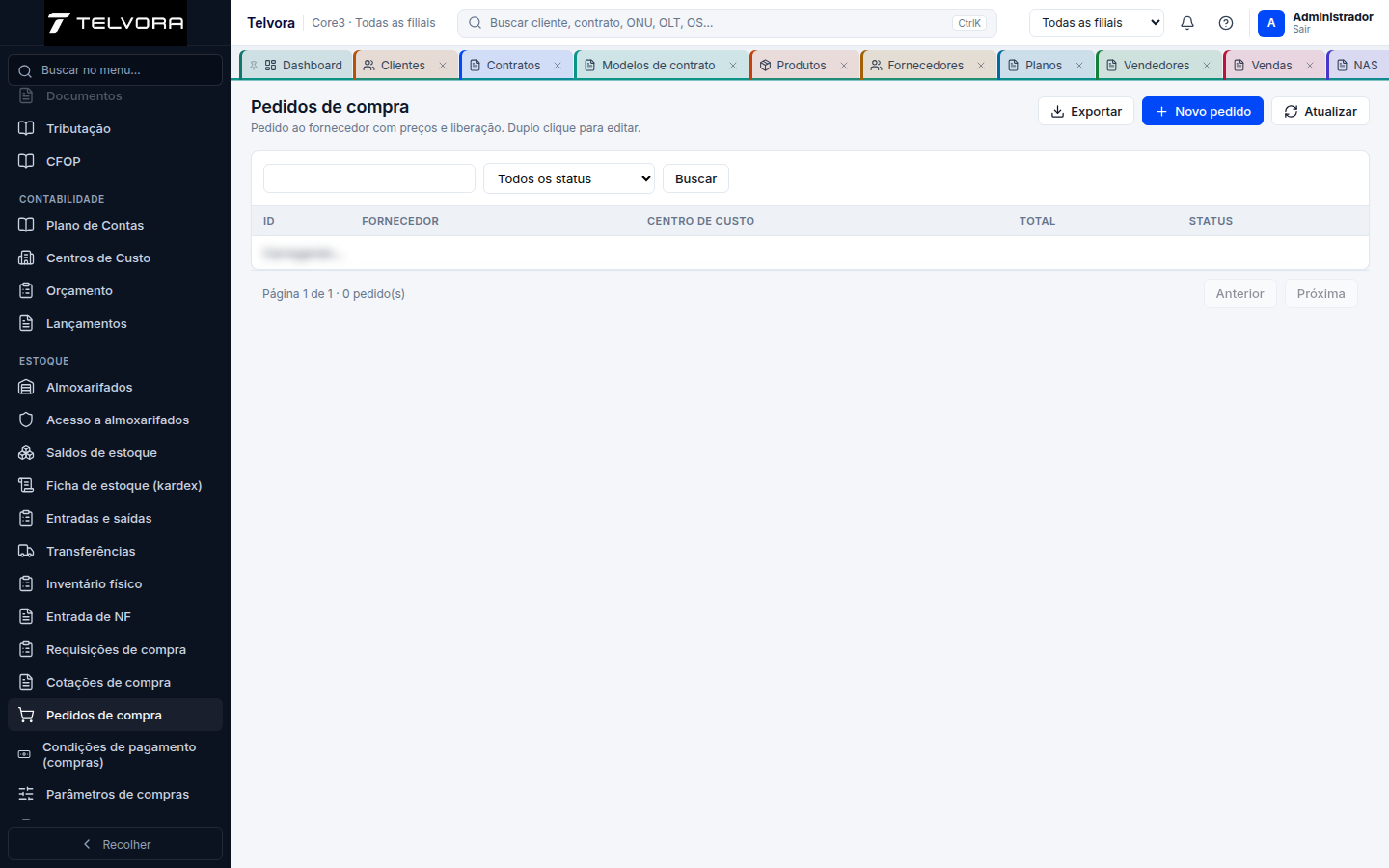
Tela geral do módulo. Valores de grades foram ocultados para preservar dados operacionais.
Como fazer o cadastro
- No caminho indicado, clique em Novo pedido para abrir o formulário.
- Preencha os campos obrigatórios identificados: Filial, Fornecedor, Centro de custo.
- Nos campos de relacionamento, pesquise pelo código ou nome e selecione um resultado da lista; apenas digitar não conclui o vínculo.
- Revise as áreas do formulário. Abas observadas: Dados gerais, Itens, Auditoria.
- Clique em Salvar e confirme se o registro aparece na lista.
- Volte à listagem, pesquise o registro e confirme os dados gravados.
Campos e preenchimento
| Campo | Obrigatório | Como preencher |
|---|---|---|
| Filial | Sim | Abra a lista e escolha uma opção válida. Opções observadas: F8 — AUTOFAST SOLUCOES EM TECNOLOGIA LTDA, F4 — AUTOFAST SOLUCOES EM TECNOLOGIA LTDA - ME, F9 — AUTOFAST SOLUCOES EM TECNOLOGIA LTDA (CAMPINAS), F11 — AUTOFAST SOLUÇÕES EM TECNOLOGIA LTDA (FSA), F15 — AUTOFAST SOLUCOES EM TECNOLOGIA LTDA (ILHA), F14 — AUTOFAST SOLUCOES EM TECNOLOGIA LTDA (SALINAS), F16 — AUTOFAST SOLUCOES EM TECNOLOGIA LTDA(CAMAÇARI), F10 — Autofast Solucoes Tecnologia. |
| Fornecedor | Sim | Preencha conforme a orientação exibida: Código ou nome. |
| Fornecedor | Não | Somente leitura; confira o valor calculado ou retornado pelo sistema. |
| Centro de custo | Sim | Preencha conforme a orientação exibida: Código ou nome. |
| Centro de custo | Não | Somente leitura; confira o valor calculado ou retornado pelo sistema. |
| Condição de pagamento—30_60_90 — 30/60/90 | Não | Abra a lista e escolha uma opção válida. Opções observadas: 14_28_42 — 14/28/42 (14/28/42), 30D — 30 dias (30), 30_60_90 — 30/60/90 (30/60/90), AVISTA — À vista (0). |
| Requisição principal | Não | Preencha conforme a orientação exibida: ID da requisição. |
| Requisição principal | Não | Somente leitura; confira o valor calculado ou retornado pelo sistema. |
| Desconto | Não | Informe o valor numérico correspondente e confira a unidade do campo. |
| Frete | Não | Informe o valor numérico correspondente e confira a unidade do campo. |
| Outras despesas | Não | Informe o valor numérico correspondente e confira a unidade do campo. |
| Observações | Não | Descreva a informação solicitada de forma objetiva. |
Exemplo de preenchimento
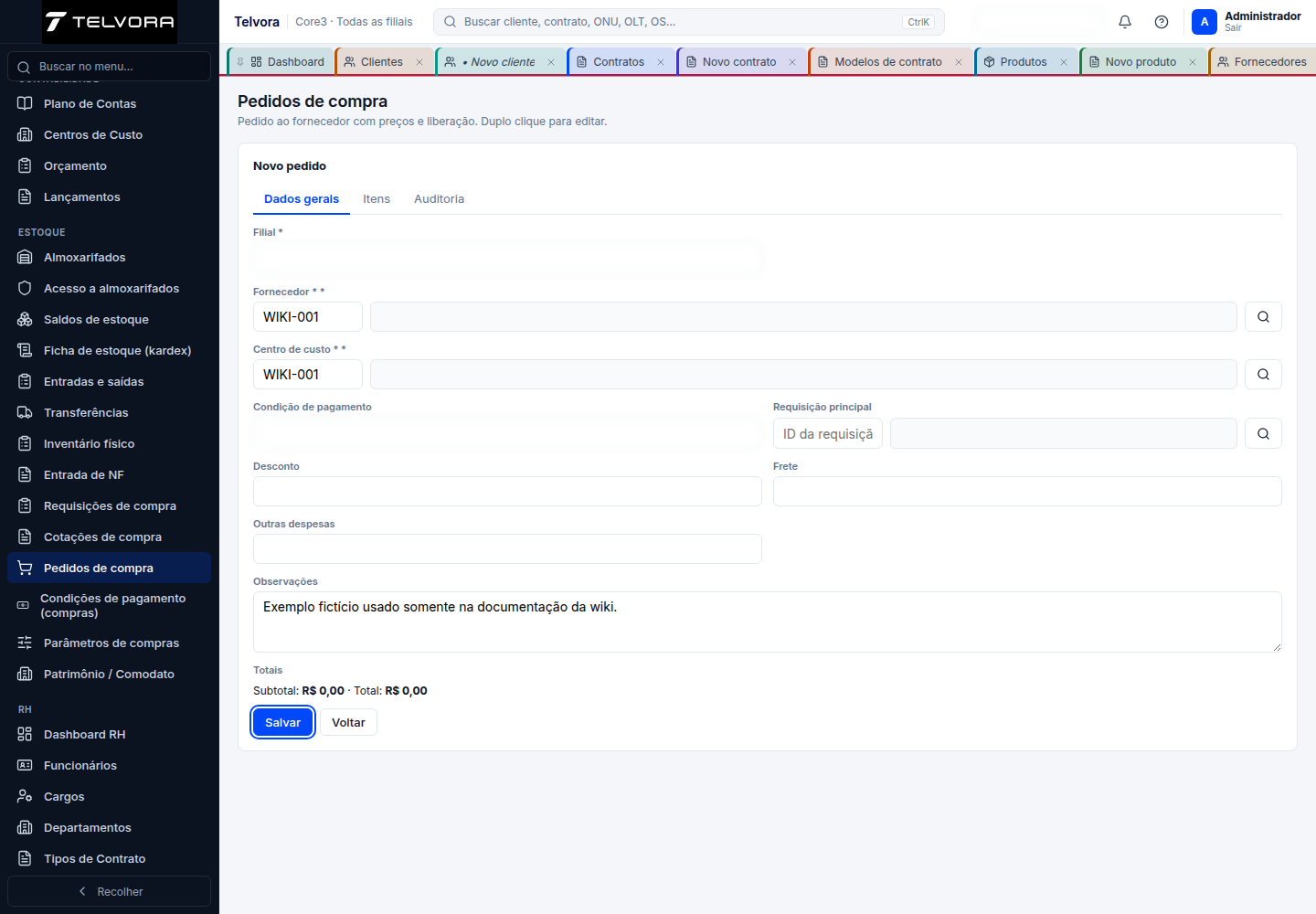
Exemplo preenchido com dados fictícios. A captura foi produzida com gravações bloqueadas e não criou registro.
Erros comuns e soluções
| Erro ou sintoma | Causa | Como resolver | Evidência |
|---|---|---|---|
| Informe a filial do pedido | O pedido foi iniciado sem filial. | Selecione uma filial válida antes de salvar. | Documentado, não reproduzido — fonte existente; Filial é required: true no JSON. |
| Limite de aprovação insuficiente | Total do pedido excede o limite do aprovador. | Ajuste aprovador/limite em Parâmetros de compras ou reduza o total conforme a política. | Documentado, não reproduzido — fonte existente. |
| Quantidade excede o saldo da requisição | A quantidade supera o saldo disponível. | Reduza a quantidade ou selecione item com saldo. | Documentado, não reproduzido — fonte existente; aba Itens não foi testada. |
| Itens com quantidade já vinculada | A requisição foi alterada após vínculo em pedido. | Não altere a lista após o vínculo; revise o saldo restante. | Documentado, não reproduzido — fonte existente. |
Abrir o guia completo de Pedidos de compra
Estoque — Condições de pagamento (compras)
Finalidade. Consultar e operar os recursos de Condições de pagamento (compras) dentro do módulo Estoque.
Caminho de acesso: Operações → Estoque → Condições de pagamento (compras)
Tela de consulta
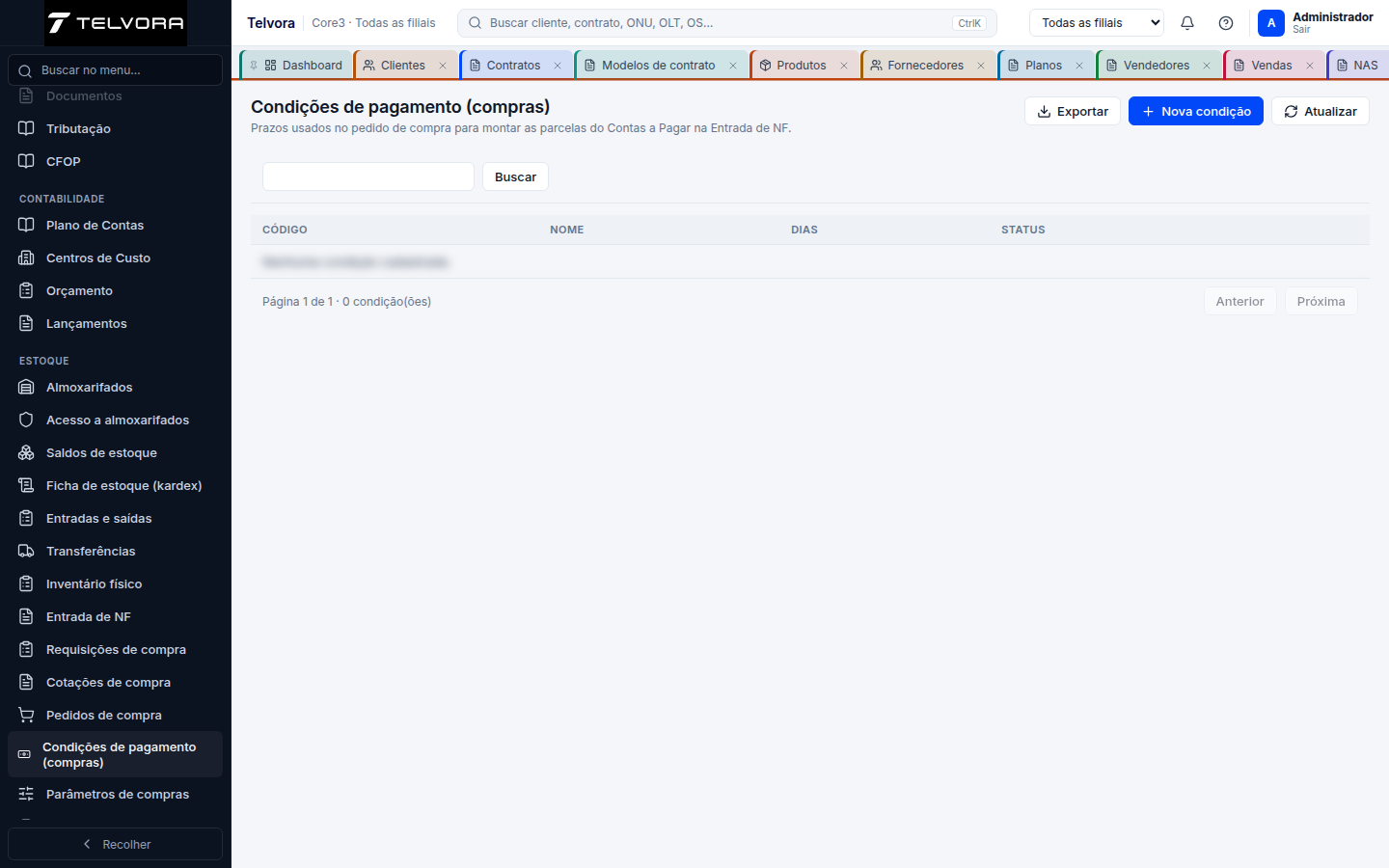
Tela geral do módulo. Valores de grades foram ocultados para preservar dados operacionais.
Como fazer o cadastro
- No caminho indicado, clique em Nova condição para abrir o formulário.
- Preencha os campos obrigatórios identificados: Nome, Dias.
- Nos campos de relacionamento, pesquise pelo código ou nome e selecione um resultado da lista; apenas digitar não conclui o vínculo.
- Revise as áreas do formulário. Abas observadas: não foram registradas abas neste formulário.
- Clique em Salvar e confirme se o registro aparece na lista.
- Volte à listagem, pesquise o registro e confirme os dados gravados.
Campos e preenchimento
| Campo | Obrigatório | Como preencher |
|---|---|---|
| Código | Não | Preencha conforme a orientação exibida: Ex.: 30_60_90. |
| Nome | Sim | Preencha conforme a orientação exibida: Ex.: 30/60/90. |
| Dias | Sim | Preencha conforme a orientação exibida: 0 ou 30/60/90 ou 14,28,42. |
| Status | Não | Abra a lista e escolha uma opção válida. Opções observadas: Ativo, Inativo. |
Exemplo de preenchimento
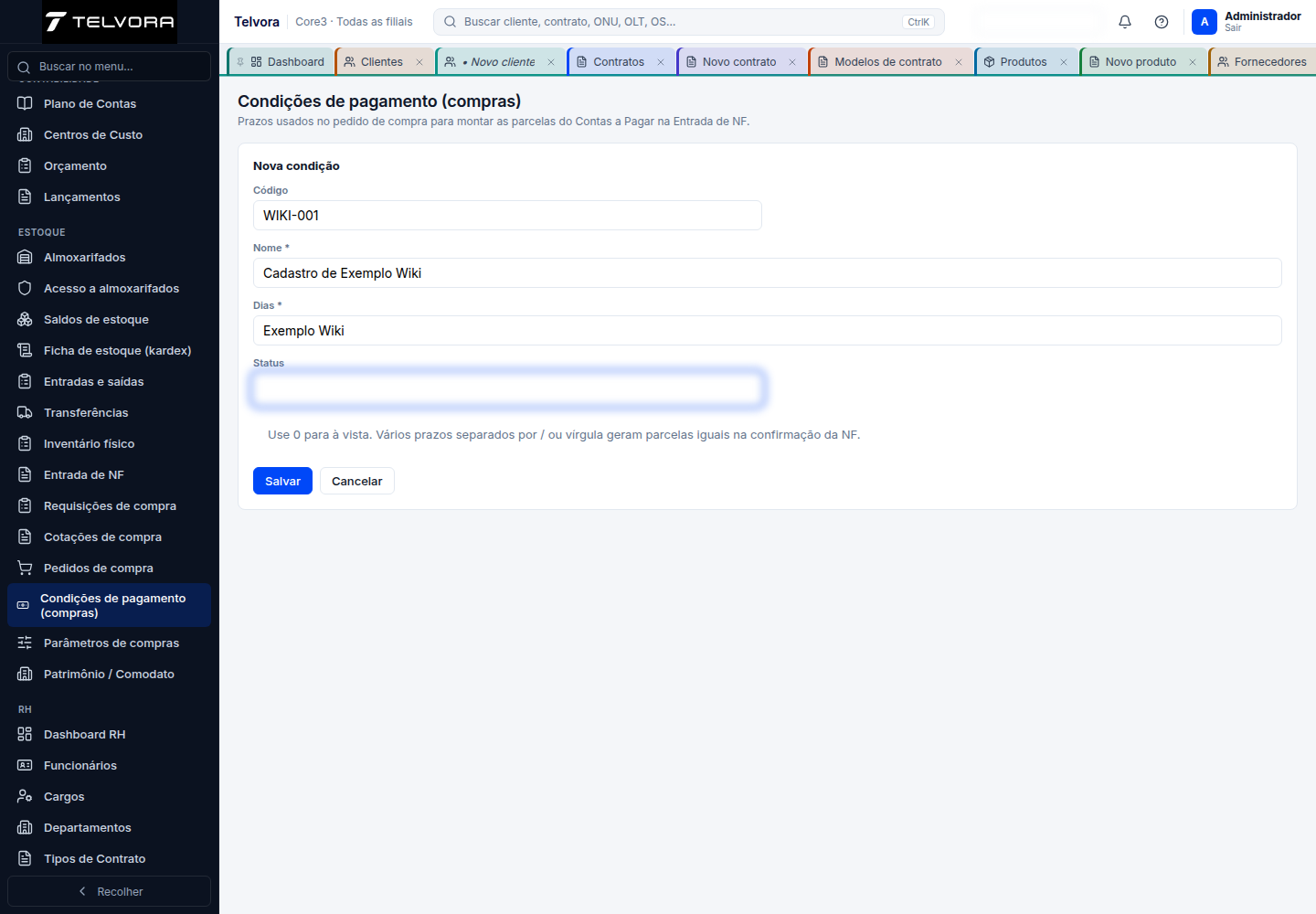
Exemplo preenchido com dados fictícios. A captura foi produzida com gravações bloqueadas e não criou registro.
Erros comuns e soluções
| Erro ou sintoma | Causa | Como resolver | Evidência |
|---|---|---|---|
| Nenhuma mensagem aplicável capturada | Não houve helper, validação ou erro HTTP classificável. | Preencha Nome e Dias em formato aceito antes de salvar. | Sem ocorrência no JSON final. |
Abrir o guia completo de Condições de pagamento (compras)
Estoque — Parâmetros de compras
Finalidade. Consultar e operar os recursos de Parâmetros de compras dentro do módulo Estoque.
Caminho de acesso: Operações → Estoque → Parâmetros de compras
Tela de consulta
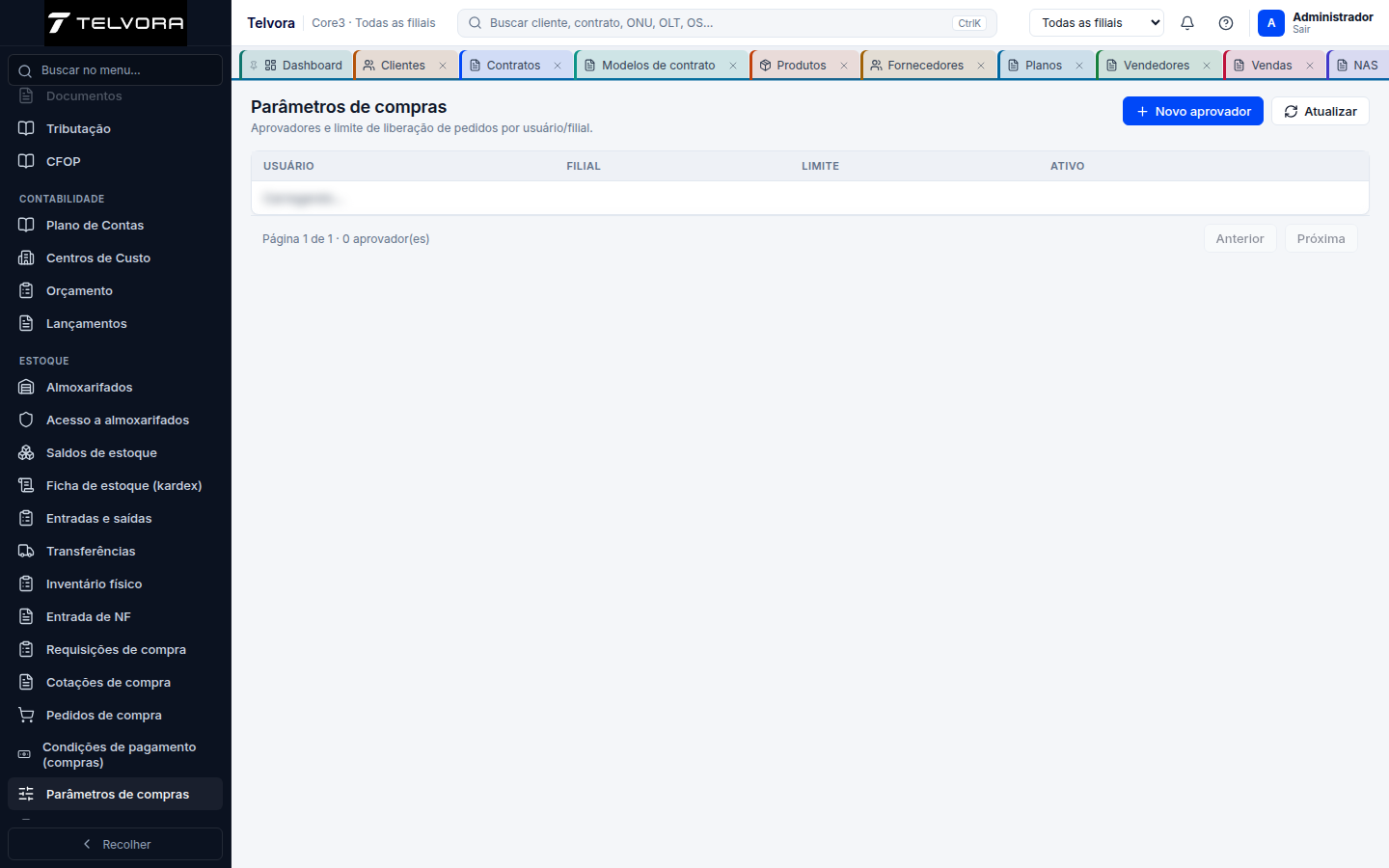
Tela geral do módulo. Valores de grades foram ocultados para preservar dados operacionais.
Como fazer o cadastro
- No caminho indicado, clique em Novo aprovador para abrir o formulário.
- Preencha os campos obrigatórios identificados: Limite máximo (R$).
- Nos campos de relacionamento, pesquise pelo código ou nome e selecione um resultado da lista; apenas digitar não conclui o vínculo.
- Revise as áreas do formulário. Abas observadas: não foram registradas abas neste formulário.
- Clique em Salvar e confirme se o registro aparece na lista.
- Volte à listagem, pesquise o registro e confirme os dados gravados.
Campos e preenchimento
| Campo | Obrigatório | Como preencher |
|---|---|---|
| Usuário | Não | Preencha conforme a orientação exibida: Digite para buscar…. |
| FilialF4 — AUTOFAST SOLUCOES EM T | Não | Abra a lista e escolha uma opção válida. Opções observadas: Todas as filiais, F8 — AUTOFAST SOLUCOES EM TECNOLOGIA LTDA, F4 — AUTOFAST SOLUCOES EM TECNOLOGIA LTDA - ME, F9 — AUTOFAST SOLUCOES EM TECNOLOGIA LTDA (CAMPINAS), F11 — AUTOFAST SOLUÇÕES EM TECNOLOGIA LTDA (FSA), F15 — AUTOFAST SOLUCOES EM TECNOLOGIA LTDA (ILHA), F14 — AUTOFAST SOLUCOES EM TECNOLOGIA LTDA (SALINAS), F16 — AUTOFAST SOLUCOES EM TECNOLOGIA LTDA(CAMAÇARI). |
| Limite máximo (R$) | Sim | Informe o valor numérico correspondente e confira a unidade do campo. |
| Ativo | Não | Abra a lista e escolha uma opção válida. Opções observadas: Sim, Não. |
Exemplo de preenchimento
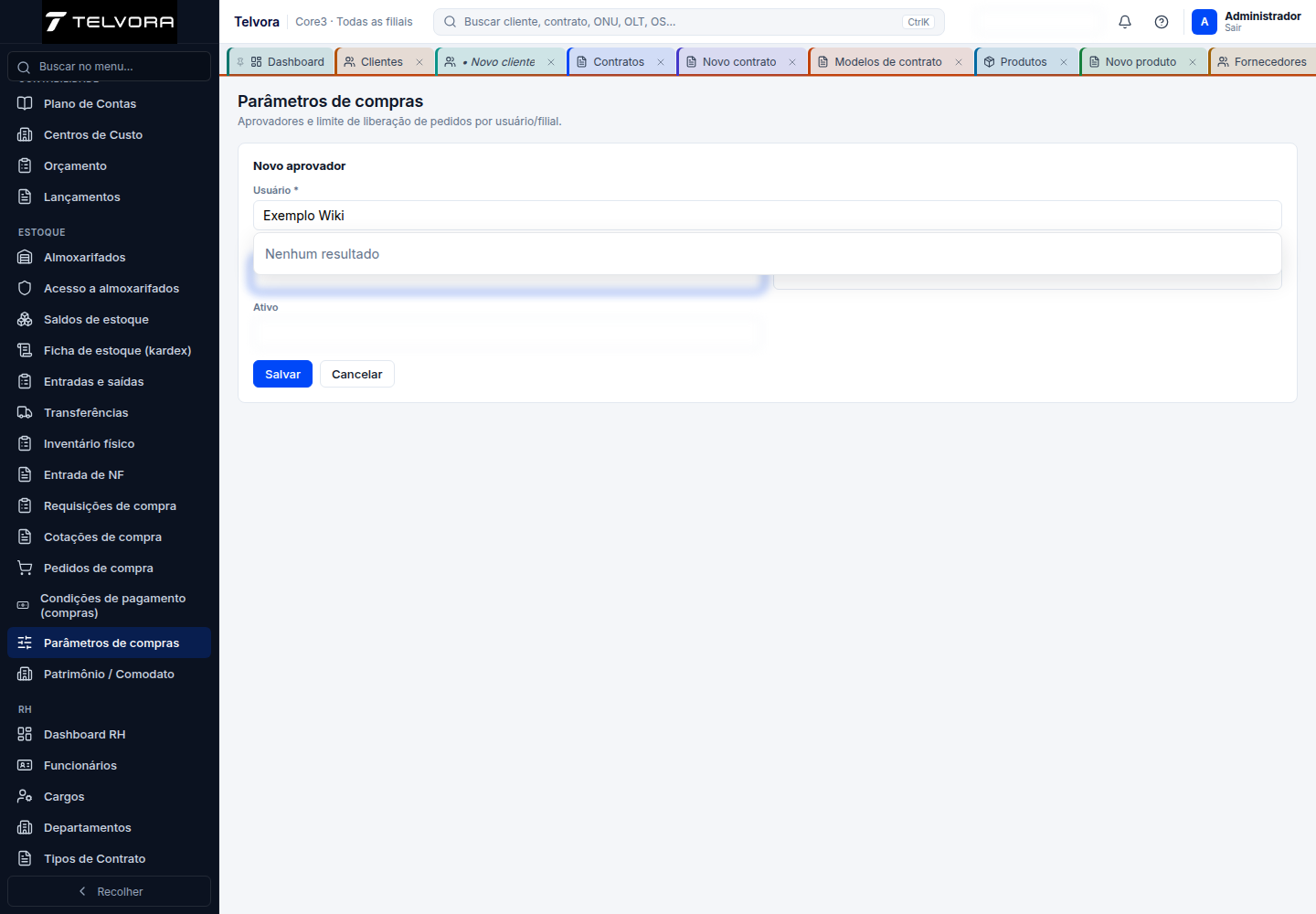
Exemplo preenchido com dados fictícios. A captura foi produzida com gravações bloqueadas e não criou registro.
Erros comuns e soluções
| Erro ou sintoma | Causa | Como resolver | Evidência |
|---|---|---|---|
| Nenhum resultado | O autocomplete de Usuário não retornou sugestão para o termo usado. | Digite usuário cadastrado, aguarde retorno e selecione uma sugestão sem expor dados pessoais. | Observado na simulação — helper_messages contém Nenhum resultado. |
Abrir o guia completo de Parâmetros de compras
Estoque — Patrimônio / Comodato
Finalidade. Consultar e operar os recursos de Patrimônio / Comodato dentro do módulo Estoque.
Caminho de acesso: Operações → Estoque → Patrimônio / Comodato
Tela de consulta
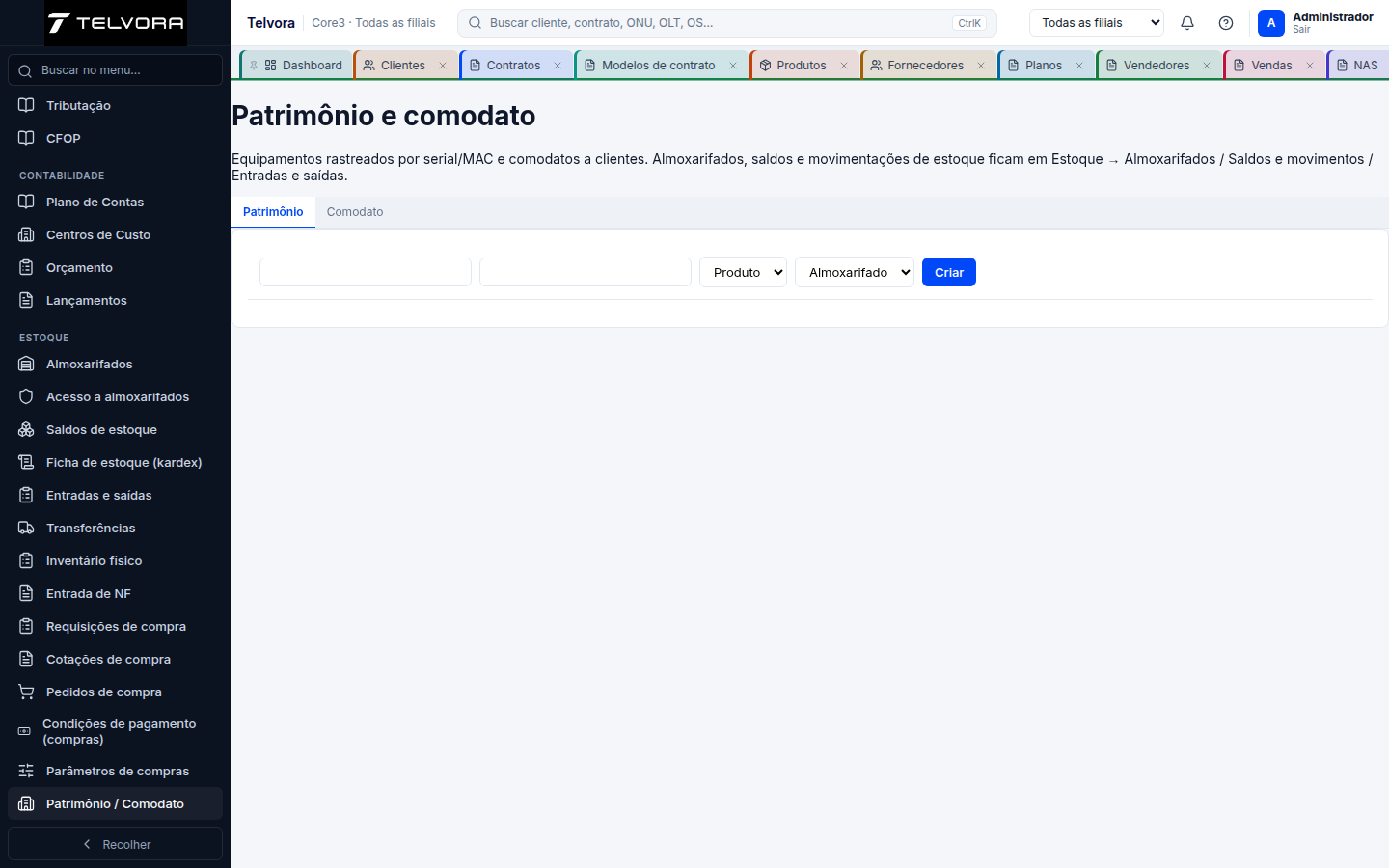
Tela geral do módulo. Valores de grades foram ocultados para preservar dados operacionais.
Como fazer o cadastro
- No caminho indicado, clique em Criar para abrir o formulário.
- Preencha os campos obrigatórios identificados: nenhum campo marcado como obrigatório no estado auditado.
- Nos campos de relacionamento, pesquise pelo código ou nome e selecione um resultado da lista; apenas digitar não conclui o vínculo.
- Revise as áreas do formulário. Abas observadas: Patrimônio, Comodato.
- Revise os dados e execute Criar somente quando estiver autorizado a concluir a operação.
- Volte à listagem, pesquise o registro e confirme os dados gravados.
Campos e preenchimento
| Campo | Obrigatório | Como preencher |
|---|---|---|
| Serial | Não | Preencha conforme a orientação exibida: Serial. |
| MAC | Não | Preencha conforme a orientação exibida: MAC. |
| Campo 3 | Não | Abra a lista e escolha uma opção válida. Opções observadas: Produto, C3 SUPORTE_600,00, TELVORA - SCM, FULL_BAND, Plano_Servico, 10M, 10_M_BANGALAY, 15MB_PLANO_2015. |
| Campo 4 | Não | Abra a lista e escolha uma opção válida. Opções observadas: Almoxarifado, ALMOXARIFADO - MATRIZ. |
Exemplo de preenchimento
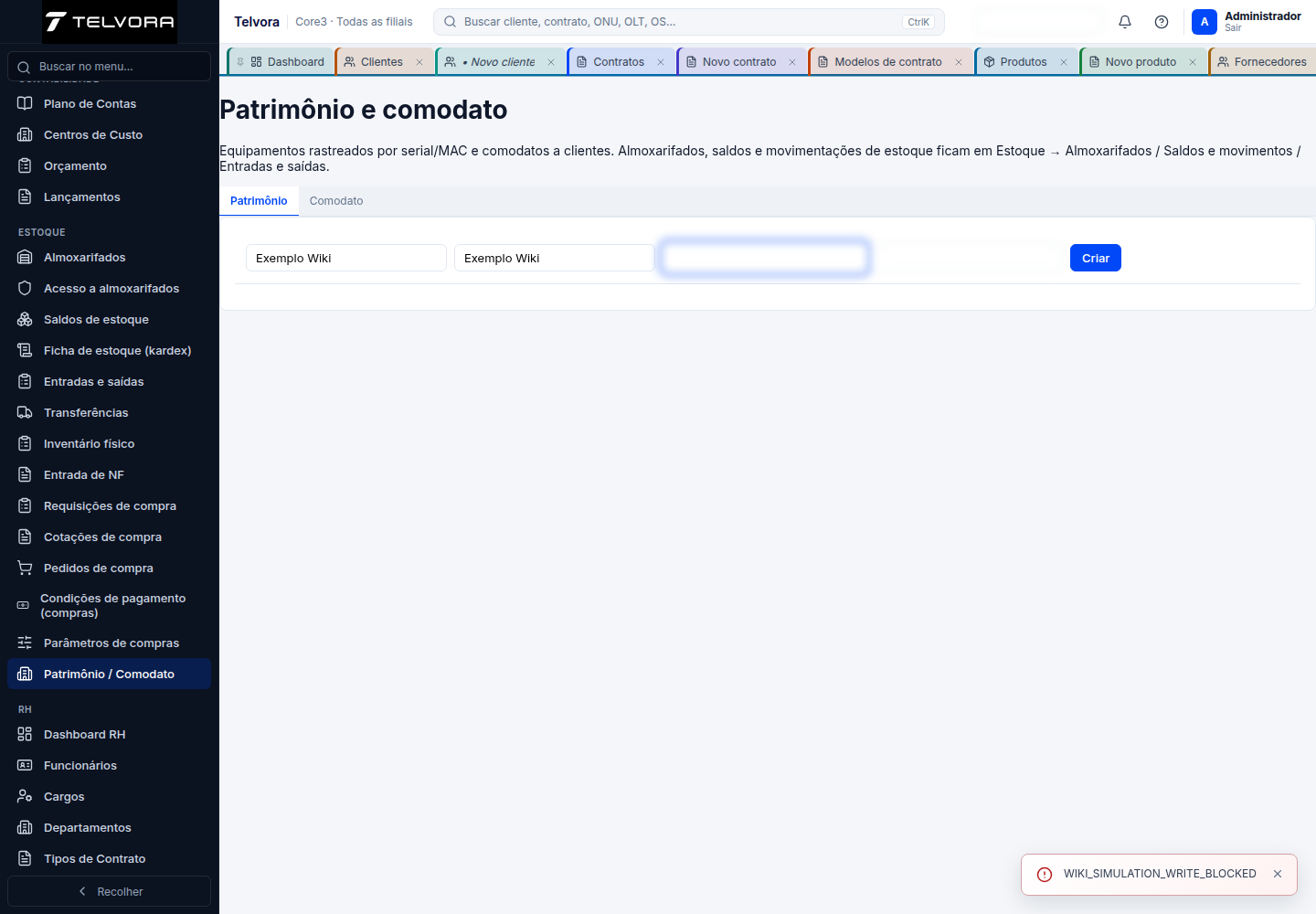
Exemplo preenchido com dados fictícios. A captura foi produzida com gravações bloqueadas e não criou registro.
Erros comuns e soluções
| Erro ou sintoma | Causa | Como resolver | Evidência |
|---|---|---|---|
| Nenhuma mensagem classificável capturada | Não houve validação, helper “Nenhum resultado” ou HTTP real diferente de 409. | Revise Serial, MAC e os selects antes de criar em ambiente operacional; em simulação, não persista. | Sem ocorrência classificável no JSON final. HTTP 409 e console correspondente foram ignorados por política. |
Abrir o guia completo de Patrimônio / Comodato