Telecom e Suporte
Este é um manual visual operacional. Cada tela contém finalidade, caminho de acesso, passo a passo, todos os campos observados, exemplo de preenchimento e erros comuns com solução.
Telecom — Planos de velocidade
Finalidade. Consultar e operar os recursos de Planos de velocidade dentro do módulo Telecom.
Caminho de acesso: Operações → Telecom → Planos de velocidade
Tela de consulta
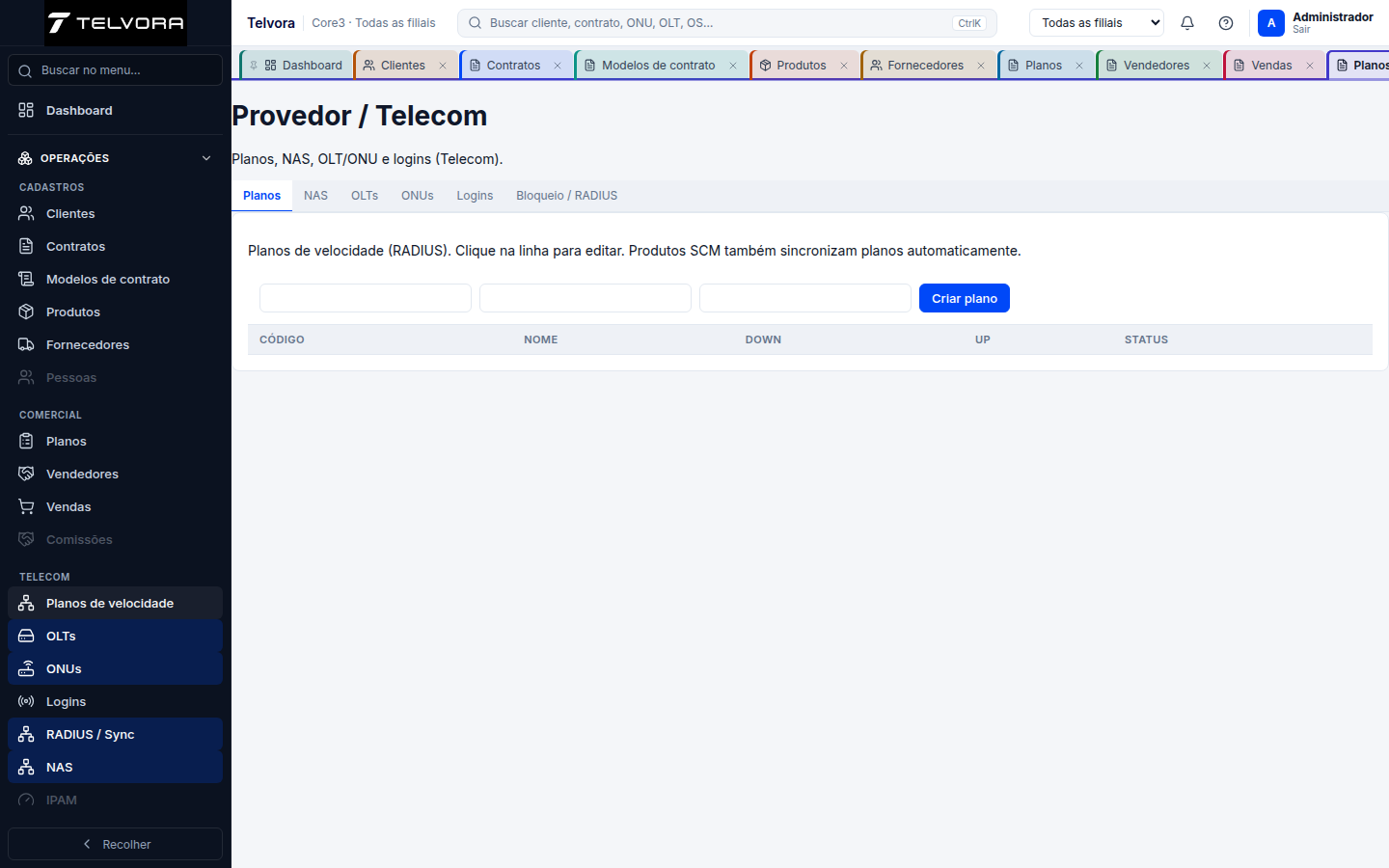
Tela geral do módulo. Valores de grades foram ocultados para preservar dados operacionais.
Como fazer o cadastro
- No caminho indicado, clique em Criar plano para abrir o formulário.
- Preencha os campos obrigatórios identificados: nenhum campo marcado como obrigatório no estado auditado.
- Nos campos de relacionamento, pesquise pelo código ou nome e selecione um resultado da lista; apenas digitar não conclui o vínculo.
- Revise as áreas do formulário. Abas observadas: Planos, NAS, OLTs, ONUs, Logins, Bloqueio / RADIUS.
- Revise os dados e execute Criar plano somente quando estiver autorizado a concluir a operação.
- Volte à listagem, pesquise o registro e confirme os dados gravados.
Campos e preenchimento
| Campo | Obrigatório | Como preencher |
|---|---|---|
| Nome | Não | Preencha conforme a orientação exibida: Nome. |
| Down Kbps | Não | Preencha conforme a orientação exibida: Down Kbps. |
| Up Kbps | Não | Preencha conforme a orientação exibida: Up Kbps. |
Exemplo de preenchimento
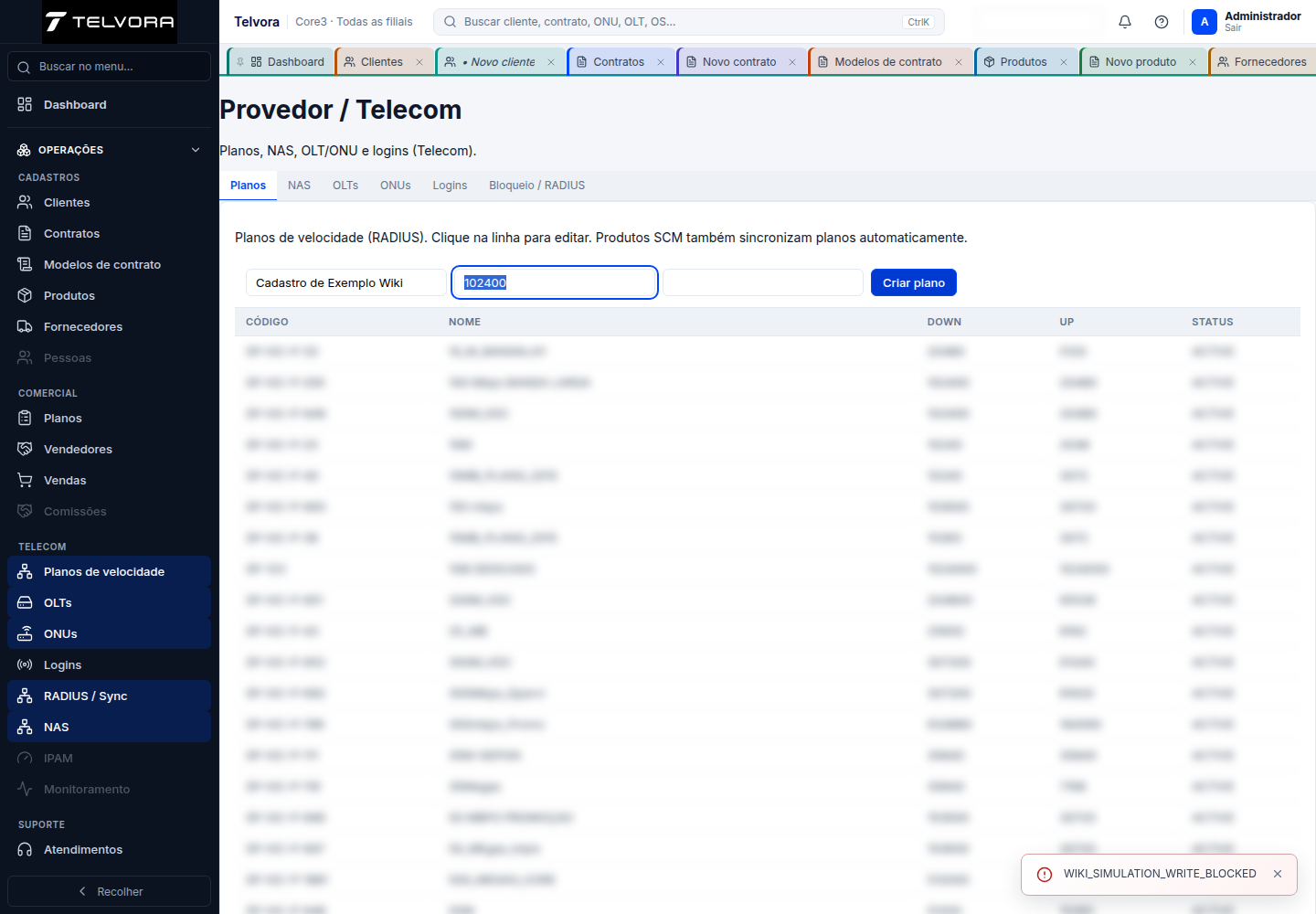
Exemplo preenchido com dados fictícios. A captura foi produzida com gravações bloqueadas e não criou registro.
Erros comuns e soluções
| Erro ou sintoma | Causa | Como resolver | Evidência |
|---|---|---|---|
| Nenhum erro documentável identificado nesta tela. | O JSON final não registra validation_messages, mensagem auxiliar contendo Nenhum resultado nem erro HTTP real para esta tela. |
Se surgir uma mensagem em operação posterior, preserve o texto exato, corrija somente os dados indicados e repita a operação de forma autorizada. | Observado na simulação: nenhum erro documentável registrado. |
Não há erro adicional Documentado, não reproduzido nas fontes existentes para esta tela.
Abrir o guia completo de Planos de velocidade
Telecom — OLTs
Finalidade. Consultar e operar os recursos de OLTs dentro do módulo Telecom.
Caminho de acesso: Operações → Telecom → OLTs
Tela de consulta
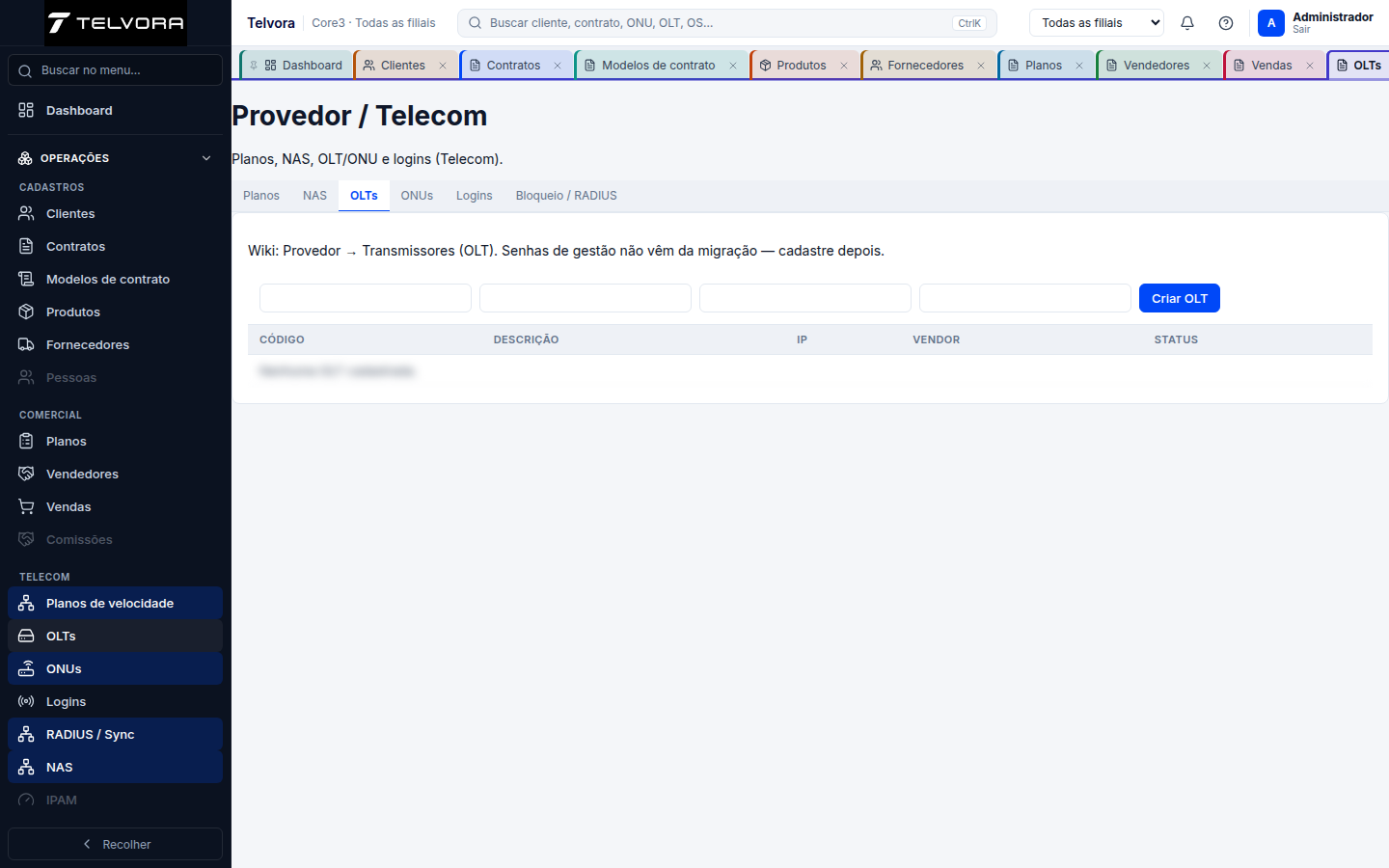
Tela geral do módulo. Valores de grades foram ocultados para preservar dados operacionais.
Como fazer o cadastro
- No caminho indicado, clique em Criar OLT para abrir o formulário.
- Preencha os campos obrigatórios identificados: nenhum campo marcado como obrigatório no estado auditado.
- Nos campos de relacionamento, pesquise pelo código ou nome e selecione um resultado da lista; apenas digitar não conclui o vínculo.
- Revise as áreas do formulário. Abas observadas: Planos, NAS, OLTs, ONUs, Logins, Bloqueio / RADIUS.
- Revise os dados e execute Criar OLT somente quando estiver autorizado a concluir a operação.
- Volte à listagem, pesquise o registro e confirme os dados gravados.
Campos e preenchimento
| Campo | Obrigatório | Como preencher |
|---|---|---|
| Descrição | Não | Preencha conforme a orientação exibida: Descrição. |
| IP | Não | Preencha conforme a orientação exibida: IP. |
| Vendor | Não | Preencha conforme a orientação exibida: Vendor. |
| Modelo | Não | Preencha conforme a orientação exibida: Modelo. |
Exemplo de preenchimento
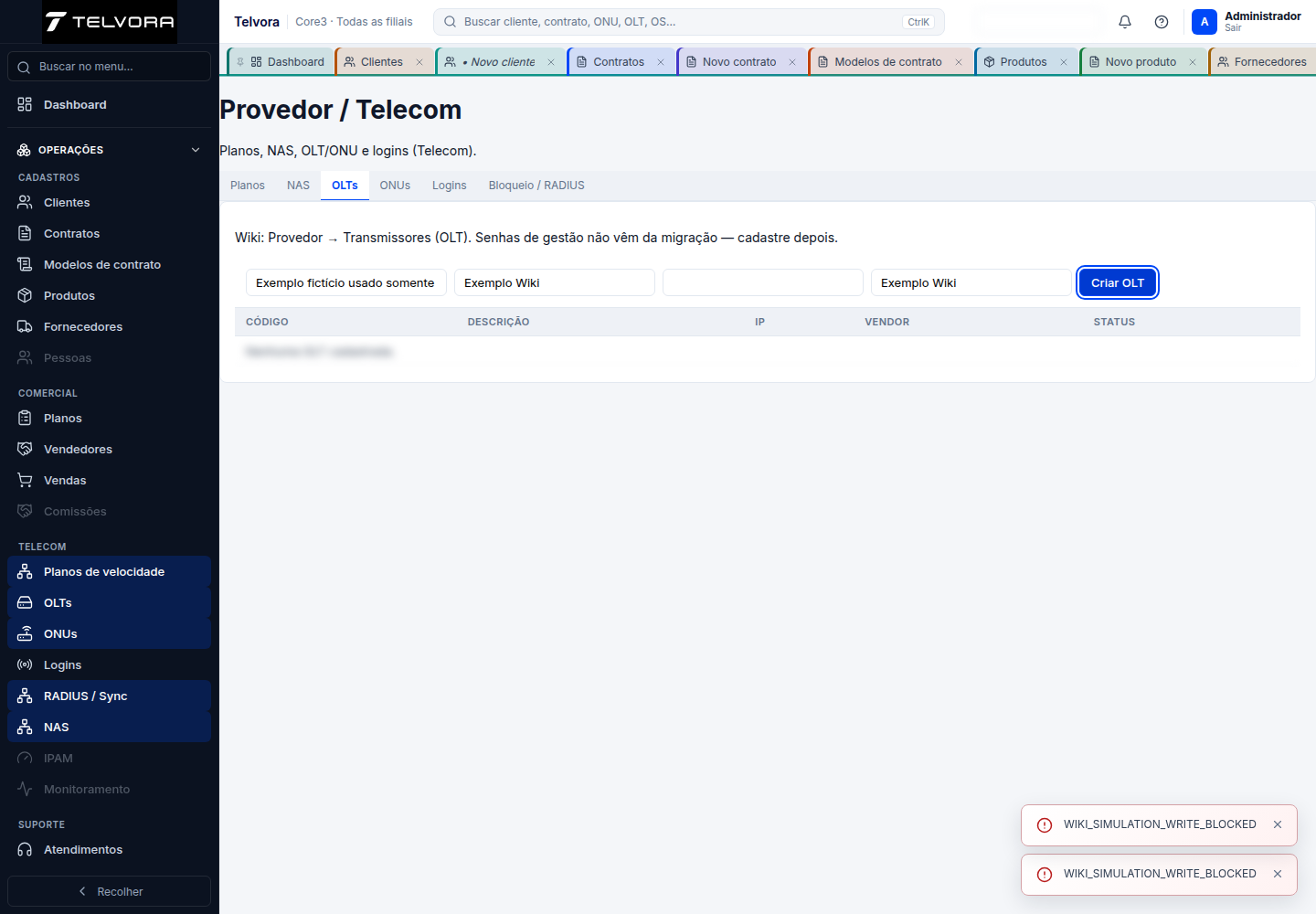
Exemplo preenchido com dados fictícios. A captura foi produzida com gravações bloqueadas e não criou registro.
Erros comuns e soluções
| Erro ou sintoma | Causa | Como resolver | Evidência |
|---|---|---|---|
| Nenhum erro documentável identificado nesta tela. | O JSON final não registra validation_messages, mensagem auxiliar contendo Nenhum resultado nem erro HTTP real para esta tela. |
Se surgir uma mensagem em operação posterior, preserve o texto exato, corrija somente os dados indicados e repita a operação de forma autorizada. | Observado na simulação: nenhum erro documentável registrado. |
Não há erro adicional Documentado, não reproduzido nas fontes existentes para esta tela.
Telecom — ONUs
Finalidade. Consultar e operar os recursos de ONUs dentro do módulo Telecom.
Caminho de acesso: Operações → Telecom → ONUs
Tela de consulta
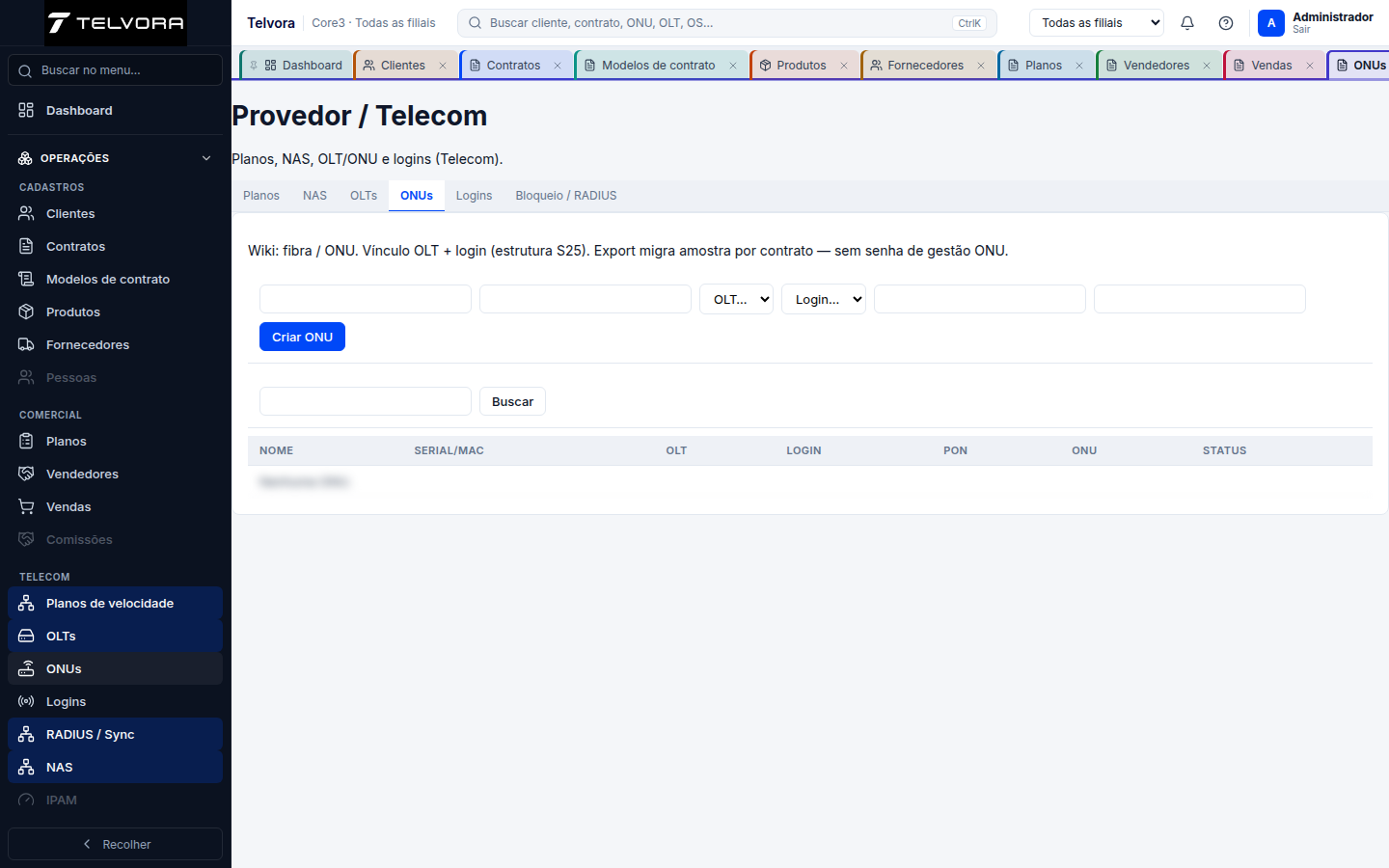
Tela geral do módulo. Valores de grades foram ocultados para preservar dados operacionais.
Como fazer o cadastro
- No caminho indicado, clique em Criar ONU para abrir o formulário.
- Preencha os campos obrigatórios identificados: nenhum campo marcado como obrigatório no estado auditado.
- Nos campos de relacionamento, pesquise pelo código ou nome e selecione um resultado da lista; apenas digitar não conclui o vínculo.
- Revise as áreas do formulário. Abas observadas: Planos, NAS, OLTs, ONUs, Logins, Bloqueio / RADIUS.
- Revise os dados e execute Criar ONU somente quando estiver autorizado a concluir a operação.
- Volte à listagem, pesquise o registro e confirme os dados gravados.
Campos e preenchimento
| Campo | Obrigatório | Como preencher |
|---|---|---|
| Nome | Não | Preencha conforme a orientação exibida: Nome. |
| Serial / MAC | Não | Preencha conforme a orientação exibida: Serial / MAC. |
| Campo 3 | Não | Abra a lista e escolha uma opção válida. Opções observadas: OLT…, TVR-OLT-88, TVR-OLT-89, TVR-OLT-99, TVR-OLT-34, TVR-OLT-125, TVR-OLT-15, TVR-OLT-33. |
| Campo 4 | Não | Abra a lista e escolha uma opção válida. Opções observadas: Login…. |
| PON id | Não | Preencha conforme a orientação exibida: PON id. |
| ONU nº | Não | Preencha conforme a orientação exibida: ONU nº. |
| Buscar nome/MAC… | Não | Preencha conforme a orientação exibida: Buscar nome/MAC…. |
Exemplo de preenchimento
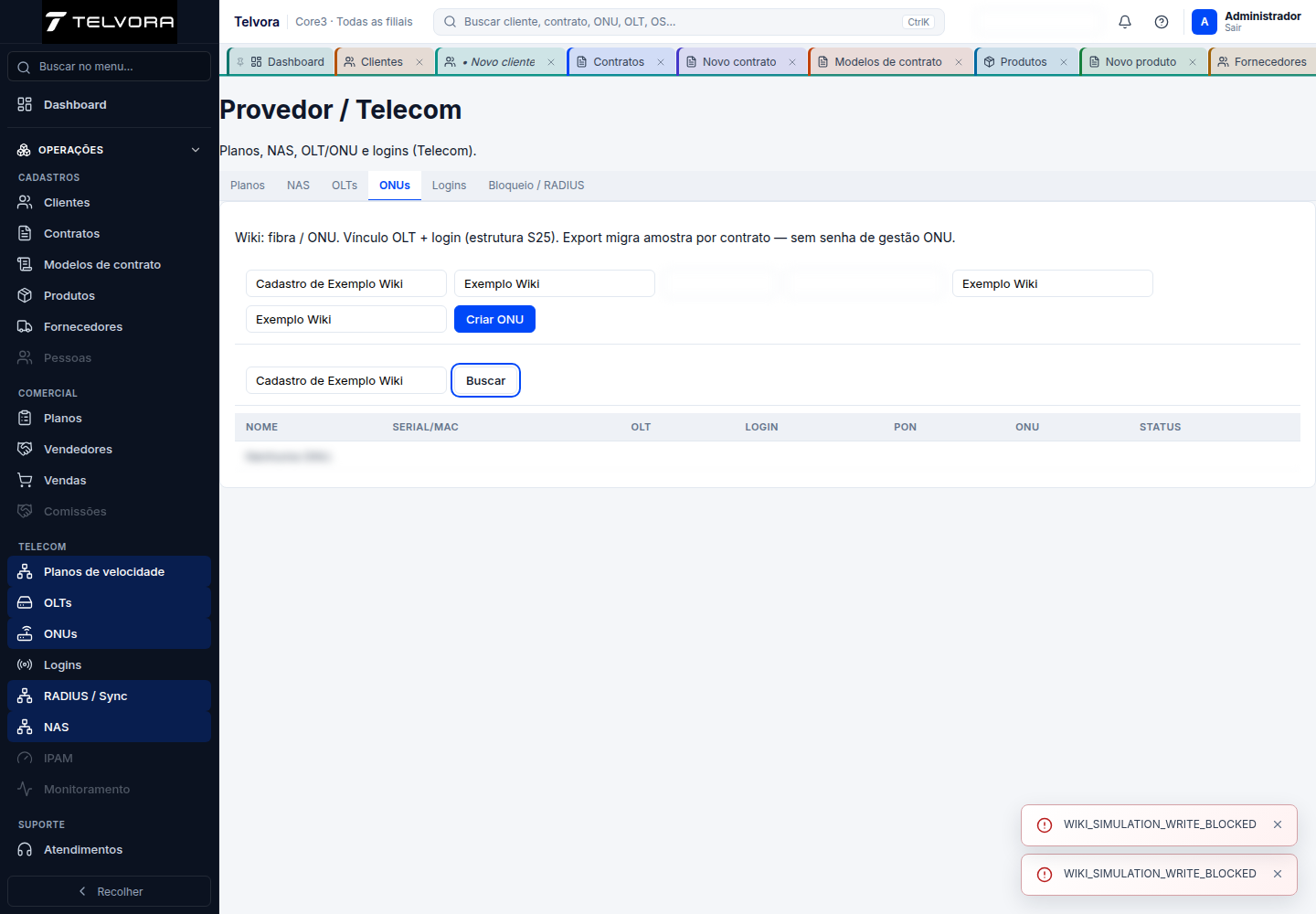
Exemplo preenchido com dados fictícios. A captura foi produzida com gravações bloqueadas e não criou registro.
Erros comuns e soluções
| Erro ou sintoma | Causa | Como resolver | Evidência |
|---|---|---|---|
| Nenhum erro documentável identificado nesta tela. | O JSON final não registra validation_messages, mensagem auxiliar contendo Nenhum resultado nem erro HTTP real para esta tela. |
Se surgir uma mensagem em operação posterior, preserve o texto exato, corrija somente os dados indicados e repita a operação de forma autorizada. | Observado na simulação: nenhum erro documentável registrado. |
Não há erro adicional Documentado, não reproduzido nas fontes existentes para esta tela.
Telecom — Logins
Finalidade. Consultar e operar os recursos de Logins dentro do módulo Telecom.
Caminho de acesso: Operações → Telecom → Logins
Tela de consulta
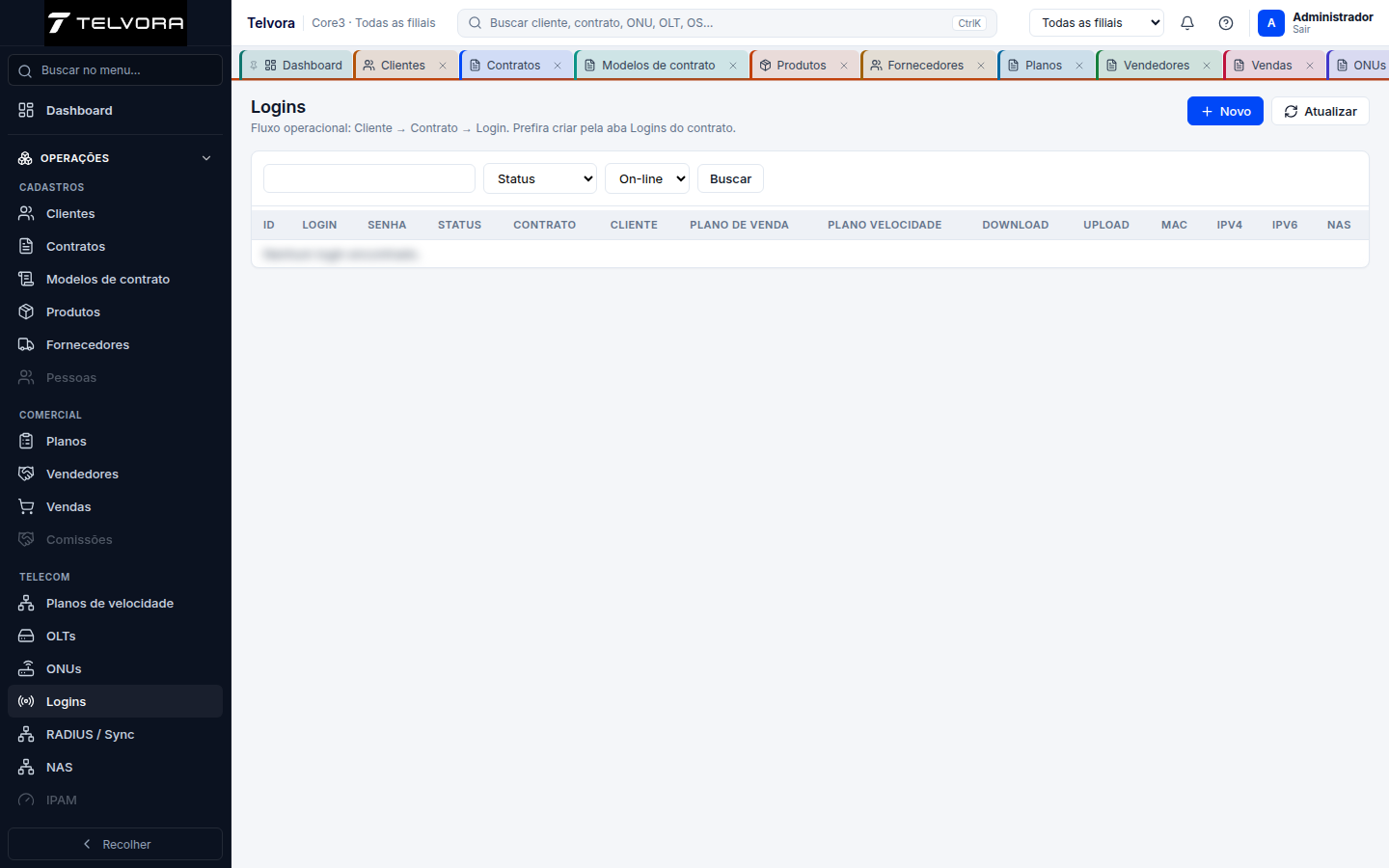
Tela geral do módulo. Valores de grades foram ocultados para preservar dados operacionais.
Como fazer o cadastro
- No caminho indicado, clique em Novo para abrir o formulário.
- Preencha os campos obrigatórios identificados: Cliente, Contrato, Login, Senha.
- Nos campos de relacionamento, pesquise pelo código ou nome e selecione um resultado da lista; apenas digitar não conclui o vínculo.
- Revise as áreas do formulário. Abas observadas: Login, Conexão e franquia, Concentrador, Observações.
- Clique em Salvar e confirme se o registro aparece na lista.
- Volte à listagem, pesquise o registro e confirme os dados gravados.
Campos e preenchimento
| Campo | Obrigatório | Como preencher |
|---|---|---|
| Cliente | Sim | Preencha conforme a orientação exibida: ID. |
| Cliente | Não | Somente leitura; confira o valor calculado ou retornado pelo sistema. |
| Contrato | Sim | Somente leitura; confira o valor calculado ou retornado pelo sistema. |
| Contrato | Não | Somente leitura; confira o valor calculado ou retornado pelo sistema. |
| Plano de venda (origem da velocidade) | Não | Somente leitura; confira o valor calculado ou retornado pelo sistema. |
| Plano de velocidade | Não | Somente leitura; confira o valor calculado ou retornado pelo sistema. |
| Download | Não | Somente leitura; confira o valor calculado ou retornado pelo sistema. |
| Upload | Não | Somente leitura; confira o valor calculado ou retornado pelo sistema. |
| Autenticação | Não | Abra a lista e escolha uma opção válida. Opções observadas: PPPoE, Hotspot, IPoE. |
| Tipo conexão | Não | Abra a lista e escolha uma opção válida. Opções observadas: Fibra, Rádio, Metálico, Satélite. |
| Login | Sim | Informe o dado correspondente e revise antes de concluir. |
| Senha | Sim | Informe o dado correspondente e revise antes de concluir. |
| Status | Não | Abra a lista e escolha uma opção válida. Opções observadas: Ativo, Bloqueado, Desabilitado, Reduzido. |
| IPV4 | Não | Informe o dado correspondente e revise antes de concluir. |
| IPV6 | Não | Informe o dado correspondente e revise antes de concluir. |
| MAC | Não | Informe o dado correspondente e revise antes de concluir. |
Exemplo de preenchimento
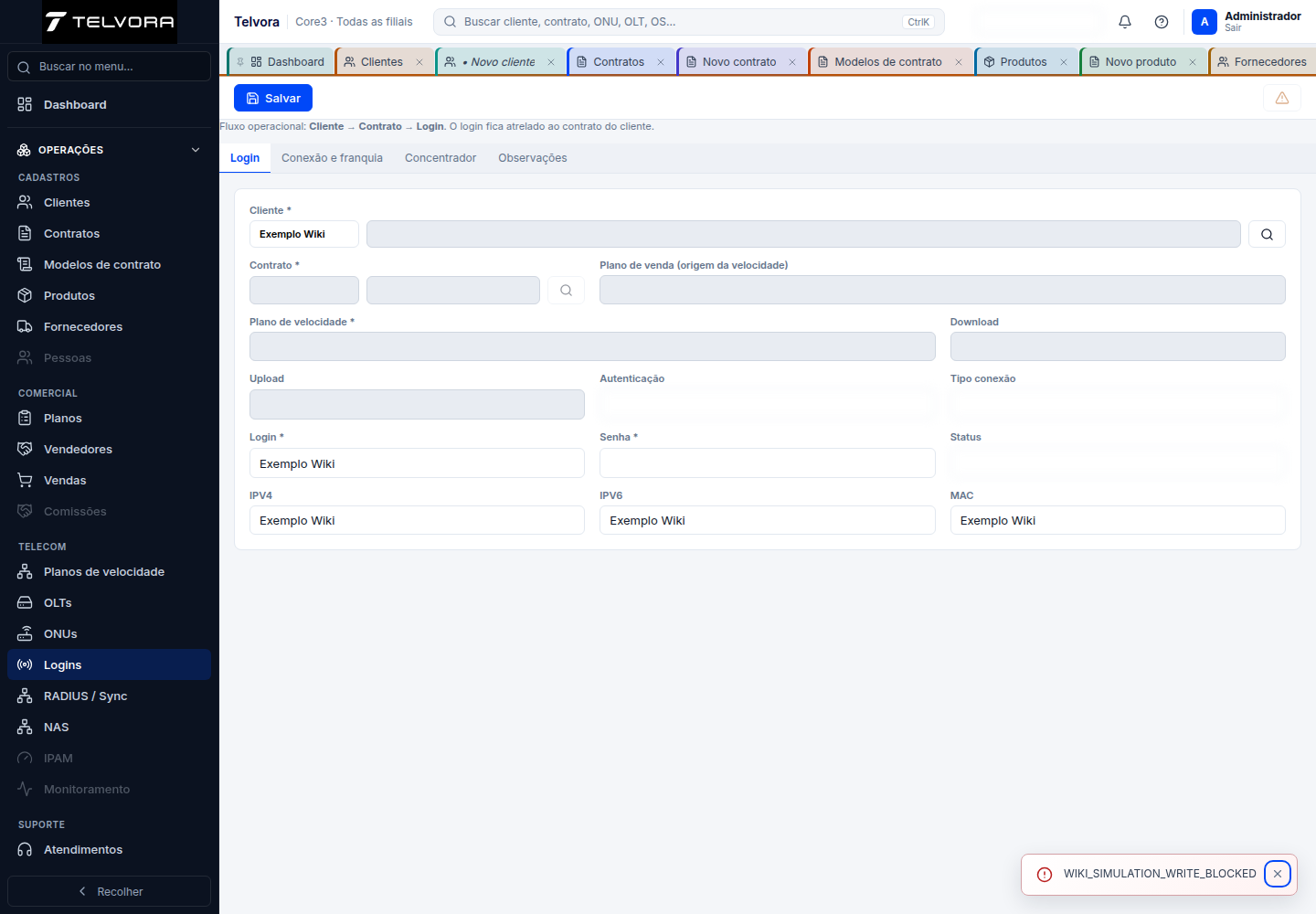
Exemplo preenchido com dados fictícios. A captura foi produzida com gravações bloqueadas e não criou registro.
Erros comuns e soluções
| Erro ou sintoma | Causa | Como resolver | Evidência |
|---|---|---|---|
Ao avançar no formulário Novo, o navegador informa que é necessário preencher um campo obrigatório. |
Observada: um controle HTML obrigatório permaneceu vazio. Provável: um dos campos com required=true não recebeu valor. O registro aponta apenas INPUT, portanto não permite atribuir a mensagem a um campo específico. |
Preencha, com dados autorizados, o identificador do cliente, aguarde a resolução do fluxo de cliente e contrato, preencha o identificador do contrato quando a interface o habilitar, e informe Login * e Senha *. Não remova estados somente leitura/desabilitado nem contorne dependências. Em auditoria segura, registre a mensagem e não salve. |
Observado na simulação. validation_messages contém uma ocorrência com label=INPUT, valid=false e a mensagem original Please fill out this field. |
Não há erro adicional Documentado, não reproduzido nas fontes existentes para esta tela.
Abrir o guia completo de Logins
Telecom — RADIUS / Sync
Finalidade. Consultar e operar os recursos de RADIUS / Sync dentro do módulo Telecom.
Caminho de acesso: Operações → Telecom → RADIUS / Sync
Tela de consulta
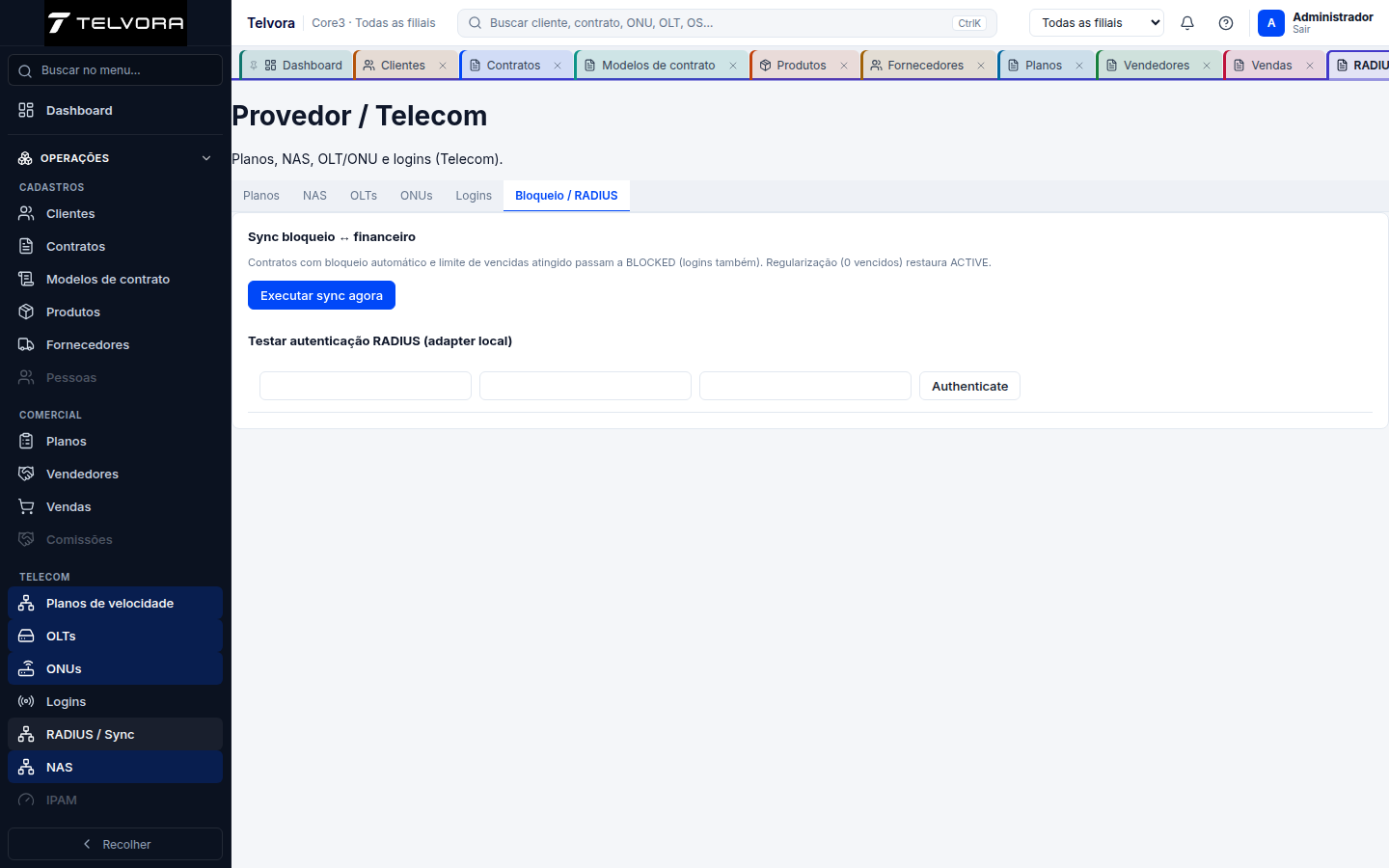
Tela geral do módulo. Valores de grades foram ocultados para preservar dados operacionais.
Como utilizar
- Abra a tela pelo caminho indicado e confirme o contexto de empresa e filial.
- Preencha os filtros disponíveis: Username, Senha, NAS IP (opcional).
- Execute a pesquisa ou atualização e confira o resultado da grade.
- Selecione somente registros autorizados antes de acionar exportação, processamento ou outra rotina.
- Revise parâmetros e mensagens antes de confirmar qualquer ação com efeito operacional.
Erros comuns e soluções
| Erro ou sintoma | Causa | Como resolver | Evidência |
|---|---|---|---|
| Nenhum erro documentável identificado nesta tela. | O JSON final não registra validation_messages, mensagem auxiliar contendo Nenhum resultado nem erro HTTP real para esta tela. |
Se surgir uma mensagem em operação posterior, preserve o texto exato, corrija somente os dados indicados e repita a operação de forma autorizada. | Observado na simulação: nenhum erro documentável registrado. |
Não há erro adicional Documentado, não reproduzido nas fontes existentes para esta tela.
Abrir o guia completo de RADIUS / Sync
Telecom — NAS
Finalidade. Consultar e operar os recursos de NAS dentro do módulo Telecom.
Caminho de acesso: Operações → Telecom → NAS
Tela de consulta
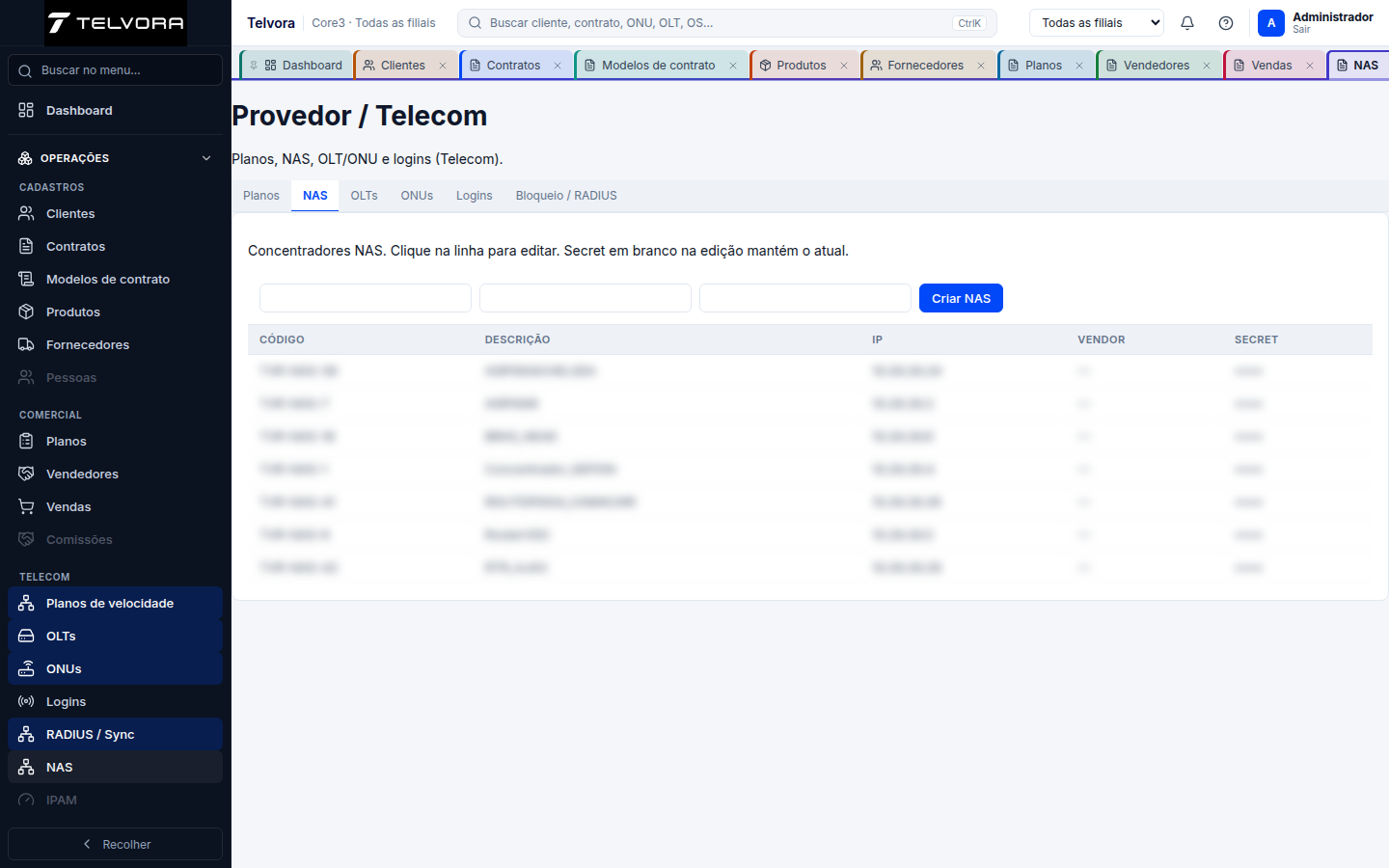
Tela geral do módulo. Valores de grades foram ocultados para preservar dados operacionais.
Como fazer o cadastro
- No caminho indicado, clique em Criar NAS para abrir o formulário.
- Preencha os campos obrigatórios identificados: nenhum campo marcado como obrigatório no estado auditado.
- Nos campos de relacionamento, pesquise pelo código ou nome e selecione um resultado da lista; apenas digitar não conclui o vínculo.
- Revise as áreas do formulário. Abas observadas: Planos, NAS, OLTs, ONUs, Logins, Bloqueio / RADIUS.
- Revise os dados e execute Criar NAS somente quando estiver autorizado a concluir a operação.
- Volte à listagem, pesquise o registro e confirme os dados gravados.
Campos e preenchimento
| Campo | Obrigatório | Como preencher |
|---|---|---|
| Descrição | Não | Preencha conforme a orientação exibida: Descrição. |
| IP | Não | Preencha conforme a orientação exibida: IP. |
| Secret RADIUS | Não | Preencha conforme a orientação exibida: Secret RADIUS. |
Exemplo de preenchimento
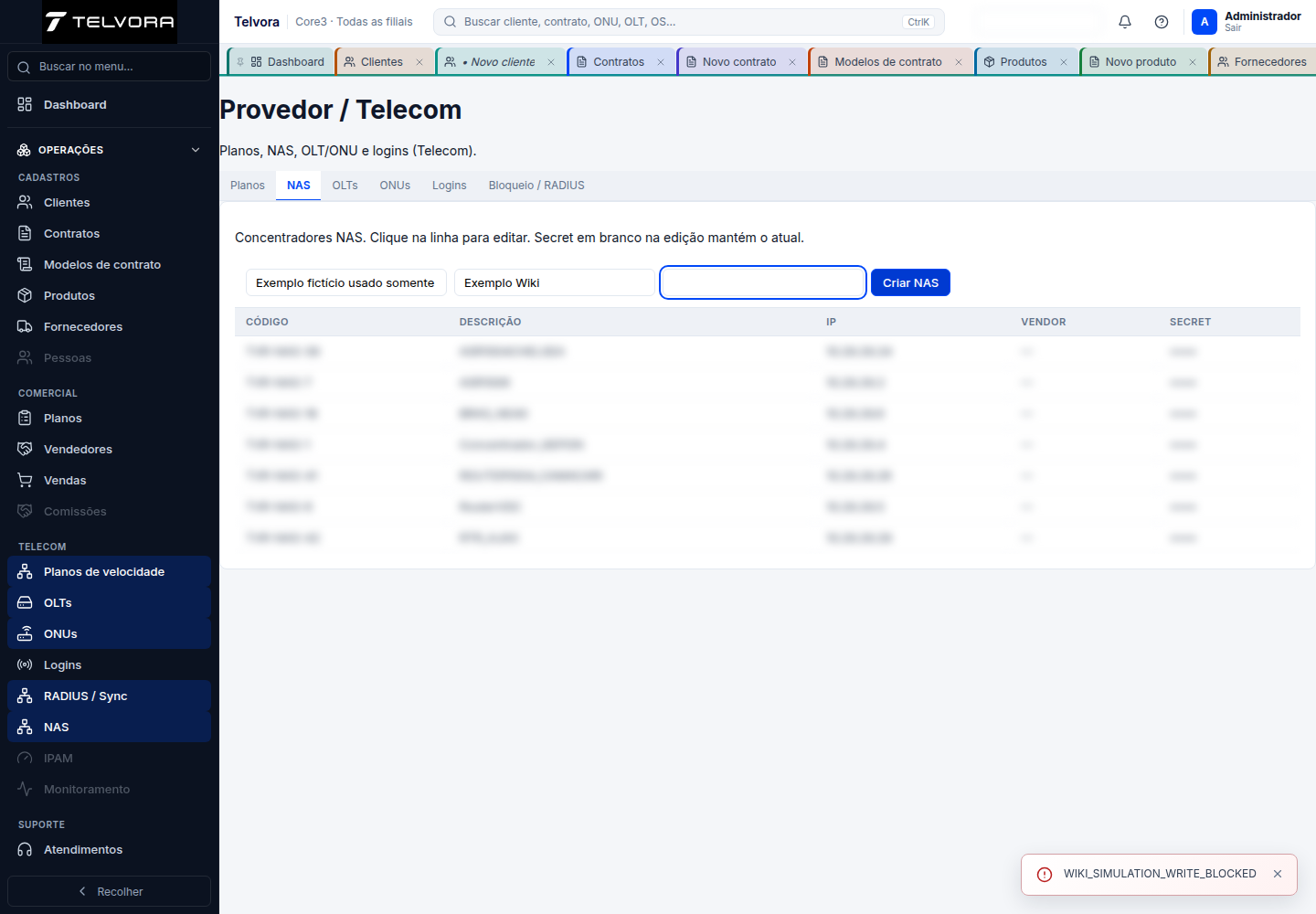
Exemplo preenchido com dados fictícios. A captura foi produzida com gravações bloqueadas e não criou registro.
Erros comuns e soluções
| Erro ou sintoma | Causa | Como resolver | Evidência |
|---|---|---|---|
| Nenhum erro documentável identificado nesta tela. | O JSON final não registra validation_messages, mensagem auxiliar contendo Nenhum resultado nem erro HTTP real para esta tela. |
Se surgir uma mensagem em operação posterior, preserve o texto exato, corrija somente os dados indicados e repita a operação de forma autorizada. | Observado na simulação: nenhum erro documentável registrado. |
Não há erro adicional Documentado, não reproduzido nas fontes existentes para esta tela.
Suporte — Atendimentos
Finalidade. Consultar e operar os recursos de Atendimentos dentro do módulo Suporte.
Caminho de acesso: Operações → Suporte → Atendimentos
Tela de consulta
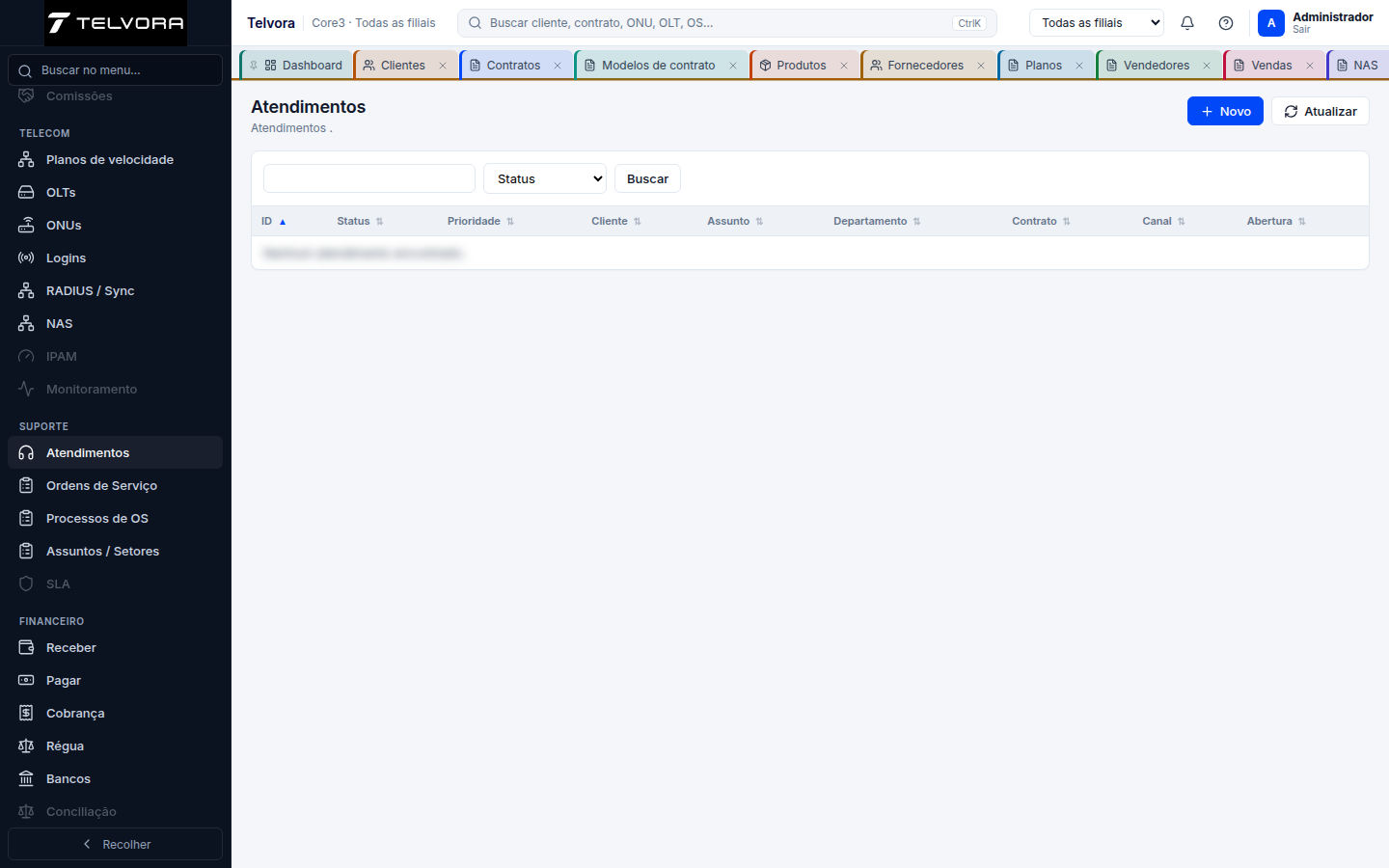
Tela geral do módulo. Valores de grades foram ocultados para preservar dados operacionais.
Como fazer o cadastro
- No caminho indicado, clique em Novo para abrir o formulário.
- Preencha os campos obrigatórios identificados: Cliente, Contrato, Assunto, Processo (OS), Descrição.
- Nos campos de relacionamento, pesquise pelo código ou nome e selecione um resultado da lista; apenas digitar não conclui o vínculo.
- Revise as áreas do formulário. Abas observadas: Atendimento, Contato, Localização, Mensagens, Arquivos, Ordens de serviço, Histórico.
- Clique em Salvar e confirme se o registro aparece na lista.
- Volte à listagem, pesquise o registro e confirme os dados gravados.
Campos e preenchimento
| Campo | Obrigatório | Como preencher |
|---|---|---|
| Cliente | Sim | Preencha conforme a orientação exibida: ID. |
| Cliente | Não | Somente leitura; confira o valor calculado ou retornado pelo sistema. |
| Contrato | Sim | Somente leitura; confira o valor calculado ou retornado pelo sistema. |
| Contrato | Não | Somente leitura; confira o valor calculado ou retornado pelo sistema. |
| Login | Não | Somente leitura; confira o valor calculado ou retornado pelo sistema. |
| Departamento | Não | Abra a lista e escolha uma opção válida disponível para o cadastro. |
| Assunto | Sim | Abra a lista e escolha uma opção válida disponível para o cadastro. |
| Processo (OS) | Sim | Abra a lista e escolha uma opção válida. Opções observadas: — (assunto / manual). |
| Prioridade | Não | Abra a lista e escolha uma opção válida. Opções observadas: Baixa, Normal, Alta, Crítica. |
| Canal | Não | Preencha conforme a orientação exibida: telefone, portal…. |
| Descrição | Sim | Descreva a informação solicitada de forma objetiva. |
Exemplo de preenchimento
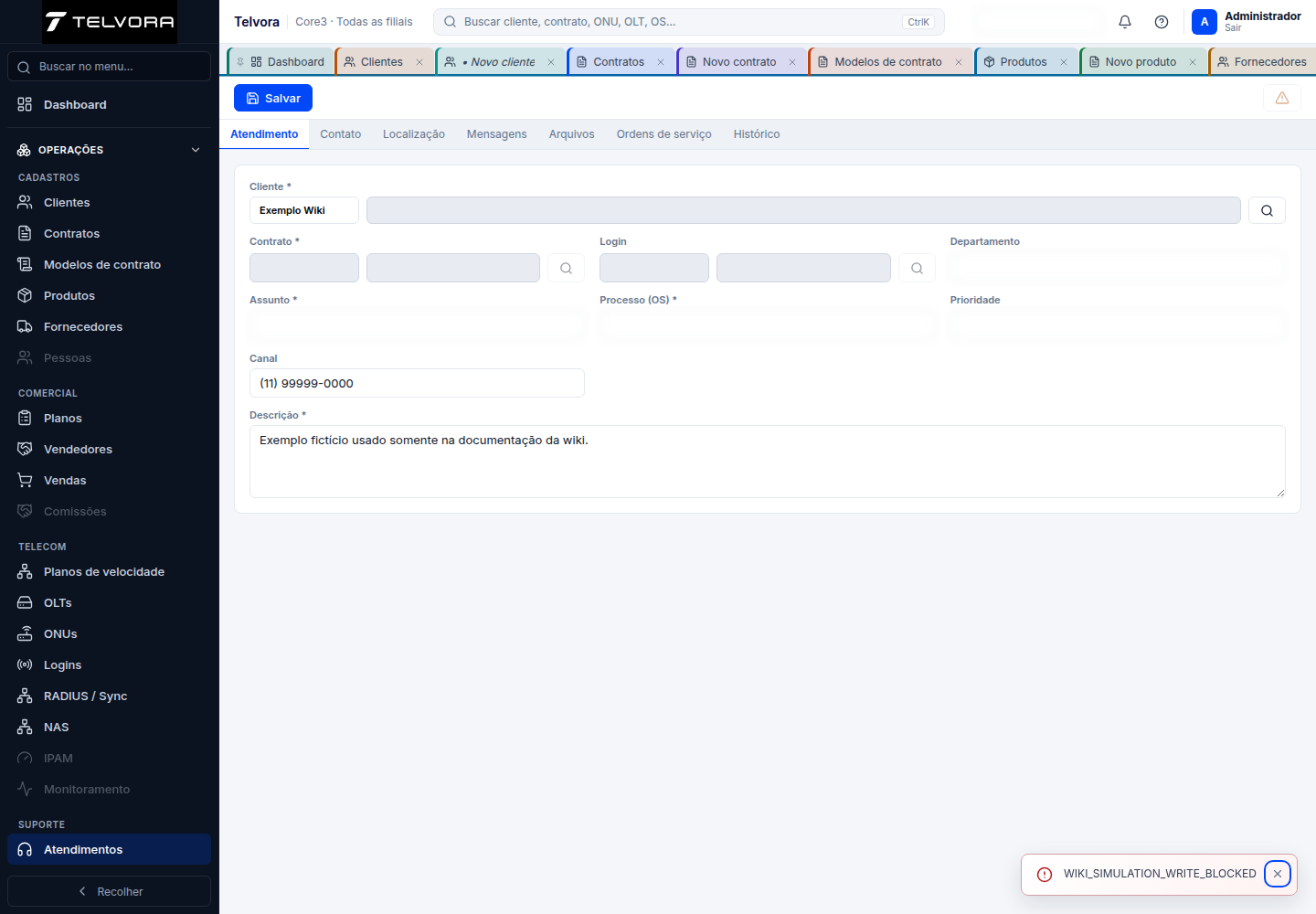
Exemplo preenchido com dados fictícios. A captura foi produzida com gravações bloqueadas e não criou registro.
Erros comuns e soluções
| Erro ou sintoma | Causa | Como resolver | Evidência |
|---|---|---|---|
A validação informa “selecione um item na lista” (Please select an item in the list.) ao tentar prosseguir no formulário de Atendimentos — primeira ocorrência registrada. |
Um controle SELECT obrigatório permaneceu sem item selecionado; o JSON não identifica o campo exato. |
Revisar Assunto e Processo e selecionar, em operação autorizada, um item de negócio efetivamente carregado. Se a lista mostrar apenas — ou — (assunto / manual), solicitar a configuração do catálogo antes de tentar gravar; não tratar o placeholder como escolha válida. |
Observado na simulação — validation_messages, rótulo SELECT, valid: false, primeira de duas ocorrências. |
A validação informa “selecione um item na lista” (Please select an item in the list.) ao tentar prosseguir no formulário de Atendimentos — segunda ocorrência registrada. |
Um segundo registro de validação de SELECT sem item selecionado foi capturado; o campo exato também não foi identificado. |
Repetir a revisão de todos os selects obrigatórios, confirmar que a opção está disponível e só então prosseguir em fluxo autorizado. Não forçar a seleção quando o catálogo estiver vazio ou mascarado. |
Observado na simulação — validation_messages, rótulo SELECT, valid: false, segunda de duas ocorrências. |
Abrir o guia completo de Atendimentos
Suporte — Ordens de Serviço
Finalidade. Consultar e operar os recursos de Ordens de Serviço dentro do módulo Suporte.
Caminho de acesso: Operações → Suporte → Ordens de Serviço
Tela de consulta
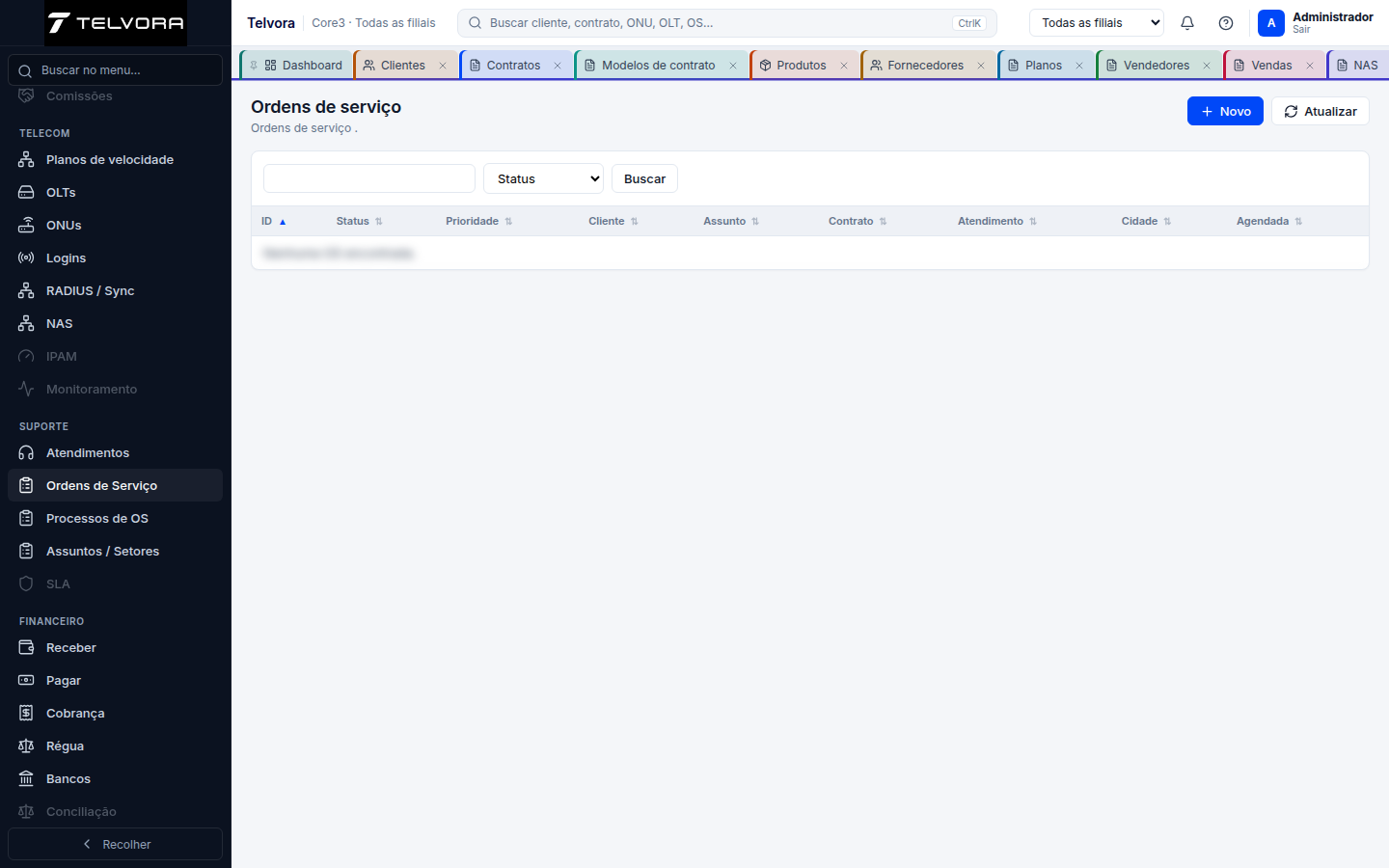
Tela geral do módulo. Valores de grades foram ocultados para preservar dados operacionais.
Como fazer o cadastro
- No caminho indicado, clique em Novo para abrir o formulário.
- Preencha os campos obrigatórios identificados: Cliente, Contrato, Assunto, Descrição.
- Nos campos de relacionamento, pesquise pelo código ou nome e selecione um resultado da lista; apenas digitar não conclui o vínculo.
- Revise as áreas do formulário. Abas observadas: Principal, Endereço, Datas e horários, Outros, Arquivos, Histórico.
- Clique em Salvar e confirme se o registro aparece na lista.
- Volte à listagem, pesquise o registro e confirme os dados gravados.
Campos e preenchimento
| Campo | Obrigatório | Como preencher |
|---|---|---|
| Cliente | Sim | Preencha conforme a orientação exibida: ID. |
| Cliente | Não | Somente leitura; confira o valor calculado ou retornado pelo sistema. |
| Contrato | Sim | Somente leitura; confira o valor calculado ou retornado pelo sistema. |
| Contrato | Não | Somente leitura; confira o valor calculado ou retornado pelo sistema. |
| Atendimento | Não | Preencha conforme a orientação exibida: ID. |
| Assunto | Sim | Abra a lista e escolha uma opção válida. Opções observadas: Selecione…. |
| Departamento | Não | Abra a lista e escolha uma opção válida disponível para o cadastro. |
| Prioridade | Não | Abra a lista e escolha uma opção válida. Opções observadas: Baixa, Normal, Alta, Crítica. |
| Descrição | Sim | Descreva a informação solicitada de forma objetiva. |
Exemplo de preenchimento
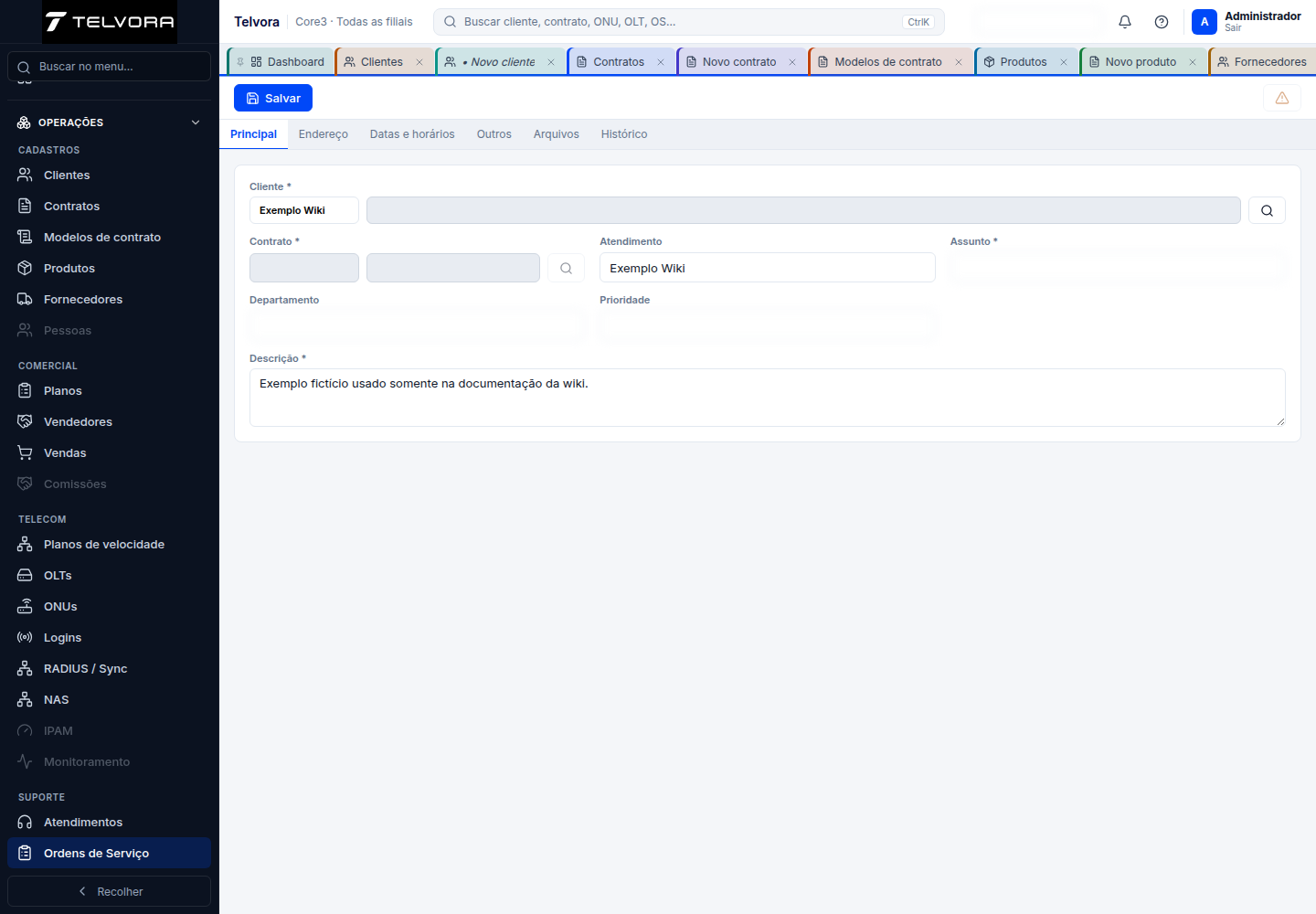
Exemplo preenchido com dados fictícios. A captura foi produzida com gravações bloqueadas e não criou registro.
Erros comuns e soluções
| Erro ou sintoma | Causa | Como resolver | Evidência |
|---|---|---|---|
A validação informa “selecione um item na lista” (Please select an item in the list.) ao tentar prosseguir no formulário de Ordens de Serviço. |
Um SELECT obrigatório permaneceu sem item válido; o JSON não informa qual campo gerou a mensagem. |
Revisar Assunto e os demais selects obrigatórios. Selecionar um item de negócio carregado somente em fluxo autorizado; se aparecer apenas Selecione… ou —, solicitar a disponibilização do catálogo e não tratar o placeholder como seleção. |
Observado na simulação — validation_messages, rótulo SELECT, valid: false, uma ocorrência. |
Abrir o guia completo de Ordens de Serviço
Suporte — Processos de OS
Finalidade. Consultar e operar os recursos de Processos de OS dentro do módulo Suporte.
Caminho de acesso: Operações → Suporte → Processos de OS
Tela de consulta
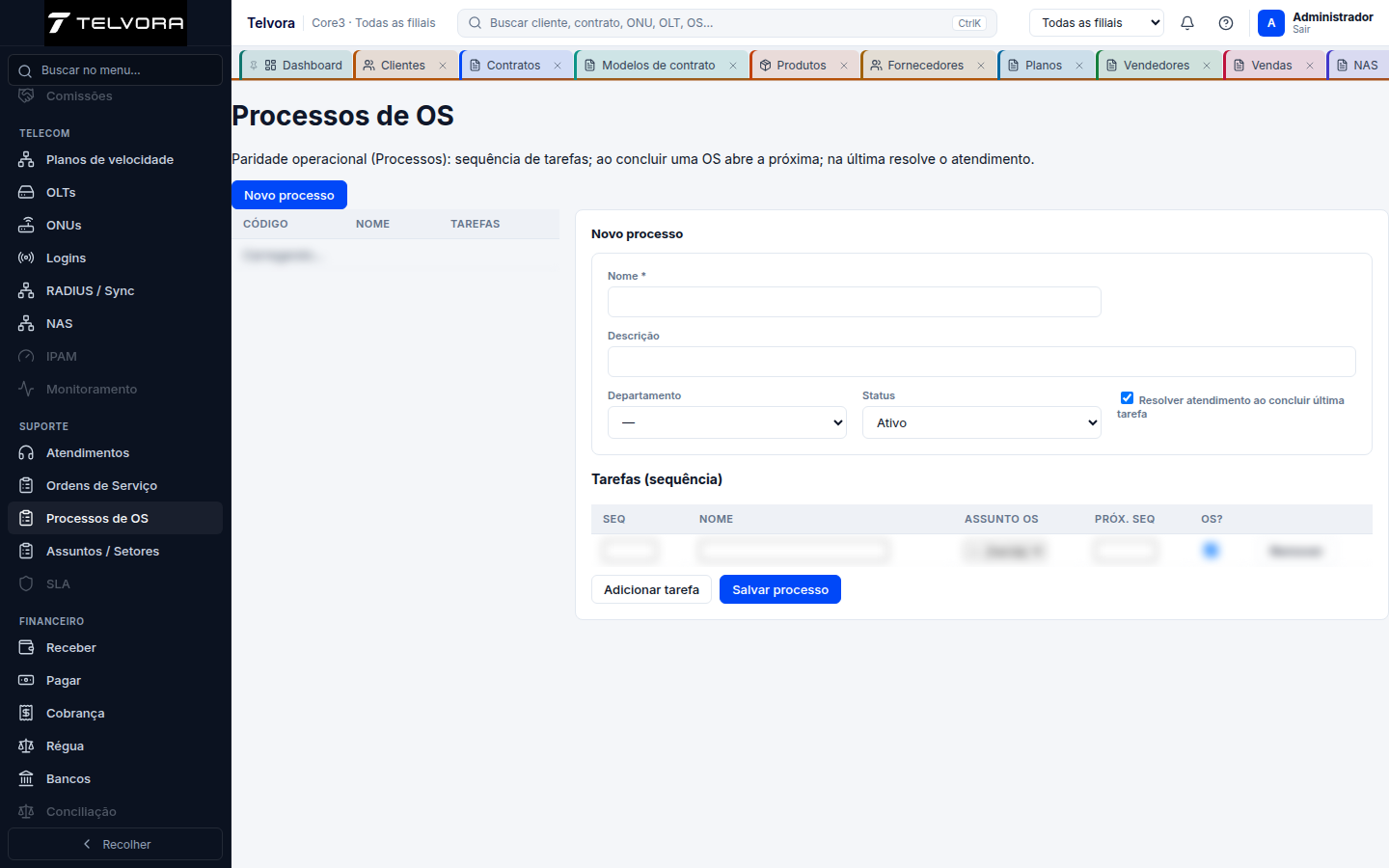
Tela geral do módulo. Valores de grades foram ocultados para preservar dados operacionais.
Como fazer o cadastro
- No caminho indicado, clique em Novo processo para abrir o formulário.
- Preencha os campos obrigatórios identificados: nenhum campo marcado como obrigatório no estado auditado.
- Nos campos de relacionamento, pesquise pelo código ou nome e selecione um resultado da lista; apenas digitar não conclui o vínculo.
- Revise as áreas do formulário. Abas observadas: não foram registradas abas neste formulário.
- Revise os dados e execute Novo processo somente quando estiver autorizado a concluir a operação.
- Volte à listagem, pesquise o registro e confirme os dados gravados.
Campos e preenchimento
| Campo | Obrigatório | Como preencher |
|---|---|---|
| Nome | Não | Informe o dado correspondente e revise antes de concluir. |
| Descrição | Não | Informe o dado correspondente e revise antes de concluir. |
| Departamento— TÉCNICAAUDI | Não | Abra a lista e escolha uma opção válida. Opções observadas: 3, 3, Administrativo, Almoxarifado, ATIVAÇÃO, ATIVAÇÃO TÉCNICA, AUDITORIA OPERACIONAL, AUDITORIA-UPSALES. |
| Status | Não | Abra a lista e escolha uma opção válida. Opções observadas: Ativo, Inativo. |
| Resolver atendimento ao concluir última tarefa | Não | Marque somente quando a condição indicada for aplicável. |
| Campo 6 | Não | Informe o dado correspondente e revise antes de concluir. |
| Campo 7 | Não | Informe o dado correspondente e revise antes de concluir. |
| Campo 8 | Não | Abra a lista e escolha uma opção válida. Opções observadas: — (herda), GD Ligar para cliente em atraso, após 30 dias de atraso, GDCliente com mais de 60 dias em atraso. Entrar em contato para renegociação/inativar cliente, 120 - CONTAS A PAGAR - PARCEIRO, 123 - CONTAS A RECEBER - MUDANÇA CONTRATUAL, 124 - CONTAS A RECEBER - LANÇAMENTOS, 125 - CONTAS A PAGAR - SOLICITAÇÕES, 126 - MANUTENÇÃO DE VEICULOS. |
| auto | Não | Preencha conforme a orientação exibida: auto. |
| Campo 10 | Não | Marque somente quando a condição indicada for aplicável. |
Exemplo de preenchimento
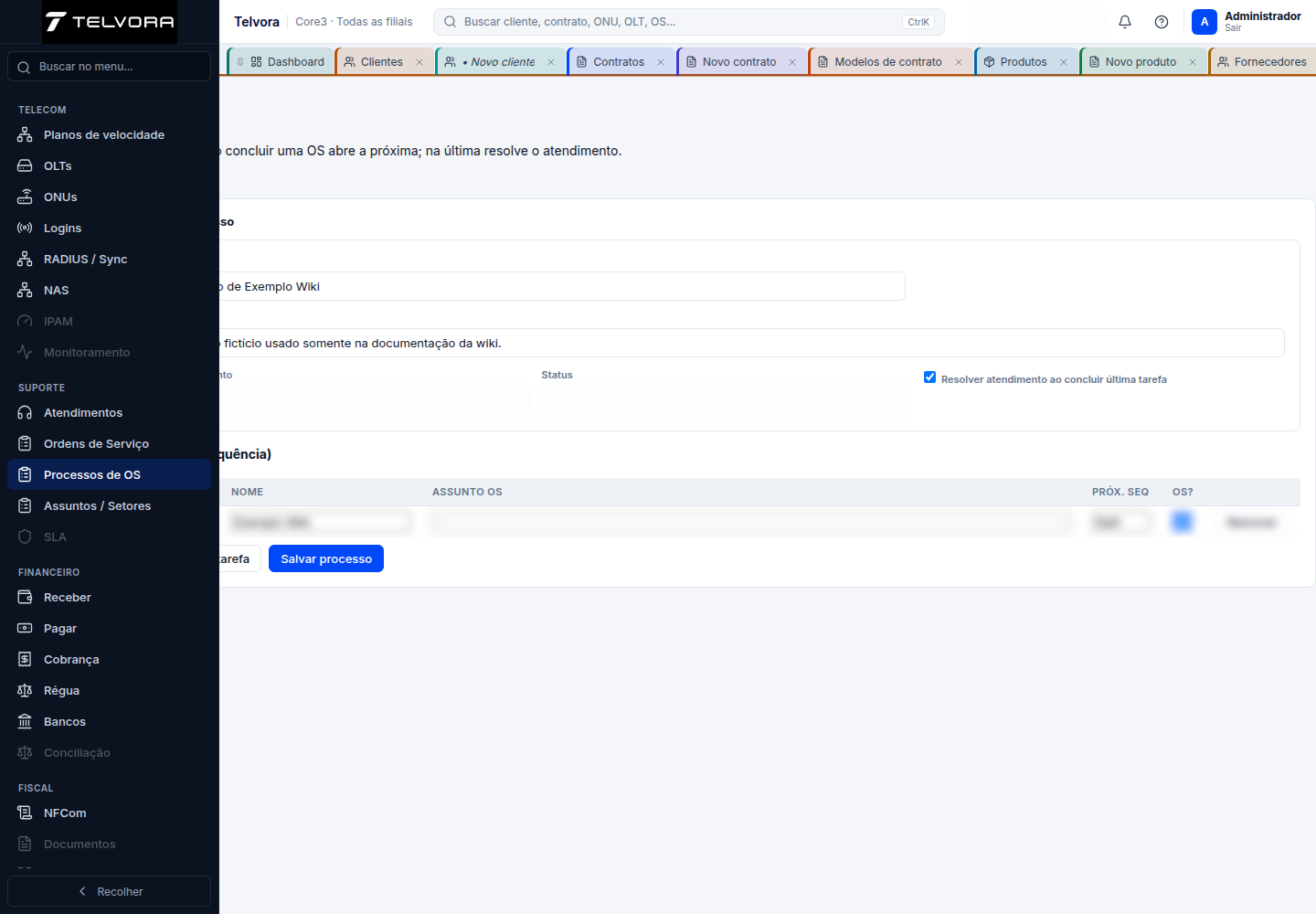
Exemplo preenchido com dados fictícios. A captura foi produzida com gravações bloqueadas e não criou registro.
Erros comuns e soluções
| Erro ou sintoma | Causa | Como resolver | Evidência |
|---|---|---|---|
| Nenhum erro elegível registrado nesta tela. | O JSON final não contém validação, mensagem de ajuda contendo “Nenhum resultado” ou HTTP real diferente de 409 para Processos de OS. | Se um problema surgir em operação autorizada, registrar a mensagem literal e o campo afetado antes de alterar o cadastro. Não interpretar a ausência de erro na auditoria como garantia de funcionamento completo. | Não observado na simulação — ausência de registros elegíveis no JSON final. |
Abrir o guia completo de Processos de OS
Suporte — Assuntos / Setores
Finalidade. Consultar e operar os recursos de Assuntos / Setores dentro do módulo Suporte.
Caminho de acesso: Operações → Suporte → Assuntos / Setores
Tela de consulta
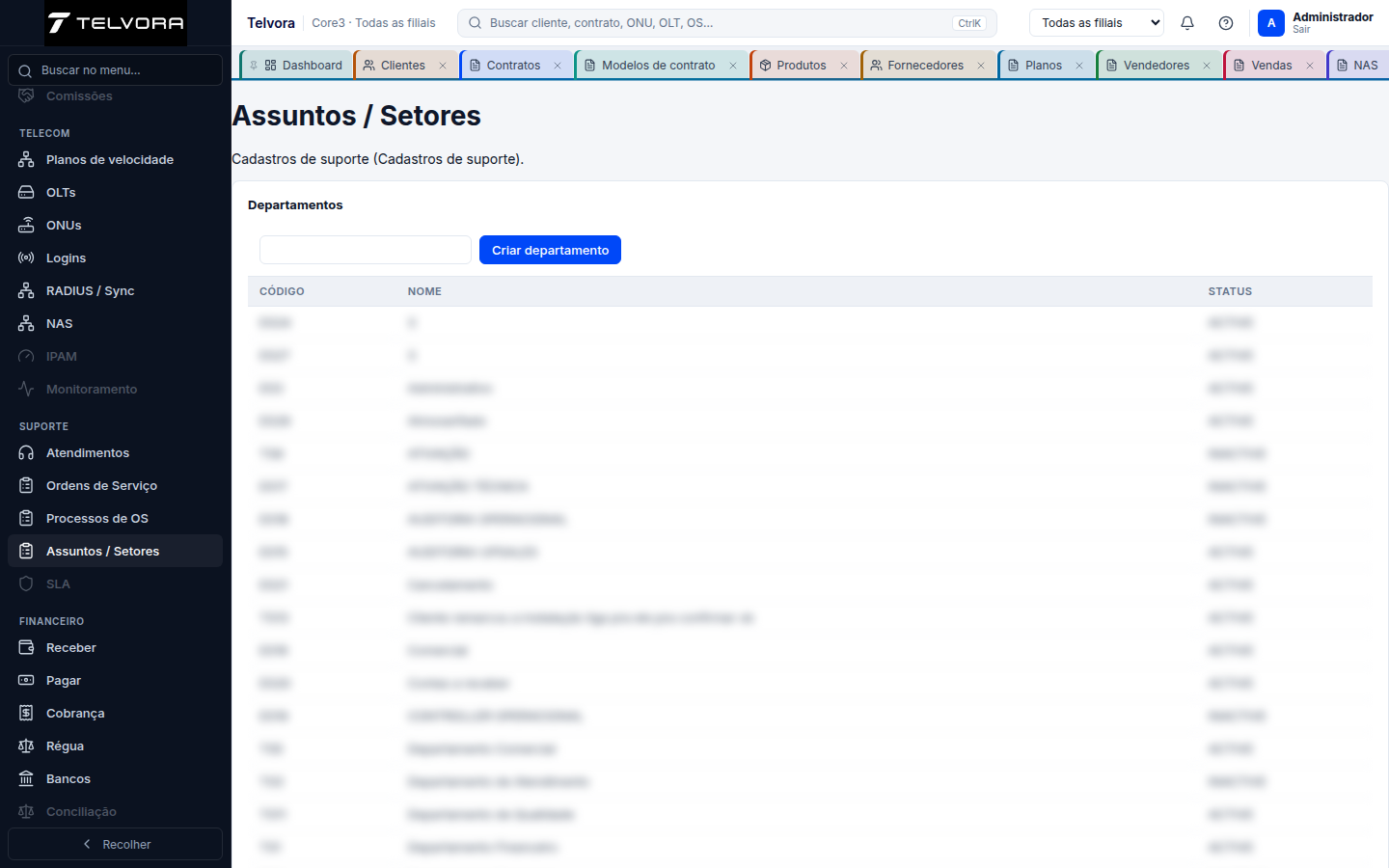
Tela geral do módulo. Valores de grades foram ocultados para preservar dados operacionais.
Como fazer o cadastro
- No caminho indicado, clique em Criar departamento para abrir o formulário.
- Preencha os campos obrigatórios identificados: nenhum campo marcado como obrigatório no estado auditado.
- Nos campos de relacionamento, pesquise pelo código ou nome e selecione um resultado da lista; apenas digitar não conclui o vínculo.
- Revise as áreas do formulário. Abas observadas: não foram registradas abas neste formulário.
- Revise os dados e execute Criar departamento somente quando estiver autorizado a concluir a operação.
- Volte à listagem, pesquise o registro e confirme os dados gravados.
Campos e preenchimento
| Campo | Obrigatório | Como preencher |
|---|---|---|
| Nome | Não | Preencha conforme a orientação exibida: Nome. |
| Contrato obrigatório | Não | Preencha conforme a orientação exibida: Nome. |
| Contrato obrigatório | Não | Abra a lista e escolha uma opção válida. Opções observadas: Atend. + OS, Só atendimento, Só OS. |
| Contrato obrigatório | Não | Abra a lista e escolha uma opção válida. Opções observadas: Baixa, Normal, Alta, Crítica. |
| Contrato obrigatório | Não | Marque somente quando a condição indicada for aplicável. |
| Login obrigatório | Não | Marque somente quando a condição indicada for aplicável. |
| Auto OS (sem processo) | Não | Marque somente quando a condição indicada for aplicável. |
| Obrigar processo | Não | Marque somente quando a condição indicada for aplicável. |
| Contrato obrigatório | Não | Abra a lista e escolha uma opção válida. Opções observadas: Processo automático —. |
Exemplo de preenchimento
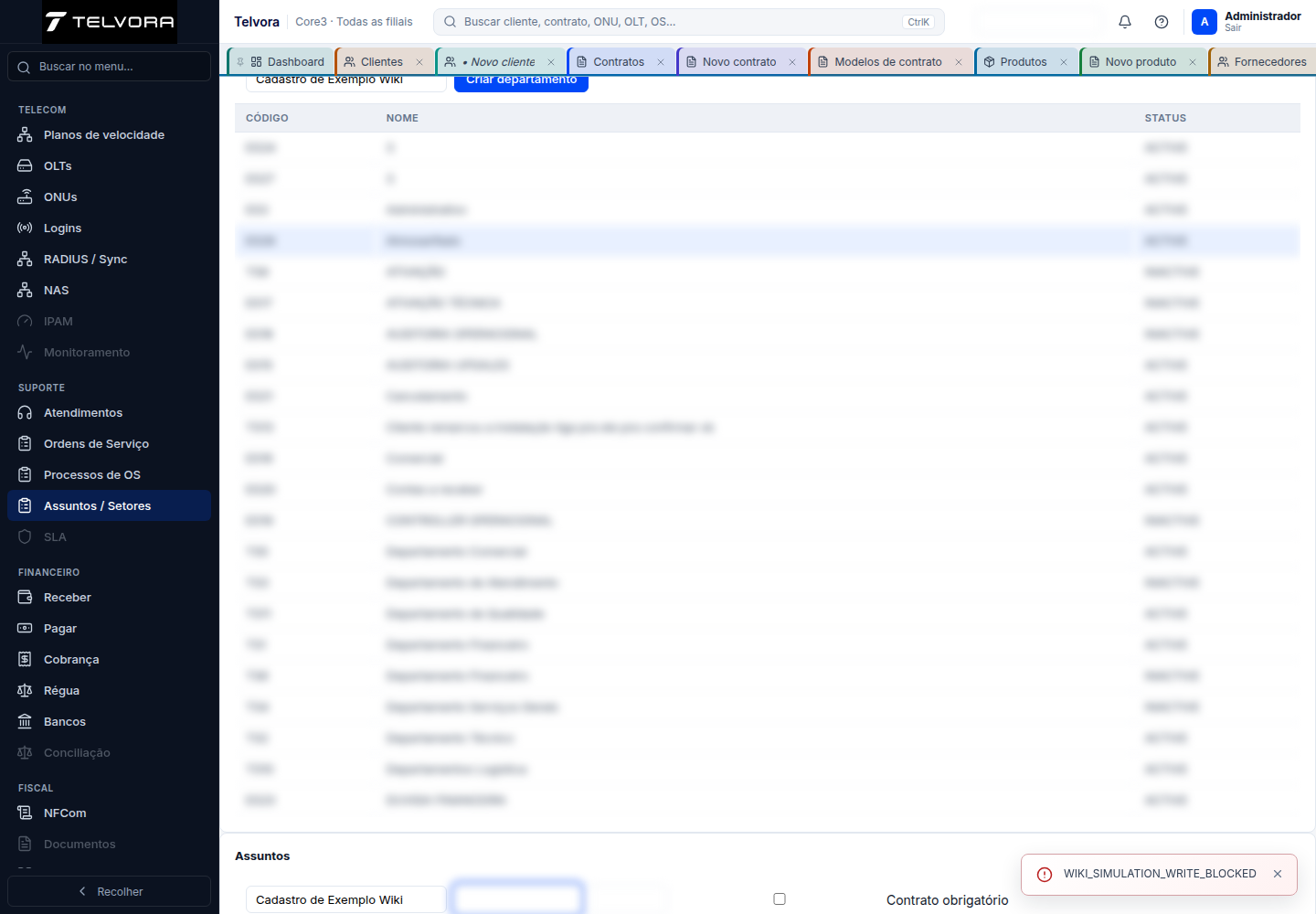
Exemplo preenchido com dados fictícios. A captura foi produzida com gravações bloqueadas e não criou registro.
Erros comuns e soluções
| Erro ou sintoma | Causa | Como resolver | Evidência |
|---|---|---|---|
| Nenhum erro elegível registrado nesta tela. | O JSON final não contém validação, mensagem de ajuda contendo “Nenhum resultado” ou HTTP real diferente de 409 para Assuntos / Setores. | Se houver problema em operação autorizada, registrar a mensagem literal, o comando usado e o campo afetado. Não repetir uma criação durante a simulação nem classificar o bloqueio de escrita da política como defeito do ERP. | Não observado na simulação — ausência de registros elegíveis no JSON final. |
Abrir o guia completo de Assuntos / Setores