Receber título e imprimir boletos
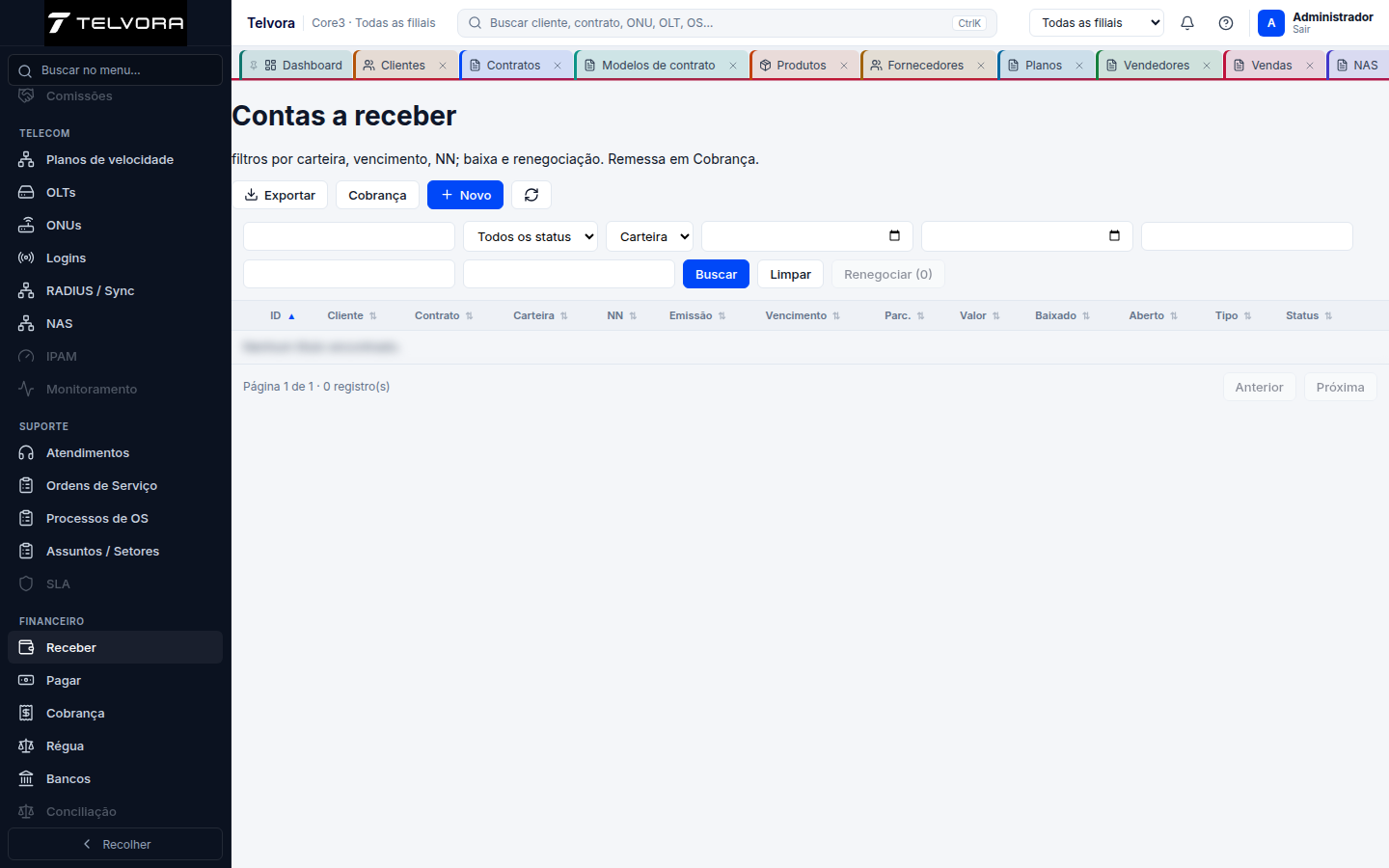
Captura do Telvora ERP em ambiente autorizado. Valores de tabelas e formulários foram ocultados para privacidade.
Módulo: Financeiro
Menu: Cliente → Financeiro · Contrato → Financeiro · Contas a receber (título)
Público: Operador | Gestor financeiro
Status: Publicado
Atualizado: 2026-09-11
Refs técnicas:08-FINANCEIRO/01-contas-receber.md· ADR-019 (boleto)
O que faz
Na aba Financeiro do cliente ou do contrato você marca títulos, recebe (baixa) com carteira de cobrança e forma de pagamento, cancela, renegocia, edita ou imprime boletos. No grid Contas a receber, o botão Baixar abre o mesmo modal de recebimento (com juros/multa da carteira quando o título está vencido).
Quem pode usar
finance.receivable.read— listar / abrirfinance.receivable.create— criar título avulso (exige conta contábil de receita)finance.receivable.update— receber, cancelar, editar vencimento (OPEN), marcar impresso, registrar boleto
Pré-requisitos
- Título em Aberto ou Parcial para receber / cancelar
- Carteira de cobrança ativa (com conta bancária vinculada) para o recebimento
- Para criar título avulso: conta contábil de receita (analítica)
- Para imprimir boleto:
- Carteira API (BB): título já registrado (Registrar boleto BB), com linha digitável / código de barras
- Carteira remessa/retorno (CNAB) Santander: o sistema gera a linha digitável na impressão (sem API)
Passo a passo — Receber
- Abra o cliente ou o contrato → aba Financeiro, ou o grid Contas a receber.
- Clique em Receber / Baixar no título.
- Informe a carteira de cobrança (campo com código + lupa — lista as carteiras ativas), forma (dinheiro, pix, boleto…), data de pagamento e valores.
- Se o título estiver vencido em relação à data de pagamento, juros e multa vêm pré-preenchidos pelas regras da carteira selecionada no modal (não necessariamente a carteira antiga do título). Ao alterar a carteira ou a data de pagamento, juros/multa são recalculados.
- O valor baixado é o principal; o total recebido = principal + juros + multa.
- Salvar — o título e o pagamento ficam com a carteira selecionada; a conta bancária usada no lançamento é a vinculada à carteira.
No formulário do título (Contas a receber) o botão Receber abre a mesma tela. Se o título já tiver carteira, ela é sugerida no campo.
Passo a passo — Editar vencimento
- Abra um título com status OPEN.
- Altere Vencimento (e, se precisar, conta contábil / carteira / observações).
- Clique em Salvar.
Títulos parciais, pagos ou cancelados não permitem essa edição.
Passo a passo — Ações (Cancelar / Renegociar / Editar)
- Marque um ou mais títulos.
- Menu Ações:
- Cancelar — pede motivo e cancela os elegíveis
- Renegociar — abre o assistente (valor, filial, conta, parcelas, carteira); ao finalizar marca origem como Renegociado e gera novas vendas/boletos
- Editar — abre o título (selecione só um)
Passo a passo — Imprimir boletos
- Marque os títulos (ou use as opções “todos em aberto do cliente/contrato”).
- Clique em Imprimir boletos.
- Escolha o layout de impressão (padrão IXC / FEBRABAN):
- 1 boleto por página — recibo do pagador + boleto (ficha de compensação) com QR PIX e código de barras
- 2 boletos por página — somente o boleto (sem recibo), dois por folha
- 3 boletos por página — somente o boleto (sem recibo), três por folha
- Clique em Imprimir boletos — o navegador abre a pré-visualização/impressão. Se o título tiver PIX (
pix_emv), o QR e o código copia-e-cola aparecem na área de instruções. - Enviar e-mail — usa o modelo Envio de boleto / fatura (categoria BILLING) e a conta SMTP padrão; o cliente precisa ter e-mail no cadastro e o título precisa ter boleto/PIX registrado.
- Enviar SMS fica para a próxima fatia.
A impressão usa dados da filial do título (ou do contrato/cliente, se o título não tiver filial) como beneficiário/cedente (CNPJ e endereço) — não a filial selecionada no filtro do topo. Também usa a carteira (agência/conta, juros/multa/instruções) e o cliente (pagador/endereço).
Juros e multa na área de instruções: o sistema monta automaticamente a partir da carteira (% ao mês / multa % ou valor fixo, e juros ao dia se configurado), e em seguida acrescenta as linhas livres da aba Instruções da carteira.
Regras importantes
- Recebimento exige conta/caixa; grava histórico do recebimento (auditado).
- Na baixa,
amountaplica o principal (≤ aberto); juros/multa são campos extras do pagamento. - Juros/multa na baixa usam a data de pagamento do modal versus o vencimento (não só a data de hoje ao abrir a tela). Fonte: carteira —
% ao mês(÷ 30 = % ao dia) ou% ao diaem configurações, e multa%ou valor fixo. - Título avulso exige conta contábil de receita.
- Sem linha digitável em carteira API, o sistema pede para registrar o boleto antes de imprimir.
- Em carteira CNAB Santander, a impressão prepara o boleto localmente (convênio + nosso número).
- O layout escolhido fica lembrado no navegador.
Erros / avisos comuns
| Mensagem / situação | O que fazer |
|---|---|
| Conta contábil de receita é obrigatória | Selecione conta analítica de receita no formulário |
| Informe a conta/caixa… / Conta bancária/caixa é obrigatória | Use a lupa e escolha conta em Bancos (status ativo) |
| Juros/multa zerados em título vencido | Confira na carteira % juros ao mês (ou ao dia) e multa % / valor fixo |
| Título não pode ser baixado neste status | Já pago ou cancelado |
| Somente títulos em aberto podem ser editados | Status precisa ser OPEN |
| Título(s) … sem boleto registrado | Carteira API: use Registrar boleto BB |
| Título(s) … sem linha digitável | Carteira CNAB: confira convênio/conta Santander na carteira |
| Cliente sem e-mail cadastrado | Informe o e-mail no cadastro do cliente |
| Nenhuma conta SMTP… | Cadastre SMTP em Comunicação → Contas SMTP |
| Nenhum modelo BILLING… | Rode o seed de modelos ou cadastre Envio de boleto / fatura |
| Pop-up bloqueado | Permita janelas pop-up para o site do Telvora |
Relacionados
- Registrar boleto Banco do Brasil (API)
- Remessa e retorno Santander (CNAB 240)
- Contas a pagar e orçamento
- Contrato — gerar financeiro