Dashboard do cliente
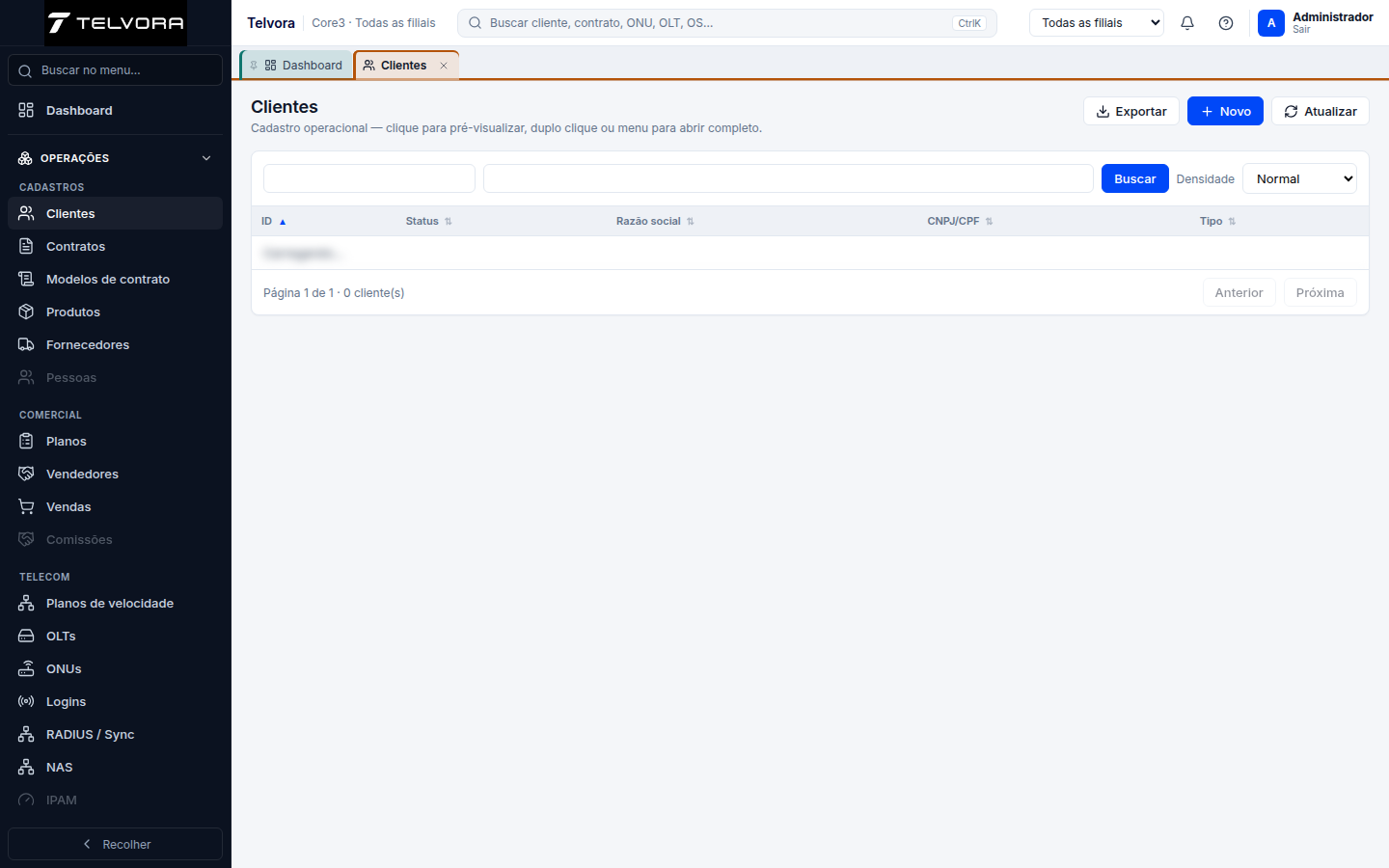
Captura do Telvora ERP em ambiente autorizado. Valores de tabelas e formulários foram ocultados para privacidade.
Módulo: Cadastros
Menu: Operações → Cadastros → Clientes (clique na linha)
Público: Comercial / Operador / Suporte
Status: Publicado
Atualizado: 2026-09-05
Refs técnicas:CustomerPreviewPanel.tsx·AccessStatus· ADR-012
O que faz
Ao clicar em um cliente na lista, abre o dashboard do cliente (painel lateral) com resumo de contratos, financeiro, suporte, telecom e contatos — sem precisar abrir o cadastro completo.
Quem pode usar
Quem tiver acesso à lista de Clientes.
Pré-requisitos
- Cliente cadastrado na filial/contexto atual.
Passo a passo
- Abra Operações → Cadastros → Clientes.
- Clique em uma linha da grade.
- No painel Dashboard do cliente, confira:
- Status de acesso do contrato (cores):
- Ativo → verde
- Bloqueio automático → vermelho
- Bloqueio manual → letra vermelha com fundo amarelo
- Desativado → cinza
- Status do login: Online (verde), Offline (vermelho), Desativado (cinza)
- Telefone / WhatsApp no formato brasileiro
(XX) XXXXX-XXXX - Use Abrir no rodapé do painel para editar o cadastro completo.
Regras importantes
- As cores do status de acesso referem-se ao contrato (internet/serviço), não ao cadastro “cliente ativo/inativo”.
- Login desativado tem prioridade visual sobre online/offline.
- Telefone fixo (10 dígitos) aparece como
(XX) XXXX-XXXX.
Erros / avisos comuns
| Mensagem / situação | O que fazer |
|---|---|
| Telefone sem máscara | Confirme se o cadastro tem DDD + número; números incompletos ficam como foram digitados. |
| Sem cor no status | Status fora da lista padrão — abra o contrato e confira o status de acesso. |