Guia detalhado de formulários — módulo Telecom
Visão geral
O grupo Telecom concentra os cadastros e operações de conectividade observados no ambiente web do Telvora ERP. A auditoria cobriu exclusivamente navegação, inspeção e preenchimento seguro. Nenhum formulário foi salvo. Este guia registra somente comportamentos observáveis e não transforma a política de auditoria em diagnóstico do ERP.
O JSON contém 8 registros, dos quais 6 estão habilitados e 2 estão desabilitados. Os registros habilitados são Planos de velocidade, OLTs, ONUs, Logins, RADIUS / Sync e NAS. IPAM e Monitoramento estavam visíveis, mas desabilitados, sem controles ou formulário auditável, e não são tratados como funções disponíveis. Foram observados 23 controles nas listas, 33 controles nos cinco formulários e 56 instâncias de controles no total. Houve 16 exemplos fictícios preenchidos para inspeção, nenhuma mensagem auxiliar registrada em formulário e 1 mensagem de validação nativa.
A documentação existente confirma o conjunto das seis telas habilitadas e a exclusão de IPAM e Monitoramento por estarem desabilitados. Este guia acrescenta o inventário de campos e estados que constam no JSON, sem presumir funcionalidades que não foram testadas. Valores que já apareciam preenchidos na interface não são reproduzidos aqui.
Inventário
| Registro auditado | Estado | Controles da lista | Formulário de criação/edição | Controles do formulário | Botões e abas observados | Evidência de erro ou validação |
|---|---|---|---|---|---|---|
| Planos de velocidade | Habilitado | 3 | Criar plano | 3 | 7 botões; 6 abas | Nenhum erro documentável registrado |
| OLTs | Habilitado | 4 | Criar OLT | 4 | 7 botões; 6 abas | Nenhum erro documentável registrado |
| ONUs | Habilitado | 7 | Criar ONU | 7 | 8 botões; 6 abas | Nenhum erro documentável registrado |
| Logins | Habilitado | 3 | Novo | 16 | 5 botões; 4 abas internas | 1 validação nativa observada; nenhuma escrita tentada |
| RADIUS / Sync | Habilitado | 3 | Não há formulário de cadastro registrado | 0 | 8 botões; 6 abas | Nenhum erro ou validação registrada |
| NAS | Habilitado | 3 | Criar NAS | 3 | 7 botões; 6 abas | Nenhum erro documentável registrado |
| IPAM | Desabilitado | 0 | Não disponível | 0 | Não auditado | Fora do escopo funcional habilitado |
| Monitoramento | Desabilitado | 0 | Não disponível | 0 | Não auditado | Fora do escopo funcional habilitado |
Como interpretar as evidências
Validação observada significa que o navegador ou a interface retornou uma mensagem registrada no JSON. O único caso foi a mensagem nativa Please fill out this field. no formulário de Logins, associada genericamente a INPUT; o registro não identifica qual dos campos obrigatórios estava vazio.
Comportamento de autocomplete ou lookup só pode ser afirmado quando há evidência observável de resultado, seleção ou preenchimento dependente. No formulário de Logins, o par de campos Cliente * e Contrato * — um campo de identificação e outro somente leitura para exibição — sugere uma seleção ou lookup, mas o JSON não registra o evento nem o resultado. Assim, esse comportamento é uma indicação de dependência, não uma funcionalidade confirmada. O mesmo cuidado vale para Campo 3 e Campo 4 em ONUs: são selects com rótulos genéricos; nenhum valor foi selecionado ou exposto neste guia.
Pré-requisito documental ou operacional é uma informação necessária para o cadastro, como um identificador de cliente/contrato ou um dado de inventário de rede. Nenhum documento, formato obrigatório de IP/MAC, regra de unicidade ou origem documental foi explicitamente informado pelas fontes ou pelo JSON. Esses dados devem ser obtidos de fonte autorizada antes de um cadastro real, mas essa recomendação não constitui validação do ERP.
Lacuna não testada inclui persistência após salvar, validações de servidor, unicidade, formatação de IP/MAC, carga completa das opções, resultados de lookup, efeitos de sincronização e autenticação RADIUS. A política segura impediu conclusões nesses pontos.
Tela habilitada: Planos de velocidade
A tela é identificada pelo cabeçalho Provedor / Telecom. A lista expõe os filtros Nome, Down Kbps e Up Kbps, todos como inputs editáveis e não obrigatórios. Há as abas Planos, NAS, OLTs, ONUs, Logins e Bloqueio / RADIUS, além do botão Criar plano. Nenhuma mensagem auxiliar ou validação foi registrada.
Formulário Criar plano
| Campo | Tipo | Obrigatório | Como preencher | Exemplo fictício | Observação |
|---|---|---|---|---|---|
| Nome | input |
Não (required=false) |
Informe um nome descritivo do plano. | Cadastro de Exemplo Wiki |
Campo editável; o exemplo foi preenchido somente para inspeção. |
| Down Kbps | input |
Não (required=false) |
Informe a velocidade de download em Kbps, se aplicável ao cadastro. | 100000 |
O JSON registra input comum, não um tipo numérico; não foi observada validação de inteiro, faixa ou unidade. A interface tinha valor preexistente, omitido neste guia. |
| Up Kbps | input |
Não (required=false) |
Informe a velocidade de upload em Kbps, se aplicável ao cadastro. | 20000 |
O JSON registra input comum, não um tipo numérico; não foi observada validação de inteiro, faixa ou unidade. A interface tinha valor preexistente, omitido neste guia. |
Os valores 100000 e 20000 são apenas exemplos documentais fictícios, não valores observados no ambiente. O formulário não registrou mensagens auxiliares nem mensagens de validação.
Passo a passo seguro
- Abra a área Provedor / Telecom e permaneça na aba
Planos. - Inspecione os filtros sem alterar valores preexistentes. Use texto fictício somente se precisar verificar a interação da lista.
- Acione
Criar planoapenas para abrir o formulário, sem confirmar o cadastro. - Preencha, se necessário,
Nome,Down KbpseUp Kbpscom exemplos não operacionais, como os da tabela. - Registre visualmente a presença, o estado editável e a ausência de mensagens auxiliares.
- Não finalize a gravação em uma auditoria somente de leitura.
Regras e validações
A auditoria observou os três campos como não obrigatórios. Não foi observada validação nativa, de formato, de faixa, de unidade ou de unicidade. O fato de os campos de velocidade aparecerem com valor preexistente não documenta uma regra nem autoriza reproduzir o valor.
Erros comuns
| Erro ou sintoma | Causa | Como resolver | Evidência |
|---|---|---|---|
| Nenhum erro documentável identificado nesta tela. | O JSON final não registra validation_messages, mensagem auxiliar contendo Nenhum resultado nem erro HTTP real para esta tela. |
Se surgir uma mensagem em operação posterior, preserve o texto exato, corrija somente os dados indicados e repita a operação de forma autorizada. | Observado na simulação: nenhum erro documentável registrado. |
Não há erro adicional Documentado, não reproduzido nas fontes existentes para esta tela.
Tela habilitada: OLTs
A tela utiliza o cabeçalho Provedor / Telecom e disponibiliza os filtros Descrição, IP, Vendor e Modelo. Todos os quatro são inputs não obrigatórios. O botão de abertura é Criar OLT; as abas são Planos, NAS, OLTs, ONUs, Logins e Bloqueio / RADIUS. Não foram registradas mensagens auxiliares nem validações.
Formulário Criar OLT
| Campo | Tipo | Obrigatório | Como preencher | Exemplo fictício | Observação |
|---|---|---|---|---|---|
| Descrição | input |
Não (required=false) |
Informe uma identificação descritiva para a OLT. | Exemplo fictício usado somente na documentação da wiki. |
Campo editável; este foi o exemplo preenchido na auditoria. |
| IP | input |
Não (required=false) |
Informe o endereço IP de gerenciamento autorizado, se aplicável. | 192.0.2.10 |
O JSON registra input comum, sem type específico ou validação de IPv4. O exemplo usa uma faixa reservada para documentação e não é um endereço operacional observado. |
| Vendor | input |
Não (required=false) |
Informe o fabricante, se conhecido. | Fabricante Wiki |
A interface tinha valor preexistente; o valor real foi omitido. Não há lista de opções registrada. |
| Modelo | input |
Não (required=false) |
Informe o modelo do equipamento, se conhecido. | Modelo Wiki |
Campo editável; o exemplo da auditoria foi Exemplo Wiki. Não foi observada validação do catálogo de modelos. |
Passo a passo seguro
- Abra Provedor / Telecom e selecione
OLTs. - Confira os filtros sem reutilizar valores operacionais exibidos anteriormente.
- Selecione
Criar OLTpara inspecionar o formulário. - Use apenas descrição e identificadores fictícios para testar o preenchimento; não use IP, fabricante ou modelo reais sem autorização.
- Observe que
Vendorpode aparecer preexistente, mas não copie nem divulgue esse valor. - Não clique em uma ação de salvamento durante a auditoria segura.
Regras e validações
Nenhum dos quatro campos foi marcado como obrigatório. Não houve mensagem de validação e não foram testadas regras de IP, catálogo de fabricante/modelo, alcance de rede, autenticação ou unicidade.
Erros comuns
| Erro ou sintoma | Causa | Como resolver | Evidência |
|---|---|---|---|
| Nenhum erro documentável identificado nesta tela. | O JSON final não registra validation_messages, mensagem auxiliar contendo Nenhum resultado nem erro HTTP real para esta tela. |
Se surgir uma mensagem em operação posterior, preserve o texto exato, corrija somente os dados indicados e repita a operação de forma autorizada. | Observado na simulação: nenhum erro documentável registrado. |
Não há erro adicional Documentado, não reproduzido nas fontes existentes para esta tela.
Tela habilitada: ONUs
A lista de ONUs mostra os filtros Nome, Serial / MAC, Campo 3, Campo 4, PON id, ONU nº e Buscar nome/MAC…. Campo 3 e Campo 4 são selects com rótulos genéricos; suas opções foram mascaradas e nenhum select foi preenchido na auditoria. Os demais controles são inputs. Todos estão registrados como não obrigatórios. Os botões incluem Criar ONU e Buscar, além das seis abas de navegação Telecom. Não foram registradas mensagens auxiliares ou validações.
Formulário Criar ONU
| Campo | Tipo | Obrigatório | Como preencher | Exemplo fictício | Observação |
|---|---|---|---|---|---|
| Nome | input |
Não (required=false) |
Informe um nome descritivo para a ONU. | Cadastro de Exemplo Wiki |
Campo editável; o exemplo foi preenchido apenas para documentação. |
| Serial / MAC | input |
Não (required=false) |
Informe o serial ou MAC conforme o inventário autorizado. | 02:00:00:00:00:11 |
O JSON não define se o valor deve ser serial, MAC, máscara ou formato específico; não foi observada validação. O exemplo é fictício. |
| Campo 3 | select |
Não (required=false) |
Consulte o seletor e, em operação real, escolha a OLT autorizada. | Não preenchido | Rótulo genérico; opções mascaradas, nenhum valor foi selecionado e o comportamento de seleção não foi testado. |
| Campo 4 | select |
Não (required=false) |
Consulte o seletor e, em operação real, escolha o login autorizado. | Não preenchido | Rótulo genérico; opções mascaradas, nenhum valor foi selecionado e não foi comprovado autocomplete nem carregamento dependente. |
| PON id | input |
Não (required=false) |
Informe o identificador PON da instalação autorizada. | PON-WIKI-01 |
Campo editável; o formato e a faixa aceitos não foram observados. O exemplo preenchido na auditoria foi Exemplo Wiki. |
| ONU nº | input |
Não (required=false) |
Informe o número da ONU conforme a documentação de provisionamento. | 11 |
Campo editável; não foi observada validação numérica ou de faixa. O exemplo da auditoria foi Exemplo Wiki. |
| Buscar nome/MAC… | input |
Não (required=false) |
Digite um termo fictício para filtrar a lista por nome ou MAC. | Cadastro de Exemplo Wiki |
É um filtro de busca, não um campo de cadastro. Nenhum resultado de busca ou autocomplete foi registrado. |
Passo a passo seguro
- Abra Provedor / Telecom e selecione
ONUs. - Observe os filtros e não altere dados operacionais já exibidos.
- Use
Criar ONUpara abrir o formulário sem salvar. - Se precisar testar a interação, preencha nome, serial/MAC, PON id e número da ONU com dados fictícios.
- Inspecione
Campo 3eCampo 4sem presumir conteúdo, disponibilidade ou seleção de opções. - Use
Buscarsomente com termo fictício se a consulta estiver autorizada; o JSON não contém resultado dessa ação. - Não conclua a gravação durante a auditoria segura.
Regras e validações
Todos os sete controles foram observados como não obrigatórios. Os selects foram deixados sem preenchimento e suas opções foram mascaradas na documentação; os rótulos genéricos não comprovam seleção ou vínculo. Não foram observadas validações de MAC, serial, PON, número, relacionamento com OLT ou relacionamento com login.
Erros comuns
| Erro ou sintoma | Causa | Como resolver | Evidência |
|---|---|---|---|
| Nenhum erro documentável identificado nesta tela. | O JSON final não registra validation_messages, mensagem auxiliar contendo Nenhum resultado nem erro HTTP real para esta tela. |
Se surgir uma mensagem em operação posterior, preserve o texto exato, corrija somente os dados indicados e repita a operação de forma autorizada. | Observado na simulação: nenhum erro documentável registrado. |
Não há erro adicional Documentado, não reproduzido nas fontes existentes para esta tela.
Tela habilitada: Logins
A tela de listagem tem o cabeçalho Logins. Ela oferece o filtro Buscar login, com placeholder Buscar login ou cliente…, e os selects Filtrar status e Filtrar online. Os selects de status e conectividade são descritos apenas por seus rótulos genéricos; as opções foram mascaradas e nenhum valor foi selecionado. Os botões da lista são Novo, Atualizar e Buscar, sem abas de navegação registradas na listagem.
Formulário Novo
O formulário tem as abas Login, Conexão e franquia, Concentrador e Observações, além do botão Salvar. A tabela abaixo preserva os rótulos capturados. Quando o JSON registra um asterisco no rótulo, mas required=false, os dois fatos são mantidos separadamente.
| Campo | Tipo | Obrigatório | Como preencher | Exemplo fictício | Observação |
|---|---|---|---|---|---|
| Cliente * — campo de identificação | input |
Sim (required=true) |
Informe ou selecione o identificador do cliente autorizado. | 123456 |
Placeholder ID; editável e não preenchido previamente. O formato do identificador e o mecanismo de lookup não foram testados. |
| Cliente * — campo de exibição | input |
Não (required=false) |
Não preencher diretamente; aguarde a exibição associada ao cliente, se a interface a produzir. | Cliente fictício Wiki |
Somente leitura (readonly=true); o JSON registra o mesmo rótulo do campo de identificação. O preenchimento dependente não foi observado. |
| Contrato * — campo de identificação | input |
Sim (required=true) |
Informe ou selecione o identificador do contrato autorizado, respeitando a dependência do cliente. | 987654 |
Placeholder ID; aparece desabilitado (disabled=true). Não se deve remover o bloqueio para contornar a interface. O fluxo de habilitação não foi testado. |
| Contrato * — campo de exibição | input |
Não (required=false) |
Não preencher diretamente; use a seleção autorizada do contrato, se disponível. | Contrato fictício Wiki |
Placeholder — e somente leitura (readonly=true). O resultado de lookup não foi observado. |
| Plano de venda (origem da velocidade) | input |
Não (required=false) |
Apenas consulte o valor derivado do contrato/plano de venda. | Plano de venda Wiki |
Somente leitura; havia valor preexistente, omitido por privacidade. Não foi testada a origem nem a atualização desse valor. |
| Plano de velocidade * | input |
Não (required=false) |
Consulte o plano de velocidade apresentado pela interface. | Plano de velocidade Wiki |
Somente leitura e com valor preexistente omitido. O asterisco visual não corresponde ao flag required registrado no JSON. |
| Download | input |
Não (required=false) |
Consulte a velocidade de download exibida. | 100000 Kbps |
Somente leitura e com valor preexistente omitido. Não foi testada a unidade nem a regra de derivação. |
| Upload | input |
Não (required=false) |
Consulte a velocidade de upload exibida. | 20000 Kbps |
Somente leitura e com valor preexistente omitido. Não foi testada a unidade nem a regra de derivação. |
| Autenticação (rótulo capturado concatenado) | select |
Não (required=false) |
Consulte o seletor e, em operação real, escolha o método autorizado. | Não preenchido | Opções mascaradas; nenhum select foi preenchido ou selecionado na auditoria. |
| Tipo de conexão (rótulo capturado concatenado) | select |
Não (required=false) |
Consulte o seletor e, em operação real, escolha o meio autorizado. | Não preenchido | Opções mascaradas; nenhum select foi preenchido ou selecionado; a dependência não foi testada. |
| Login * | input |
Sim (required=true) |
Informe um identificador de login fictício durante o teste e um login autorizado em operação real. | login.wiki.exemplo |
Campo editável, sem valor preexistente. O asterisco e o flag required são coerentes. |
| Senha * | text em tag input |
Sim (required=true) |
Use uma senha temporária e fictícia apenas em teste autorizado; nunca exponha credencial real na documentação. | Senha-Wiki-Temporaria |
O JSON registra tipo text, não password; isso é uma característica observada, não uma conclusão de segurança. Não foi testado o comportamento de mascaramento. |
| Status (rótulo capturado concatenado) | select |
Não (required=false) |
Consulte o seletor e, em operação real, escolha o status autorizado. | Não preenchido | Opções mascaradas; nenhum select foi preenchido ou selecionado na auditoria. |
| IPV4 | input |
Não (required=false) |
Informe o IPv4 somente quando houver dado autorizado para o login. | 192.0.2.20 |
Campo editável; o formato não foi validado. O exemplo usa faixa reservada para documentação. |
| IPV6 | input |
Não (required=false) |
Informe o IPv6 somente quando houver dado autorizado para o login. | 2001:db8::20 |
Campo editável; o formato não foi validado. O exemplo usa prefixo reservado para documentação. |
| MAC | input |
Não (required=false) |
Informe o MAC a partir de inventário autorizado, se aplicável. | 02:00:00:00:00:20 |
Campo editável; não foi observada validação de formato, unicidade ou fabricante. |
Passo a passo seguro
- Abra Logins e use
Novopara abrir o formulário. - Verifique as abas
Login,Conexão e franquia,ConcentradoreObservaçõessem assumir que todas foram carregadas com dados ou ações testadas. - Preencha apenas dados fictícios nos campos editáveis, se a inspeção de preenchimento for necessária.
- Trate
Cliente *eContrato *como dependências de identificação. Não edite os campos de exibição somente leitura e não remova o estado desabilitado do contrato. - Se o objetivo for verificar a validação nativa, deixe um campo obrigatório vazio, observe a mensagem e depois interrompa o fluxo sem salvar.
- Não use credenciais reais. O exemplo da tabela é fictício e não deve ser reutilizado em produção.
- Não clique em
Salvardurante uma auditoria somente de leitura.
Regras e validações
O JSON marca como obrigatórios o campo de identificação de Cliente, o campo de identificação de Contrato, Login * e Senha *. Ele também registra Contrato * como desabilitado, de modo que a forma segura de obter esse valor não foi comprovada. Os asteriscos visuais de Plano de velocidade *, Autenticação não aplicável, e os demais rótulos devem ser interpretados em conjunto com os flags do JSON; asterisco isolado não substitui a evidência do atributo required.
A única validação observada foi a mensagem nativa Please fill out this field. com valid=false e rótulo genérico INPUT. Como o registro não identifica o controle vazio, não é correto atribuí-la exclusivamente ao Cliente, Contrato, Login ou Senha. Não foram observadas validações de IP, IPv6, MAC, senha, status, autenticação, conexão, dependências ou unicidade.
Erros comuns
| Erro ou sintoma | Causa | Como resolver | Evidência |
|---|---|---|---|
Ao avançar no formulário Novo, o navegador informa que é necessário preencher um campo obrigatório. |
Observada: um controle HTML obrigatório permaneceu vazio. Provável: um dos campos com required=true não recebeu valor. O registro aponta apenas INPUT, portanto não permite atribuir a mensagem a um campo específico. |
Preencha, com dados autorizados, o identificador do cliente, aguarde a resolução do fluxo de cliente e contrato, preencha o identificador do contrato quando a interface o habilitar, e informe Login * e Senha *. Não remova estados somente leitura/desabilitado nem contorne dependências. Em auditoria segura, registre a mensagem e não salve. |
Observado na simulação. validation_messages contém uma ocorrência com label=INPUT, valid=false e a mensagem original Please fill out this field. |
Não há erro adicional Documentado, não reproduzido nas fontes existentes para esta tela.
Tela habilitada: RADIUS / Sync
A tela utiliza o cabeçalho Provedor / Telecom e registra os títulos Sync bloqueio ↔ financeiro e Testar autenticação RADIUS (adapter local). Ela também exibe as abas Planos, NAS, OLTs, ONUs, Logins e Bloqueio / RADIUS. Não há formulário de cadastro no JSON; há controles da própria tela e ações operacionais.
Controles observados na tela
| Campo | Tipo | Obrigatório | Como preencher | Exemplo fictício | Observação |
|---|---|---|---|---|---|
| Username | input |
Não (required=false) |
Informe um usuário autorizado somente em teste controlado. | usuario-wiki |
Campo editável; não houve autenticação executada ou resultado registrado. |
| Senha | password |
Não (required=false) |
Informe uma credencial temporária apenas se o teste for autorizado. | senha-wiki-temporaria |
Campo de senha; não registrar credenciais reais. Nenhuma validação foi observada. |
| NAS IP (opcional) | input |
Não (required=false) |
Informe o IP do NAS somente quando a operação autorizada exigir esse filtro. | 192.0.2.30 |
A própria etiqueta informa opcional; o formato não foi validado. O exemplo usa faixa reservada para documentação. |
Os botões observados são Executar sync agora e Authenticate, além dos seis botões de navegação Telecom. A auditoria não registra execução, retorno, alteração, autenticação bem-sucedida ou falha dessas ações. Portanto, não se deve afirmar que o sincronismo, o adapter ou a autenticação estejam funcionando ou falhando com base apenas nesse inventário.
Passo a passo seguro
- Abra a aba
Bloqueio / RADIUS. - Confirme os títulos e os três campos sem inserir credenciais reais.
- Se for indispensável avaliar a interação visual, use somente dados fictícios e interrompa antes de
Authenticate. - Não acione
Executar sync agoraem uma auditoria de leitura: o resultado e os efeitos da ação não foram testados, e a ação pode ter impacto operacional. - Registre como lacuna qualquer resultado não observado, sem convertê-lo em erro.
Regras e validações
Os três campos estão registrados como não obrigatórios. NAS IP (opcional) é a única indicação explícita de opcionalidade no rótulo. Não há mensagem auxiliar, validação nativa, resultado de consulta, erro de autenticação ou confirmação de sincronização no JSON.
Erros comuns
| Erro ou sintoma | Causa | Como resolver | Evidência |
|---|---|---|---|
| Nenhum erro documentável identificado nesta tela. | O JSON final não registra validation_messages, mensagem auxiliar contendo Nenhum resultado nem erro HTTP real para esta tela. |
Se surgir uma mensagem em operação posterior, preserve o texto exato, corrija somente os dados indicados e repita a operação de forma autorizada. | Observado na simulação: nenhum erro documentável registrado. |
Não há erro adicional Documentado, não reproduzido nas fontes existentes para esta tela.
Tela habilitada: NAS
A tela usa o cabeçalho Provedor / Telecom e lista os filtros Descrição, IP e Secret RADIUS. O botão é Criar NAS; as abas são Planos, NAS, OLTs, ONUs, Logins e Bloqueio / RADIUS. Não foram observadas mensagens auxiliares ou validações.
Formulário Criar NAS
| Campo | Tipo | Obrigatório | Como preencher | Exemplo fictício | Observação |
|---|---|---|---|---|---|
| Descrição | input |
Não (required=false) |
Informe uma identificação descritiva para o NAS. | Exemplo fictício usado somente na documentação da wiki. |
Campo editável; este foi o exemplo preenchido na auditoria. |
| IP | input |
Não (required=false) |
Informe o IP autorizado do NAS, se aplicável. | 192.0.2.30 |
Input comum; não foi observada validação de IPv4, rede ou conectividade. O exemplo é reservado para documentação. |
| Secret RADIUS | password |
Não (required=false) |
Informe o segredo somente em operação autorizada e por canal seguro. | segredo-wiki-temporario |
Campo de senha; nenhum exemplo real foi preenchido e nenhum segredo deve aparecer na wiki. Não foi observada validação de complexidade ou confirmação. |
Passo a passo seguro
- Abra Provedor / Telecom e selecione
NAS. - Inspecione os filtros sem divulgar valores preexistentes ou segredos.
- Acione
Criar NASpara abrir o formulário. - Use uma descrição e IP reservados para documentação se precisar testar o preenchimento.
- Não use
Secret RADIUSreal em uma auditoria; o exemplo da tabela é descartável e fictício. - Não confirme o cadastro durante o modo seguro.
Regras e validações
Os três campos estão registrados como não obrigatórios. O segredo é um campo password, mas não há regra observada para tamanho, complexidade, confirmação ou validade. O IP é um input comum, sem validação de formato registrada. Não foram observadas mensagens nativas ou de aplicação.
Erros comuns
| Erro ou sintoma | Causa | Como resolver | Evidência |
|---|---|---|---|
| Nenhum erro documentável identificado nesta tela. | O JSON final não registra validation_messages, mensagem auxiliar contendo Nenhum resultado nem erro HTTP real para esta tela. |
Se surgir uma mensagem em operação posterior, preserve o texto exato, corrija somente os dados indicados e repita a operação de forma autorizada. | Observado na simulação: nenhum erro documentável registrado. |
Não há erro adicional Documentado, não reproduzido nas fontes existentes para esta tela.
Limitações e lacunas da auditoria
Nenhum formulário foi salvo. Não há evidência de persistência, atualização ou exclusão. Também não há base para afirmar validações de formato, limites, unicidade, disponibilidade de IP, associação correta entre Cliente, Contrato, Plano, OLT, ONU, Login e NAS, ou efeitos de sincronização financeira.
Os campos de lookup ou possível autocomplete não tiveram seu ciclo de seleção observado. Em particular, não foi verificado se Cliente e Contrato aceitam digitação livre, busca incremental, seleção em lista ou preenchimento automático dos campos somente leitura. Os selects de ONU são referidos apenas pelos rótulos genéricos Campo 3 e Campo 4; nenhum valor foi selecionado e a dependência entre registros permanece não testada.
As telas IPAM e Monitoramento não foram exploradas como funções, pois estavam desabilitadas. O JSON não registra controles, formulário, opções ou mensagens para elas. Essa ausência não deve ser interpretada como ausência definitiva do produto.
Métricas finais
Recalculadas exclusivamente a partir do JSON final: 8 registros, 6 telas habilitadas, 2 telas desabilitadas, 5 formulários, 23 controles de listagem, 33 controles de formulário, 56 controles totais, 16 exemplos fictícios registrados, 1 mensagem de validação, 0 mensagens auxiliares, 0 erros HTTP reais, 1 erro observado documentável e 0 erros documentados nas fontes e não reproduzidos.
Capturas dos formulários simulados
Os valores visíveis são exemplos fictícios. Seleções e valores preexistentes foram mascarados. A auditoria bloqueou POST, PUT, PATCH e DELETE; nenhum registro foi salvo.
Planos de velocidade
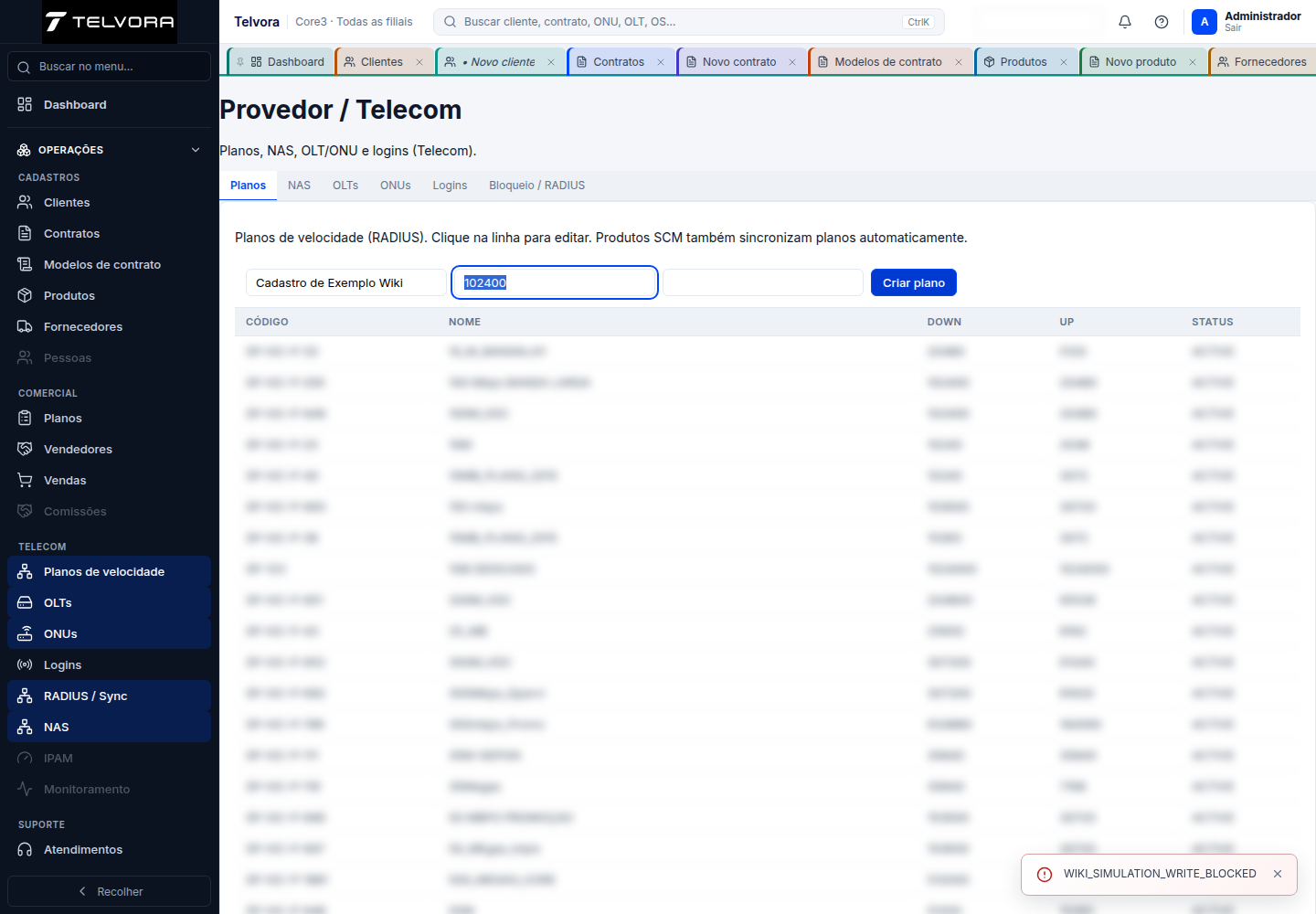
Formulário aberto por Criar plano e preenchido apenas no navegador, sem persistência.
OLTs
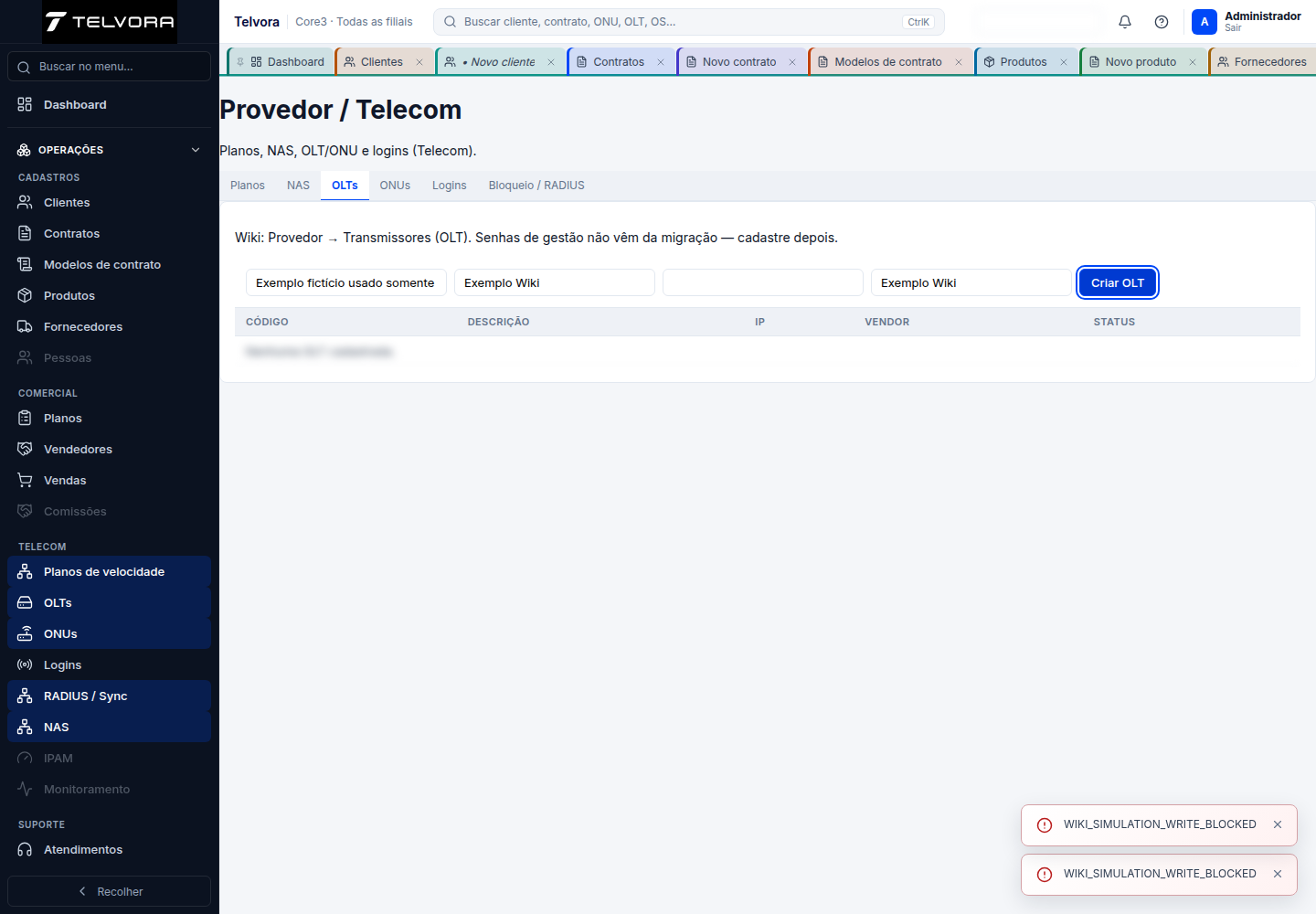
Formulário aberto por Criar OLT e preenchido apenas no navegador, sem persistência.
ONUs
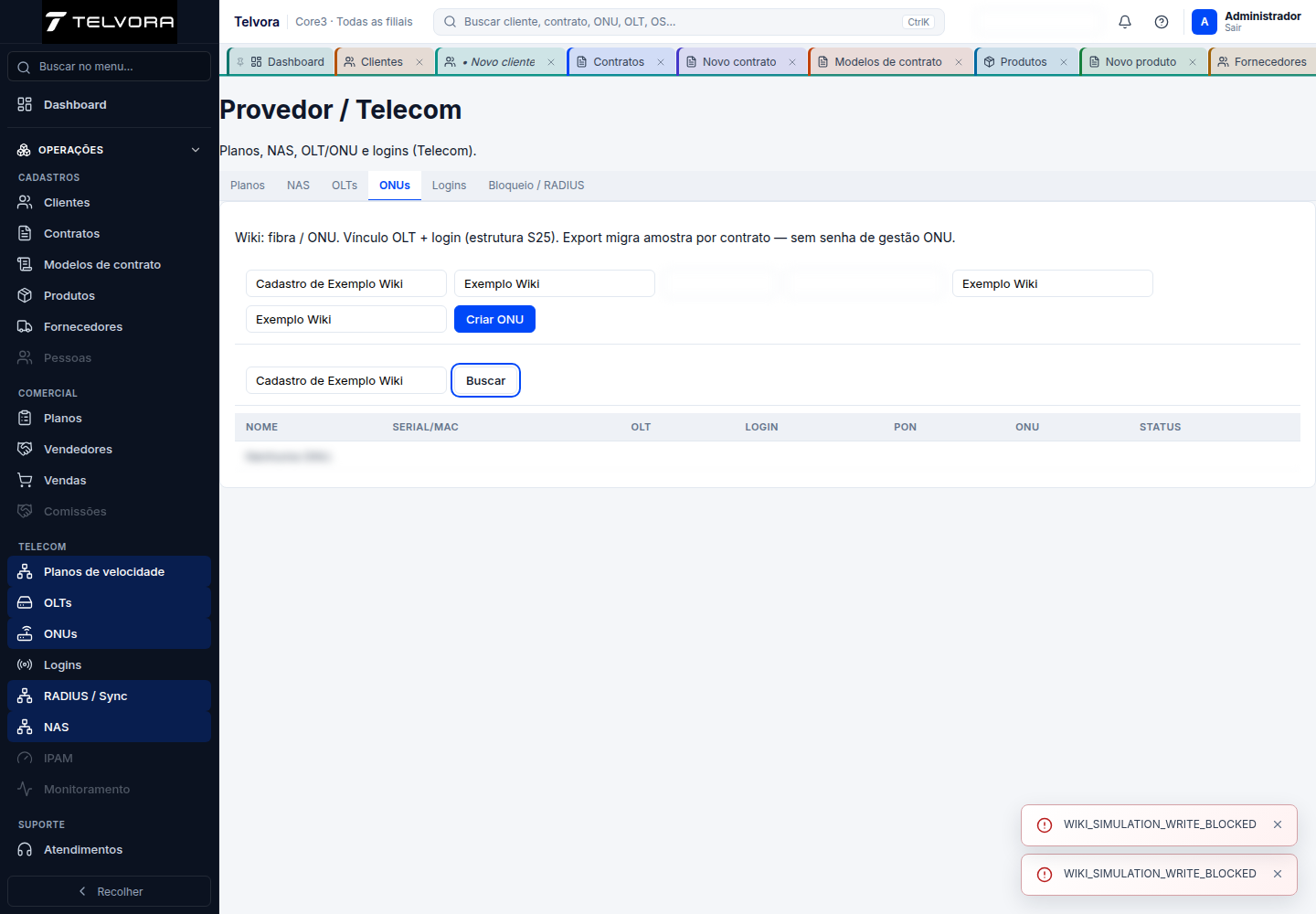
Formulário aberto por Criar ONU e preenchido apenas no navegador, sem persistência.
Logins
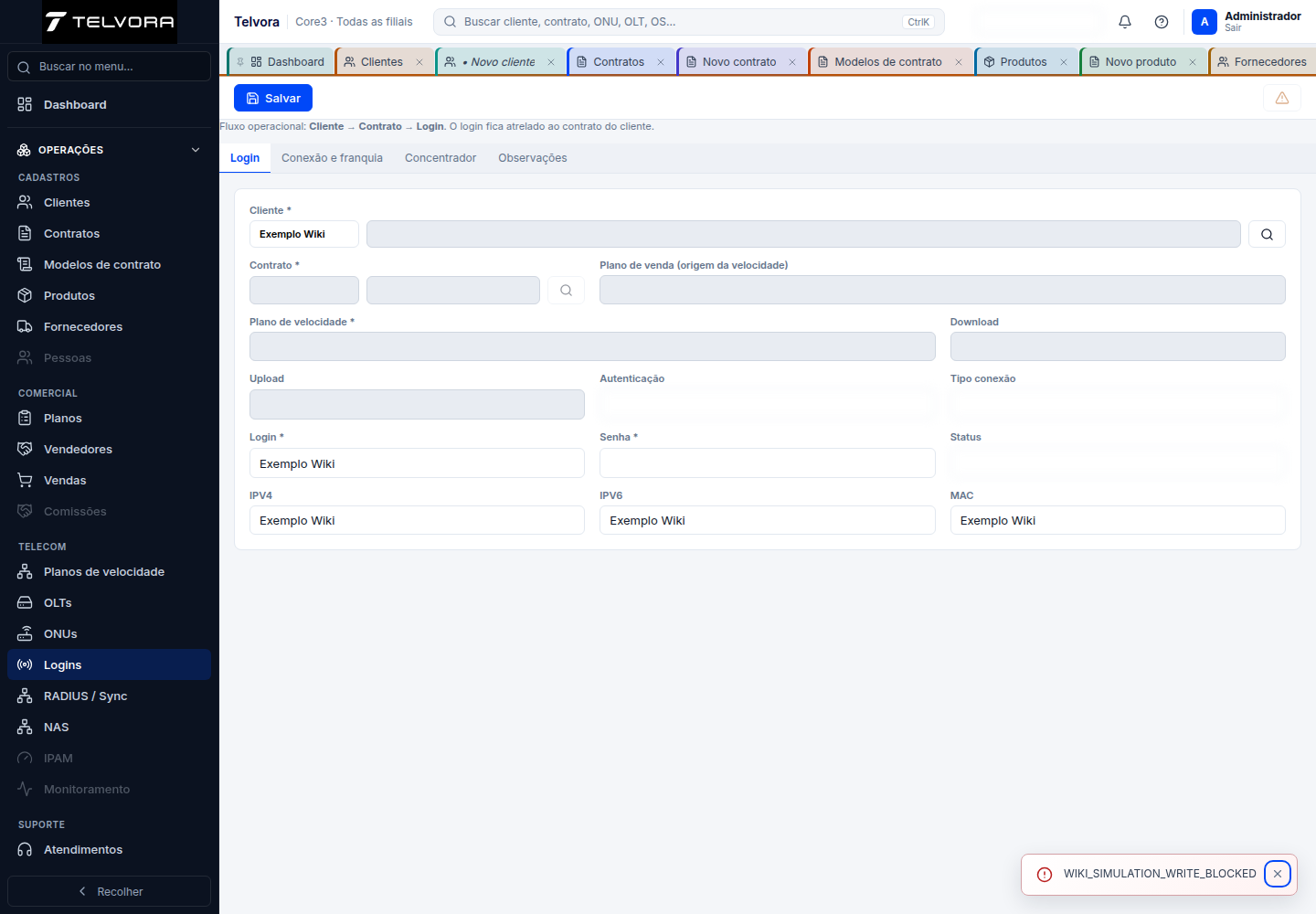
Formulário aberto por Novo e preenchido apenas no navegador, sem persistência.
NAS
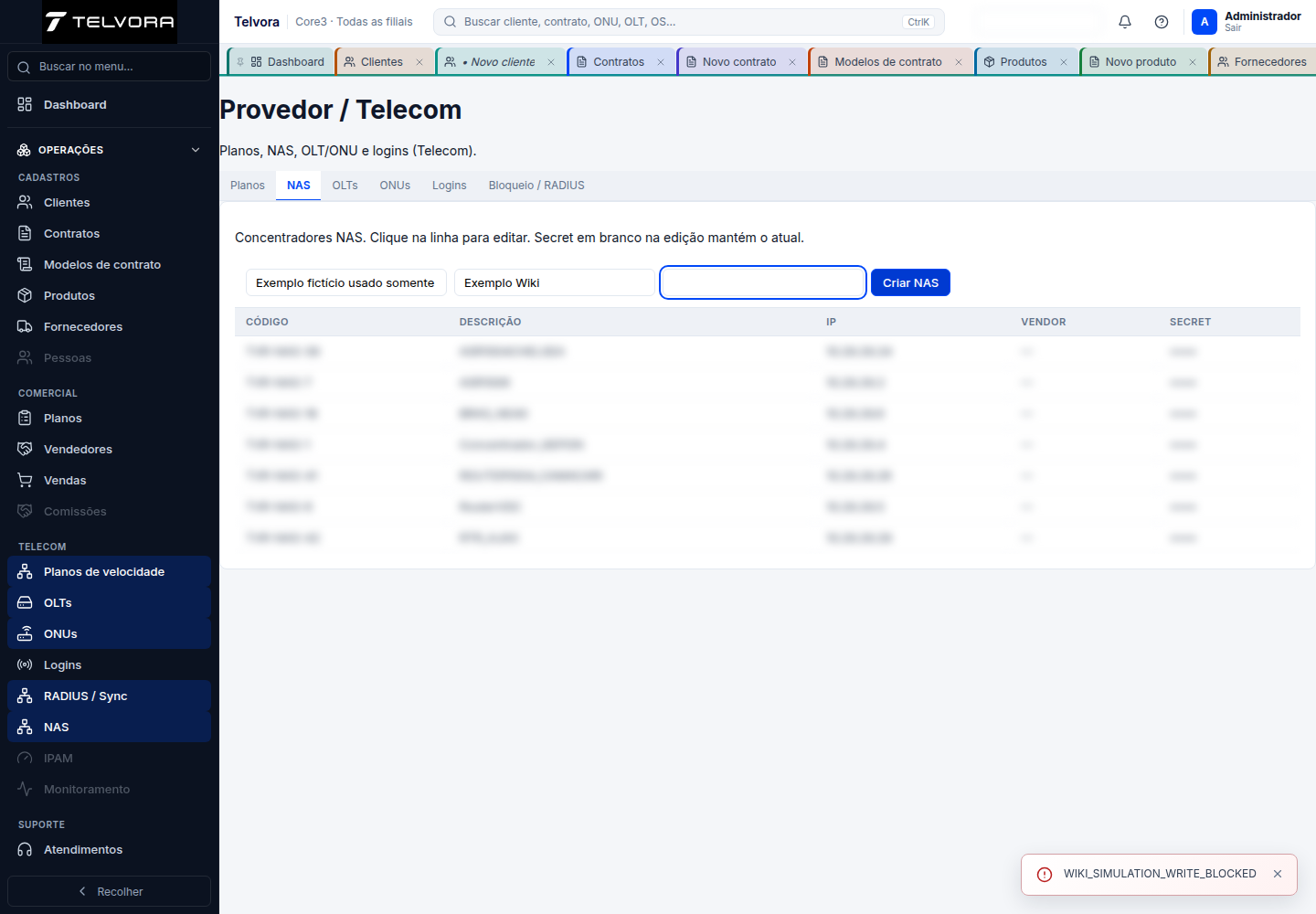
Formulário aberto por Criar NAS e preenchido apenas no navegador, sem persistência.