Compras — requisição, pedido e liberação
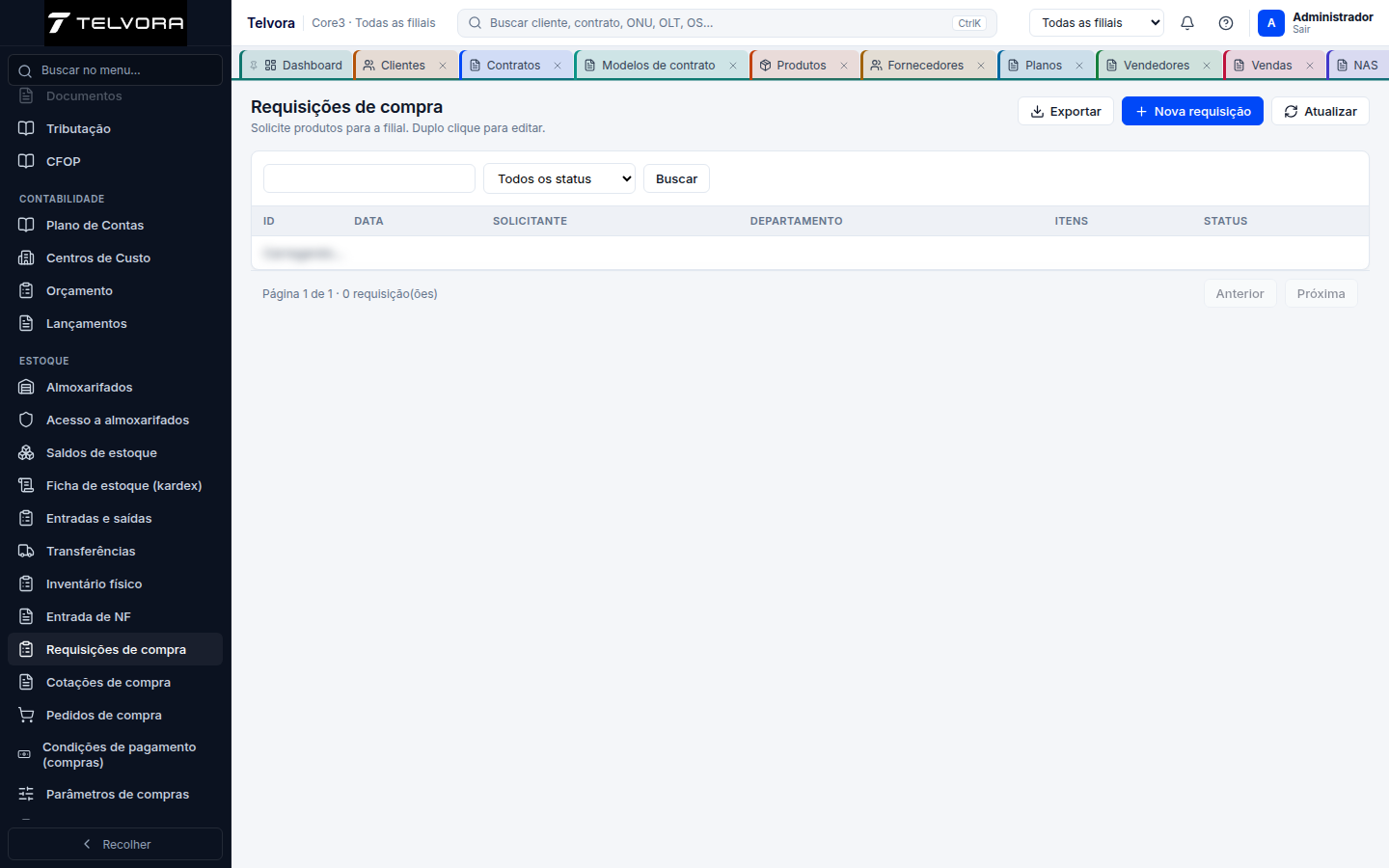
Captura do Telvora ERP em ambiente autorizado. Valores de tabelas e formulários foram ocultados para privacidade.
Módulo: Estoque / Compras
Menu: Operações → Estoque → Requisições de compra | Pedidos de compra | Parâmetros de compras
Público: Operador | Gestor de compras | Administrador
Status: Publicado
Atualizado: 2026-09-13 Refs técnicas: ADR-025 ·09-ESTOQUE/03-compras-fatia-1.md
O que faz
Permite solicitar produtos (requisição), montar o pedido ao fornecedor com preços e liberar o pedido conforme o limite do aprovador. Nesta fatia não há recebimento físico nem NF de entrada.
Quem pode usar
- Requisições:
purchasing.request.* - Pedidos:
purchasing.order.*(liberação:purchasing.order.release) - Parâmetros (aprovadores):
purchasing.settings.* - Auditoria do registro:
purchasing.audit.read(ou leitura da entidade)
Pré-requisitos
- Produtos cadastrados; fornecedor, centro de custo e (opcional) condição de pagamento.
- Pelo menos um aprovador com limite suficiente para liberar o pedido.
- Informe a filial no formulário da requisição/pedido (pré-preenchida se houver filial no contexto superior).
- Cadastre condições em Estoque → Condições de pagamento (compras) (ex.: à vista, 30/60/90).
Passo a passo
Requisição de compra
- Abra Estoque → Requisições de compra.
- Clique em Nova requisição, selecione a Filial, informe departamento (opcional) e adicione itens (produto, quantidade, data de necessidade).
- Salve. O status inicia em Pendente compras.
- Se necessário, use Negar ou Cancelar informando o motivo.
- A aba Auditoria mostra o histórico do registro.
Pedido de compra
- Abra Estoque → Pedidos de compra → Novo pedido.
- Informe Filial, fornecedor, centro de custo e (opcional) condição de pagamento.
- No campo Requisição principal, digite o ID ou use a lupa para buscar. Ao selecionar, os itens disponíveis da requisição são carregados automaticamente na aba Itens (saldo = quantidade − já vinculada). Informe os preços.
- Salve. O pedido inicia em Aguardando liberação.
- Use Imprimir para gerar o layout do pedido ao fornecedor (cabeçalho com dados e logo da filial, comprador, requisitante, itens e totais). Se o status for aguardando liberação, aparece marca d'água RASCUNHO.
- Um aprovador com limite suficiente usa Liberar. A condição (ex.: 30/60/90) será usada na Entrada de NF para montar as parcelas do Contas a Pagar.
Condições de pagamento (compras)
- Abra Estoque → Condições de pagamento (compras).
- Cadastre nome e dias (ex.:
0= à vista;30/60/90;14/28/42). - Use a condição no pedido de compra.
Parâmetros de compras
- Abra Estoque → Parâmetros de compras.
- Cadastre o usuário aprovador, limite máximo e filial (ou “todas as filiais”).
Regras importantes
- Requisição: ao menos 1 item; quantidade > 0; data de necessidade ≥ data da requisição.
- Pedido liberado só volta a edição se for reaberto para aguardando liberação (regra de backend).
- Isolamento por filial do registro (
branch_iddo formulário). - Histórico de status vem da auditoria, não de uma tela separada de status.
Erros / avisos comuns
| Mensagem / situação | O que fazer |
|---|---|
| Informe a filial da requisição / do pedido | Preencha o campo Filial no formulário. |
| Limite de aprovação insuficiente | Ajuste o aprovador em Parâmetros ou reduza o total do pedido. |
| Quantidade excede o saldo da requisição | Reduza a qtd. do item ou escolha outro item de requisição. |
| Itens com quantidade já vinculada | Não altere a lista de itens da requisição após vínculo em pedido. |