TelvoraTV — integração de TV
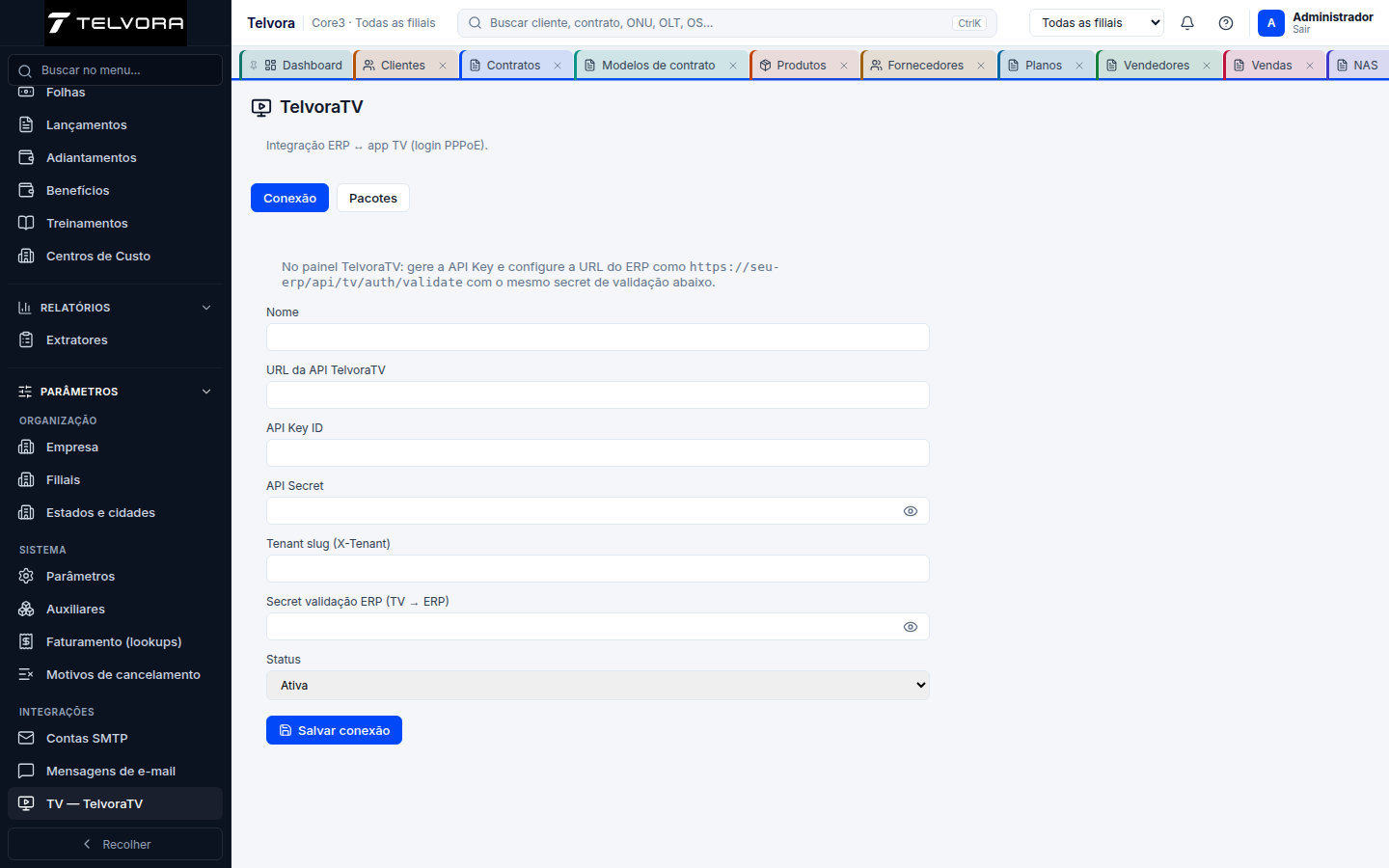
Captura do Telvora ERP em ambiente autorizado. Valores de tabelas e formulários foram ocultados para privacidade.
Módulo: Integrações
Menu: Parâmetros → Integrações → TV — TelvoraTV
Público: Operador | Administrador
Status: Finalizado
Atualizado: 2026-09-04
Refs técnicas: ADR-020 ·09-INTEGRACOES/01-telvora-tv.md
O que faz
Conecta o Telvora ERP ao app TelvoraTV. O assinante entra no app com o usuário e senha do PPPoE. Pacotes de canais são montados no ERP (por categoria), com limite de dispositivos e telas simultâneas, e espelhados no TelvoraTV.
Quem pode usar
integration.tv.read— consultar conexão, canais e pacotesintegration.tv.update— salvar conexão e pacotes
Pré-requisitos
No painel TelvoraTV
- Liberar canais para o tenant.
- Gerar API Key (Key ID + Secret).
- Em Integração ERP, configurar:
- Auth = API externa
- URL base do ERP (ex.:
https://telvora.core3.com.br) - Path =
/api/tv/auth/validate - Secret de validação (o mesmo cadastrado no ERP)
No Telvora ERP
- URL da API TelvoraTV
- Key ID + Secret da API Key
- Tenant slug (se houver, ex.:
core3play) - Secret de validação ERP (TV → ERP)
Passo a passo — conexão
- Abra Parâmetros → Integrações → TV — TelvoraTV.
- Aba Conexão: preencha URL, Key ID, Secret, tenant e secret de validação.
- Use o olho nos campos de secret para conferir o valor.
- Clique em Salvar conexão.
Passo a passo — pacotes
- Aba Pacotes.
- Informe o nome do pacote. O código é gerado automaticamente (
TV001,TV002…). - Defina máx. dispositivos e telas simultâneas (os padrões vêm do painel TelvoraTV).
- Marque os canais por categoria:
- Selecionar todos / Marcar todos / Desmarcar todos
- ou Marcar / Desmarcar por categoria
- Clique em Salvar e sincronizar (grava no ERP e no TelvoraTV).
Passo a passo — produto e contrato
- Cadastros → Produtos → criar/editar.
- Seção Integração: tipo TV → provedor TelvoraTV → escolha o pacote.
- Inclua esse produto no contrato do cliente (com login PPPoE ativo).
- Ao salvar o contrato, o assinante é sincronizado no TelvoraTV com os pacotes e limites.
- No app, o login usa o mesmo usuário/senha do PPPoE.
Regras importantes
- Senha PPPoE não é enviada ao TV — só é validada no ERP no login do app.
- Sem produto TV no contrato (ou sem login PPPoE), o acesso é cortado no TV.
- Código do pacote começa com
TVe é automático na criação. - Limites de telas/dispositivos do pacote vão no sync do assinante e na validação de login.
- Se o contrato tiver mais de um pacote TV, prevalece o maior limite entre eles.
Erros / avisos comuns
| Situação | O que fazer |
|---|---|
| Não foi possível listar canais | Verifique URL, Key ID e Secret na conexão |
| Pacote 422 no TV | Canais escolhidos precisam estar liberados no painel TelvoraTV |
| Login no app falha | Confirme secret de validação no TV e no ERP, PPPoE ativo e produto TV no contrato |
| Código do pacote não muda | É automático (TV001…); só o nome e canais são editáveis |
Relacionados
- Produtos (seção Integração)
- Logins PPPoE em Operações → Telecom → Logins
- Painel TelvoraTV → Integração ERP