Guia detalhado de formulários — módulo Estoque e Compras
Visão geral
Este guia consolida a auditoria final e as fontes existentes do módulo Estoque e Compras no Telvora ERP 1. O JSON final contém 14 telas habilitadas; 12 têm formulário e 2 são telas de consulta/filtro sem formulário. O conteúdo abaixo descreve os controles expostos na auditoria e as regras operacionais documentadas nas fontes.
A auditoria foi executada em modo seguro: houve navegação, leitura e preenchimento controlado no navegador, mas nenhum formulário foi salvo. Os campos select foram deliberadamente deixados sem seleção e mascarados quando continham valores do ambiente. Portanto, este guia descreve rótulos, tipos e categorias de opções, mas não afirma que uma opção real tenha sido selecionada. Nomes de empresas, filiais, almoxarifados, fornecedores, pessoas, valores preexistentes, credenciais, tokens e rotas internas não são reproduzidos.
A política de simulação bloqueou toda escrita. HTTP 409, WIKI_SIMULATION_WRITE_BLOCKED e o erro de console correspondente são efeitos esperados da política, não defeitos e não aparecem como erros comuns. Não houve GET 404 real nem erro HTTP real diferente de 409 no JSON final.
Na coluna Obrigatório, Sim (auditado) significa required: true no JSON. Não (auditado) significa required: false, mesmo quando o rótulo visual contém asterisco. Somente leitura identifica readonly: true. Campos duplicados com o mesmo rótulo visual foram separados pela função observável: campo editável de busca e campo derivado somente leitura. Exemplos são fictícios; “Não selecionado” não representa escolha feita na auditoria.
Inventário
As métricas foram recalculadas exclusivamente a partir de analises/auditoria-modulos/estoque.json.
| Métrica | Contagem exata |
|---|---|
| Telas/registros auditados | 14 |
| Telas habilitadas | 14 |
| Telas desabilitadas | 0 |
| Formulários presentes | 12 |
| Telas sem formulário | 2 |
| Controles de lista/consulta | 25 |
| Controles de formulário | 83 |
| Controles totais | 108 |
Campos com required: true |
18 |
| Campos obrigatórios na lista | 0 |
| Campos obrigatórios em formulários | 18 |
| Controles somente leitura | 8 |
| Controles somente leitura na lista | 1 |
| Controles somente leitura em formulários | 7 |
| Controles com valor preexistente indicado pelo JSON | 34 |
| Controles com opções enumeradas | 36 |
| Valores de opções enumerados | 245 |
| Botões de lista/consulta | 57 |
| Botões de formulário | 48 |
| Botões totais | 105 |
| Abas de lista/consulta | 2 |
| Abas de formulário | 24 |
| Abas totais | 26 |
| Mensagens auxiliares capturadas | 3 |
| Mensagens de validação capturadas | 5 |
| Exemplos fictícios preenchidos na auditoria | 32 |
Entradas em runtime_errors |
2 |
Tentativas em blocked_write_attempts |
1 |
| Linhas de erro Observado na simulação | 8 |
| Linhas de erro Documentado, não reproduzido | 16 |
A linha da fonte “Informe a filial da requisição / do pedido” foi desdobrada em uma linha para Requisições e outra para Pedidos, para manter cada erro na tela correta. Assim, as 15 linhas textuais de erro das fontes resultam em 16 linhas documentadas neste guia.
| # | Tela habilitada | Controles da lista | Controles do formulário | Abas do formulário |
|---|---|---|---|---|
| 1 | Almoxarifados | 1 | 10 | Dados gerais; Auditoria |
| 2 | Acesso a almoxarifados | 0 | 10 | Nenhuma |
| 3 | Saldos de estoque | 2 | 0 | Nenhuma |
| 4 | Ficha de estoque (kardex) | 5 | 0 | Nenhuma |
| 5 | Entradas e saídas | 2 | 7 | Nenhuma |
| 6 | Transferências | 1 | 4 | Dados gerais; Itens; Auditoria |
| 7 | Inventário físico | 1 | 5 | Nenhuma |
| 8 | Entrada de NF | 2 | 14 | Dados gerais; Itens e destinações; Parcelas; Auditoria |
| 9 | Requisições de compra | 2 | 4 | Dados gerais; Itens; Auditoria |
| 10 | Cotações de compra | 2 | 5 | Dados gerais; Itens; Fornecedores; Propostas; Mapa comparativo; Vencedores; Auditoria |
| 11 | Pedidos de compra | 2 | 12 | Dados gerais; Itens; Auditoria |
| 12 | Condições de pagamento (compras) | 1 | 4 | Nenhuma |
| 13 | Parâmetros de compras | 0 | 4 | Nenhuma |
| 14 | Patrimônio / Comodato | 4 | 4 | Patrimônio; Comodato |
1. Almoxarifados
A lista Almoxarifados oferece a busca “Buscar por código ou nome…” e os botões Novo almoxarifado, Atualizar e Buscar. O formulário é aberto por Novo almoxarifado e registra as abas Dados gerais e Auditoria, além de Salvar e Voltar.
Formulário Novo almoxarifado
| Campo | Tipo | Obrigatório | Como preencher | Exemplo fictício | Observação |
|---|---|---|---|---|---|
| Nome | input texto |
Sim (auditado) | Informe um nome descritivo para o almoxarifado. | Almoxarifado Wiki de teste |
Único campo com required: true. |
| Tipo | select |
Não (auditado) | Use a categoria aplicável: Normal, Operacional, Central, Trânsito, Quarentena, Devolução ou Avariado. | Não selecionado | Opções descritas; nenhuma foi selecionada na auditoria. |
| Descrição | input texto |
Não (auditado) | Registre uma descrição curta. | Área de teste documental |
Campo livre. |
| Almoxarifado padrão | checkbox |
Não (auditado) | Marque somente se este cadastro deva ser o padrão. | Conforme política | O estado encontrado não é recomendação. |
| Permite entrada | checkbox |
Não (auditado) | Marque quando forem permitidos movimentos de entrada. | Conforme política | Não substitui o acesso do usuário. |
| Permite saída | checkbox |
Não (auditado) | Marque quando forem permitidos movimentos de saída. | Conforme política | Não substitui o acesso do usuário. |
| Permite transferência | checkbox |
Não (auditado) | Marque quando puder participar de transferências. | Conforme política | Transferência não foi executada. |
| Controla lote | checkbox |
Não (auditado) | Marque quando houver controle de lote. | Conforme política | Nenhum campo de lote adicional foi exposto. |
| Controla validade | checkbox |
Não (auditado) | Marque quando houver controle de validade. | Conforme política | Nenhum campo de validade adicional foi exposto. |
| Observações | textarea |
Não (auditado) | Registre contexto adicional sem dados reais. | Cadastro fictício para a wiki |
Campo livre. |
Passos
- Abra Operações → Estoque → Almoxarifados.
- Consulte pela busca ou clique em Novo almoxarifado.
- Informe Nome, revise Tipo e defina somente as permissões operacionais necessárias.
- Consulte Auditoria quando precisar revisar o histórico.
- Em simulação segura, saia por Voltar sem usar Salvar.
Regras e validações
O Nome é obrigatório no HTML auditado; os demais campos são opcionais no snapshot. As fontes recomendam cadastrar o almoxarifado antes de movimentos, transferências, inventário e entrada de NF, associado à filial do contexto. Essa associação é Documentada, não reproduzida.
Erros comuns
| Erro ou sintoma | Causa | Como resolver | Evidência |
|---|---|---|---|
| Nenhuma mensagem aplicável capturada | Não houve validação, helper ou erro HTTP classificável nesta tela. | Informe Nome e revise o cadastro antes de salvar em ambiente operacional. | Sem ocorrência no JSON final. |
2. Acesso a almoxarifados
A lista Acesso a almoxarifados não expôs filtros. Ela oferece Novo acesso e Atualizar. O formulário Novo acesso tem Salvar e Cancelar, sem abas.
Formulário Novo acesso
| Campo | Tipo | Obrigatório | Como preencher | Exemplo fictício | Observação |
|---|---|---|---|---|---|
| Usuário | input texto com busca |
Não (auditado; rótulo contém *) |
Digite parte do usuário e selecione uma sugestão válida. | Usuário Wiki de teste |
Placeholder Digite para buscar…; seleção real não foi confirmada. |
| Almoxarifado | input texto com busca |
Não (auditado; rótulo contém *) |
Digite parte do almoxarifado e selecione o resultado autorizado. | Almoxarifado Wiki de teste |
Placeholder Digite para buscar…; seleção real não foi confirmada. |
| Ativo | select |
Não (auditado) | Escolha Sim ou Não conforme o ciclo de vida do acesso. | Não selecionado | Nenhuma opção real foi selecionada. |
| Ver saldos | checkbox |
Não (auditado) | Marque para permitir consulta de saldos. | Conforme política | Conceda somente a capacidade necessária. |
| Lançar entrada | checkbox |
Não (auditado) | Marque para permitir entradas. | Conforme política | Permissão não foi exercida. |
| Lançar saída | checkbox |
Não (auditado) | Marque para permitir saídas. | Conforme política | Permissão não foi exercida. |
| Transferir | checkbox |
Não (auditado) | Marque para permitir transferências. | Conforme política | Transferência não foi executada. |
| Ajustar | checkbox |
Não (auditado) | Marque para permitir ajustes. | Conforme política | A fonte documenta motivo para ajuste. |
| Fazer inventário | checkbox |
Não (auditado) | Marque para permitir participação em inventário. | Conforme política | Contagem não foi executada. |
| Estornar | checkbox |
Não (auditado) | Marque para permitir estorno. | Conforme política | Estorno não foi executado. |
Passos
- Abra Operações → Estoque → Acesso a almoxarifados e clique em Novo acesso.
- Pesquise usuário e almoxarifado sem confirmar registros reais durante a simulação.
- Selecione sugestões apenas em operação autorizada e habilite somente as capacidades necessárias.
- Use Cancelar em simulação segura.
Regras e validações
As fontes documentam que o usuário precisa de acesso ao almoxarifado para consultar saldos e lançar movimentos. O vínculo também pode ser feito no cadastro de usuário. Os asteriscos visuais não correspondem a required: true no JSON.
Erros comuns
| Erro ou sintoma | Causa | Como resolver | Evidência |
|---|---|---|---|
| Nenhum resultado | O autocomplete de Usuário ou Almoxarifado não retornou uma sugestão para o termo usado. | Informe um identificador válido, aguarde o retorno, selecione a sugestão correta e confirme o cadastro/permissão sem duplicar vínculos. | Observado na simulação — helper_messages contém Nenhum resultado. |
| Usuário sem acesso ao almoxarifado | O vínculo ou a capacidade necessária não está configurado. | Cadastre o acesso nesta tela ou no cadastro de usuário e habilite somente as capacidades necessárias. | Documentado, não reproduzido — fonte existente, erros de estoque. |
3. Saldos de estoque
Esta tela não possui formulário de cadastro. A consulta Saldos de estoque oferece um select rotulado Apenas abaixo do mínimo, um checkbox com o mesmo rótulo e o botão Atualizar.
Controles da consulta
| Campo | Tipo | Obrigatório | Como preencher | Exemplo fictício | Observação |
|---|---|---|---|---|---|
| Apenas abaixo do mínimo | select |
Não (auditado) | Use o escopo de almoxarifados disponível. | Não selecionado | A opção real não foi selecionada. |
| Apenas abaixo do mínimo | checkbox |
Não (auditado) | Marque para filtrar itens abaixo do mínimo. | Não marcado | Rótulo repetido; o tipo distingue os controles. |
Passos
- Abra Operações → Estoque → Saldos de estoque.
- Defina o escopo e marque o filtro de mínimo quando necessário.
- Clique em Atualizar para consultar.
Regras e validações
A fonte descreve a tela como consulta de saldo por almoxarifado e produto; o filtro abaixo do mínimo apoia a reposição. Não há formulário, campo obrigatório ou ação de gravação no JSON.
Erros comuns
| Erro ou sintoma | Causa | Como resolver | Evidência |
|---|---|---|---|
| Nenhuma mensagem aplicável capturada | A consulta não registrou helper, validação ou erro HTTP classificável. | Revise o filtro e clique em Atualizar. | Sem ocorrência no JSON final. |
4. Ficha de estoque (kardex)
A consulta Ficha de estoque (kardex) expôs cinco controles e o botão Atualizar. Os rótulos genéricos Campo 3, Campo 4 e Campo 5 são preservados porque o JSON não fornece nomes mais específicos.
Controles da consulta
| Campo | Tipo | Obrigatório | Como preencher | Exemplo fictício | Observação |
|---|---|---|---|---|---|
| Produto * | input texto com busca |
Não (auditado; rótulo contém *) |
Informe o produto e selecione uma sugestão, se houver. | PROD-WIKI-001 |
Placeholder Produto *; seleção real não foi confirmada. |
| — | input texto |
Não (auditado) | Não preencher; aguarde valor derivado. | Não se aplica | Somente leitura, placeholder —; função não identificada. |
| Campo 3 | select |
Não (auditado) | Use o escopo de almoxarifado desejado. | Não selecionado | Rótulo genérico; opção real não foi selecionada. |
| Campo 4 | date |
Não (auditado) | Informe a data inicial quando o filtro exigir. | 2026-01-01 |
Função exata não confirmada. |
| Campo 5 | date |
Não (auditado) | Informe a data final quando o filtro exigir. | 2026-01-31 |
Função exata não confirmada. |
Passos
- Abra Operações → Estoque → Ficha de estoque (kardex).
- Informe produto e filtros somente com dados fictícios ou autorizados.
- Clique em Atualizar para consultar o histórico.
Regras e validações
A fonte descreve o kardex como histórico de entradas, saídas, saldos antes/depois, custo e documento de referência. O JSON não confirmou os resultados, obrigatoriedade real ou erro nesta consulta.
Erros comuns
| Erro ou sintoma | Causa | Como resolver | Evidência |
|---|---|---|---|
| Nenhuma mensagem aplicável capturada | A consulta não registrou helper, validação ou erro HTTP classificável. | Informe um produto válido, revise o período e clique em Atualizar. | Sem ocorrência no JSON final. |
5. Entradas e saídas
A lista Entradas e saídas oferece os filtros Campo 1 e Campo 2, além de Novo movimento, Atualizar, Anterior e Próxima. O filtro de tipos inclui todos os tipos, Entrada, Saída, Transferência, Ajuste, transferências de saída/entrada, ajustes positivos/negativos, inventários positivos/negativos e Estorno.
Formulário Novo movimento
O formulário tem Registrar e Cancelar.
| Campo | Tipo | Obrigatório | Como preencher | Exemplo fictício | Observação |
|---|---|---|---|---|---|
| Tipo | select |
Não (auditado; rótulo contém *) |
Escolha Entrada, Saída ou Ajuste. | Não selecionado | Nenhuma opção real foi selecionada. |
| Almoxarifado | select |
Sim (auditado) | Selecione um almoxarifado autorizado; não deixe vazio. | Não selecionado | Nenhuma opção real foi selecionada. |
| Produto — código | input texto |
Sim (auditado) | Informe o código e selecione a identificação correspondente. | PROD-WIKI-001 |
Placeholder Código; autocomplete não foi confirmado. |
| Produto — descrição | input texto |
Não (auditado) | Não digite; aguarde a descrição derivada. | Não se aplica | Somente leitura, placeholder —. |
| Quantidade | input number |
Sim (auditado) | Informe quantidade numérica positiva. | 2 |
Exemplo fictício. |
| Custo unitário | input number |
Não (auditado) | Informe o custo quando aplicável. | 100,00 |
Exemplo fictício. |
| Observações | textarea |
Não (auditado) | Registre o motivo ou contexto. | Movimento fictício para treinamento |
Em ajuste, a fonte exige motivo. |
Passos
- Abra Operações → Estoque → Entradas e saídas e clique em Novo movimento.
- Informe tipo, almoxarifado, produto e quantidade.
- Para ajuste, registre o motivo conforme a regra documentada.
- Em simulação segura, use Cancelar, não Registrar.
Regras e validações
A fonte documenta que o saldo resulta sempre de movimento e que todo movimento permanece no kardex. Ajuste exige motivo; estorno cria novo movimento sem apagar o original. Essas regras não foram exercidas por gravação.
Erros comuns
| Erro ou sintoma | Causa | Como resolver | Evidência |
|---|---|---|---|
Selecione um item na lista. (Please select an item in the list.) |
Um select obrigatório permaneceu sem item; o JSON identifica apenas SELECT, sem apontar qual campo. |
Selecione o almoxarifado autorizado e revise os demais selects antes de registrar. | Observado na simulação — validation_messages[0], rótulo SELECT. |
6. Transferências
A lista Transferências entre almoxarifados oferece o filtro Campo 1, com Todos os status, Rascunho, Confirmada e Cancelada, e os botões Nova transferência, Atualizar, Anterior e Próxima.
Formulário Nova transferência — Dados gerais
O formulário registra as abas Dados gerais, Itens e Auditoria, além de Salvar e Voltar. Os controles internos da aba Itens não foram retornados pelo JSON.
| Campo | Tipo | Obrigatório | Como preencher | Exemplo fictício | Observação |
|---|---|---|---|---|---|
| Almoxarifado de origem | select |
Sim (auditado) | Selecione a origem autorizada. | Não selecionado | Nenhuma opção real foi selecionada. |
| Almoxarifado de destino | select |
Sim (auditado) | Selecione o destino autorizado. | Não selecionado | Deve ser da mesma filial, conforme fonte. |
| Data | date |
Não (auditado) | Informe a data do documento quando aplicável. | 2026-01-31 |
Exemplo fictício. |
| Observações | textarea |
Não (auditado) | Registre o contexto da transferência. | Transferência fictícia para treinamento |
Campo livre. |
Passos
- Abra Operações → Estoque → Transferências e clique em Nova transferência.
- Em Dados gerais, selecione origem e destino da mesma filial.
- Em Itens, informe produtos e quantidades; essa área não foi expandida no JSON.
- Salve como rascunho e confirme apenas em operação autorizada; consulte Auditoria para o histórico.
Regras e validações
As fontes documentam rascunho, itens, confirmação e cancelamento. A confirmação gera saída na origem e entrada no destino. Transferência entre filiais diferentes não é suportada. Os comportamentos da aba Itens são Documentados, não reproduzidos.
Erros comuns
| Erro ou sintoma | Causa | Como resolver | Evidência |
|---|---|---|---|
Selecione um item na lista — origem. (Please select an item in the list.) |
O select obrigatório de origem ficou sem item. | Selecione um almoxarifado de origem autorizado. | Observado na simulação — validation_messages[0], rótulo SELECT; o JSON não nomeia o campo. |
Selecione um item na lista — destino. (Please select an item in the list.) |
O select obrigatório de destino ficou sem item. | Selecione um almoxarifado de destino autorizado. | Observado na simulação — validation_messages[1], rótulo SELECT; o JSON não nomeia o campo. |
| Transferência entre filiais diferentes | Origem e destino pertencem a filiais diferentes. | Use almoxarifados da mesma filial e confira o contexto antes de confirmar. | Documentado, não reproduzido — fonte existente, erros de estoque. |
7. Inventário físico
A lista Inventário físico oferece o filtro Campo 1, com Todos os status, Aberto, Em contagem, Em revisão, Aprovado, Fechado e Cancelado, e os botões Novo inventário, Atualizar, Anterior e Próxima.
Formulário Abrir inventário
O formulário é aberto por Novo inventário e tem Abrir e congelar e Cancelar.
| Campo | Tipo | Obrigatório | Como preencher | Exemplo fictício | Observação |
|---|---|---|---|---|---|
| Filial | select |
Sim (auditado) | Selecione a filial autorizada; não deixe vazio. | Não selecionado | Valores reais mascarados; nenhuma opção real foi selecionada. |
| Almoxarifado | select |
Sim (auditado) | Após a filial, selecione o almoxarifado carregado. | Não selecionado | Carregamento dependente não foi confirmado. |
| Congelar almoxarifado | select |
Não (auditado) | Use Sim (recomendado) ou Não conforme o procedimento. | Não selecionado | Nenhuma opção real foi selecionada. |
| Ocultar saldo do sistema na contagem | select |
Não (auditado) | Use Não ou Sim (contagem às cegas). | Não selecionado | Nenhuma opção real foi selecionada. |
| Observações | textarea |
Não (auditado) | Registre contexto da contagem. | Contagem fictícia para treinamento |
Campo livre. |
Passos
- Abra Operações → Estoque → Inventário físico e clique em Novo inventário.
- Selecione Filial e Almoxarifado.
- Defina congelamento e contagem às cegas conforme o procedimento.
- Após abrir, conte, envie para revisão e feche somente após conferir; cancele um inventário aberto quando não quiser gerar ajustes.
Regras e validações
A fonte exige Filial e Almoxarifado e documenta congelamento, contagem às cegas, revisão, fechamento e cancelamento. O fechamento gera ajustes para igualar a contagem ao saldo do sistema.
Erros comuns
| Erro ou sintoma | Causa | Como resolver | Evidência |
|---|---|---|---|
Selecione um item na lista — filial. (Please select an item in the list.) |
O select obrigatório de Filial ficou sem item. | Selecione uma filial válida antes de abrir o inventário. | Observado na simulação — validation_messages[0], rótulo SELECT; o JSON não identifica o campo. |
Selecione um item na lista — almoxarifado. (Please select an item in the list.) |
O select obrigatório de Almoxarifado ficou sem item, possivelmente por depender da filial. | Selecione a filial, aguarde o carregamento e selecione o almoxarifado válido. | Observado na simulação — validation_messages[1], rótulo SELECT; o JSON não identifica o campo. |
8. Entrada de NF
A lista Entrada de notas fiscais oferece a busca “Buscar por número, chave ou fornecedor…”, o filtro Campo 2, com Todos os status, Rascunho, Conferida, Confirmada, Cancelada e Revertida, e os botões Exportar, Nova NF manual, Importar XML, Atualizar, Buscar, Anterior e Próxima.
Formulário Nova NF manual — Dados gerais
O formulário é aberto por Nova NF manual e registra as abas Dados gerais, Itens e destinações, Parcelas e Auditoria, além de Salvar e Voltar. O JSON retornou 14 controles do estado geral; as áreas internas de itens, destinações e parcelas não foram expostas.
| Campo | Tipo | Obrigatório | Como preencher | Exemplo fictício | Observação |
|---|---|---|---|---|---|
| Filial | select |
Sim (auditado) | Selecione a filial autorizada e não deixe vazio. | Não selecionado | Valores reais mascarados; nenhuma opção foi selecionada. |
| Fornecedor — código ou nome | input texto com busca |
Sim (auditado) | Informe código/nome e selecione o fornecedor. | FORN-WIKI-001 |
Placeholder Código ou nome; seleção real não foi confirmada. |
| Fornecedor — identificação | input texto |
Não (auditado) | Não preencher; aguarde identificação derivada. | Não se aplica | Somente leitura, placeholder —. |
| Possui pedido de compra? | select |
Não (auditado) | Use Sim ou Não (exige permissão específica). | Não selecionado | Nenhuma opção real foi selecionada. |
| Gera contas a pagar | select |
Não (auditado) | Use Sim ou Não conforme a integração financeira. | Não selecionado | Nenhuma opção real foi selecionada. |
| Pedido de compra | select |
Não (auditado; rótulo contém *) |
Vincule o pedido liberado quando houver. | Não selecionado | JSON retornou somente a opção vazia mascarada. |
| Condição de pagamento | select |
Não (auditado) | Use condição cadastrada ou herdada do pedido. | Não selecionado | JSON retornou somente a opção vazia mascarada. |
| Centro de custo | input texto com busca |
Não (auditado; rótulo contém *) |
Informe quando a NF gerar contas a pagar. | CC-WIKI-001 |
Seleção de autocomplete não foi confirmada. |
| Conta contábil (despesa) | input texto com busca |
Não (auditado; rótulo contém *) |
Informe quando a NF gerar contas a pagar. | CONTA-WIKI-001 |
Seleção de autocomplete não foi confirmada. |
| Número da NF | input texto |
Não (auditado) | Informe o número da nota. | NF-TESTE-001 |
Exemplo fictício. |
| Série | input texto |
Não (auditado) | Informe a série quando aplicável. | 1 |
Exemplo fictício. |
| Data de emissão | date |
Não (auditado) | Informe a data de emissão. | 2026-01-31 |
Exemplo fictício. |
| Chave de acesso (XML) | input texto |
Não (auditado) | Informe a chave quando o processo manual exigir. | CHAVE-XML-FICTICIA |
Não use documento real na simulação. |
| Observações | textarea |
Não (auditado) | Registre observações operacionais. | NF fictícia para treinamento |
Campo livre. |
Passos
- Abra Operações → Estoque → Entrada de NF.
- Para cadastro manual, clique em Nova NF manual, informe filial, fornecedor e dados do documento.
- Em Itens e destinações, informe produtos, quantidades e rateio por almoxarifado; a soma deve fechar com a quantidade do item.
- Em Parcelas, informe parcelas ou gere uma prévia pela condição de pagamento quando houver integração financeira.
- Use Conferir para revisar pendências e Confirmar somente depois. Para XML, use Importar XML e complete o rateio antes de confirmar.
- Corrija NF confirmada somente por Reverter, informando o motivo.
Regras e validações
As fontes exigem filial, almoxarifado cadastrado, acesso do usuário ao almoxarifado e pedido liberado quando houver vínculo. Com Gera contas a pagar, use centro de custo, conta de despesa e parcelas ou condição. Sem pedido, dependem do parâmetro Permitir entrada de NF sem pedido e da permissão purchasing.invoice.without_order. O rateio precisa ser exatamente igual à quantidade do item. Essas regras são Documentadas, não reproduzidas.
Erros comuns
| Erro ou sintoma | Causa | Como resolver | Evidência |
|---|---|---|---|
| Nenhum resultado | O autocomplete de fornecedor, centro de custo ou conta contábil não retornou sugestão utilizável. | Informe identificador válido, aguarde o retorno e selecione a sugestão; confirme cadastro e permissões sem usar dados reais na simulação. | Observado na simulação — helper_messages contém Nenhum resultado; o JSON não identifica o campo. |
| Informe a filial da nota fiscal | A NF manual ou a importação XML foi iniciada sem filial. | Preencha Filial antes de completar a NF, importar XML ou confirmar. | Documentado, não reproduzido — fonte existente, erros de Entrada de NF. |
Erro de coluna branch_id nula (Column branch_id cannot be null) |
Importação XML sem filial associada. | Informe Filial antes de importar e confirme o contexto; não altere ou apague registros para contornar. | Documentado, não reproduzido — fonte existente; ausente no JSON final. |
| NF sem pedido bloqueada | Entrada sem pedido depende de parâmetro e permissão específica. | Ative Permitir entrada de NF sem pedido em Parâmetros → Sistema → Parâmetros → Compras e confira purchasing.invoice.without_order, ou vincule pedido liberado. |
Documentado, não reproduzido — fonte existente. |
| Soma dos destinos diverge da quantidade do item | O rateio por almoxarifado não fecha com a quantidade do item. | Ajuste o rateio na aba Itens e destinações até a soma ser exatamente a quantidade. | Documentado, não reproduzido — fonte existente; aba não foi exposta. |
9. Requisições de compra
A lista Requisições de compra oferece Buscar…, o filtro Campo 2 e os botões Exportar, Nova requisição, Atualizar, Buscar, Anterior e Próxima. O formulário Nova requisição registra Dados gerais, Itens e Auditoria, além de Salvar e Voltar.
Formulário Nova requisição — Dados gerais
| Campo | Tipo | Obrigatório | Como preencher | Exemplo fictício | Observação |
|---|---|---|---|---|---|
| Filial | select |
Sim (auditado) | Selecione a filial aplicável. | Não selecionado | Opções reais mascaradas; nenhuma foi selecionada. |
| Departamento — busca | input texto com busca |
Não (auditado) | Digite e selecione departamento, quando necessário. | Departamento Wiki |
Seleção real não foi confirmada. |
| Departamento — identificação | input texto |
Não (auditado) | Não preencher; aguarde o valor derivado. | Não se aplica | Somente leitura. |
| Observações | textarea |
Não (auditado) | Registre justificativa ou contexto. | Requisição fictícia para treinamento |
Campo livre. |
Passos
- Abra Operações → Estoque → Requisições de compra e clique em Nova requisição.
- Selecione Filial, informe Departamento se necessário e abra Itens.
- Inclua ao menos um produto, quantidade e data de necessidade.
- Salve somente em operação autorizada e use Auditoria para consultar o histórico.
Regras e validações
As fontes exigem ao menos um item, quantidade maior que zero e data de necessidade igual ou posterior à data da requisição. A filial deve ser informada para manter o isolamento do registro. Regras documentadas não foram reproduzidas por gravação.
Erros comuns
| Erro ou sintoma | Causa | Como resolver | Evidência |
|---|---|---|---|
| Informe a filial da requisição | A requisição foi iniciada sem filial. | Selecione uma filial válida antes de salvar. | Documentado, não reproduzido — fonte existente; Filial é required: true no JSON. |
10. Cotações de compra
A lista Cotações de compra oferece Buscar…, o filtro Campo 2 e os botões Exportar, Nova cotação, Atualizar, Buscar, Anterior e Próxima. O formulário Nova cotação registra Dados gerais, Itens, Fornecedores, Propostas, Mapa comparativo, Vencedores e Auditoria, além de Salvar e Voltar.
Formulário Nova cotação — Dados gerais
| Campo | Tipo | Obrigatório | Como preencher | Exemplo fictício | Observação |
|---|---|---|---|---|---|
| Filial | select |
Sim (auditado) | Selecione a filial aplicável. | Não selecionado | Opções reais mascaradas; nenhuma foi selecionada. |
| Centro de custo — busca | input texto com busca |
Não (auditado) | Digite e selecione centro de custo. | CC-WIKI-001 |
Seleção real não foi confirmada. |
| Centro de custo — identificação | input texto |
Não (auditado) | Não preencher; aguarde valor derivado. | Não se aplica | Somente leitura. |
| Prazo de entrega das propostas | date |
Não (auditado) | Informe data limite para propostas. | 2026-02-15 |
Exemplo fictício. |
| Observações | textarea |
Não (auditado) | Registre critérios ou contexto. | Cotação fictícia para treinamento |
Campo livre. |
Passos
- Abra Operações → Estoque → Cotações de compra ou use Gerar cotação em uma requisição.
- Selecione Filial, informe centro de custo e inclua ou vincule itens.
- Convide fornecedores em Fornecedores, registre preços em Propostas e compare no Mapa comparativo.
- Em Vencedores, selecione fornecedor e quantidade, justificando escolha que não tenha menor preço.
- Aprove e gere pedidos por fornecedor vencedor somente após revisar.
Regras e validações
A fonte documenta quantidade parcial, condições por fornecedor, aprovação e geração de um pedido por fornecedor vencedor. O conteúdo das abas internas e a aprovação não foram reproduzidos.
Erros comuns
| Erro ou sintoma | Causa | Como resolver | Evidência |
|---|---|---|---|
| Filial obrigatória | A cotação foi iniciada sem filial. | Selecione a filial antes de salvar. | Documentado, não reproduzido — fonte existente; Filial é required: true no JSON. |
| Fornecedor já convidado | O mesmo fornecedor foi convidado mais de uma vez. | Remova a duplicidade e mantenha convite único. | Documentado, não reproduzido — fonte existente; aba não foi testada. |
| Justificativa obrigatória | O vencedor escolhido não tem menor preço e não há justificativa. | Informe justificativa em Vencedores antes de aprovar. | Documentado, não reproduzido — fonte existente. |
| Centro de custo ausente antes de gerar pedidos | Centro de custo não foi preenchido nos itens. | Preencha centro de custo dos itens antes de Gerar pedidos. | Documentado, não reproduzido — fonte existente. |
| Cotação já convertida | Gerar pedidos foi repetido para cotação já convertida. | Não repita a geração; revise itens ainda pendentes. | Documentado, não reproduzido — fonte existente. |
11. Pedidos de compra
A lista Pedidos de compra oferece Buscar…, o filtro Campo 2 e os botões Exportar, Novo pedido, Atualizar, Buscar, Anterior e Próxima. O formulário Novo pedido registra Dados gerais, Itens e Auditoria, além de Salvar e Voltar.
Formulário Novo pedido — Dados gerais
| Campo | Tipo | Obrigatório | Como preencher | Exemplo fictício | Observação |
|---|---|---|---|---|---|
| Filial | select |
Sim (auditado) | Selecione a filial aplicável. | Não selecionado | Opções reais mascaradas; nenhuma foi selecionada. |
| Fornecedor — busca | input texto com busca |
Sim (auditado; rótulo contém *) |
Digite e selecione fornecedor. | FORN-WIKI-001 |
Seleção real não foi confirmada. |
| Fornecedor — identificação | input texto |
Não (auditado) | Não preencher; aguarde valor derivado. | Não se aplica | Somente leitura. |
| Centro de custo — busca | input texto com busca |
Sim (auditado; rótulo contém *) |
Digite e selecione centro de custo. | CC-WIKI-001 |
Seleção real não foi confirmada. |
| Centro de custo — identificação | input texto |
Não (auditado) | Não preencher; aguarde valor derivado. | Não se aplica | Somente leitura. |
| Condição de pagamento | select |
Não (auditado) | Escolha condição cadastrada, quando aplicável. | Não selecionado | Nenhuma opção real foi selecionada. |
| Requisição principal — busca | input texto com busca |
Não (auditado) | Informe ID ou use a busca para vincular requisição. | REQ-WIKI-001 |
Seleção real não foi confirmada. |
| Requisição principal — identificação | input texto |
Não (auditado) | Não preencher; aguarde valor derivado. | Não se aplica | Somente leitura. |
| Desconto | input number |
Não (auditado) | Informe desconto negociado. | 10,00 |
Exemplo fictício. |
| Frete | input number |
Não (auditado) | Informe frete quando aplicável. | 25,00 |
Exemplo fictício. |
| Outras despesas | input number |
Não (auditado) | Informe despesas autorizadas. | 5,00 |
Exemplo fictício. |
| Observações | textarea |
Não (auditado) | Registre condições ou contexto. | Pedido fictício para treinamento |
Campo livre. |
Passos
- Abra Operações → Estoque → Pedidos de compra e clique em Novo pedido.
- Informe Filial, fornecedor, centro de custo e condição, quando aplicável.
- Vincule uma requisição principal e revise os itens na aba Itens.
- Informe os valores, salve e encaminhe para liberação conforme o limite do aprovador.
- Use Auditoria para o histórico e Imprimir quando autorizado.
Regras e validações
A fonte exige filial, fornecedor, centro de custo e aprovador com limite suficiente. O saldo do item é quantidade menos quantidade já vinculada. Pedido liberado só volta à edição se reaberto para aguardando liberação. Regras documentadas não foram reproduzidas.
Erros comuns
| Erro ou sintoma | Causa | Como resolver | Evidência |
|---|---|---|---|
| Informe a filial do pedido | O pedido foi iniciado sem filial. | Selecione uma filial válida antes de salvar. | Documentado, não reproduzido — fonte existente; Filial é required: true no JSON. |
| Limite de aprovação insuficiente | Total do pedido excede o limite do aprovador. | Ajuste aprovador/limite em Parâmetros de compras ou reduza o total conforme a política. | Documentado, não reproduzido — fonte existente. |
| Quantidade excede o saldo da requisição | A quantidade supera o saldo disponível. | Reduza a quantidade ou selecione item com saldo. | Documentado, não reproduzido — fonte existente; aba Itens não foi testada. |
| Itens com quantidade já vinculada | A requisição foi alterada após vínculo em pedido. | Não altere a lista após o vínculo; revise o saldo restante. | Documentado, não reproduzido — fonte existente. |
12. Condições de pagamento (compras)
A lista Condições de pagamento (compras) oferece Buscar código ou nome e os botões Exportar, Nova condição, Atualizar, Buscar, Anterior e Próxima. O formulário Nova condição tem Salvar e Cancelar.
Formulário Nova condição
| Campo | Tipo | Obrigatório | Como preencher | Exemplo fictício | Observação |
|---|---|---|---|---|---|
| Código | input texto |
Não (auditado) | Informe código interno, se necessário. | COND-WIKI-001 |
Campo livre. |
| Nome | input texto |
Sim (auditado) | Informe nome claro. | Pagamento fictício 30/60 |
Obrigatório no JSON. |
| Dias | input texto |
Sim (auditado) | Use o padrão de vencimentos da política, como 0, 30/60/90 ou 14/28/42. |
30/60 |
Obrigatório no JSON. |
| Status | select |
Não (auditado) | Use Ativo ou Inativo. | Não selecionado | Nenhum status real foi selecionado. |
Passos
- Abra Operações → Estoque → Condições de pagamento (compras).
- Clique em Nova condição e informe Nome e Dias.
- Revise Código e Status e salve somente em operação autorizada.
Regras e validações
Nome e Dias são os únicos campos com required: true. A fonte usa 0 para à vista e sequências de dias para montar parcelas em processos financeiros.
Erros comuns
| Erro ou sintoma | Causa | Como resolver | Evidência |
|---|---|---|---|
| Nenhuma mensagem aplicável capturada | Não houve helper, validação ou erro HTTP classificável. | Preencha Nome e Dias em formato aceito antes de salvar. | Sem ocorrência no JSON final. |
13. Parâmetros de compras
A lista Parâmetros de compras não possui filtro e oferece Novo aprovador, Atualizar, Anterior e Próxima. O formulário Novo aprovador tem Salvar e Cancelar.
Formulário Novo aprovador
| Campo | Tipo | Obrigatório | Como preencher | Exemplo fictício | Observação |
|---|---|---|---|---|---|
| Usuário | input texto com busca |
Não (auditado; rótulo contém *) |
Informe e selecione o usuário aprovador. | Aprovador Wiki |
Seleção real não foi confirmada. |
| Filial | select |
Não (auditado) | Escolha uma filial ou abrangência geral conforme a política. | Não selecionado | Opções reais mascaradas; nenhuma foi selecionada. |
| Limite máximo (R$) | input number |
Sim (auditado) | Informe o limite máximo autorizado. | 10000,00 |
Exemplo fictício. |
| Ativo | select |
Não (auditado) | Use Sim ou Não conforme o estado. | Não selecionado | Nenhuma opção real foi selecionada. |
Passos
- Abra Operações → Estoque → Parâmetros de compras e clique em Novo aprovador.
- Informe usuário, abrangência e limite máximo; revise status.
- Salve somente após validar segregação de funções e limite autorizado.
Regras e validações
A fonte orienta cadastrar usuário aprovador, limite máximo e filial ou abrangência geral. Limite é o único campo com required: true; o asterisco visual de Usuário não corresponde ao atributo auditado.
Erros comuns
| Erro ou sintoma | Causa | Como resolver | Evidência |
|---|---|---|---|
| Nenhum resultado | O autocomplete de Usuário não retornou sugestão para o termo usado. | Digite usuário cadastrado, aguarde retorno e selecione uma sugestão sem expor dados pessoais. | Observado na simulação — helper_messages contém Nenhum resultado. |
14. Patrimônio / Comodato
A lista Patrimônio e comodato oferece abas Patrimônio e Comodato, filtros Serial, MAC, Campo 3 e Campo 4 e o botão Criar. O formulário repete as abas e os quatro controles.
Formulário Criar
| Campo | Tipo | Obrigatório | Como preencher | Exemplo fictício | Observação |
|---|---|---|---|---|---|
| Serial | input texto |
Não (auditado) | Informe serial quando houver identificação patrimonial. | SERIAL-WIKI-001 |
Exemplo fictício. |
| MAC | input texto |
Não (auditado) | Informe MAC quando aplicável. | 00:11:22:33:44:55 |
Exemplo fictício. |
| Campo 3 | select |
Não (auditado) | Selecione produto ou categoria aplicável. | Não selecionado | Rótulo genérico; nenhuma opção real foi selecionada. |
| Campo 4 | select |
Não (auditado) | Selecione almoxarifado ou escopo aplicável. | Não selecionado | Rótulo genérico; nenhuma opção real foi selecionada. |
Passos
- Abra Operações → Estoque → Patrimônio / Comodato.
- Escolha Patrimônio ou Comodato.
- Use dados fictícios durante a documentação e não clique em Criar na simulação segura.
Regras e validações
O JSON não registra obrigatoriedade, helper, validação ou erro HTTP real diferente de 409 nesta tela. Os rótulos genéricos não permitem inferir regra adicional.
Erros comuns
| Erro ou sintoma | Causa | Como resolver | Evidência |
|---|---|---|---|
| Nenhuma mensagem classificável capturada | Não houve validação, helper “Nenhum resultado” ou HTTP real diferente de 409. | Revise Serial, MAC e os selects antes de criar em ambiente operacional; em simulação, não persista. | Sem ocorrência classificável no JSON final. HTTP 409 e console correspondente foram ignorados por política. |
Regras e validações transversais
O saldo nunca deve ser alterado diretamente: resulta de movimentos que permanecem no kardex. Transferências devem usar almoxarifados da mesma filial. Uma NF deve distribuir exatamente a quantidade de cada item entre os destinos. O fluxo documentado de compras é requisição, cotação opcional, pedido, liberação, recebimento e eventual geração de parcelas em Contas a Pagar.
Para requisições, mantenha ao menos um item, quantidade positiva e data de necessidade igual ou posterior à data da requisição. Para pedidos, respeite o saldo disponível e configure aprovador com limite suficiente. Para cotações, registre propostas, selecione vencedores e justifique escolhas que não tenham o menor preço. Para NF, confira filial, fornecedor, pedido liberado quando houver, rateio e parcelas.
Nenhum formulário foi salvo na auditoria final. Autocomplete, carregamento dependente de filial, confirmação, liberação, cancelamento, estorno, importação XML, rateio, fechamento, geração de pedido, geração de Contas a Pagar e persistência de valores permanecem não reproduzidos quando não há mensagem explícita no JSON.
Capturas dos formulários simulados
Os valores visíveis são exemplos fictícios. Seleções e valores preexistentes foram mascarados. A auditoria bloqueou POST, PUT, PATCH e DELETE; nenhum registro foi salvo.
Almoxarifados
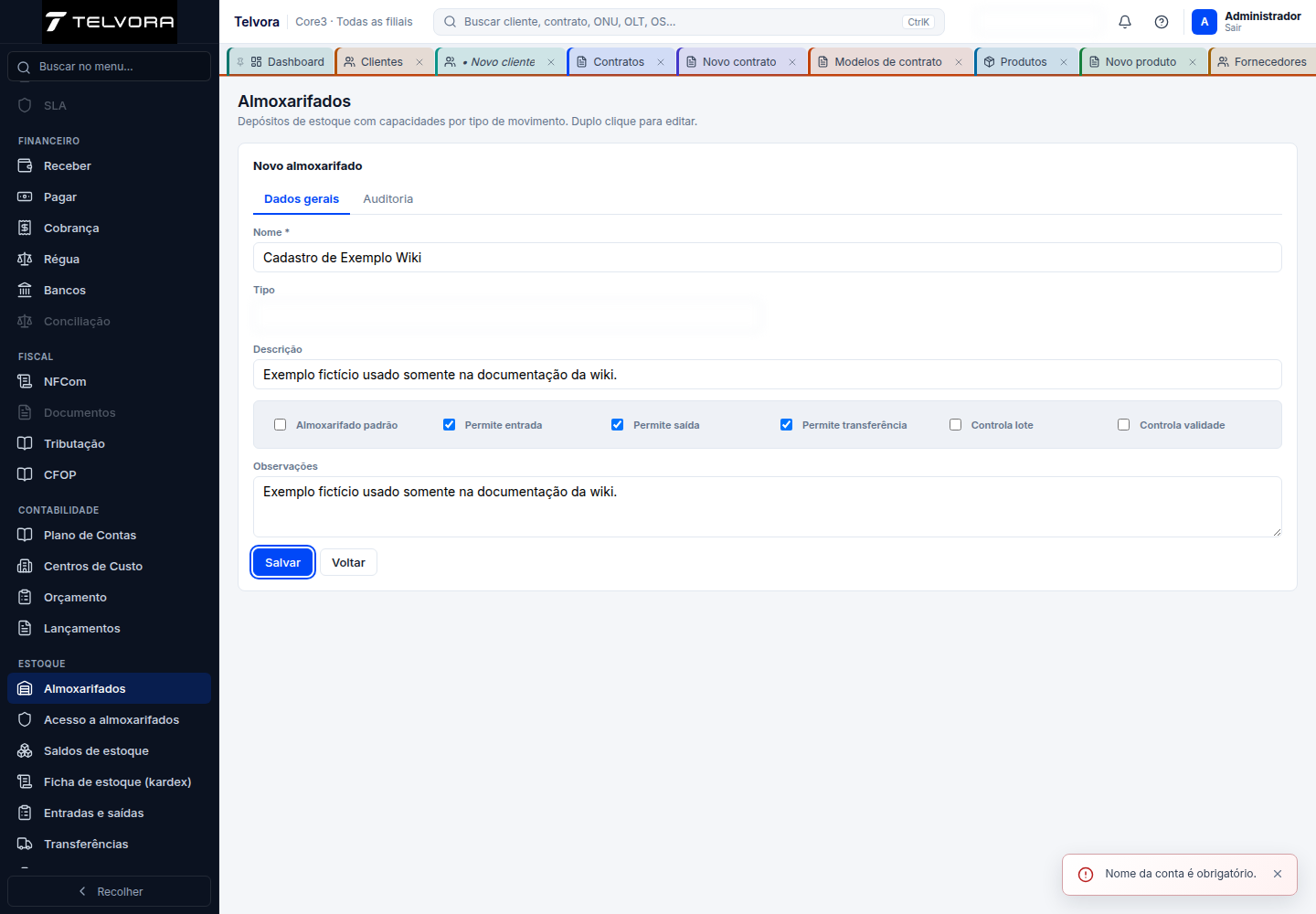
Formulário aberto por Novo almoxarifado e preenchido apenas no navegador, sem persistência.
Acesso a almoxarifados
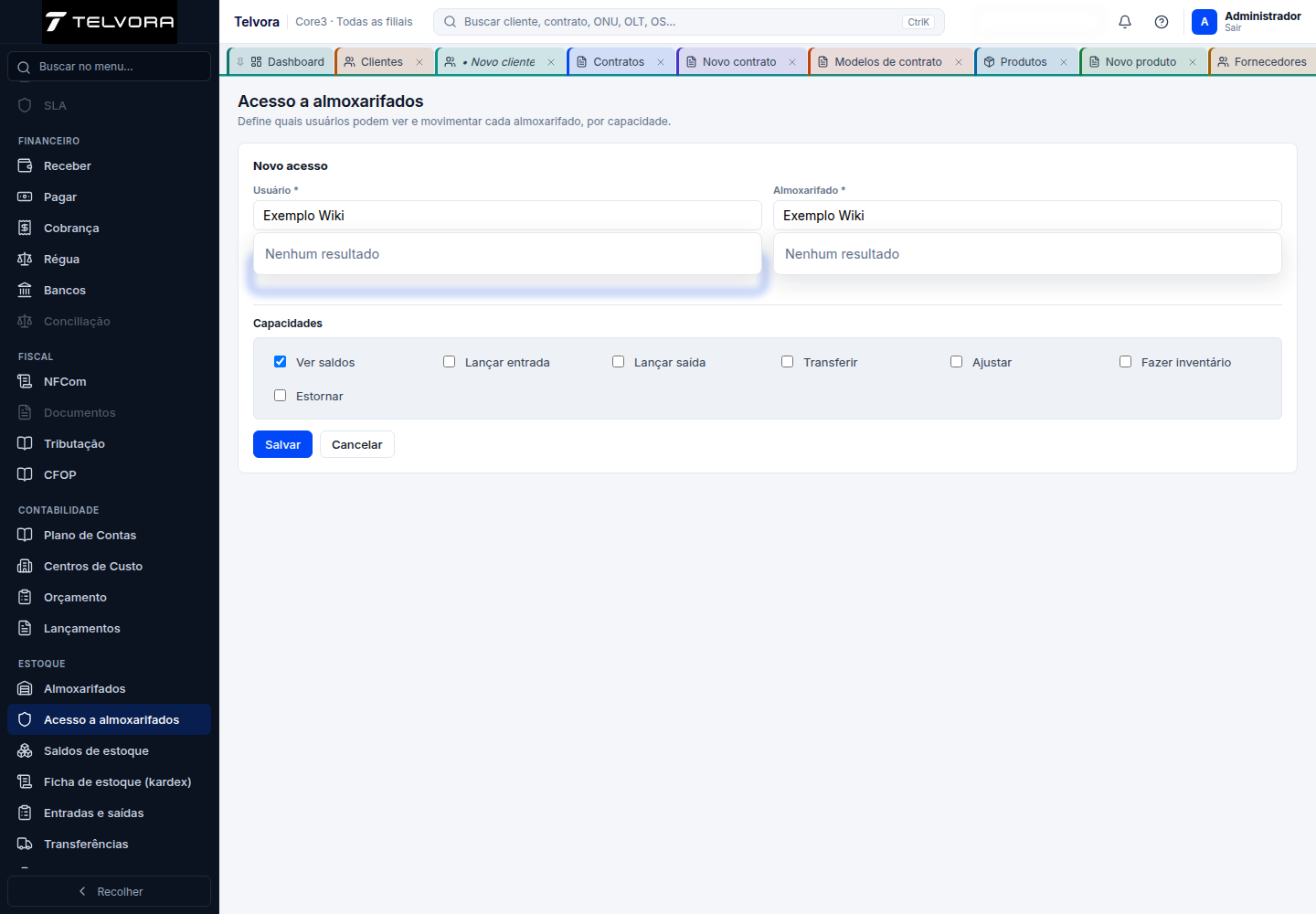
Formulário aberto por Novo acesso e preenchido apenas no navegador, sem persistência.
Entradas e saídas
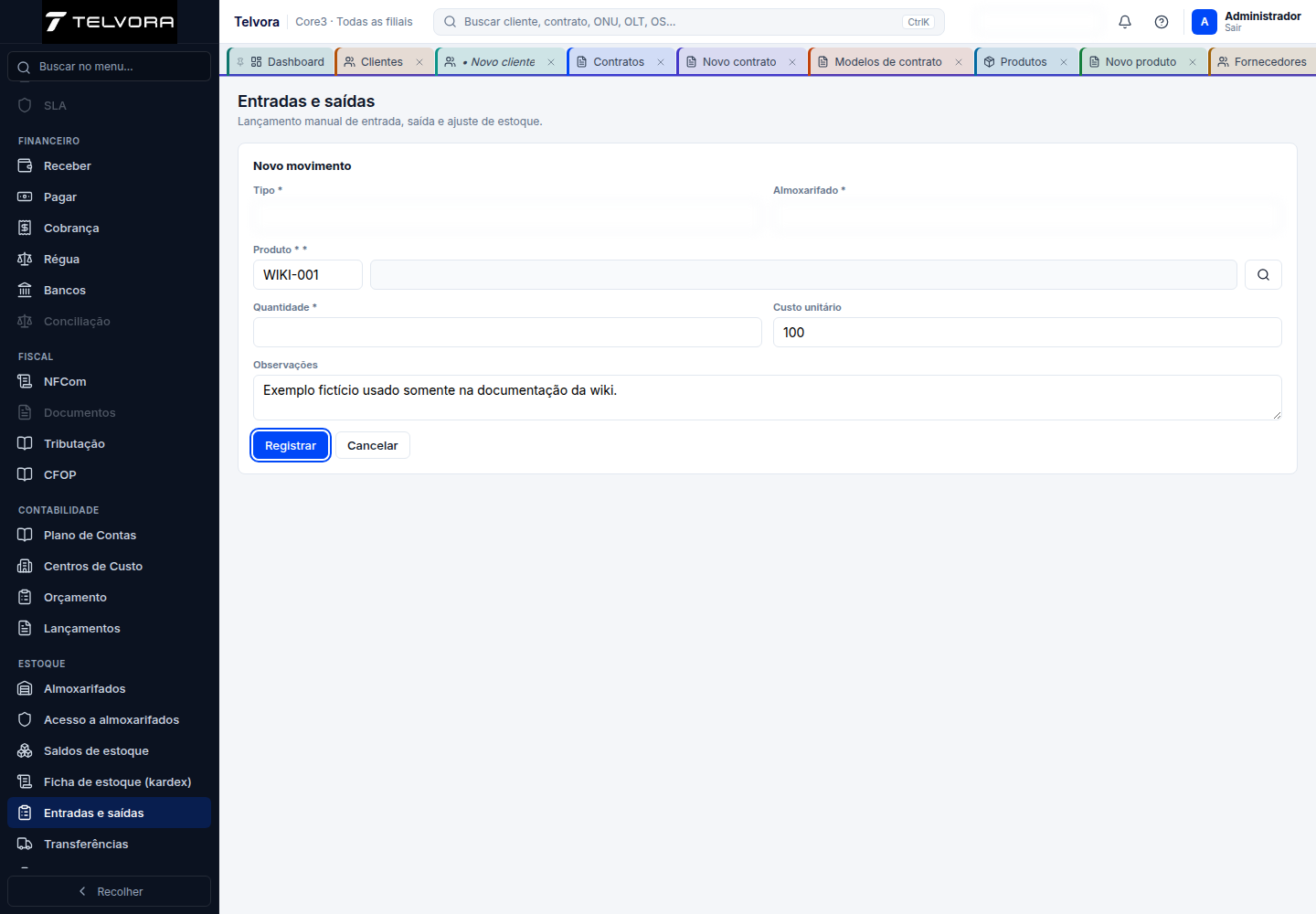
Formulário aberto por Novo movimento e preenchido apenas no navegador, sem persistência.
Transferências
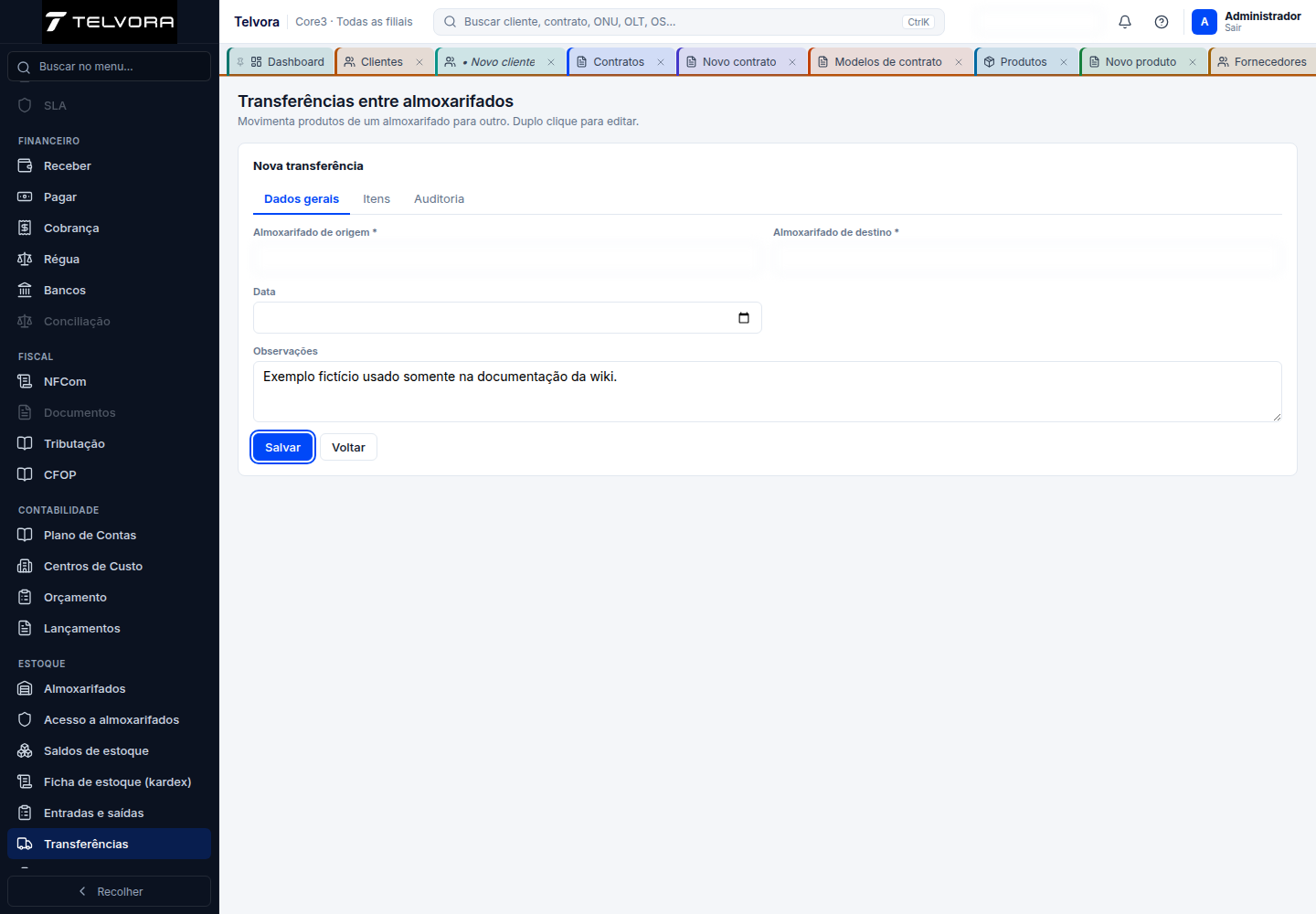
Formulário aberto por Nova transferência e preenchido apenas no navegador, sem persistência.
Inventário físico
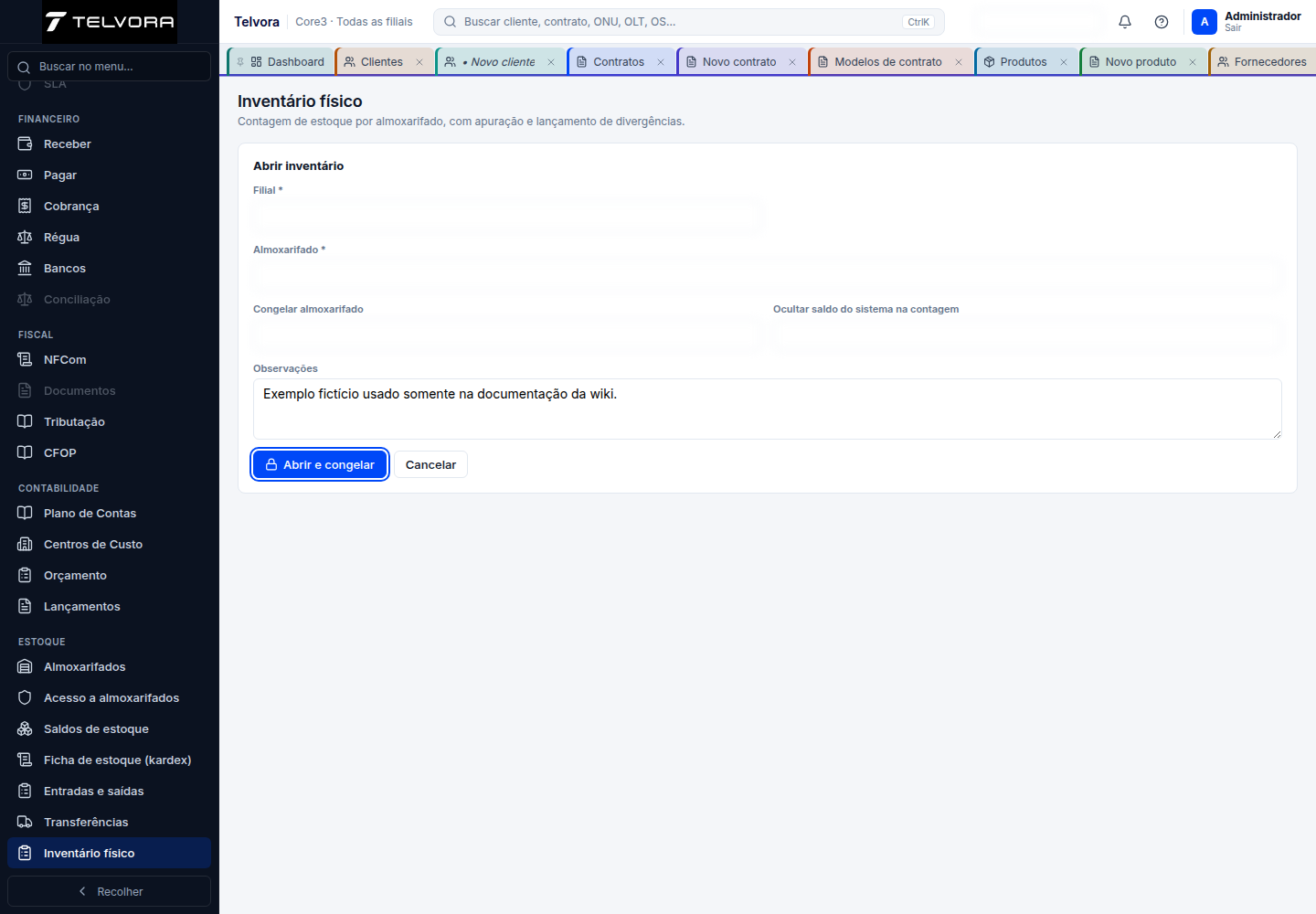
Formulário aberto por Novo inventário e preenchido apenas no navegador, sem persistência.
Entrada de NF
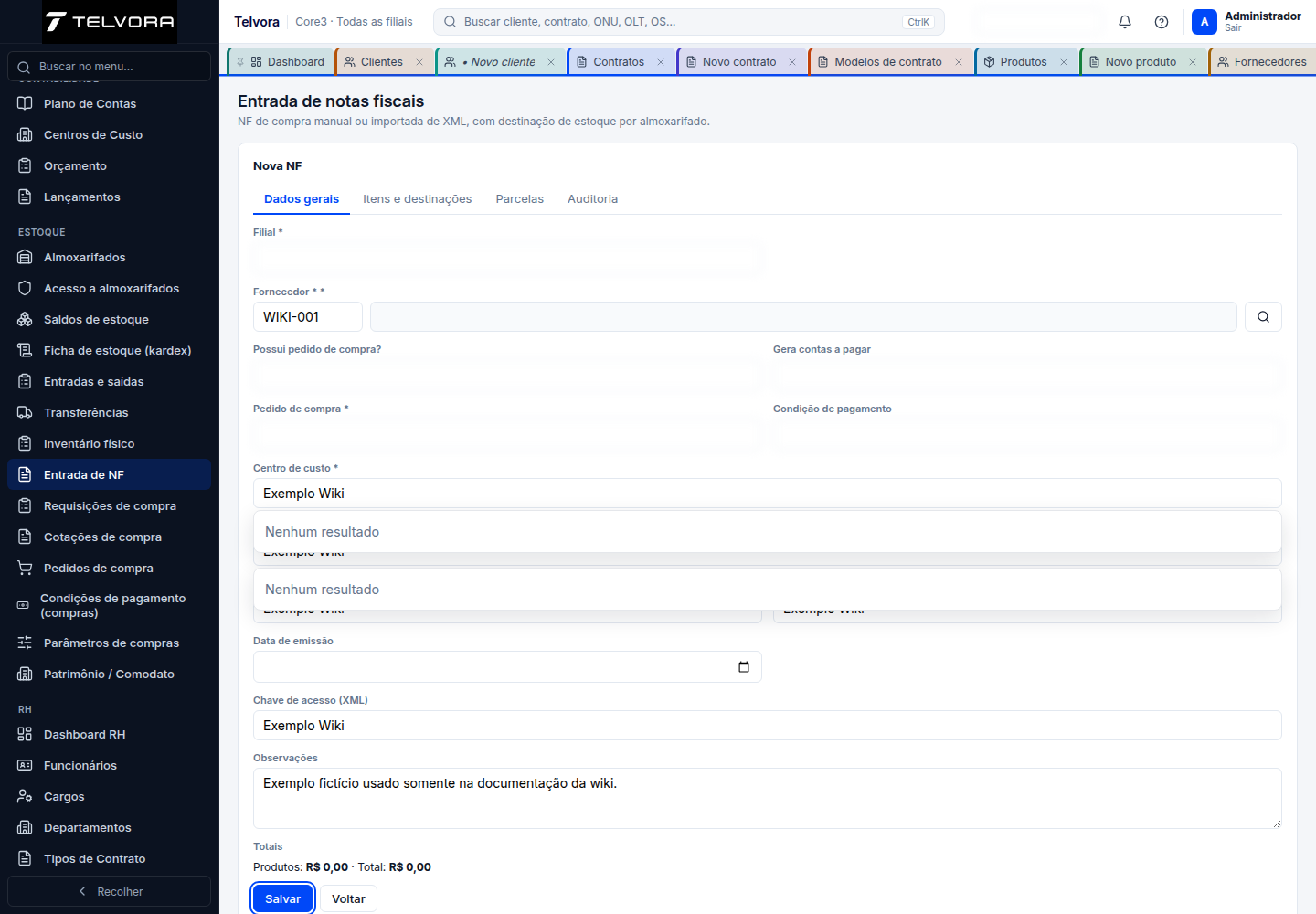
Formulário aberto por Nova NF manual e preenchido apenas no navegador, sem persistência.
Requisições de compra
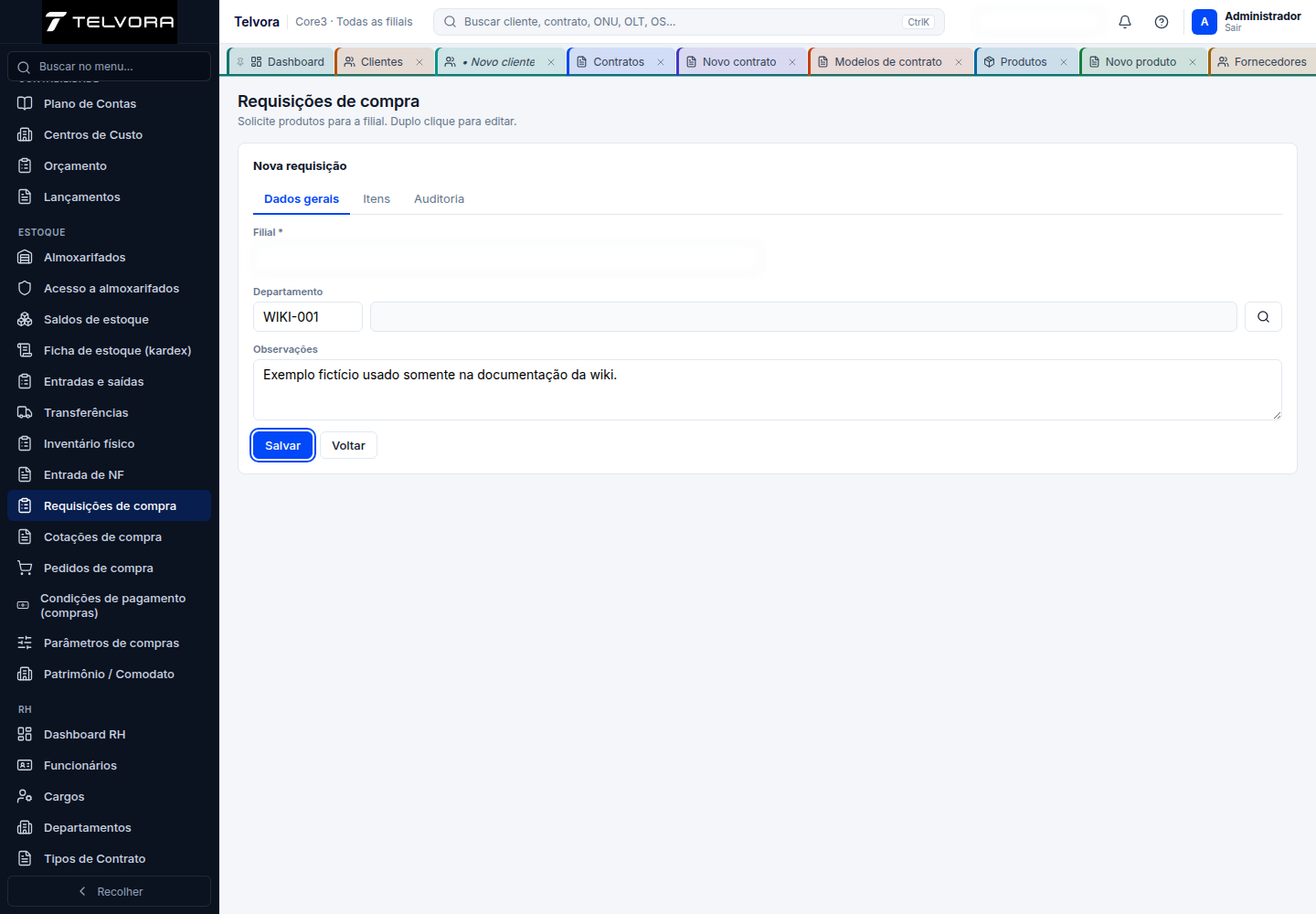
Formulário aberto por Nova requisição e preenchido apenas no navegador, sem persistência.
Cotações de compra
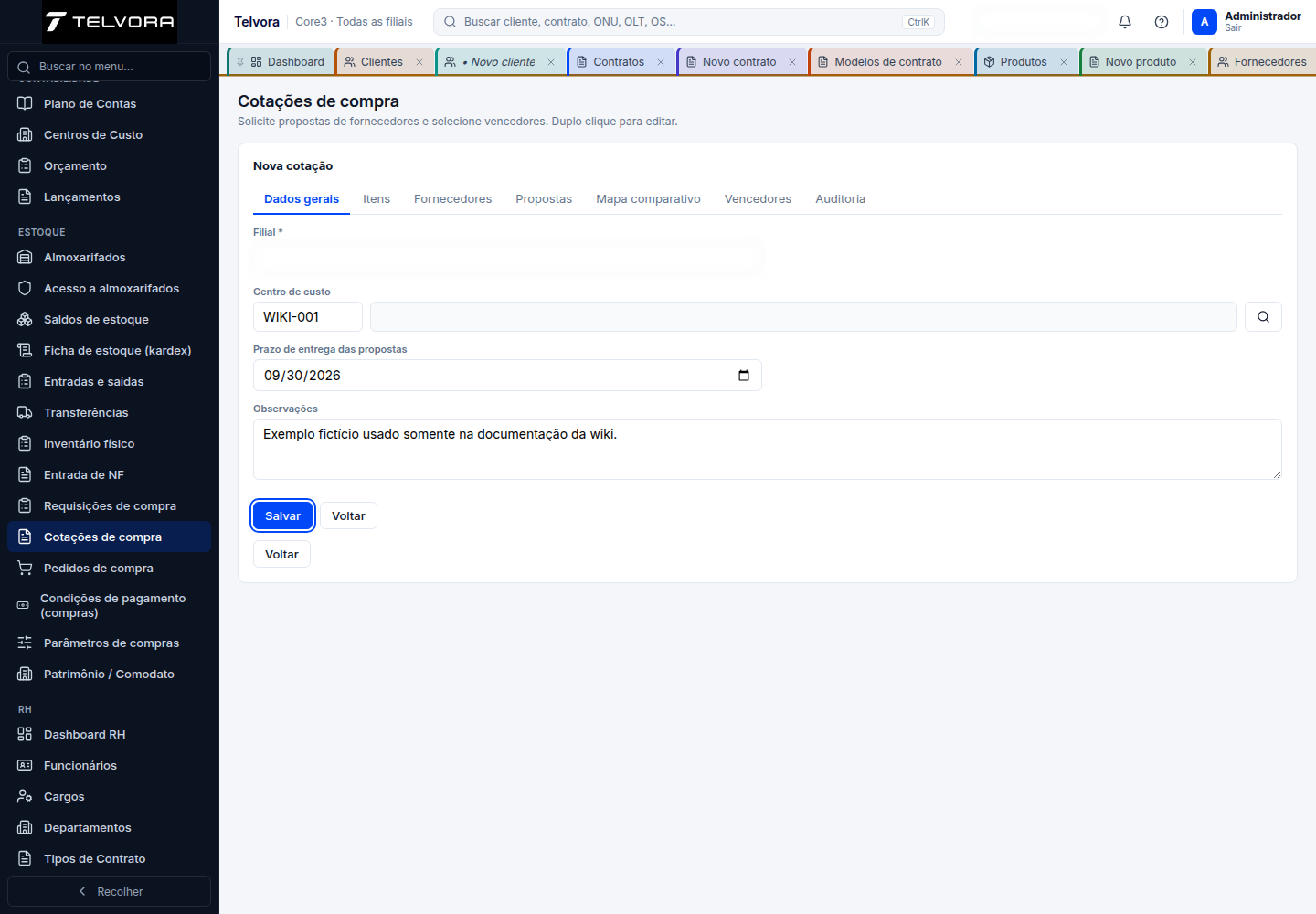
Formulário aberto por Nova cotação e preenchido apenas no navegador, sem persistência.
Pedidos de compra
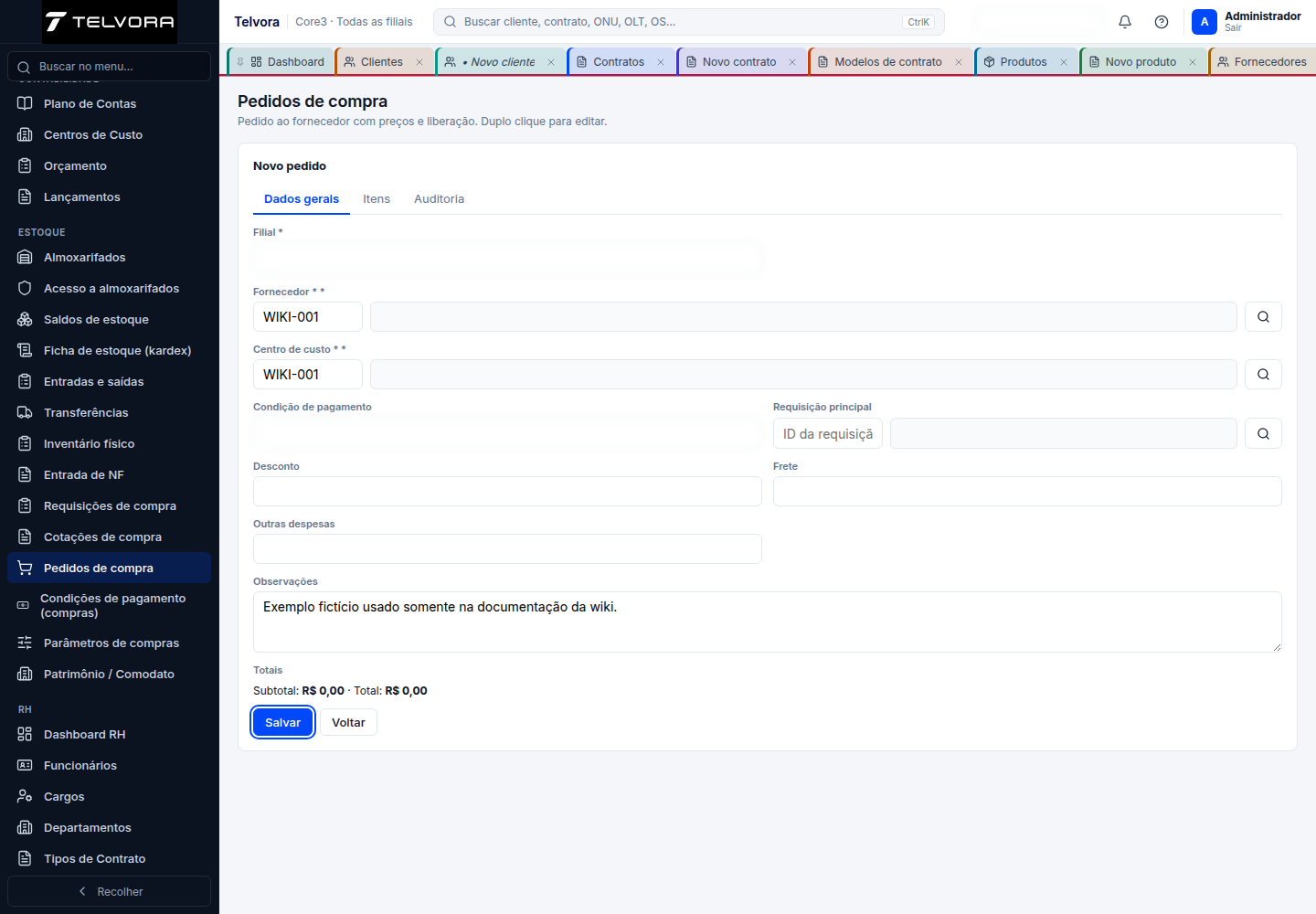
Formulário aberto por Novo pedido e preenchido apenas no navegador, sem persistência.
Condições de pagamento (compras)
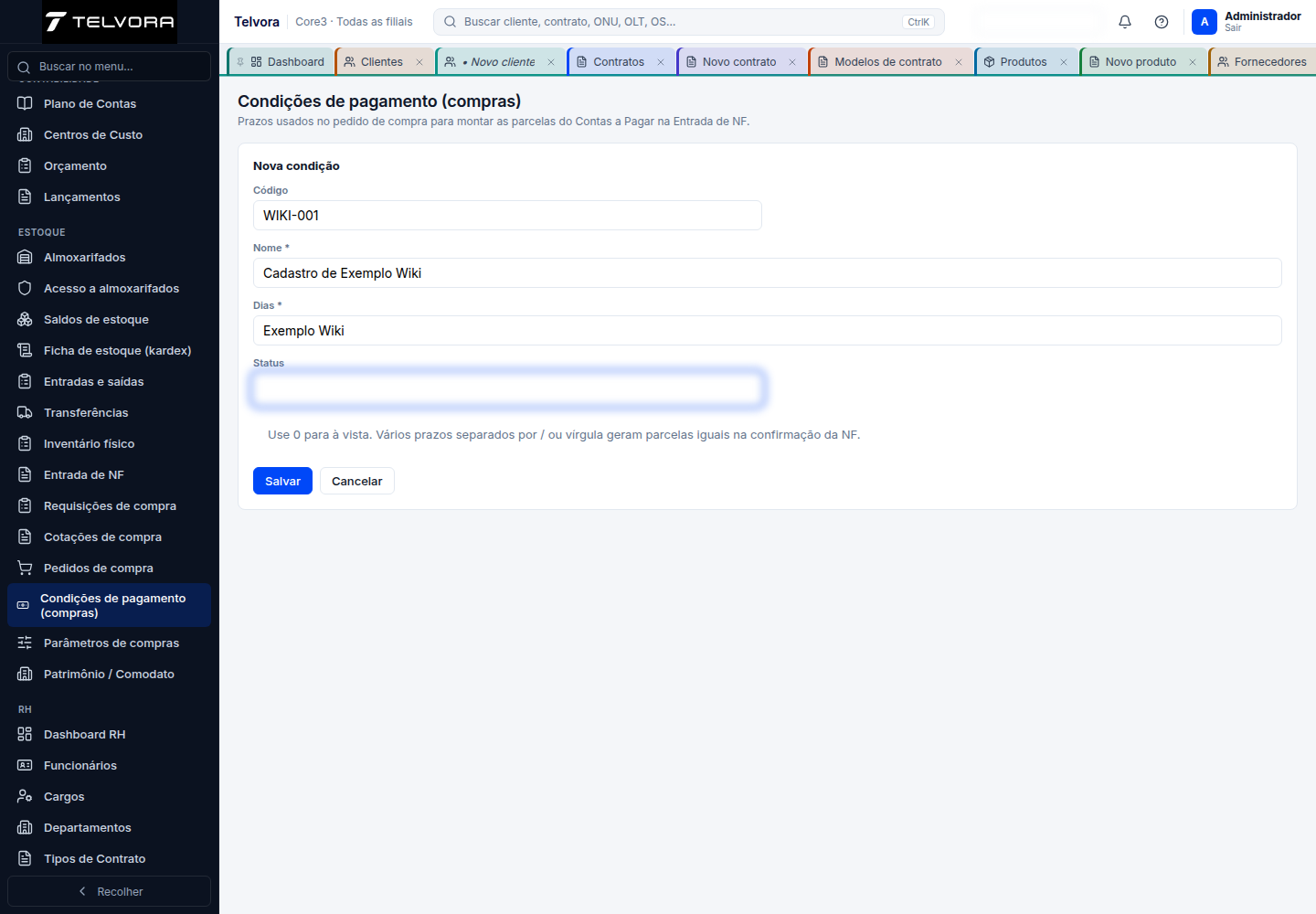
Formulário aberto por Nova condição e preenchido apenas no navegador, sem persistência.
Parâmetros de compras
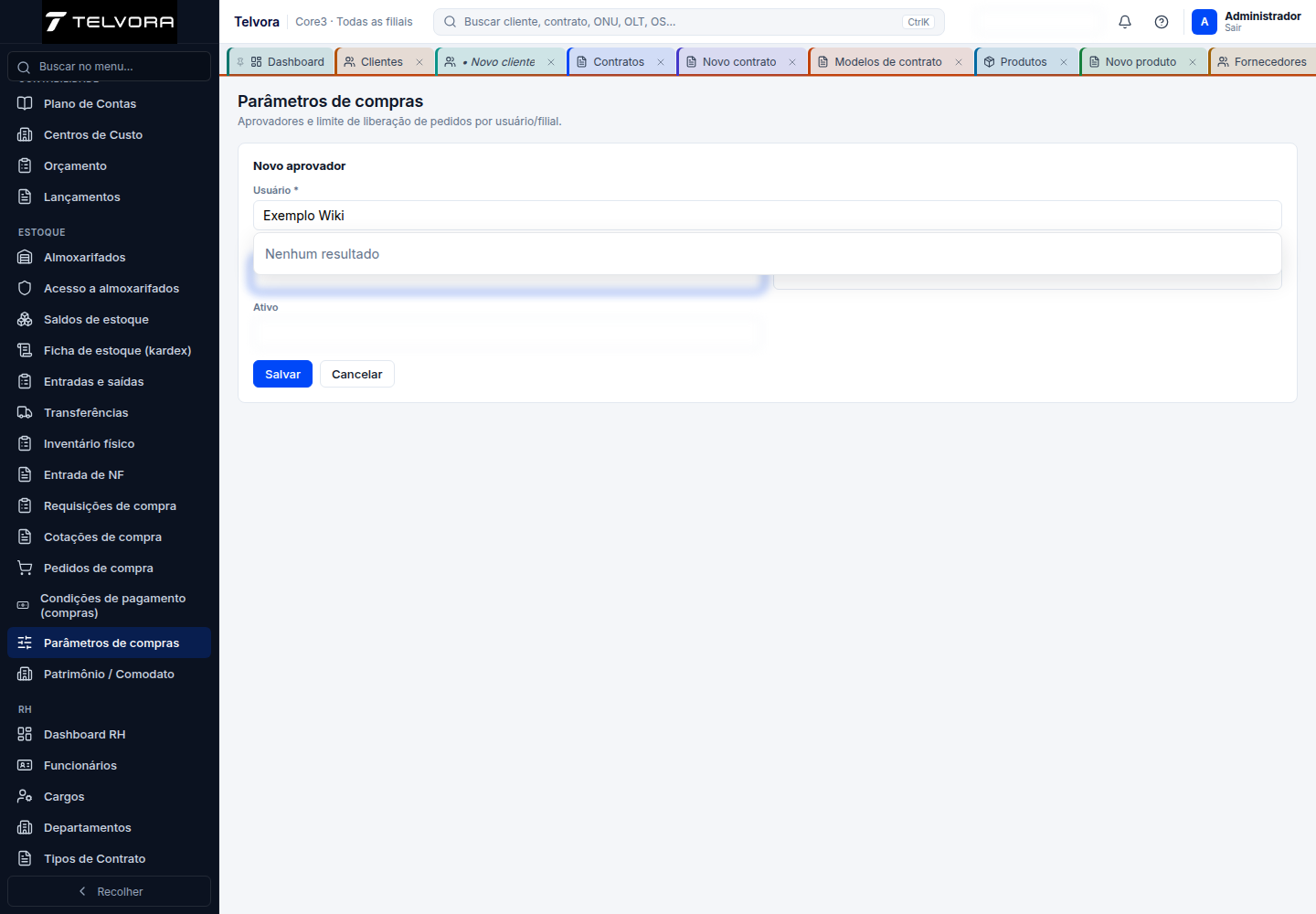
Formulário aberto por Novo aprovador e preenchido apenas no navegador, sem persistência.
Patrimônio / Comodato
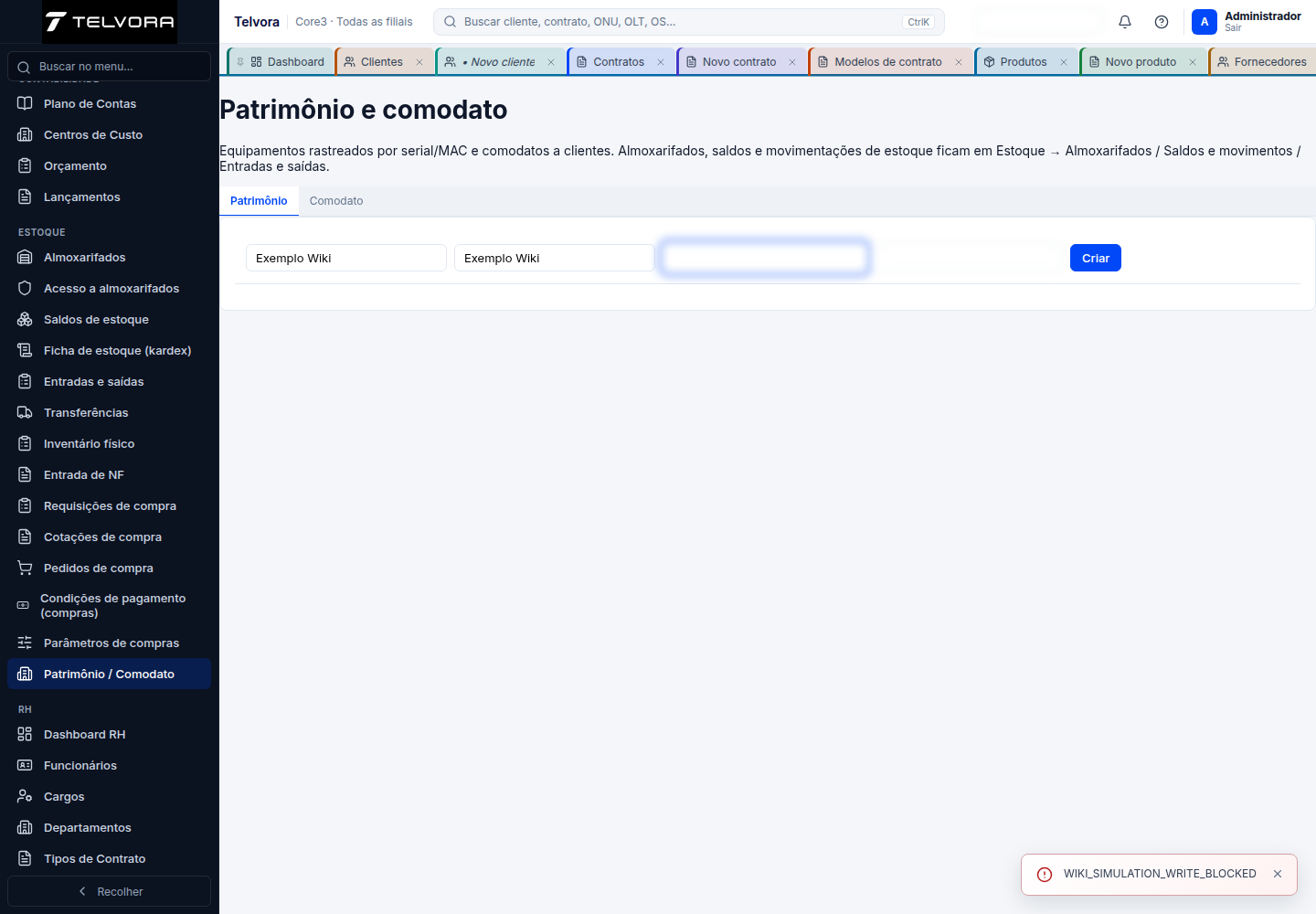
Formulário aberto por Criar e preenchido apenas no navegador, sem persistência.