Guia detalhado de formulários — módulo Configurações
Visão geral
Este guia descreve as telas habilitadas do módulo Configurações a partir da auditoria final e das fontes existentes. A auditoria foi feita em modo seguro: os formulários foram examinados e preenchidos somente com exemplos fictícios quando necessário, sem afirmar seleção de opções reais e sem afirmar qualquer persistência. Campos select foram deliberadamente mantidos sem seleção na auditoria e os valores operacionais carregados foram mascarados neste documento.
A auditoria final contém 10 telas habilitadas, 8 formulários e 68 controles. Os controles são a soma dos controles das listas e dos formulários presentes no JSON final. Há 4 erros observados na simulação que devem ser tratados como ocorrências independentes: duas mensagens de validação, uma mensagem auxiliar Nenhum resultado e um erro HTTP real 404. As fontes existentes acrescentam 7 erros documentados e não reproduzidos nesta execução. A política de simulação bloqueou a escrita; por isso, este guia não afirma criação, alteração, upload ou exclusão persistidos.
A auditoria não autoriza inferir valores preexistentes, pessoas, empresas, filiais, almoxarifados, contas, documentos, credenciais ou tokens. Quando um campo dependia de uma entidade operacional, a orientação usa termos genéricos como empresa autorizada, filial autorizada, usuário autorizado, conta válida ou almoxarifado autorizado. Exemplos da coluna correspondente são fictícios e não representam escolhas feitas durante a auditoria.
Como interpretar as evidências
| Classificação | Uso neste guia |
|---|---|
| Observado na simulação | Mensagem que aparece no JSON final em validation_messages, helper_messages com Nenhum resultado ou erro HTTP real diferente de 409. |
| Documentado, não reproduzido | Situação descrita nas fontes existentes, mas que não apareceu na auditoria final desta execução. |
| Regra de interface observada | Estado required, disabled, readonly, tipo nativo, placeholder ou opções genéricas capturados no JSON. Isso não prova uma regra adicional no servidor. |
| Não testado | Comportamento, conteúdo de área ou regra que não foi capturado no registro auditado. |
Relação com as fontes existentes
As fontes documentam grupos e permissões, separadores numéricos, abas coloridas do workspace, login, auditoria transversal e exportação de grids. O JSON final capturou diretamente grupos e permissões, a consulta de auditoria e uma tela de parâmetros de compras, mas não capturou a matriz de permissões, os campos de separadores numéricos, o botão de exportação ou o comportamento visual das abas do workspace. Esses pontos são descritos apenas como documentação existente não reproduzida quando aplicável.
Inventário
| Tela habilitada | Grupo | Controles da lista | Controles do formulário | Controles totais | Formulário aberto por | Botões | Abas | Erros observados | Erros documentados não reproduzidos |
|---|---|---|---|---|---|---|---|---|---|
| Empresa | Organização | 16 | 0 | 16 | — | 2 | 0 | 0 | 0 |
| Filiais | Organização | 1 | 12 | 13 | Nova | 14 | 0 | 2 | 0 |
| Estados e cidades | Organização | 0 | 3 | 3 | Novo estado | 36 | 0 | 0 | 0 |
| Parâmetros | Sistema | 0 | 4 | 4 | Novo aprovador | 6 | 0 | 1 | 5 |
| Auxiliares | Sistema | 0 | 14 | 14 | Novo | 21 | 8 | 0 | 2 |
| Faturamento (lookups) | Sistema | 0 | 1 | 1 | Novo | 7 | 0 | 0 | 0 |
| Motivos de cancelamento | Sistema | 0 | 5 | 5 | Novo | 25 | 0 | 0 | 0 |
| Usuários | Acesso | 1 | 6 | 7 | Novo usuário | 11 | 0 | 1 | 0 |
| Grupos / permissões | Acesso | 2 | 2 | 4 | Novo grupo | 8 | 0 | 0 | 0 |
| Auditoria | Acesso | 1 | 0 | 1 | — | 0 | 0 | 0 | 0 |
| Total recalculado do JSON final | — | 21 | 47 | 68 | 8 formulários | 130 | 8 | 4 | 7 |
Métricas exatas recalculadas somente do JSON final
| Métrica | Valor |
|---|---|
| Registros auditados | 10 |
Telas habilitadas (disabled: false) |
10 |
| Formulários presentes | 8 |
| Controles em listas | 21 |
| Controles em formulários | 47 |
| Controles totais | 68 |
| Botões totais | 130 |
Abas totais em form.tabs |
8 |
| Mensagens auxiliares | 1 |
| Exemplos preenchidos | 21 |
| Mensagens de validação | 2 |
Registros em runtime_errors |
2 |
| Controles com opções | 15 |
| Entradas de opções | 77 |
| Controles obrigatórios | 14 |
| Controles desabilitados | 1 |
| Controles somente leitura | 2 |
| Controles com valor preexistente | 20 |
| Controles com placeholder não vazio | 10 |
| Erros observados contabilizados | 4 |
| Erros documentados, não reproduzidos | 7 |
1. Empresa
Localização auditada: Parâmetros → Organização → Empresa. Esta tela não possui objeto form no JSON; os 16 controles abaixo pertencem à própria tela. Os títulos capturados foram Configurações, Empresa, Logo Telvora (sistema) e Logo da empresa (relatórios / NFCom). Os botões capturados foram Salvar e Enviar logo da empresa.
Campos da tela
| Campo | Tipo | Obrigatório | Como preencher | Exemplo fictício | Observação |
|---|---|---|---|---|---|
| Razão social | input de texto | Sim | Informe a razão social autorizada. | Cadastro Exemplo Wiki Ltda. | required: true; não houve teste de formato ou de persistência. |
| Nome fantasia | input de texto | Não | Informe o nome usado na comunicação comercial, se aplicável. | Exemplo Wiki | Campo opcional no JSON. |
| CNPJ | input de texto | Não | Informe o CNPJ autorizado conforme o padrão interno. | 11.222.333/0001-81 | Não foi registrada máscara nem mensagem de formato. A exigência documental não foi testada. |
| Telefone | input de texto | Não | Informe o telefone de contato, se necessário. | (11) 99999-0000 | Não houve validação de quantidade de dígitos. |
| CEP | input de texto | Não | Informe o CEP do endereço, se disponível. | 01000-000 | Não houve validação nem preenchimento automático registrado. |
| Logradouro | input de texto | Não | Informe o nome do logradouro. | Rua Exemplo | Campo livre no inventário. |
| Número | input de texto | Não | Informe o número do endereço. | 100 | Não foi registrada regra para endereço sem número. |
| Complemento | input de texto | Não | Informe o complemento quando necessário. | Sala 2 | Campo opcional. |
| Bairro | input de texto | Não | Informe o bairro. | Centro | Campo opcional. |
| Estado | input de busca | Não | Digite um termo e selecione um estado autorizado quando houver resultado. | Estado Exemplo | Placeholder Digite para buscar… indica busca/autocomplete; as sugestões não foram capturadas. |
| Cidade | input de texto desabilitado | Não | Primeiro informe ou selecione o Estado; depois verifique a habilitação de Cidade. | Cidade Exemplo | disabled: true; placeholder Selecione o estado primeiro…. |
| Regime tributário | select | Não | Escolha uma opção autorizada somente em operação real. | Regime fictício autorizado (não selecionado na auditoria) | Rótulos genéricos: marcador neutro, lucro presumido, lucro real e Simples nacional. Nenhuma opção foi afirmada como selecionada. |
| ANATEL Ato | input de texto | Não | Informe o ato regulatório somente quando aplicável. | Ato Fictício 0001 | Formato e exigência documental não foram testados. |
| ANATEL Fistel | input de texto | Não | Informe o identificador Fistel somente quando aplicável. | Fistel Fictício 0001 | Formato e exigência documental não foram testados. |
| Status | select | Não | Escolha o status autorizado na operação real. | Ativa (exemplo fictício; não selecionada na auditoria) | Rótulos genéricos: Ativa e Inativa. Havia valor preexistente, omitido. |
| logo | file | Sim | Se a rotina for usada, escolha arquivo sem dados sensíveis ou arquivo institucional autorizado. | logo-exemplo.svg | required: true; formato, tamanho e momento do envio não foram testados. |
Passos
- Abra Parâmetros → Organização → Empresa e confirme os títulos da tela.
- Revise os dados existentes sem substituir valores operacionais durante uma auditoria.
- Para examinar o endereço, use somente dados fictícios e observe a dependência entre Estado e Cidade.
- Não trate os rótulos dos
selectcomo prova de que uma opção foi escolhida na auditoria. - Use apenas um arquivo sem conteúdo sensível para examinar o controle de logo.
- Em modo seguro, pare antes de Salvar ou Enviar logo da empresa. Uma operação real deve ser feita apenas com autorização.
Regras e validações
- Razão social e logo estão marcados como obrigatórios pelo DOM.
- Cidade começa desabilitada e informa que o Estado deve ser selecionado primeiro.
- Estado tem indício de autocomplete, mas a lista de sugestões não foi capturada.
- Os rótulos genéricos de regime e status foram catalogados sem afirmar seleção.
- Não foram capturadas mensagens específicas para CNPJ, telefone, CEP ou campos ANATEL.
- Requisitos documentais e regras de formato permanecem não testados.
Erros comuns
| Erro ou sintoma | Causa | Como resolver | Evidência |
|---|---|---|---|
| Nenhum erro qualificável registrado nesta tela | O JSON final não contém validation_messages, Nenhum resultado ou HTTP real diferente de 409 para Empresa. |
Continue a revisão sem substituir dados operacionais; pare antes de salvar se estiver em simulação. | Não registrado no JSON final; não entra na contagem de erros observados. |
2. Filiais
Localização auditada: Parâmetros → Organização → Filiais. A lista possui o campo Buscar código, nome, CNPJ… e os botões Nova, Sincronizar, Atualizar e Buscar. Nova abre o formulário com os títulos Filiais e Nova filial. O JSON registrou ainda os botões de seção Filial, Endereço, Fiscal, Número de Documento, CBS/IBS, Parâmetros, Contador, Integrações, além de Salvar e Cancelar. Esses botões não foram tratados como abas.
Campo da lista
| Campo | Tipo | Obrigatório | Como preencher | Exemplo fictício | Observação |
|---|---|---|---|---|---|
| Buscar código, nome, CNPJ… | input de texto | Não | Digite um termo permitido e use Buscar. | filial-exemplo | O placeholder indica busca; resultados e paginação não foram testados. |
Formulário “Nova”
| Campo | Tipo | Obrigatório | Como preencher | Exemplo fictício | Observação |
|---|---|---|---|---|---|
| Empresa | select | Sim | Selecione uma empresa autorizada na lista antes de salvar. | Empresa autorizada fictícia (não selecionada na auditoria) | O marcador Selecione… e uma opção operacional foram capturados; o nome operacional foi mascarado e nenhuma opção foi afirmada como selecionada. |
| Razão social | input de texto | Sim | Informe a razão social da filial. | Cadastro Filial Exemplo Wiki | required: true. |
| Fantasia | input de texto | Não | Informe o nome fantasia, se aplicável. | Filial Exemplo | Campo opcional. |
| CNPJ | input de texto | Não | Informe o CNPJ autorizado da filial. | 11.222.333/0001-81 | Não foi registrada máscara ou validação específica. |
| IE (inscrição estadual) | input de texto | Não | Informe a inscrição estadual quando aplicável. | IE Fictícia 123 | Exigência documental não confirmada. |
| Telefone | input de texto | Não | Informe o telefone de contato, se necessário. | (11) 98888-0000 | Não houve regra de formato observada. |
| Não | Digite um endereço válido quando for informar este campo. | filial.exemplo@exemplo.invalid | Tipo nativo email; não houve mensagem de formato inválido. |
||
| Regime tributário | select | Não | Escolha uma opção autorizada somente na operação real. | Regime fictício autorizado (não selecionado na auditoria) | Rótulos genéricos: marcador neutro, lucro presumido, lucro real e Simples nacional. |
| ANATEL Ato | input de texto | Não | Informe o ato quando aplicável à filial. | Ato Fictício 0002 | Formato e exigência documental não foram testados. |
| ANATEL Fistel | input de texto | Não | Informe o identificador quando aplicável à filial. | Fistel Fictício 0002 | Formato e exigência documental não foram testados. |
| Status | select | Não | Escolha o status autorizado. | Ativa (exemplo fictício; não selecionada na auditoria) | Rótulos genéricos: Ativa e Inativa. Havia valor preexistente, omitido. |
| Observações | textarea | Não | Registre uma observação operacional autorizada. | Exemplo fictício usado somente na documentação. | Campo opcional. |
Passos
- Abra Filiais e use o campo de busca apenas com termos autorizados.
- Acione Nova para examinar o formulário.
- Em uma operação real, selecione uma empresa autorizada e preencha a Razão social; ambos são obrigatórios no DOM.
- Use dados fictícios durante a documentação e não substitua registros carregados.
- Trate os botões de seção como áreas relacionadas; os campos internos dessas áreas não foram capturados.
- Em modo seguro, pare antes de Salvar e use Cancelar para sair sem persistência.
Regras e validações
- Empresa e Razão social possuem
required: true. - E-mail usa tipo nativo
email, mas um e-mail inválido não foi submetido. - Regime tributário e status têm rótulos genéricos catalogados; nenhuma seleção real foi afirmada.
- Campos fiscais e regulatórios estão opcionais no DOM auditado; isso não substitui conferência documental.
- As áreas de endereço, fiscal, documentos, CBS/IBS, parâmetros, contador e integrações aparecem como botões sem campos internos registrados.
Erros comuns
| Erro ou sintoma | Causa | Como resolver | Evidência |
|---|---|---|---|
| “Please select an item in the list.” — o navegador pede que se selecione um item da lista | O select Empresa é obrigatório e permaneceu no marcador neutro durante a simulação. |
Em operação autorizada, selecione uma empresa válida exibida pela lista e revise a Razão social antes de salvar. Em documentação, não selecione nem exponha uma empresa real. | Observado na simulação — validation_messages do formulário Filiais: valid: false, mensagem Please select an item in the list. |
| Recurso da logo não carregado; resposta HTTP 404 | O recurso de logo da empresa não foi encontrado durante o carregamento da tela. | Confirme com o administrador se a logo deveria estar disponível e revise a configuração em Empresa. Faça nova tentativa somente após a correção autorizada; não exclua, sobrescreva ou faça upload em modo seguro. | Observado na simulação — runtime_errors registrou um GET HTTP 404 real no carregamento da logo. |
3. Estados e cidades
Localização auditada: Parâmetros → Organização → Estados e cidades. A lista não apresentou controles de entrada. Foram capturados os botões Novo estado, Atualizar, Estados, Cidades e várias ocorrências de Editar. A contagem total de botões da tela, incluindo o formulário, é 36. Novo estado abre o formulário com os títulos Estados e cidades e Novo estado.
Campos da lista
A lista não possui controle de entrada no JSON final. A consulta e a navegação são representadas pelos botões registrados; a auditoria não capturou valores de registros da lista.
Formulário “Novo estado”
| Campo | Tipo | Obrigatório | Como preencher | Exemplo fictício | Observação |
|---|---|---|---|---|---|
| UF | input de texto | Sim | Informe a sigla conforme a convenção autorizada. | EX | required: true; comprimento, caixa e lista de siglas não foram testados. |
| Nome | input de texto | Sim | Informe o nome do estado. | Estado Exemplo | required: true; unicidade não foi testada. |
| Status | select | Não | Escolha o status autorizado em operação real. | Ativo (exemplo fictício; não selecionado na auditoria) | Rótulos genéricos: Ativo e Inativo. Havia valor preexistente, omitido. |
Passos
- Abra Estados e cidades e confirme a lista.
- Acione Novo estado somente para examinar o formulário ou para uma inclusão autorizada.
- Em teste, use uma UF e um Nome fictícios para observar os campos obrigatórios.
- Não afirme uma escolha de Status: o
selectfoi mantido sem seleção na auditoria. - Em modo seguro, pare antes de Salvar ou use Cancelar.
Regras e validações
- UF e Nome são obrigatórios no DOM.
- Status apresenta os rótulos genéricos Ativo e Inativo.
- Não foram capturadas validações de sigla, duplicidade, acentuação ou relacionamento entre estado e cidade.
- A repetição de Editar na lista não foi associada a registros específicos.
Erros comuns
| Erro ou sintoma | Causa | Como resolver | Evidência |
|---|---|---|---|
| Nenhum erro qualificável registrado nesta tela | O JSON final não contém validação, Nenhum resultado ou HTTP real diferente de 409 para Estados e cidades. |
Revise UF e Nome e saia sem salvar se estiver em simulação. | Não registrado no JSON final; não entra na contagem de erros observados. |
4. Parâmetros
Localização auditada: Parâmetros → Sistema → Parâmetros. O cabeçalho capturado foi Parâmetros de compras. A lista possui Novo aprovador, Atualizar, Anterior e Próxima. Novo aprovador abre o formulário com os títulos Parâmetros de compras e Novo aprovador.
Campos da lista
A lista não possui controle de entrada no JSON final. Os botões representam criação, atualização e navegação da lista.
Formulário “Novo aprovador”
| Campo | Tipo | Obrigatório | Como preencher | Exemplo fictício | Observação |
|---|---|---|---|---|---|
| Usuário | input de busca | Não no DOM; o rótulo contém * |
Digite um identificador fictício ou autorizado e selecione uma sugestão válida quando apresentada. | usuário-exemplo (não selecionado na auditoria) | Placeholder Digite para buscar…; asterisco visual e required: false são inconsistentes. |
| Filial | select | Não | Escolha a abrangência autorizada em operação real. | Todas as filiais (exemplo; não selecionado na auditoria) | Rótulo genérico Todas as filiais e opções operacionais mascaradas; nenhuma opção foi afirmada como selecionada. |
| Limite máximo (R$) | number | Sim | Informe um limite numérico conforme política aprovada. | 1500 | required: true; havia valor preexistente, omitido. Faixa, casas decimais e limite de negócio não foram testados. |
| Ativo | select | Não | Escolha o estado autorizado. | Sim (exemplo; não selecionado na auditoria) | Rótulos genéricos Sim e Não; havia valor preexistente, omitido. |
Passos
- Abra Parâmetros → Sistema → Parâmetros e confirme o cabeçalho observado.
- Acione Novo aprovador para examinar o formulário.
- Use um termo fictício no campo Usuário e observe a busca sem selecionar uma pessoa real.
- Não afirme seleção de Filial ou Ativo; os
selectforam mantidos sem preenchimento na auditoria. - Use um número de teste para examinar o campo de limite, sem substituir o valor preexistente.
- Em modo seguro, pare antes de Salvar.
Regras e validações
- Limite máximo (R$) é o único controle marcado como obrigatório.
- Usuário exibe asterisco, mas o JSON informa
required: false; confirme a regra de negócio antes de salvar. - O placeholder de Usuário indica autocomplete, mas não comprova quais sugestões aparecem.
- O tipo nativo
numbernão permite concluir faixa, moeda, casas decimais ou limite operacional. - A fonte sobre separadores numéricos descreve uma aba Geral com separador decimal e de milhar, mas esses campos não aparecem neste registro de Parâmetros de compras. Isso é lacuna de cobertura, não ausência do recurso.
- A fonte sobre exportação descreve exportação de grids, mas o botão Exportar não foi capturado nesta amostra.
Erros comuns
| Erro ou sintoma | Causa | Como resolver | Evidência |
|---|---|---|---|
| Nenhum resultado ao buscar Usuário | A busca não encontrou resultado para o termo informado ou o usuário não está disponível no contexto consultado. | Limpe o termo, revise a grafia e use um identificador autorizado que exista; selecione uma sugestão somente em operação autorizada. | Observado na simulação — helper_messages do formulário contém exatamente Nenhum resultado. |
| Mensagem informando que os separadores devem ser diferentes | Separador decimal e separador de milhar foram configurados com o mesmo símbolo. | Na aba Geral documentada pela fonte, use símbolos diferentes, normalmente vírgula para decimal e ponto para milhar no padrão brasileiro. | Documentado, não reproduzido — fonte existente sobre separadores numéricos; os campos não foram capturados nesta auditoria. |
| Tela ainda mostra o formato numérico antigo | O cache de parâmetros ainda não foi atualizado. | Recarregue a página e aguarde a atualização documentada do cache, estimada em cerca de cinco minutos. | Documentado, não reproduzido — fonte existente sobre separadores numéricos. |
| Botão Exportar não aparece | O perfil não possui system.export para grids ou a permissão específica do relatório. |
Solicite ao administrador a concessão da permissão adequada em Grupos / permissões e reabra a lista. | Documentado, não reproduzido — fonte existente sobre parâmetros e exportação de grids; não reproduzido no inventário. |
| “Não há linhas para exportar” | A página ou o filtro atual não contém linhas carregadas. | Ajuste o filtro ou navegue para uma página com resultados antes de exportar. | Documentado, não reproduzido — fonte existente sobre parâmetros e exportação de grids. |
| PDF não abre | O navegador bloqueou a janela de impressão ou o pop-up. | Libere pop-ups para o ambiente autorizado e, se necessário, use Salvar como PDF na impressão. | Documentado, não reproduzido — fonte existente sobre parâmetros e exportação de grids. |
5. Auxiliares
Localização auditada: Parâmetros → Sistema → Auxiliares. O cabeçalho foi Cadastros auxiliares. A lista possui Novo, Carteiras, Tipos de cobrança, Tipos de assinante, Motivos, Tipos de documento, Dias de vencimento, Feriados e uma segunda ocorrência de Novo. O formulário é aberto por Novo.
Os oito rótulos registrados em form.tabs são Carteira de cobrança, Configurações bancárias, Juros/Multas/Desconto, Instruções, Impressão, Recebimento, Parâmetros e Logs carteira. Eles também aparecem como botões. A auditoria contou os rótulos, mas não capturou os campos internos de cada aba.
Campos da lista
A lista não possui controle de entrada no JSON final. A navegação ocorre pelos botões catalogados.
Formulário “Novo”
| Campo | Tipo | Obrigatório | Como preencher | Exemplo fictício | Observação |
|---|---|---|---|---|---|
| ID | input de texto | Não | Não preencha manualmente; confira o identificador fornecido pela tela. | ID gerado pelo sistema | readonly: true; havia valor preexistente, omitido. |
| Descrição | input de texto | Sim | Informe uma descrição clara do cadastro auxiliar. | Carteira Exemplo Wiki | required: true. |
| Conta editável | input de busca | Sim | Busque uma conta caixa/banco autorizada e selecione um resultado válido. | Conta Caixa Fictícia | Placeholder Buscar conta caixa/banco…; sugestões e validação de existência não foram capturadas. |
| Conta derivada | input de texto | Não | Não digite; confira o valor derivado após a seleção da Conta editável. | Preenchida pela seleção | Segundo rótulo Conta; readonly: true e placeholder —. O asterisco visual não equivale a required: true. |
| Tipo de recebimento | select | Não | Escolha uma opção autorizada na operação real. | Pix (exemplo; não selecionado na auditoria) | Rótulos genéricos: Boleto, Pix, Cartão, Débito em conta e Outro. Havia valor preexistente, omitido. |
| Filial | select | Não | Escolha uma filial autorizada somente em operação real. | Filial autorizada fictícia (não selecionada na auditoria) | Há marcador neutro e opções operacionais mascaradas; nenhuma opção foi afirmada como selecionada. |
| Rádio Sim — grupo 1 | radio | Não | Escolha Sim ou Não conforme a regra exibida na operação real. | Não (exemplo; não selecionado na auditoria) | O nome funcional do grupo não foi capturado. |
| Rádio Não — grupo 1 | radio | Não | Use como alternativa ao rádio Sim do primeiro grupo. | Sim (exemplo; não selecionado na auditoria) | O significado de negócio não foi inferido. |
| Rádio Sim — grupo 2 | radio | Não | Escolha Sim ou Não conforme a regra exibida na operação real. | Não (exemplo; não selecionado na auditoria) | O nome funcional do grupo não foi capturado. |
| Rádio Não — grupo 2 | radio | Não | Use como alternativa ao rádio Sim do segundo grupo. | Sim (exemplo; não selecionado na auditoria) | O significado de negócio não foi inferido. |
| Rádio Sim — grupo 3 | radio | Não | Escolha Sim ou Não conforme a regra exibida na operação real. | Sim (exemplo; não selecionado na auditoria) | O nome funcional do grupo não foi capturado. |
| Rádio Não — grupo 3 | radio | Não | Use como alternativa ao rádio Sim do terceiro grupo. | Não (exemplo; não selecionado na auditoria) | O significado de negócio não foi inferido. |
| Rádio Sim — grupo 4 | radio | Não | Escolha Sim ou Não conforme a regra exibida na operação real. | Não (exemplo; não selecionado na auditoria) | O nome funcional do grupo não foi capturado. |
| Rádio Não — grupo 4 | radio | Não | Use como alternativa ao rádio Sim do quarto grupo. | Sim (exemplo; não selecionado na auditoria) | O significado de negócio não foi inferido. |
Passos
- Abra Parâmetros → Sistema → Auxiliares e confirme o cabeçalho.
- Acione Novo e deixe o ID somente para leitura.
- Preencha Descrição com texto fictício e use a primeira Conta para examinar a busca.
- Confirme que a segunda Conta permanece somente leitura; não tente editá-la diretamente.
- Não afirme escolhas nos
selectnem nos rádios; esses controles foram mantidos sem preenchimento na auditoria. - Navegue pelas oito abas apenas para confirmar os rótulos, pois os campos internos não foram capturados.
- Em modo seguro, pare antes de Salvar e use Cancelar.
Regras e validações
- Descrição e a primeira Conta estão marcadas como obrigatórias.
- A segunda Conta é somente leitura e não possui
required: true, apesar do asterisco visual no rótulo. - A primeira Conta sugere autocomplete; a existência de uma conta válida é um pré-requisito provável, não confirmado por teste sem resultado.
- Tipo de recebimento apresenta cinco rótulos genéricos.
- Os quatro pares de rádio têm apenas os rótulos Sim/Não; não é seguro atribuir finalidade de negócio.
- As oito abas foram contadas, mas seus conteúdos, validações e salvamento não foram testados.
- A fonte sobre abas coloridas descreve um comportamento visual do workspace, não confirmado pelo JSON deste formulário.
Erros comuns
| Erro ou sintoma | Causa | Como resolver | Evidência |
|---|---|---|---|
| Não vejo cores nas abas do workspace | A colorização documentada só aparece quando há mais de uma aba aberta; o comportamento não foi reproduzido nesta auditoria. | Abra pelo menos duas telas autorizadas sem fechar a primeira e confira a barra do workspace. | Documentado, não reproduzido — fonte existente sobre abas coloridas; as oito abas internas foram apenas catalogadas. |
| Cores iguais em abas diferentes | A paleta pode se repetir quando há muitas abas. | Feche abas desnecessárias para facilitar a diferenciação visual; a cor não altera permissões nem conteúdo. | Documentado, não reproduzido — fonte existente sobre abas coloridas. |
6. Faturamento (lookups)
Localização auditada: Parâmetros → Sistema → Faturamento (lookups). O cabeçalho foi Auxiliares de faturamento. A lista possui Novo, Regime contábil e Formas de pagamento. Novo abre o formulário com esses dois botões de navegação, além de Salvar e Cancelar.
Campos da lista
A lista não possui controle de entrada no JSON final. Os botões permitem abrir o cadastro ou navegar para os cadastros relacionados.
Formulário “Novo”
| Campo | Tipo | Obrigatório | Como preencher | Exemplo fictício | Observação |
|---|---|---|---|---|---|
| Nome | input de texto | Sim | Informe o nome do item auxiliar de faturamento. | Cadastro Faturamento Exemplo | required: true; não foram capturadas regras de unicidade ou tamanho. |
Passos
- Abra Parâmetros → Sistema → Faturamento (lookups).
- Confirme o cabeçalho Auxiliares de faturamento.
- Acione Novo somente para examinar o campo ou para uma inclusão autorizada.
- Use um exemplo fictício se precisar verificar o controle obrigatório.
- Observe Regime contábil e Formas de pagamento sem presumir que seus formulários internos tenham sido auditados neste registro.
- Em modo seguro, pare antes de Salvar.
Regras e validações
- Nome é obrigatório no DOM.
- Não foram observadas opções, mensagens auxiliares, máscara, validação de duplicidade ou regra de tamanho.
- Os dois cadastros relacionados aparecem como botões, não como campos do formulário capturado.
Erros comuns
| Erro ou sintoma | Causa | Como resolver | Evidência |
|---|---|---|---|
| Nenhum erro qualificável registrado nesta tela | O JSON final não contém validação, Nenhum resultado ou HTTP real diferente de 409 para Faturamento (lookups). |
Preencha Nome em operação autorizada ou saia sem salvar em simulação. | Não registrado no JSON final; não entra na contagem de erros observados. |
7. Motivos de cancelamento
Localização auditada: Parâmetros → Sistema → Motivos de cancelamento. A lista possui Novo, Carteiras, Tipos de cobrança, Tipos de assinante, Motivos, Tipos de documento, Dias de vencimento, Feriados, Inclusão, Cancelamento, Desistência e Negativação. O cabeçalho é Cadastros auxiliares. Novo abre o formulário.
Campos da lista
A lista não possui controle de entrada no JSON final. Os botões permitem navegar pelos cadastros auxiliares relacionados.
Formulário “Novo”
| Campo | Tipo | Obrigatório | Como preencher | Exemplo fictício | Observação |
|---|---|---|---|---|---|
| Motivo | input de texto | Sim | Informe uma descrição objetiva do motivo. | Motivo Exemplo Wiki | required: true; unicidade e tamanho não foram testados. |
| Finalidade | input de texto | Não | Informe a finalidade quando a organização usar esse código. | MUDANCA_EXEMPLO | Placeholder Ex.: MUDANCA; padrão de códigos aceitos não validado. |
| Conta no churn | select | Não | Escolha o valor autorizado em operação real. | Não (exemplo; não selecionado na auditoria) | Rótulos genéricos: Não e Sim; havia valor preexistente, omitido. |
| Libera período | select | Não | Escolha o valor autorizado em operação real. | Não (exemplo; não selecionado na auditoria) | Rótulos genéricos: Não e Sim; havia valor preexistente, omitido. |
| Conta como inadimplência | select | Não | Escolha o valor autorizado em operação real. | Sim (exemplo; não selecionado na auditoria) | Rótulos genéricos: Não e Sim; havia valor preexistente, omitido. |
Passos
- Abra Parâmetros → Sistema → Motivos de cancelamento.
- Acione Novo e preencha Motivo apenas com texto fictício em auditoria.
- Se necessário, use uma finalidade de teste sem reutilizar código operacional.
- Não afirme seleções nos três
select; registre a escolha pretendida somente em operação autorizada. - Os botões de categorias levam a cadastros relacionados, cujo conteúdo não foi capturado neste registro.
- Em modo seguro, pare antes de Salvar ou use Cancelar.
Regras e validações
- Motivo é o único campo marcado como obrigatório.
- Finalidade possui placeholder de exemplo, mas não tem validação registrada.
- Os três
selecttêm os rótulos genéricos Não e Sim; os valores preexistentes foram omitidos. - A auditoria não demonstrou os efeitos de churn, liberação de período ou inadimplência após salvamento.
Erros comuns
| Erro ou sintoma | Causa | Como resolver | Evidência |
|---|---|---|---|
| Nenhum erro qualificável registrado nesta tela | O JSON final não contém validação, Nenhum resultado ou HTTP real diferente de 409 para Motivos de cancelamento. |
Revise Motivo e saia sem salvar se estiver em simulação. | Não registrado no JSON final; não entra na contagem de erros observados. |
8. Usuários
Localização auditada: Parâmetros → Acesso → Usuários. A lista possui Buscar nome ou e-mail… e os botões Novo usuário, Atualizar, Buscar, Nome⇅, E-mail⇅, Status⇅, Grupos⇅ e Filiais⇅. Novo usuário abre o formulário com os títulos Usuários e Novo usuário.
Campo da lista
| Campo | Tipo | Obrigatório | Como preencher | Exemplo fictício | Observação |
|---|---|---|---|---|---|
| Buscar nome ou e-mail… | input de texto | Não | Digite um termo autorizado e use Buscar. | usuario-exemplo | O placeholder confirma a finalidade de busca; resultados e ordenação não foram testados. |
Formulário “Novo usuário”
| Campo | Tipo | Obrigatório | Como preencher | Exemplo fictício | Observação |
|---|---|---|---|---|---|
| Nome | input de texto | Sim | Informe um nome autorizado ou um rótulo de teste. | Usuário Wiki Exemplo | required: true. |
| Sim | Informe um endereço de e-mail válido e autorizado. | usuario.exemplo@exemplo.invalid | required: true e tipo nativo email; não houve erro de formato registrado. |
||
| Senha | password | Sim | Preencha uma credencial autorizada que atenda à política vigente; não registre a senha no guia. | Senha fictícia não reproduzida | required: true; placeholder Mínimo exigido pela política; os requisitos exatos não foram capturados. |
| Status | select | Não | Escolha um status autorizado em operação real. | Convidado (exemplo; não selecionado na auditoria) | Rótulos genéricos: Ativo, Inativo, Bloqueado e Convidado. Havia valor preexistente, omitido. |
| Administrador | checkbox | Não | Marque somente mediante autorização administrativa explícita. | Desmarcado (exemplo; estado auditado não afirmado) | O JSON informa valor preexistente, mas não expõe o estado como escolha documentável. |
| Almoxarifado | select | Não | Escolha o almoxarifado autorizado ou o marcador neutro. | — nenhum — (exemplo; não selecionado na auditoria) | Rótulos operacionais mascarados; nenhuma opção foi afirmada como selecionada. |
Passos
- Abra Parâmetros → Acesso → Usuários e acione Novo usuário.
- Use dados fictícios para Nome, E-mail e Senha durante a auditoria.
- Para verificar a validação nativa, deixe Senha vazia e avance somente até a mensagem do navegador; não é necessário salvar.
- Não afirme escolhas em Status, Administrador ou Almoxarifado; os controles foram mantidos sem preenchimento documentável.
- Adicionar acesso foi capturado como botão, mas o JSON não registrou um formulário aberto por esse botão. Não invente seus campos.
- Em modo seguro, pare antes de Salvar e use Cancelar.
Regras e validações
- Nome, E-mail e Senha estão marcados como obrigatórios.
- E-mail usa tipo nativo
email; formato inválido não foi submetido nesta captura. - Senha usa tipo nativo
password, mas a auditoria não descobriu comprimento ou composição mínimos. - Status tem quatro rótulos genéricos; Administrador é checkbox; Almoxarifado tem marcador neutro e opções operacionais mascaradas.
- A fonte de grupos e permissões orienta atribuir grupos aos usuários, mas não há seletor de grupo entre os controles capturados. A área de Adicionar acesso é uma lacuna não testada.
Erros comuns
| Erro ou sintoma | Causa | Como resolver | Evidência |
|---|---|---|---|
| Campo obrigatório não preenchido — mensagem do navegador “Please fill out this field.” | Senha é password, possui required: true e foi deixada vazia no teste. A mensagem é validação nativa, não demonstra a política completa de senha. |
Preencha uma senha autorizada que atenda à política vigente. Se os requisitos não forem conhecidos, confirme-os com o administrador e não os deduza desta mensagem. | Observado na simulação — validation_messages do formulário Usuários: valid: false, rótulo Mínimo exigido pela política e mensagem Please fill out this field. |
9. Grupos / permissões
Localização auditada: Parâmetros → Acesso → Grupos / permissões. A lista e o formulário têm os botões Novo grupo, Grupo⇅, Perm.⇅ e Salvar. A lista e o formulário registram os campos Nome e Descrição. Novo grupo abre o formulário com os títulos Grupos / permissões e Novo grupo.
Campos da lista
| Campo | Tipo | Obrigatório | Como preencher | Exemplo fictício | Observação |
|---|---|---|---|---|---|
| Nome | input de texto | Não no DOM; o rótulo contém * |
Use para pesquisar ou revisar o nome do grupo. | Grupo Wiki Exemplo | Asterisco visual e required: false são inconsistentes; o comportamento da busca não foi testado. |
| Descrição | input de texto | Não | Use para pesquisar ou revisar a descrição. | Permissões de teste da wiki | Campo opcional no inventário. |
Formulário “Novo grupo”
| Campo | Tipo | Obrigatório | Como preencher | Exemplo fictício | Observação |
|---|---|---|---|---|---|
| Nome | input de texto | Não no DOM; o rótulo contém * |
Informe um nome claro para o grupo. | Grupo Wiki Exemplo | O rótulo tem asterisco, mas required: false; a validação ao salvar não foi confirmada. |
| Descrição | input de texto | Não | Explique o objetivo do grupo sem dados pessoais. | Permissões de teste da wiki | Campo opcional; exemplo fictício. |
Passos
- Abra Parâmetros → Acesso → Grupos / permissões.
- Acione Novo grupo e use conteúdo fictício em Nome e Descrição.
- Observe Grupo⇅ e Perm.⇅ sem presumir se são ordenação ou navegação, pois o comportamento não foi testado.
- A fonte existente orienta selecionar um grupo e marcar ações em blocos de módulos; esses blocos e checkboxes não aparecem no JSON desta auditoria. Não os descreva como se tivessem sido capturados.
- Em operação autorizada, revise as permissões e salve somente após a conferência. Em modo seguro, pare antes de Salvar.
Regras e validações
- Nome e Descrição do formulário não têm
required: trueno JSON. - Asterisco visual no Nome não deve ser convertido em validação nativa sem teste autorizado.
- Não foram capturados blocos, checkboxes de ações ou matriz de permissões.
- A fonte existente documenta permissões em português e recomenda atribuir o grupo aos usuários; esse fluxo permanece referência documental, não resultado desta captura.
Erros comuns
| Erro ou sintoma | Causa | Como resolver | Evidência |
|---|---|---|---|
| Nenhum erro qualificável registrado nesta tela | O JSON final não contém validação, Nenhum resultado ou HTTP real diferente de 409 para Grupos / permissões. |
Confirme a regra de negócio do Nome com o administrador e saia sem salvar em simulação. | Não registrado no JSON final; não entra na contagem de erros observados. |
10. Auditoria
Localização auditada: Parâmetros → Acesso → Auditoria. A tela tem o título Auditoria e um único controle de lista. Não foram registrados botões, abas ou formulário.
Campo da tela
| Campo | Tipo | Obrigatório | Como preencher | Exemplo fictício | Observação |
|---|---|---|---|---|---|
| Filtrar resource_type (ex: customer) | input de texto | Não | Digite o tipo de recurso usando a nomenclatura autorizada, se conhecida. | recurso_exemplo | O placeholder fornece um exemplo; valores permitidos, resultados e paginação não foram capturados. |
Passos
- Abra Parâmetros → Acesso → Auditoria.
- Consulte a tela sem alterar filtros reais.
- Use um identificador fictício somente para examinar o filtro.
- Observe os resultados sem tentar editar ou excluir registros; nenhuma ação desse tipo foi capturada.
- Limpe o filtro ou saia da tela ao concluir.
Regras e validações
- O filtro é opcional e não tem validação nativa registrada.
- Não foram capturados botões de exportação, detalhes, edição, exclusão ou abas de histórico.
- A fonte existente descreve auditoria e histórico em telas operacionais, mas este registro confirma somente a consulta filtrável. Outras abas ou históricos permanecem não testados nesta execução.
Erros comuns
| Erro ou sintoma | Causa | Como resolver | Evidência |
|---|---|---|---|
| Nenhum erro qualificável registrado nesta tela | O JSON final não contém validação, Nenhum resultado ou HTTP real diferente de 409 para Auditoria. |
Revise o filtro e não execute alterações; esta tela foi registrada como consulta. | Não registrado no JSON final; não entra na contagem de erros observados. |
Regras e validações transversais
- Não confunda rótulo com regra nativa. Usuário em Parâmetros e Nome em Grupos / permissões exibem asterisco, mas têm
required: falseno JSON. O guia registra a discrepância e não a resolve por suposição. - Respeite dependências visíveis. Cidade começa desabilitada e informa que o Estado deve ser selecionado primeiro. O segundo campo Conta em Auxiliares é somente leitura e deve ser observado após a seleção da primeira Conta.
- Trate buscas como buscas, não como listas comprovadas. Estado, Usuário, Conta e os campos de consulta possuem placeholders de busca. Isso comprova a intenção indicada pela interface, mas não comprova quais sugestões aparecem ou quais regras de correspondência existem.
- Use os tipos nativos. O inventário contém campos
email,number,passwordefile, além de umatextarea, rádios, checkbox e selects. Somente as duas mensagens de validação registradas foram incorporadas como observadas; não foram inventados erros para os demais tipos. - Não infira requisitos documentais. CNPJ, IE, ANATEL Ato, ANATEL Fistel, conta caixa/banco, limite, logo e credenciais podem exigir conferência documental ou aprovação interna, mas essa camada não foi testada.
- Não reutilize valores preexistentes. O JSON identifica controles com valor preexistente, mas este guia não divulga os valores. Em teste, use dados fictícios e não altere cadastros carregados.
- Não considere a simulação uma gravação. A política bloqueou as escritas. Portanto, não há evidência de criação, alteração, upload ou exclusão persistida.
- Ignore bloqueios de escrita como defeito.
HTTP 409,WIKI_SIMULATION_WRITE_BLOCKEDe o erro de console correspondente pertencem à política de simulação e foram deliberadamente excluídos dos erros comuns. Não houve registro de erro HTTP real 409 contado nesta auditoria. - Classifique corretamente as fontes. Os sete itens marcados como Documentado, não reproduzido vêm das fontes existentes e não representam ocorrências observadas no JSON final.
Capturas dos formulários simulados
Os valores visíveis são exemplos fictícios. Seleções e valores preexistentes foram mascarados. A auditoria bloqueou POST, PUT, PATCH e DELETE; nenhum registro foi salvo.
Filiais
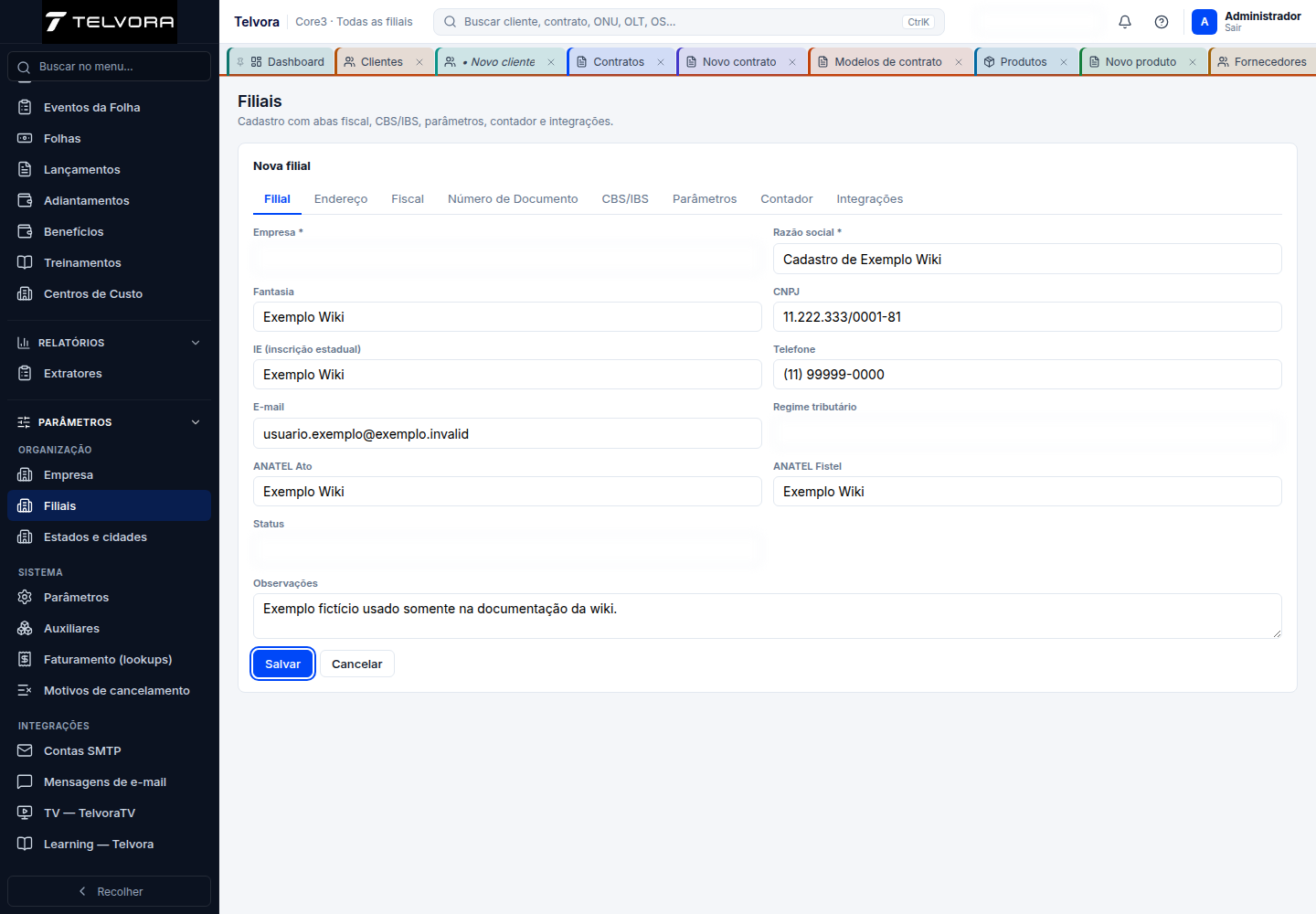
Formulário aberto por Nova e preenchido apenas no navegador, sem persistência.
Estados e cidades
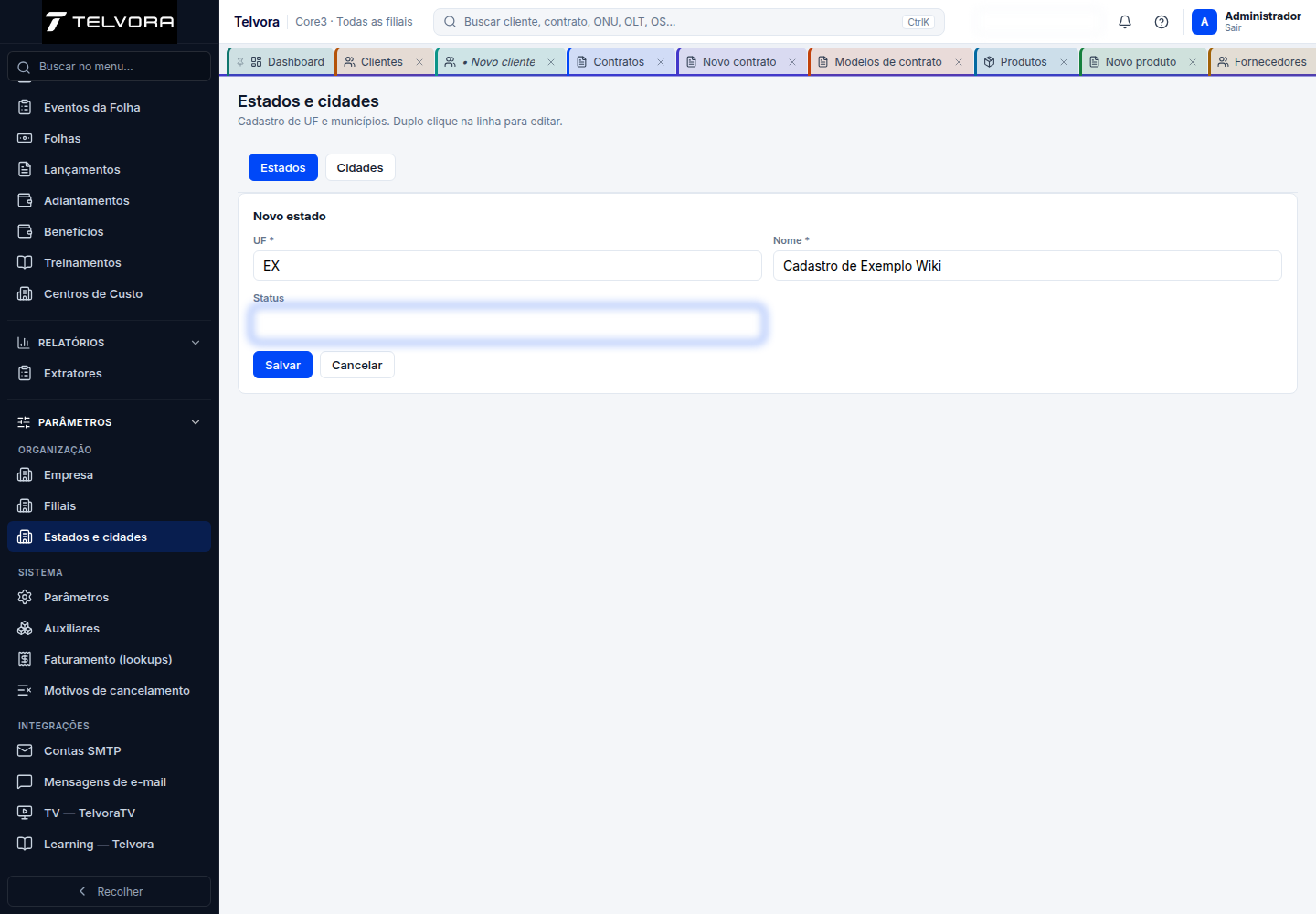
Formulário aberto por Novo estado e preenchido apenas no navegador, sem persistência.
Parâmetros
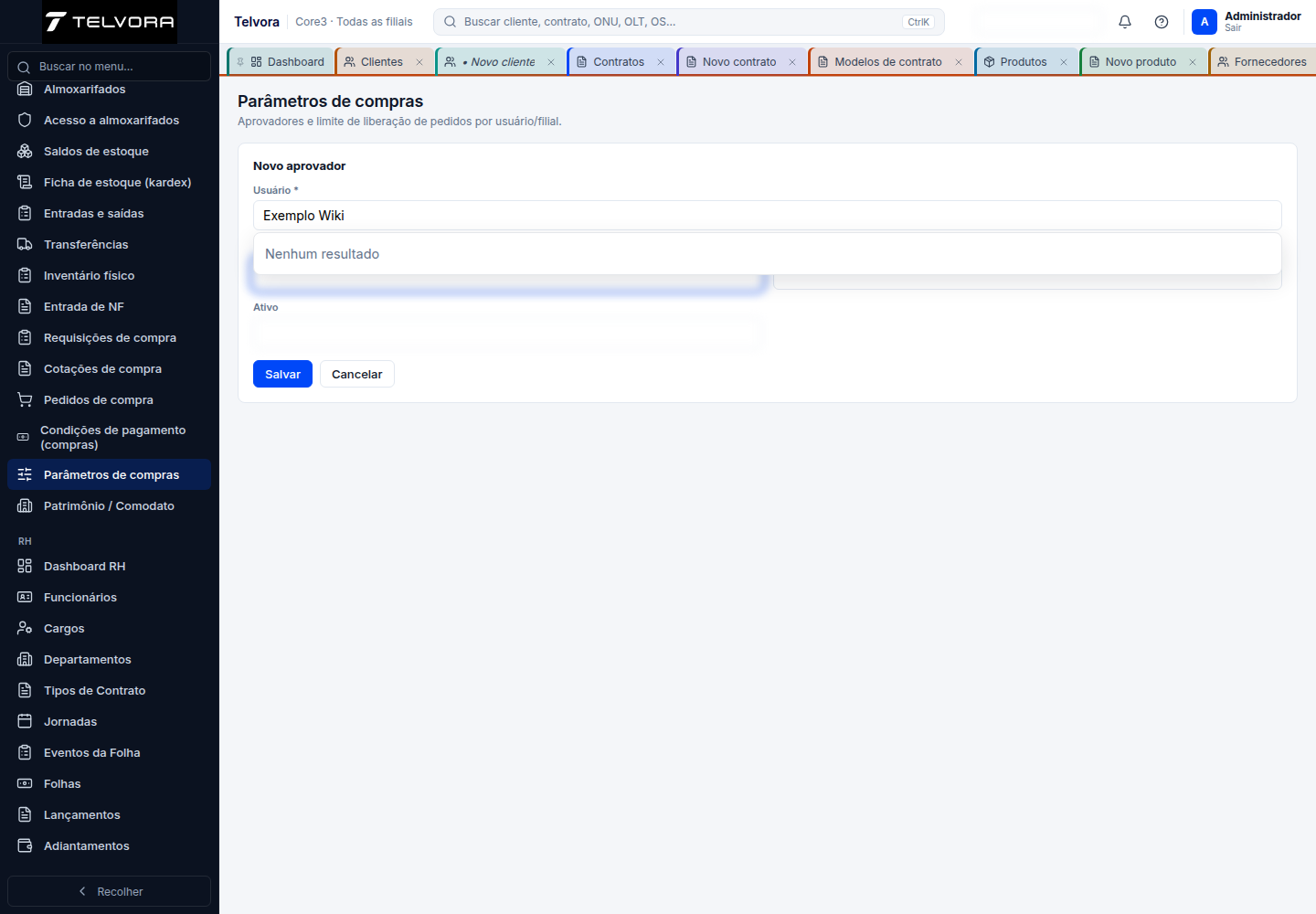
Formulário aberto por Novo aprovador e preenchido apenas no navegador, sem persistência.
Auxiliares
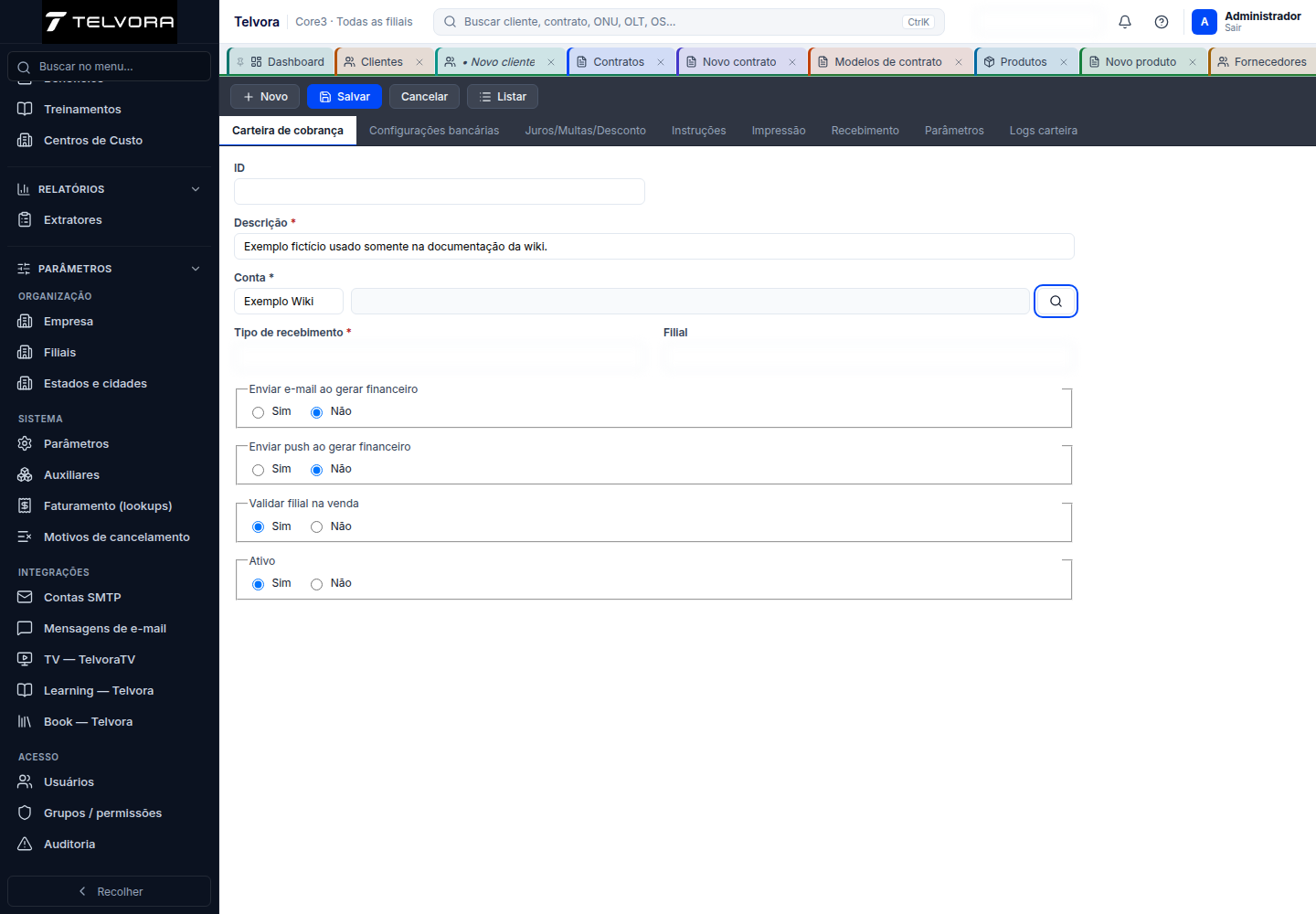
Formulário aberto por Novo e preenchido apenas no navegador, sem persistência.
Faturamento (lookups)
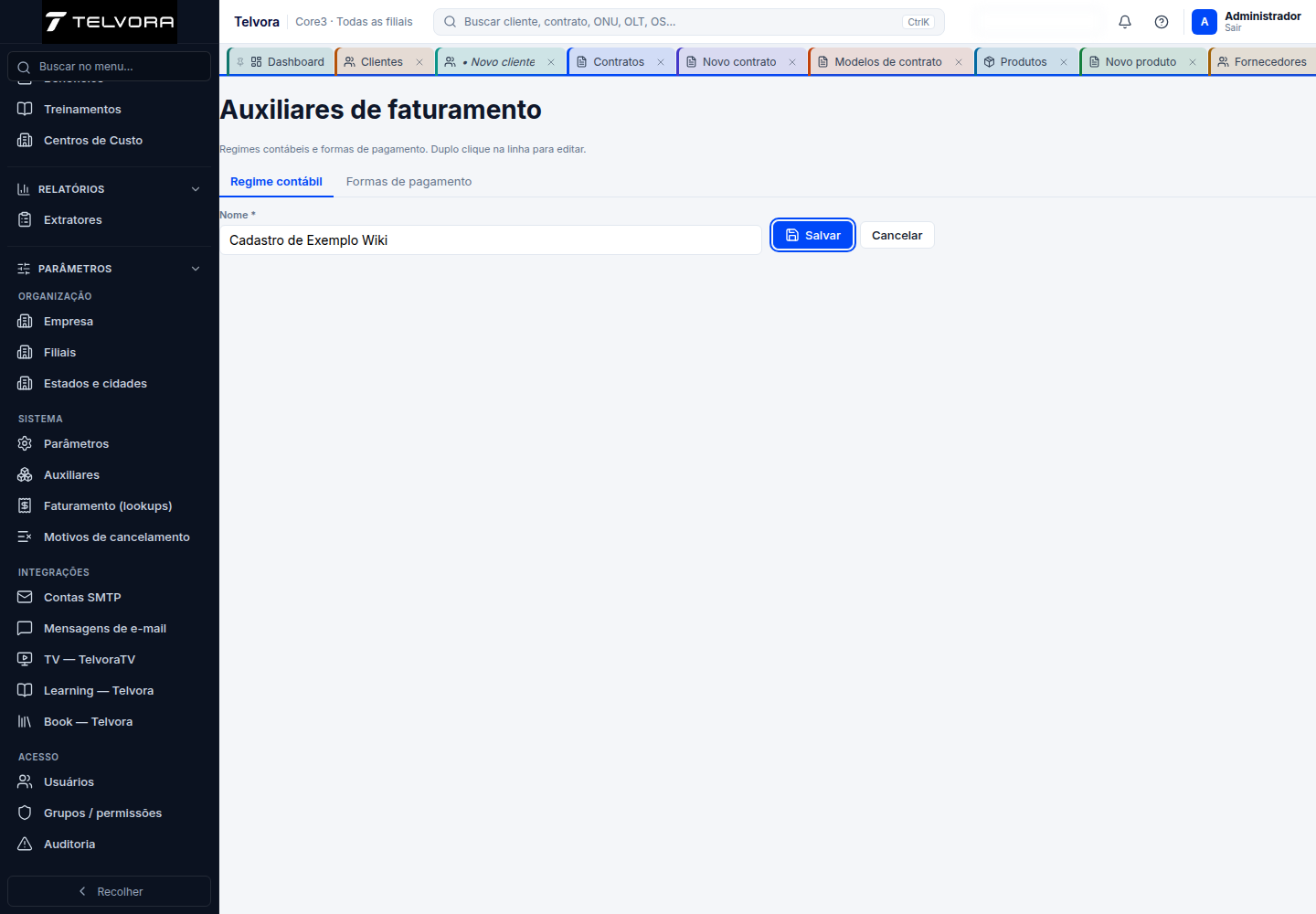
Formulário aberto por Novo e preenchido apenas no navegador, sem persistência.
Motivos de cancelamento
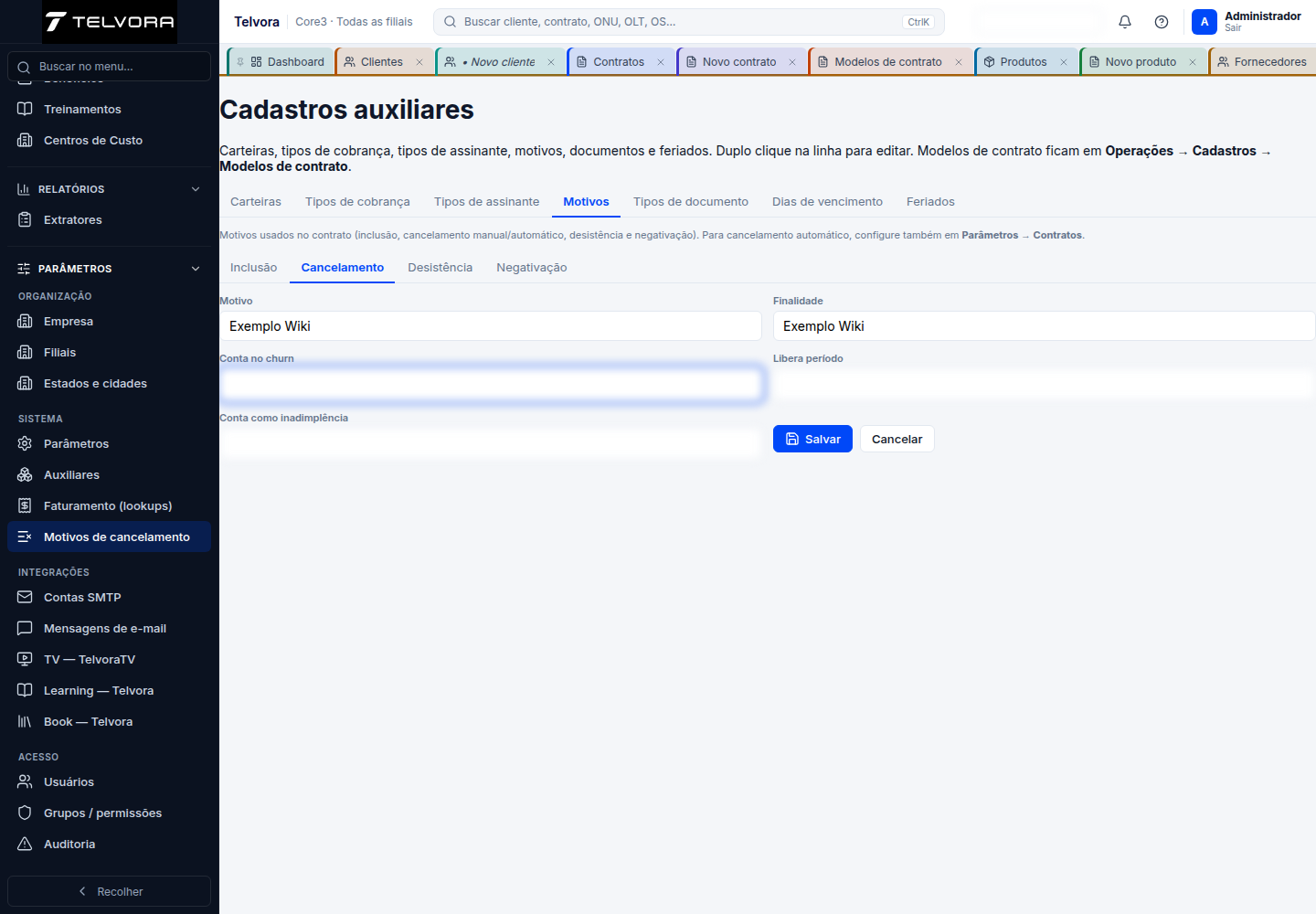
Formulário aberto por Novo e preenchido apenas no navegador, sem persistência.
Usuários
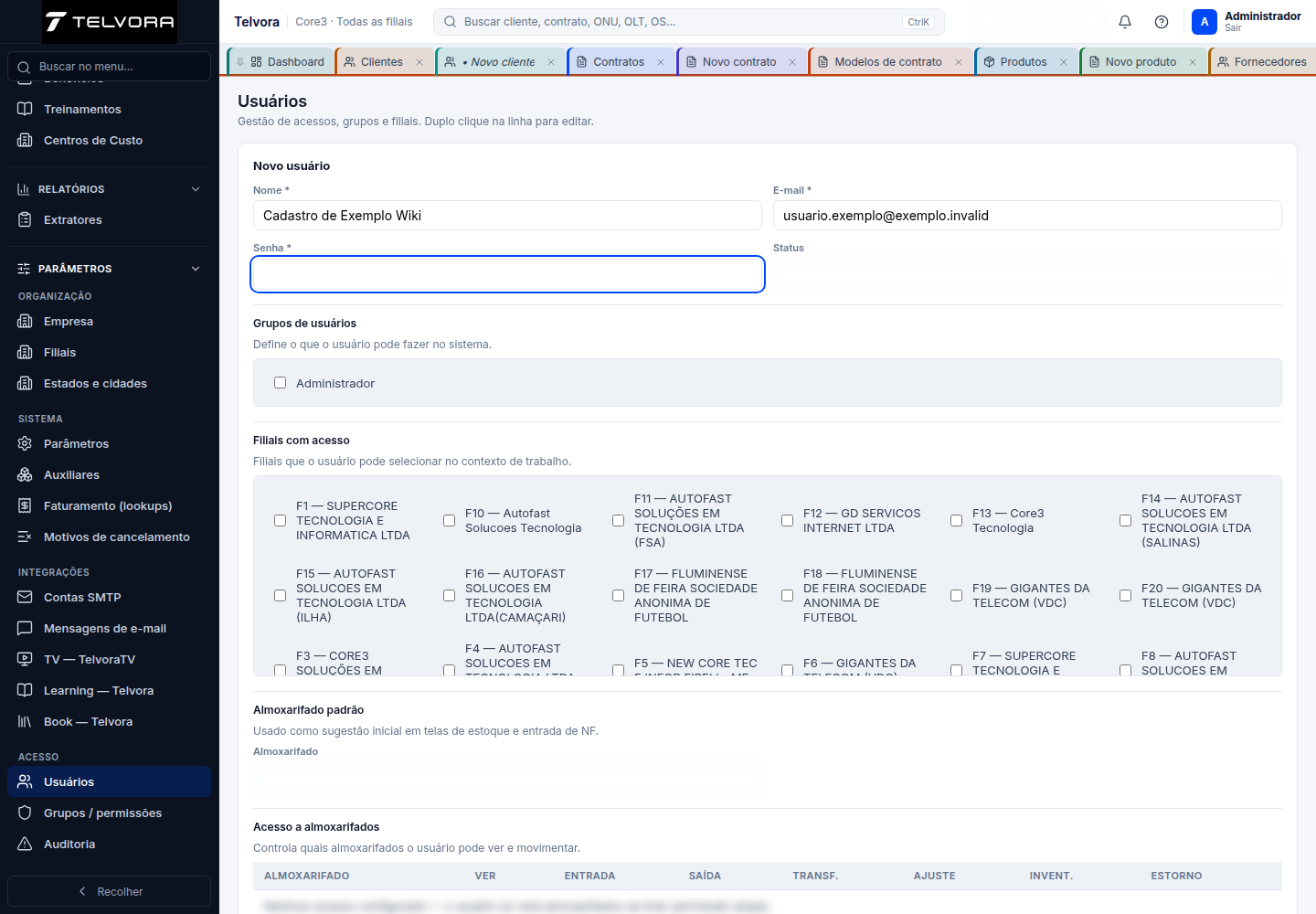
Formulário aberto por Novo usuário e preenchido apenas no navegador, sem persistência.
Grupos / permissões
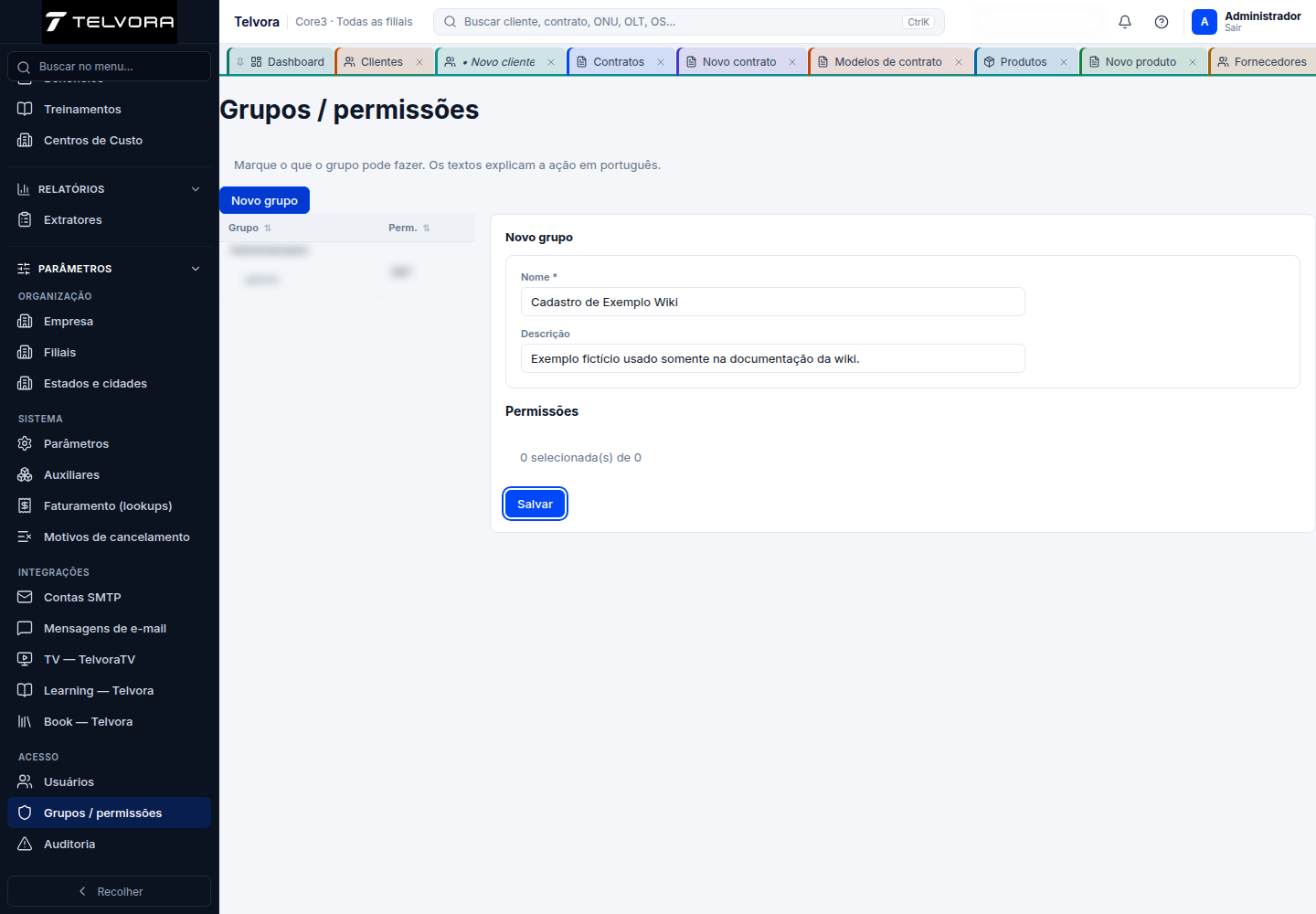
Formulário aberto por Novo grupo e preenchido apenas no navegador, sem persistência.