Guia detalhado de formulários — módulo Cadastros
Visão geral
Este guia consolida a auditoria final do módulo Cadastros no ambiente web do Telvora ERP 1. Ele descreve somente os cinco registros habilitados no JSON final e mantém separados os fatos observados na simulação e os erros apenas documentados nas fontes existentes.
A política de auditoria permitiu navegação e preenchimento no navegador, mas bloqueou POST, PUT, PATCH e DELETE. Nenhum formulário foi salvo. HTTP 409, WIKI_SIMULATION_WRITE_BLOCKED e o erro de console correspondente são efeitos esperados da política e foram deliberadamente excluídos como defeitos. O JSON final não registra erro de runtime nem HTTP 404 real.
Campos de seleção, rádio e caixa de seleção foram deliberadamente deixados sem uma escolha afirmada e mascarados na auditoria. Assim, as opções descritas nas tabelas são rótulos genéricos observados, não valores selecionados. Exemplos marcados como fictícios servem apenas para orientar o preenchimento e não representam dados reais ou preexistentes.
Inventário
As métricas abaixo foram recalculadas exclusivamente a partir do JSON final cadastros.json.
| Métrica | Contagem exata | Critério |
|---|---|---|
| Registros no JSON | 6 | Inclui habilitados e desabilitados. |
| Telas habilitadas | 5 | disabled=false. |
| Telas desabilitadas | 1 | Pessoas; não entra nas seções operacionais. |
| Formulários capturados | 5 | Um formulário em cada tela habilitada. |
| Controles de lista | 8 | Soma de list.controls. |
| Controles de formulário | 109 | Soma de form.controls. |
| Controles totais | 117 | Controles de lista + controles de formulário. |
| Erros observados | 4 | 3 validation_messages + 1 helper “Nenhum resultado”; sem erro HTTP real. |
| Erros documentados | 30 | Linhas de erro das fontes fornecidas; não reproduzidas nesta auditoria. |
A tela Pessoas aparece no JSON como desabilitada e sem controles. Por isso não é uma tela habilitada e não recebe seção operacional neste guia.
Clientes
A tela Clientes está habilitada no inventário final. A lista apresentou 3 controle(s) e o formulário apresentado pelo acionador “Novo” apresentou 29 controle(s).
Lista, busca e navegação
Título(s) observado(s): Clientes. Ações e ordenações observadas: Exportar, Novo, Atualizar, Buscar, ID▲, Status⇅, Razão social⇅, CNPJ/CPF⇅, Tipo⇅, Anterior, Próxima.
| Controle | Tipo | Obrigatório | Como usar | Observação |
|---|---|---|---|---|
| ID (campo de busca) | Texto | Não | Digite o termo no formato sugerido e acione Buscar quando aplicável. | Placeholder: “ID”. |
| Busca global | Texto | Não | Digite o termo no formato sugerido e acione Buscar quando aplicável. | Placeholder: “Busca global: nome, documento, e-mail, telefone, cidade…”. |
| Densidade da tabela | Seleção (dropdown) | Não | Escolha o critério exibido e não atribua uma opção selecionada à auditoria. | Opções visíveis: Compact / Normal / Comfortable; nenhuma opção declarada como selecionada. |
Formulário
Seções visíveis: Identidade, Classificação, Dados pessoais, Controle. Abas disponíveis: Cliente, Endereço, Contato, Tributação, CRM, Outros, Inf., Contratos, Logins, Financeiro, Atendimentos, O.S., Vendas, Negociações, Agenda, Arquivos, Observações, Histórico, Bens, Bancos, Análise de crédito, Negativações. Ações observadas: Salvar, Listar, Novo, Cliente, Endereço, Contato, Tributação, CRM, Outros, Inf., Contratos, Logins, Financeiro, Atendimentos, O.S., Vendas, Negociações, Agenda, Arquivos, Observações, Histórico, Bens, Bancos, Análise de crédito, Negativações.
| Campo | Tipo | Obrigatório | Como preencher | Exemplo fictício | Observação |
|---|---|---|---|---|---|
| Código | Texto | Não | Não editar; consulte o valor calculado ou gerado pelo sistema. | Gerado ou calculado pelo sistema (valor omitido). | Somente leitura; eventual valor preexistente foi omitido. |
| Sim | Rádio | Não | Escolha uma opção do grupo conforme a situação; o estado da auditoria não é afirmado. | Escolha fictícia do grupo (estado não afirmado). | Controle binário; grupo não nomeado no JSON e seleção não afirmada. O JSON registra preexistência, mas o valor foi mascarado; não interpretar como escolha feita na auditoria. |
| Não | Rádio | Não | Escolha uma opção do grupo conforme a situação; o estado da auditoria não é afirmado. | Escolha fictícia do grupo (estado não afirmado). | Controle binário; grupo não nomeado no JSON e seleção não afirmada. O JSON registra preexistência, mas o valor foi mascarado; não interpretar como escolha feita na auditoria. |
| Física | Rádio | Não | Escolha uma opção do grupo conforme a situação; o estado da auditoria não é afirmado. | Escolha fictícia do grupo (estado não afirmado). | Controle binário; grupo não nomeado no JSON e seleção não afirmada. O JSON registra preexistência, mas o valor foi mascarado; não interpretar como escolha feita na auditoria. |
| Jurídica | Rádio | Não | Escolha uma opção do grupo conforme a situação; o estado da auditoria não é afirmado. | Escolha fictícia do grupo (estado não afirmado). | Controle binário; grupo não nomeado no JSON e seleção não afirmada. O JSON registra preexistência, mas o valor foi mascarado; não interpretar como escolha feita na auditoria. |
| CPF * | Texto | Sim | Informe o documento no formato aceito pela pessoa ou fornecedor. | Documento/código fiscal fictício conforme a máscara (valor omitido). | Sem observação adicional no JSON final. |
| Nome * | Texto | Sim | Digite o nome de cadastro fictício ou o nome operacional autorizado. | Texto fictício de documentação. | Sem observação adicional no JSON final. |
| Nome social | Texto | Não | Digite o nome de cadastro fictício ou o nome operacional autorizado. | Texto fictício de documentação. | Sem observação adicional no JSON final. |
| RG | Texto | Não | Digite um valor compatível com o rótulo e revise antes de salvar. | Documento/código fiscal fictício conforme a máscara (valor omitido). | Placeholder: “RG”. |
| RG órgão emissor | Texto | Não | Digite um valor compatível com o rótulo e revise antes de salvar. | Documento/código fiscal fictício conforme a máscara (valor omitido). | Sem observação adicional no JSON final. |
| Tipo cliente | Seleção (dropdown) | Não | Abra a lista e selecione uma opção compatível com o cadastro; a auditoria não selecionou opções. | Opção fictícia do catálogo (não selecionada na auditoria). | Opções visíveis no rótulo: —. Nenhuma opção foi declarada como selecionada na auditoria. |
| Tipo de cliente — fiscal | Seleção (dropdown) | Não | Abra a lista e selecione uma opção compatível com o cadastro; a auditoria não selecionou opções. | Opção fictícia do catálogo (não selecionada na auditoria). | Opções visíveis no rótulo: — / Residencial / Comercial / Órgão da administração pública / Outro. Nenhuma opção foi declarada como selecionada na auditoria. |
| Tipo de assinante * | Seleção (dropdown) | Sim | Abra a lista e selecione uma opção compatível com o cadastro; a auditoria não selecionou opções. | Opção fictícia do catálogo (não selecionada na auditoria). | Opções visíveis no rótulo: — / Empresarial / Órgão público / Pessoa física / Residencial. Nenhuma opção foi declarada como selecionada na auditoria. O JSON registra preexistência, mas o valor foi mascarado; não interpretar como escolha feita na auditoria. |
| Filial | Texto | Não | Digite o código ou use a consulta disponível; confirme que a filial pertence ao contexto acessível. | WIKI-001 | Placeholder: “Código”. |
| Sim | Rádio | Não | Escolha uma opção do grupo conforme a situação; o estado da auditoria não é afirmado. | Escolha fictícia do grupo (estado não afirmado). | Controle binário; grupo não nomeado no JSON e seleção não afirmada. O JSON registra preexistência, mas o valor foi mascarado; não interpretar como escolha feita na auditoria. |
| Não | Rádio | Não | Escolha uma opção do grupo conforme a situação; o estado da auditoria não é afirmado. | Escolha fictícia do grupo (estado não afirmado). | Controle binário; grupo não nomeado no JSON e seleção não afirmada. O JSON registra preexistência, mas o valor foi mascarado; não interpretar como escolha feita na auditoria. |
| Sim | Rádio | Não | Escolha uma opção do grupo conforme a situação; o estado da auditoria não é afirmado. | Escolha fictícia do grupo (estado não afirmado). | Controle binário; grupo não nomeado no JSON e seleção não afirmada. O JSON registra preexistência, mas o valor foi mascarado; não interpretar como escolha feita na auditoria. |
| Não | Rádio | Não | Escolha uma opção do grupo conforme a situação; o estado da auditoria não é afirmado. | Escolha fictícia do grupo (estado não afirmado). | Controle binário; grupo não nomeado no JSON e seleção não afirmada. O JSON registra preexistência, mas o valor foi mascarado; não interpretar como escolha feita na auditoria. |
| Nacionalidade | Texto | Não | Digite um valor compatível com o rótulo e revise antes de salvar. | Identificador fictício (não selecionado). | O JSON registra preexistência, mas o valor foi mascarado; não interpretar como escolha feita na auditoria. |
| Naturalidade | Texto | Não | Digite um valor compatível com o rótulo e revise antes de salvar. | Texto fictício de documentação. | Sem observação adicional no JSON final. |
| Estado de nascimento | Texto | Não | Digite um valor compatível com o rótulo e revise antes de salvar. | Texto fictício de documentação. | Sem observação adicional no JSON final. |
| Data de nascimento | Data | Não | Informe a data no formato aceito pela tela, normalmente AAAA-MM-DD. | 2026-09-30 | Sem observação adicional no JSON final. |
| Gênero | Seleção (dropdown) | Não | Abra a lista e selecione uma opção compatível com o cadastro; a auditoria não selecionou opções. | Opção fictícia do catálogo (não selecionada na auditoria). | Opções visíveis no rótulo: — / Masculino / Feminino / Outro / Não informado. Nenhuma opção foi declarada como selecionada na auditoria. |
| Profissão | Texto | Não | Digite um valor compatível com o rótulo e revise antes de salvar. | Texto fictício de documentação. | Sem observação adicional no JSON final. |
| Estado civil | Seleção (dropdown) | Não | Abra a lista e selecione uma opção compatível com o cadastro; a auditoria não selecionou opções. | Opção fictícia do catálogo (não selecionada na auditoria). | Opções visíveis no rótulo: — / Solteiro(a) / Casado(a) / Divorciado(a) / Viúvo(a) / União estável. Nenhuma opção foi declarada como selecionada na auditoria. |
| Data cadastro | Texto | Não | Não editar; consulte o valor calculado ou gerado pelo sistema. | Gerado ou calculado pelo sistema (valor omitido). | Somente leitura; eventual valor preexistente foi omitido. |
| ID externo | Texto | Não | Digite um valor compatível com o rótulo e revise antes de salvar. | Texto fictício de documentação. | Sem observação adicional no JSON final. |
| Negativação ativa | Texto | Não | Não editar; consulte o valor calculado ou gerado pelo sistema. | Gerado ou calculado pelo sistema (valor omitido). | Placeholder: “—”. Somente leitura; eventual valor preexistente foi omitido. |
| Grau de satisfação | Seleção (dropdown) | Não | Abra a lista e selecione uma opção compatível com o cadastro; a auditoria não selecionou opções. | Opção fictícia do catálogo (não selecionada na auditoria). | Opções visíveis no rótulo: — / Nada satisfeito / Pouco satisfeito / Satisfeito / Muito satisfeito. Nenhuma opção foi declarada como selecionada na auditoria. |
Passos
- Abra a lista de Clientes e use o campo ID para uma busca exata ou a busca global para nome, documento, e-mail, telefone, cidade e outros dados cobertos pelo cadastro.
- Clique em Buscar. Se os dois filtros forem preenchidos, o resultado deverá atender aos dois; limpe o filtro que não fizer parte da consulta.
- Use os cabeçalhos para ordenar a consulta e Anterior/Próxima para paginação. Novo abre o formulário; Atualizar recarrega a lista.
- No formulário, preencha CPF e Nome, escolha o tipo de assinante e complete apenas os dados necessários. Use as abas para endereço, contato, tributação e demais informações.
- Revise os dados e clique em Salvar somente em ambiente autorizado; esta auditoria não salvou nenhum registro.
Regras e validações
- A busca por ID é exata e usa somente o código; a busca global é contida e não substitui o filtro de ID.
- CPF e Nome estão marcados como obrigatórios no JSON. Tipo de assinante também está marcado como obrigatório.
- Código, Data cadastro e Negativação ativa são somente leitura quando assim indicado; valores preexistentes não foram expostos.
- A filial do cliente é informada por código ou consulta. A filial de contrato pode seguir regra própria, portanto não se deve inferir equivalência entre os dois cadastros.
Erros comuns
| Erro ou sintoma | Causa | Como resolver | Evidência |
|---|---|---|---|
| Código não encontrado | O código de filial não foi localizado ou não está acessível ao usuário. | Use a consulta disponível ou confirme se a filial está entre as acessíveis ao usuário. | Documentado — não reproduzido (fonte: 07-filial-cliente-contrato.md). |
| Telefone sem máscara | O cadastro não contém DDD e número em formato suficiente para a apresentação. | Confirme DDD e número; números incompletos permanecem como foram digitados. | Documentado — não reproduzido (fonte: 08-dashboard-cliente.md). |
| Sem cor no status | O status de acesso não corresponde à lista padrão. | Abra o contrato e confira o status de acesso. | Documentado — não reproduzido (fonte: 08-dashboard-cliente.md). |
Contratos
A tela Contratos está habilitada no inventário final. A lista apresentou 1 controle(s) e o formulário apresentado pelo acionador “Novo” apresentou 25 controle(s).
Lista, busca e navegação
Título(s) observado(s): Contratos. Ações e ordenações observadas: Exportar, Novo, Atualizar, Buscar, ID▲, Número⇅, Cliente⇅, Plano⇅, Status⇅, Acesso⇅, Anterior, Próxima.
| Controle | Tipo | Obrigatório | Como usar | Observação |
|---|---|---|---|---|
| ID | Texto | Não | Digite o termo no formato sugerido e acione Buscar quando aplicável. | Placeholder: “Buscar contrato, cliente…”. |
Formulário
Abas disponíveis: Contrato, Faturamento, Datas, Produtos, Endereço, Status de acesso, Cancel/Negat/Desist, Atendimentos, O.S., Logins, Circuitos, Financeiro, Vendas, Comodato, Arquivos, Termos, Alterações, Observações, Histórico, Linha SIP, Inf. Telefonia, TV, Cód. adicionais, SVA. Ações observadas: Salvar, Contrato, Faturamento, Datas, Produtos, Endereço, Status de acesso, Cancel/Negat/Desist, Atendimentos, O.S., Logins, Circuitos, Financeiro, Vendas, Comodato, Arquivos, Termos, Alterações, Observações, Histórico, Linha SIP, Inf. Telefonia, TV, Cód. adicionais, SVA.
| Campo | Tipo | Obrigatório | Como preencher | Exemplo fictício | Observação |
|---|---|---|---|---|---|
| ID | Texto | Não | Não editar; consulte o valor calculado ou gerado pelo sistema. | Gerado ou calculado pelo sistema (valor omitido). | Somente leitura; eventual valor preexistente foi omitido. |
| Número provisório | Texto | Não | Não editar; consulte o valor calculado ou gerado pelo sistema. | Gerado ou calculado pelo sistema (valor omitido). | Somente leitura; eventual valor preexistente foi omitido. |
| Cliente * (entrada) | Texto | Sim | Informe o identificador e confirme o registro retornado pela consulta. | Texto fictício de documentação. | Placeholder: “ID”. |
| Cliente * (nome) | Texto | Não | Não editar; consulte o valor calculado ou gerado pelo sistema. | Gerado ou calculado pelo sistema (valor omitido). | Placeholder: “—”. Somente leitura; eventual valor preexistente foi omitido. O rótulo contém asterisco, mas required=false no JSON final. |
| Filial * | Texto | Sim | Digite o código ou use a consulta disponível; confirme que a filial pertence ao contexto acessível. | WIKI-001 | Placeholder: “Código”. |
| Tipo | Seleção (dropdown) | Não | Abra a lista e selecione uma opção compatível com o cadastro; a auditoria não selecionou opções. | Opção fictícia do catálogo (não selecionada na auditoria). | Opções visíveis no rótulo: Internet / Telefonia / Serviço / SVA / Dedicado / Outro. Nenhuma opção foi declarada como selecionada na auditoria. O JSON registra preexistência, mas o valor foi mascarado; não interpretar como escolha feita na auditoria. |
| Plano de venda * (entrada) | Texto | Sim | Informe o identificador ou abra a consulta e confirme o registro retornado. | Identificador fictício (não selecionado). | Placeholder: “Código”. |
| Plano de venda * (nome) | Texto | Não | Não editar; consulte o valor calculado ou gerado pelo sistema. | Gerado ou calculado pelo sistema (valor omitido). | Placeholder: “—”. Somente leitura; eventual valor preexistente foi omitido. O rótulo contém asterisco, mas required=false no JSON final. |
| Vendedor * (entrada) | Texto | Sim | Informe o identificador ou abra a consulta e confirme o registro retornado. | Identificador fictício (não selecionado). | Placeholder: “ID”. |
| Vendedor * (nome) | Texto | Não | Não editar; consulte o valor calculado ou gerado pelo sistema. | Gerado ou calculado pelo sistema (valor omitido). | Placeholder: “—”. Somente leitura; eventual valor preexistente foi omitido. O rótulo contém asterisco, mas required=false no JSON final. |
| Comissão (%) | Texto | Não | Digite um valor compatível com o rótulo e revise antes de salvar. | Texto fictício de documentação. | Placeholder: “Herdada do vendedor”. |
| Status contrato | Texto | Não | Não editar; consulte o valor calculado ou gerado pelo sistema. | Gerado ou calculado pelo sistema (valor omitido). | Somente leitura; eventual valor preexistente foi omitido. |
| Status acesso | Texto | Não | Não editar; consulte o valor calculado ou gerado pelo sistema. | Gerado ou calculado pelo sistema (valor omitido). | Somente leitura; eventual valor preexistente foi omitido. |
| Descrição * | Texto | Sim | Digite texto claro, sem inserir credenciais ou dados reais desnecessários. | Exemplo fictício usado somente na documentação da wiki. | Sem observação adicional no JSON final. |
| Valor mensal | Texto | Não | Não editar; consulte o valor calculado ou gerado pelo sistema. | Gerado ou calculado pelo sistema (valor omitido). | Somente leitura; eventual valor preexistente foi omitido. |
| Desconto/Acréscimo do plano (%) | Texto | Não | Digite um valor compatível com o rótulo e revise antes de salvar. | Texto fictício de documentação. | Placeholder: “0 = sem ajuste; negativo = desconto; positivo = acréscimo”. |
| Vigência início | Data | Não | Informe a data no formato aceito pela tela, normalmente AAAA-MM-DD. | 2026-09-30 | Sem observação adicional no JSON final. |
| Vigência fim | Data | Não | Informe a data no formato aceito pela tela, normalmente AAAA-MM-DD. | 2026-09-30 | Sem observação adicional no JSON final. |
| Fidelidade (meses) | Texto | Não | Digite um valor compatível com o rótulo e revise antes de salvar. | Texto fictício de documentação. | Sem observação adicional no JSON final. |
| Motivo inclusão * | Seleção (dropdown) | Sim | Abra a lista e selecione uma opção compatível com o cadastro; a auditoria não selecionou opções. | Opção fictícia do catálogo (não selecionada na auditoria). | Opções visíveis no rótulo: — / Downgrade / Instalação / Mudança de Endereço / Mudança de Tecnologia / Mudança de Titularidade / Negociação / Reativação / Upgrade. Nenhuma opção foi declarada como selecionada na auditoria. |
| Renovação automática | Caixa de seleção | Não | Marque somente quando a regra operacional se aplicar; o estado da auditoria não é afirmado. | Marcação conforme regra fictícia (estado não afirmado). | Estado não afirmado na auditoria. O JSON registra preexistência, mas o valor foi mascarado; não interpretar como escolha feita na auditoria. |
| Isento | Caixa de seleção | Não | Marque somente quando a regra operacional se aplicar; o estado da auditoria não é afirmado. | Marcação conforme regra fictícia (estado não afirmado). | Estado não afirmado na auditoria. O JSON registra preexistência, mas o valor foi mascarado; não interpretar como escolha feita na auditoria. |
| Forçar status acesso | Caixa de seleção | Não | Marque somente quando a regra operacional se aplicar; o estado da auditoria não é afirmado. | Marcação conforme regra fictícia (estado não afirmado). | Estado não afirmado na auditoria. O JSON registra preexistência, mas o valor foi mascarado; não interpretar como escolha feita na auditoria. |
| Modelo de contrato (entrada) | Texto | Não | Informe o identificador ou abra a consulta e confirme o registro retornado. | Identificador fictício (não selecionado). | Placeholder: “ID”. |
| Modelo de contrato (nome) | Texto | Não | Não editar; consulte o valor calculado ou gerado pelo sistema. | Gerado ou calculado pelo sistema (valor omitido). | Placeholder: “—”. Somente leitura; eventual valor preexistente foi omitido. |
Passos
- Pesquise contratos por número, cliente ou outro termo aceito no campo Buscar contrato e abra Novo para iniciar um cadastro.
- Informe Cliente, Filial, Plano de venda, Vendedor e Descrição. Os campos marcados como obrigatórios pelo JSON devem ser conferidos antes de salvar.
- Selecione um Motivo inclusão válido. Ajuste vigência, fidelidade, desconto/acréscimo e flags somente quando houver regra operacional para isso.
- Use as abas para Faturamento, Produtos, Endereço, Logins, Circuitos, Financeiro e demais informações do contrato. O valor mensal é exibido/calculado e não deve ser editado.
- Revise o contrato e clique em Salvar apenas quando a operação estiver autorizada; nenhum contrato foi salvo na auditoria.
Regras e validações
- Cliente, Filial, Plano de venda, Vendedor, Descrição e Motivo inclusão estão marcados como obrigatórios no JSON.
- O Vendedor deve ser ativo segundo a fonte existente. A filial do contrato é própria do contrato e pode ser diferente da filial do cliente.
- O valor mensal e os campos de nome retornado após identificadores são somente leitura; não altere valores calculados ou retornados pela consulta.
- A documentação existente informa que Nº de parcelas (vendas) aceita 1 a 12 na aba Faturamento e que a geração financeira depende de vendedor, carteira, produto e conta de receita.
- Um modelo de contrato ativo pode ser vinculado ao contrato; a auditoria não selecionou modelo nem qualquer outra opção de lista.
Erros comuns
| Erro ou sintoma | Causa | Como resolver | Evidência |
|---|---|---|---|
| Nenhum item foi selecionado em uma lista (mensagem original: “Please select an item in the list.”). | Um campo de seleção permaneceu sem item válido durante o preenchimento simulado; o JSON identifica apenas SELECT e não permite atribuir a mensagem a um rótulo específico. | Revise os campos obrigatórios de seleção, escolha um item válido em cada lista e só então tente salvar. No contrato, confira especialmente Motivo inclusão; no produto, confira as duas contas obrigatórias. | Observado na simulação. |
| Falta velocidade no contrato | O plano associado não contém item SCM/INTERNET com download e upload. | Inclua no plano um produto SCM com as velocidades necessárias. | Documentado — não reproduzido (fonte: 01-planos-venda-produtos.md). |
| Login deve pertencer a este contrato | O login informado pertence a outro contrato. | Escolha um login da lista do próprio contrato. | Documentado — não reproduzido (fonte: 04-contrato-circuitos.md). |
| Filial: obrigatória | O contrato foi submetido sem filial. | Informe o código da filial do contrato antes de salvar. | Documentado — não reproduzido (fonte: 07-filial-cliente-contrato.md). |
| Valor fora de 1–12 | O número de vendas/parcelas informado saiu do intervalo permitido. | Use somente o dropdown com valores de 1 a 12. | Documentado — não reproduzido (fonte: 09-contrato-parcelas-faturamento.md). |
| Já existem títulos… Use geração adicional | Já há títulos abertos para o contrato. | Use Gerar adicional, em vez de uma primeira geração. | Documentado — não reproduzido (fonte: 10-contrato-gerar-financeiro-venda.md). |
| Vendedor é obrigatório… | A geração financeira foi solicitada sem vendedor no contrato. | Informe o vendedor na aba principal do contrato. | Documentado — não reproduzido (fonte: 10-contrato-gerar-financeiro-venda.md). |
| Carteira de cobrança é obrigatória… | A carteira de cobrança não foi informada. | Informe a carteira na aba Faturamento. | Documentado — não reproduzido (fonte: 10-contrato-gerar-financeiro-venda.md). |
| Tipo 501 não cadastrado | O tipo de documento necessário não está cadastrado nos auxiliares. | Cadastre o tipo 501 ou execute o seed autorizado de auxiliares. | Documentado — não reproduzido (fonte: 10-contrato-gerar-financeiro-venda.md). |
| Contrato sem produto | O contrato não tem produto/plano utilizável para a geração. | Inclua itens ou um plano no contrato. | Documentado — não reproduzido (fonte: 10-contrato-gerar-financeiro-venda.md). |
| Gere o financeiro antes de validar… | Mensagem incompatível com o fluxo documentado de geração com venda. | Não aplicar a este fluxo; o financeiro já deve ser gerado junto com a venda. | Documentado — não reproduzido (fonte: 10-contrato-gerar-financeiro-venda.md). |
| Vendedor é obrigatório | O contrato foi submetido sem vendedor. | Selecione um vendedor ativo. | Documentado — não reproduzido (fonte: 11-contrato-vendedor-obrigatorio.md). |
| Vendedor inativo… | O vendedor escolhido está inativo. | Cadastre ou ative outro vendedor autorizado. | Documentado — não reproduzido (fonte: 11-contrato-vendedor-obrigatorio.md). |
Modelos de contrato
A tela Modelos de contrato está habilitada no inventário final. A lista apresentou 1 controle(s) e o formulário apresentado pelo acionador “Novo modelo” apresentou 5 controle(s).
Lista, busca e navegação
Título(s) observado(s): Modelos de contrato. Ações e ordenações observadas: Novo modelo, ID▲, Nome⇅, Tipo⇅, Status⇅.
| Controle | Tipo | Obrigatório | Como usar | Observação |
|---|---|---|---|---|
| Nome * | Texto | Não | Digite o termo no formato sugerido e acione Buscar quando aplicável. | Placeholder: “Buscar por nome ou ID…”. |
Formulário
Seções visíveis: Novo modelo de contrato, Identificação, Cabeçalho (opcional), Corpo do documento, Variáveis. Ações observadas: Voltar, Cancelar, Salvar.
| Campo | Tipo | Obrigatório | Como preencher | Exemplo fictício | Observação |
|---|---|---|---|---|---|
| Nome * | Texto | Sim | Digite o nome de cadastro fictício ou o nome operacional autorizado. | Texto fictício de documentação. | Placeholder: “Ex.: Contrato Internet residencial”. |
| Tipo | Seleção (dropdown) | Não | Abra a lista e selecione uma opção compatível com o cadastro; a auditoria não selecionou opções. | Opção fictícia do catálogo (não selecionada na auditoria). | Opções visíveis no rótulo: Modelo de contrato / Modelo de termo. Nenhuma opção foi declarada como selecionada na auditoria. O JSON registra preexistência, mas o valor foi mascarado; não interpretar como escolha feita na auditoria. |
| Status | Seleção (dropdown) | Não | Abra a lista e selecione uma opção compatível com o cadastro; a auditoria não selecionou opções. | Opção fictícia do catálogo (não selecionada na auditoria). | Opções visíveis no rótulo: Ativo / Inativo. Nenhuma opção foi declarada como selecionada na auditoria. O JSON registra preexistência, mas o valor foi mascarado; não interpretar como escolha feita na auditoria. |
| Prazo de instalação | Texto | Não | Digite um valor compatível com o rótulo e revise antes de salvar. | Texto fictício de documentação. | Placeholder: “Texto curto (opcional)”. |
| Texto de fidelidade | Texto | Não | Digite texto claro, sem inserir credenciais ou dados reais desnecessários. | Texto fictício de documentação. | Placeholder: “Cláusula de fidelidade (opcional)”. |
Passos
- Use Buscar para localizar um modelo por nome ou ID e acione Novo modelo para abrir o formulário.
- Preencha Nome e, se aplicável, tipo, status, prazo de instalação e texto de fidelidade.
- No editor de cabeçalho/corpo, escreva o texto e use variáveis no formato
#campo#conforme a documentação existente. - Mantenha o modelo ativo quando ele precisar aparecer em novos vínculos de contrato. Revise o texto e clique em Salvar somente em ambiente autorizado.
Regras e validações
- Nome está marcado como obrigatório no JSON. Tipo e Status são listas com rótulos genéricos; nenhuma opção foi afirmada como selecionada.
- Variáveis de modelo seguem o formato
#campo#. Modelo inativo não deve ser usado em novos vínculos, conforme fonte existente. - Prazo de instalação e Texto de fidelidade são opcionais segundo o JSON e os placeholders observados.
Erros comuns
| Erro ou sintoma | Causa | Como resolver | Evidência |
|---|---|---|---|
| Variável aparece “crua” na prévia | A variável foi grafada fora do padrão ou o dado referenciado não existe. | Confira a grafia no padrão #campo# e se o dado existe no contrato/cliente. | Documentado — não reproduzido (fonte: 03-modelos-contrato.md). |
| Modelo não aparece no contrato | O modelo está inativo ou não está disponível para novos vínculos. | Verifique se o status do modelo está Ativo. | Documentado — não reproduzido (fonte: 03-modelos-contrato.md). |
Produtos
A tela Produtos está habilitada no inventário final. A lista apresentou 2 controle(s) e o formulário apresentado pelo acionador “Novo” apresentou 32 controle(s).
Lista, busca e navegação
Título(s) observado(s): Produtos. Ações e ordenações observadas: Exportar, Novo, Atualizar, Buscar, ID▲, Status⇅, Nome⇅, Tipo⇅, Velocidade⇅, Tributação⇅, Preço⇅, Anterior, Próxima.
| Controle | Tipo | Obrigatório | Como usar | Observação |
|---|---|---|---|---|
| ID | Seleção (dropdown) | Não | Escolha o critério exibido e não atribua uma opção selecionada à auditoria. | Opções visíveis: Todos (id, nome, tipo…) / ID / Nome / Tipo / Código de barras; nenhuma opção declarada como selecionada. |
| Código de barras | Texto | Não | Digite o termo no formato sugerido e acione Buscar quando aplicável. | Placeholder: “Busca contida…”. |
Formulário
Seções visíveis: Novo produto, Identificação, Integração, Velocidade (SCM), Comercial, Contabilidade, Fiscal. Ações observadas: Fechar, Salvar.
| Campo | Tipo | Obrigatório | Como preencher | Exemplo fictício | Observação |
|---|---|---|---|---|---|
| ID | Texto | Não | Não editar; consulte o valor calculado ou gerado pelo sistema. | Gerado ou calculado pelo sistema (valor omitido). | Somente leitura; eventual valor preexistente foi omitido. |
| Código de barras | Texto | Não | Digite um valor compatível com o rótulo e revise antes de salvar. | WIKI-001 | Sem observação adicional no JSON final. |
| Nome * | Texto | Sim | Digite o nome de cadastro fictício ou o nome operacional autorizado. | Texto fictício de documentação. | Sem observação adicional no JSON final. |
| Tipo * | Seleção (dropdown) | Não | Abra a lista e selecione uma opção compatível com o cadastro; a auditoria não selecionou opções. | Opção fictícia do catálogo (não selecionada na auditoria). | Opções visíveis no rótulo: SCM / SVA / TELEPHONY / SERVICE / PHYSICAL / EQUIPMENT / INSTALLATION / FEE / ONE_TIME / RECURRING / INTERNET. Nenhuma opção foi declarada como selecionada na auditoria. O JSON registra preexistência, mas o valor foi mascarado; não interpretar como escolha feita na auditoria. O rótulo contém asterisco, mas required=false no JSON final. |
| Unidade | Texto | Não | Digite um valor compatível com o rótulo e revise antes de salvar. | Identificador fictício (não selecionado). | O JSON registra preexistência, mas o valor foi mascarado; não interpretar como escolha feita na auditoria. |
| Status | Seleção (dropdown) | Não | Abra a lista e selecione uma opção compatível com o cadastro; a auditoria não selecionou opções. | Opção fictícia do catálogo (não selecionada na auditoria). | Opções visíveis no rótulo: ACTIVE / INACTIVE. Nenhuma opção foi declarada como selecionada na auditoria. O JSON registra preexistência, mas o valor foi mascarado; não interpretar como escolha feita na auditoria. |
| Descrição | Área de texto | Não | Digite texto claro, sem inserir credenciais ou dados reais desnecessários. | Exemplo fictício usado somente na documentação da wiki. | Sem observação adicional no JSON final. |
| Tipo de integração | Seleção (dropdown) | Não | Abra a lista e selecione uma opção compatível com o cadastro; a auditoria não selecionou opções. | Opção fictícia do catálogo (não selecionada na auditoria). | Opções visíveis no rótulo: Nenhuma / TV / MVNO / Apps. Nenhuma opção foi declarada como selecionada na auditoria. |
| Download (Mbps) * | Número | Sim | Informe número com a unidade indicada e sem texto adicional. | 100 | O JSON registra preexistência, mas o valor foi mascarado; não interpretar como escolha feita na auditoria. |
| Upload (Mbps) * | Número | Sim | Informe número com a unidade indicada e sem texto adicional. | 100 | O JSON registra preexistência, mas o valor foi mascarado; não interpretar como escolha feita na auditoria. |
| Preço | Número | Não | Informe número com a unidade indicada e sem texto adicional. | 100 | Sem observação adicional no JSON final. |
| Custo | Número | Não | Informe número com a unidade indicada e sem texto adicional. | 100 | Sem observação adicional no JSON final. |
| Recorrência | Seleção (dropdown) | Não | Abra a lista e selecione uma opção compatível com o cadastro; a auditoria não selecionou opções. | Opção fictícia do catálogo (não selecionada na auditoria). | Opções visíveis no rótulo: NONE / MONTHLY / YEARLY. Nenhuma opção foi declarada como selecionada na auditoria. O JSON registra preexistência, mas o valor foi mascarado; não interpretar como escolha feita na auditoria. |
| Comissão % | Número | Não | Informe número com a unidade indicada e sem texto adicional. | 100 | Sem observação adicional no JSON final. |
| Grupo | Texto | Não | Digite um valor compatível com o rótulo e revise antes de salvar. | Texto fictício de documentação. | Sem observação adicional no JSON final. |
| Centro de resultado | Texto | Não | Digite um valor compatível com o rótulo e revise antes de salvar. | Texto fictício de documentação. | Sem observação adicional no JSON final. |
| Controla estoque | Seleção (dropdown) | Não | Abra a lista e selecione uma opção compatível com o cadastro; a auditoria não selecionou opções. | Opção fictícia do catálogo (não selecionada na auditoria). | Opções visíveis no rótulo: Não / Sim. Nenhuma opção foi declarada como selecionada na auditoria. O JSON registra preexistência, mas o valor foi mascarado; não interpretar como escolha feita na auditoria. |
| Unidade estoque | Texto | Não | Digite um valor compatível com o rótulo e revise antes de salvar. | 10 | O JSON registra preexistência, mas o valor foi mascarado; não interpretar como escolha feita na auditoria. |
| Unidade compra | Texto | Não | Digite um valor compatível com o rótulo e revise antes de salvar. | Identificador fictício (não selecionado). | O JSON registra preexistência, mas o valor foi mascarado; não interpretar como escolha feita na auditoria. |
| Fator conversão | Número | Não | Informe número com a unidade indicada e sem texto adicional. | 10 | O JSON registra preexistência, mas o valor foi mascarado; não interpretar como escolha feita na auditoria. |
| Controla lote | Seleção (dropdown) | Não | Abra a lista e selecione uma opção compatível com o cadastro; a auditoria não selecionou opções. | Opção fictícia do catálogo (não selecionada na auditoria). | Opções visíveis no rótulo: Não / Sim. Nenhuma opção foi declarada como selecionada na auditoria. O JSON registra preexistência, mas o valor foi mascarado; não interpretar como escolha feita na auditoria. |
| Controla validade | Seleção (dropdown) | Não | Abra a lista e selecione uma opção compatível com o cadastro; a auditoria não selecionou opções. | Opção fictícia do catálogo (não selecionada na auditoria). | Opções visíveis no rótulo: Não / Sim. Nenhuma opção foi declarada como selecionada na auditoria. O JSON registra preexistência, mas o valor foi mascarado; não interpretar como escolha feita na auditoria. |
| Estoque mínimo | Texto | Não | Digite um valor compatível com o rótulo e revise antes de salvar. | Texto fictício de documentação. | Sem observação adicional no JSON final. |
| Estoque máximo | Texto | Não | Digite um valor compatível com o rótulo e revise antes de salvar. | Texto fictício de documentação. | Sem observação adicional no JSON final. |
| Ponto de reposição | Texto | Não | Digite um valor compatível com o rótulo e revise antes de salvar. | Texto fictício de documentação. | Sem observação adicional no JSON final. |
| Conta de receita * | Seleção (dropdown) | Sim | Abra a lista e selecione uma opção compatível com o cadastro; a auditoria não selecionou opções. | Opção fictícia do catálogo (não selecionada na auditoria). | Opções visíveis no rótulo: — selecione — / 1.01.001 — Internet / Banda Larga / 1.01.002 — Link Dedicado / 1.01.003 — Telefonia / 1.01.004 — Serviços de TI / 1.01.005 — Hospedagem / Cloud / 1.01.006 — Rastreamento / 1.01.007 — Instalação / Ativação / 1.01.008 — Mensalidade de Serviços / 1.01.009 — Aluguel / Comodato / 1.01.010 — Taxa de Instalação / 1.01.011 — Outros Serviços / 1.02.001 — Venda de Equipamentos / 1.02.002 — Venda de Materiais / 1.02.003 — Venda de Acessórios / 1.03.001 — Juros Recebidos / 1.03.002 — Multas Recebidas / 1.03.003 — Descontos Obtidos / 1.03.004 — Outras Receitas / 3.09.001 — Juros e descontos obtidos. Nenhuma opção foi declarada como selecionada na auditoria. |
| Conta de despesa / investimento * | Seleção (dropdown) | Sim | Abra a lista e selecione uma opção compatível com o cadastro; a auditoria não selecionou opções. | Opção fictícia do catálogo (não selecionada na auditoria). | Opções visíveis no rótulo: — selecione —. Nenhuma opção foi declarada como selecionada na auditoria. |
| NCM | Texto | Não | Digite um valor compatível com o rótulo e revise antes de salvar. | Documento/código fiscal fictício conforme a máscara (valor omitido). | Sem observação adicional no JSON final. |
| Cód. serviço | Texto | Não | Digite um valor compatível com o rótulo e revise antes de salvar. | Documento/código fiscal fictício conforme a máscara (valor omitido). | Sem observação adicional no JSON final. |
| cClass | Texto | Não | Digite um valor compatível com o rótulo e revise antes de salvar. | Documento/código fiscal fictício conforme a máscara (valor omitido). | Sem observação adicional no JSON final. |
| Classificação fiscal | Seleção (dropdown) | Não | Abra a lista e selecione uma opção compatível com o cadastro; a auditoria não selecionou opções. | Opção fictícia do catálogo (não selecionada na auditoria). | Opções visíveis no rótulo: —. Nenhuma opção foi declarada como selecionada na auditoria. |
| ICMS / ISSQN | Seleção (dropdown) | Não | Abra a lista e selecione uma opção compatível com o cadastro; a auditoria não selecionou opções. | Opção fictícia do catálogo (não selecionada na auditoria). | Opções visíveis no rótulo: — / ICMS / ISSQN / NT. Nenhuma opção foi declarada como selecionada na auditoria. O JSON registra preexistência, mas o valor foi mascarado; não interpretar como escolha feita na auditoria. |
Passos
- Escolha o campo de busca, digite um trecho e acione Buscar. A busca é contida e a grade pode ser ordenada por seus cabeçalhos.
- Acione Novo e informe Nome. Escolha o tipo adequado e preencha download/upload quando o produto representar velocidade SCM.
- Informe preço, custo, recorrência e regras de estoque conforme o uso do produto. Preencha as duas contas obrigatórias antes de salvar.
- Complete os dados fiscais aplicáveis, como NCM, código de serviço, cClass, classificação fiscal e ICMS/ISSQN.
- Revise e clique em Salvar somente em ambiente autorizado; nenhum produto foi salvo na auditoria.
Regras e validações
- Nome, Download, Upload, Conta de receita e Conta de despesa/investimento estão marcados como obrigatórios no JSON; o rótulo de Tipo contém asterisco, mas
required=falseno JSON final. - Os tipos, status, integração, recorrência e controles de estoque/lote/validade são listas. As opções são descritas na tabela, mas nenhuma escolha é afirmada.
- Produtos ativos são pré-requisito documentado para composição de planos. Para velocidade em contrato, a fonte recomenda produto SCM com download e upload.
- A classificação fiscal e o tipo ICMS/ISSQN devem ser tratados conforme o cadastro fiscal autorizado; a auditoria não selecionou essas listas.
Erros comuns
| Erro ou sintoma | Causa | Como resolver | Evidência |
|---|---|---|---|
| Nenhum item foi selecionado em uma lista (mensagem original: “Please select an item in the list.”). | Um campo de seleção permaneceu sem item válido durante o preenchimento simulado; o JSON identifica apenas SELECT e não permite atribuir a mensagem a um rótulo específico. | Revise os campos obrigatórios de seleção, escolha um item válido em cada lista e só então tente salvar. No contrato, confira especialmente Motivo inclusão; no produto, confira as duas contas obrigatórias. | Observado na simulação. |
| Nenhum item foi selecionado em uma lista (mensagem original: “Please select an item in the list.”). | Um campo de seleção permaneceu sem item válido durante o preenchimento simulado; o JSON identifica apenas SELECT e não permite atribuir a mensagem a um rótulo específico. | Revise os campos obrigatórios de seleção, escolha um item válido em cada lista e só então tente salvar. No contrato, confira especialmente Motivo inclusão; no produto, confira as duas contas obrigatórias. | Observado na simulação. |
| Produto sem conta de receita | Produto consumido pelo financeiro não possui conta de receita. | Cadastre a conta de receita no produto. | Documentado — não reproduzido (fonte: 10-contrato-gerar-financeiro-venda.md). |
Fornecedores
A tela Fornecedores está habilitada no inventário final. A lista apresentou 1 controle(s) e o formulário apresentado pelo acionador “Novo” apresentou 18 controle(s).
Lista, busca e navegação
Título(s) observado(s): Fornecedores. Ações e ordenações observadas: Exportar, Novo, Atualizar, Buscar, ID▲, Nome⇅, Fantasia⇅, Documento⇅, Cidade⇅, Status⇅, Anterior, Próxima.
| Controle | Tipo | Obrigatório | Como usar | Observação |
|---|---|---|---|---|
| Tipo | Texto | Não | Digite o termo no formato sugerido e acione Buscar quando aplicável. | Placeholder: “Buscar nome, fantasia, documento…”. |
Formulário
Seções visíveis: Fornecedores, Novo fornecedor. Ações observadas: Salvar, Cancelar.
| Campo | Tipo | Obrigatório | Como preencher | Exemplo fictício | Observação |
|---|---|---|---|---|---|
| Tipo | Seleção (dropdown) | Não | Abra a lista e selecione uma opção compatível com o cadastro; a auditoria não selecionou opções. | Opção fictícia do catálogo (não selecionada na auditoria). | Opções visíveis no rótulo: PJ / PF / Exterior. Nenhuma opção foi declarada como selecionada na auditoria. O JSON registra preexistência, mas o valor foi mascarado; não interpretar como escolha feita na auditoria. |
| Razão / Nome * | Texto | Sim | Digite o nome de cadastro fictício ou o nome operacional autorizado. | Texto fictício de documentação. | Sem observação adicional no JSON final. |
| Fantasia | Texto | Não | Digite o nome de cadastro fictício ou o nome operacional autorizado. | Texto fictício de documentação. | Sem observação adicional no JSON final. |
| CPF/CNPJ | Texto | Não | Informe o documento no formato aceito pela pessoa ou fornecedor. | Documento/código fiscal fictício conforme a máscara (valor omitido). | Sem observação adicional no JSON final. |
| IE / RG | Texto | Não | Digite um valor compatível com o rótulo e revise antes de salvar. | Documento/código fiscal fictício conforme a máscara (valor omitido). | Sem observação adicional no JSON final. |
| Telefone | Texto | Não | Digite um valor compatível com o rótulo e revise antes de salvar. | (11) 99999-0000 | Sem observação adicional no JSON final. |
| Celular | Texto | Não | Digite um valor compatível com o rótulo e revise antes de salvar. | (11) 99999-0000 | Sem observação adicional no JSON final. |
| Não | Informe um endereço de e-mail válido. | usuario.exemplo@exemplo.invalid | Sem observação adicional no JSON final. | ||
| Site | Texto | Não | Digite um valor compatível com o rótulo e revise antes de salvar. | Texto fictício de documentação. | Sem observação adicional no JSON final. |
| Representante | Texto | Não | Digite um valor compatível com o rótulo e revise antes de salvar. | Texto fictício de documentação. | Sem observação adicional no JSON final. |
| Status | Seleção (dropdown) | Não | Abra a lista e selecione uma opção compatível com o cadastro; a auditoria não selecionou opções. | Opção fictícia do catálogo (não selecionada na auditoria). | Opções visíveis no rótulo: Ativo / Inativo. Nenhuma opção foi declarada como selecionada na auditoria. O JSON registra preexistência, mas o valor foi mascarado; não interpretar como escolha feita na auditoria. |
| Logradouro | Texto | Não | Digite um valor compatível com o rótulo e revise antes de salvar. | Texto fictício de documentação. | Sem observação adicional no JSON final. |
| Número | Texto | Não | Digite um valor compatível com o rótulo e revise antes de salvar. | Texto fictício de documentação. | Sem observação adicional no JSON final. |
| Bairro | Texto | Não | Digite um valor compatível com o rótulo e revise antes de salvar. | Texto fictício de documentação. | Sem observação adicional no JSON final. |
| CEP | Texto | Não | Digite um valor compatível com o rótulo e revise antes de salvar. | 01001-000 | Sem observação adicional no JSON final. |
| Estado | Texto | Não | Digite para buscar e selecione um estado válido. | Texto fictício de documentação. | Placeholder: “Digite para buscar…”. |
| Cidade | Texto | Não | Selecione o estado antes de pesquisar a cidade; depois escolha um resultado válido. | Identificador fictício (não selecionado). | Placeholder: “Selecione o estado primeiro…”. |
| Observações | Área de texto | Não | Digite texto claro, sem inserir credenciais ou dados reais desnecessários. | Exemplo fictício usado somente na documentação da wiki. | Sem observação adicional no JSON final. |
Passos
- Pesquise por nome, fantasia ou documento no campo de busca e use Novo para abrir o formulário.
- Informe Razão / Nome. Preencha tipo, status, contatos e endereço conforme a natureza do fornecedor.
- Digite e selecione o Estado antes de consultar a Cidade. Confira o e-mail no formato válido.
- Revise as informações e use Salvar somente em ambiente autorizado; nenhum fornecedor foi salvo na auditoria.
Regras e validações
- Razão / Nome está marcado como obrigatório. Tipo e Status são listas; nenhuma opção foi afirmada como selecionada.
- Estado deve ser escolhido antes de Cidade, conforme os placeholders. O e-mail usa controle do tipo email.
- Campos de documento, endereço, contatos e observações são opcionais no JSON; preencha apenas o necessário e autorizado.
Erros comuns
| Erro ou sintoma | Causa | Como resolver | Evidência |
|---|---|---|---|
| A consulta exibiu “Nenhum resultado”. | A busca do autocomplete não retornou opção para o termo/contexto informado; o JSON não fixa o campo específico. | Refine o termo, confirme a grafia e, no fornecedor, selecione primeiro o Estado antes de consultar Cidade. Não apague nem substitua dados existentes. | Observado na simulação. |
Erros documentados em fontes relacionadas
As linhas abaixo vêm das fontes fornecidas, mas se referem a telas ou fluxos que não aparecem como telas habilitadas no JSON final. Elas são apresentadas para preservar o conhecimento existente e não devem ser lidas como resultado reproduzido na auditoria.
| Tela/tema da fonte | Erro ou sintoma | Causa | Como resolver | Evidência |
|---|---|---|---|---|
| Fora do inventário habilitado — Planos de venda | Valor unitário obrigatório | Há linha de composição sem valor unitário. | Preencha o valor unitário em todas as linhas da composição. | Documentado — não reproduzido (fonte: 01-planos-venda-produtos.md). |
| Fora do inventário habilitado — Planos de venda | Lista de produtos vazia | Não há produtos ativos disponíveis para a composição do plano. | Cadastre produtos ativos antes de montar o plano. | Documentado — não reproduzido (fonte: 01-planos-venda-produtos.md). |
| Fora do inventário habilitado — Empresa/Filial | Selecione a empresa | A filial foi aberta sem empresa vinculada. | Informe a empresa na aba Filial. | Documentado — não reproduzido (fonte: 12-empresa-filial-fiscal.md). |
| Fora do inventário habilitado — Empresa/Filial | Formato .pfx/.p12 | O arquivo enviado não está no formato de certificado A1 aceito. | Envie certificado A1 válido em .pfx ou .p12. | Documentado — não reproduzido (fonte: 12-empresa-filial-fiscal.md). |
| Fora do inventário habilitado — Empresa/Filial | Senha do certificado | A senha não foi informada ao enviar o certificado. | Informe a senha no envio do arquivo. | Documentado — não reproduzido (fonte: 12-empresa-filial-fiscal.md). |
| Fora do inventário habilitado — Empresa/Filial | Arquivo do certificado não está no servidor | O certificado não está disponível no armazenamento da filial. | Reenvie o certificado com a senha na aba Fiscal. | Documentado — não reproduzido (fonte: 12-empresa-filial-fiscal.md). |
| Fora do inventário habilitado — Empresa/Filial | Senha ou arquivo inválido (OpenSSL) | A senha ou o arquivo A1 não pôde ser aberto. | Confirme a senha e reenvie o .pfx; se persistir, valide o arquivo com o responsável fiscal. | Documentado — não reproduzido (fonte: 12-empresa-filial-fiscal.md). |
| Fora do inventário habilitado — Empresa/Filial | Cadastre o número de documento modelo 62… | A sequência de documento do modelo 62 não está cadastrada. | Na aba Número de Documento, inclua o modelo 62 e a série aplicável. | Documentado — não reproduzido (fonte: 12-empresa-filial-fiscal.md). |
| Fora do inventário habilitado — Empresa/Filial | Falha no schema / Pattern em infCpl |
A informação complementar contém quebra de linha ou caracteres incompatíveis com o XML. | Revise o texto fiscal e use Retransmitir na NFCom para normalizar e reassinar. | Documentado — não reproduzido (fonte: 12-empresa-filial-fiscal.md). |
| Fora do inventário habilitado — Tipos de documento | Nome já existe | Já existe cadastro com o mesmo nome. | Escolha outro nome. | Documentado — não reproduzido (fonte: 13-tipo-documento.md). |
| Fora do inventário habilitado — Tipos de documento | Código BC duplicado | O código de classificação de crédito já está em uso. | Use outro código no cadastro de classificações de crédito. | Documentado — não reproduzido (fonte: 13-tipo-documento.md). |
| Fora do inventário habilitado — Tipos de documento | Código SPED inválido | O código não corresponde à tabela oficial 4.4.1. | Escolha item válido da lista 4.4.1, com quatro dígitos. | Documentado — não reproduzido (fonte: 13-tipo-documento.md). |
Limites da auditoria
O JSON final registra quatro ocorrências tratáveis: três mensagens de validação nativa e um helper “Nenhum resultado”. Não há runtime_errors e não há GET 404 real a documentar. As mensagens de escrita bloqueada não entram nessa contagem porque são efeitos previstos da política. Nenhum valor preexistente, credencial, token, documento real, pessoa ou rota interna foi incluído.
Capturas dos formulários simulados
Os valores visíveis são exemplos fictícios. Seleções e valores preexistentes foram mascarados. A auditoria bloqueou POST, PUT, PATCH e DELETE; nenhum registro foi salvo.
Clientes
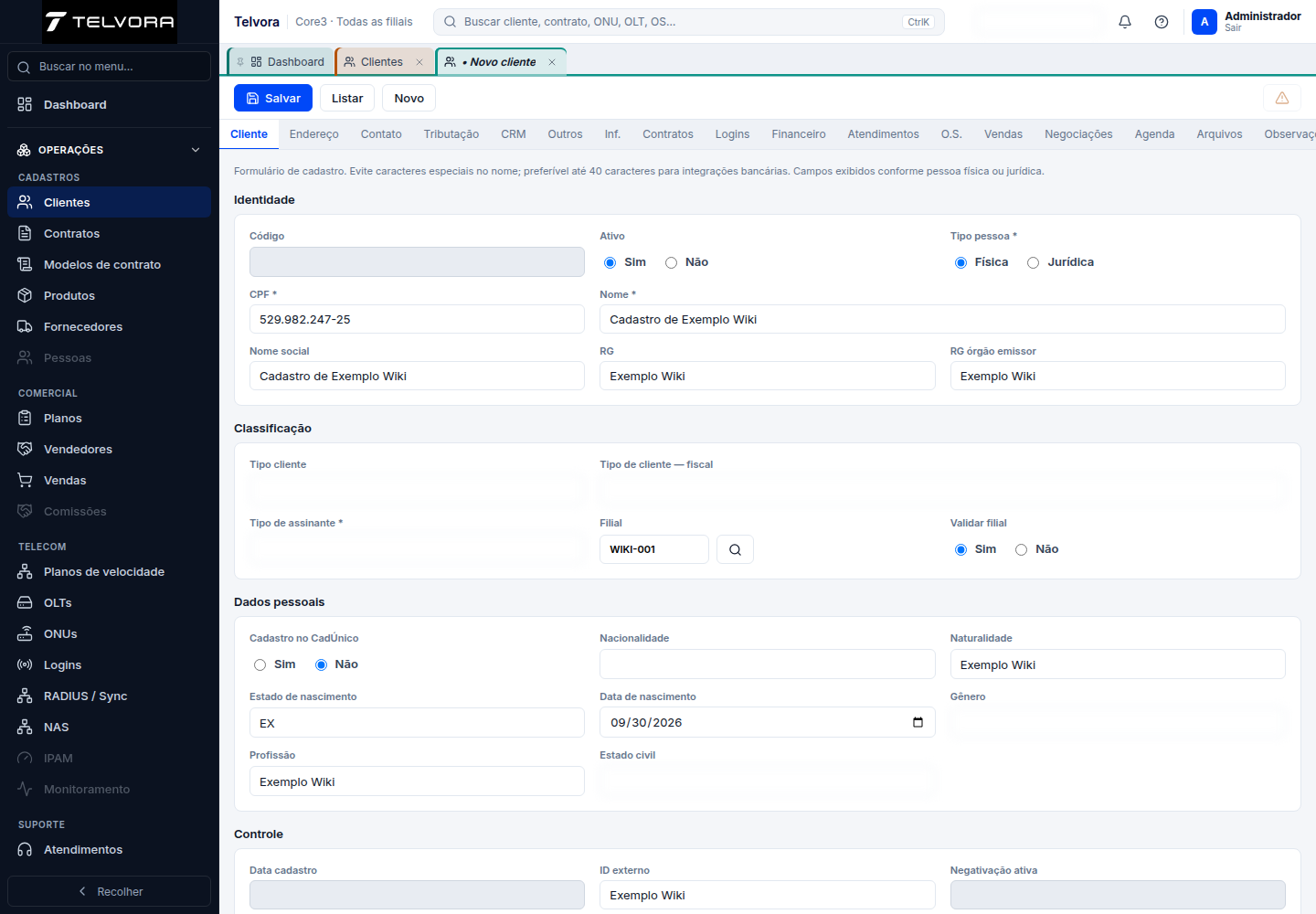
Formulário aberto por Novo e preenchido apenas no navegador, sem persistência.
Contratos
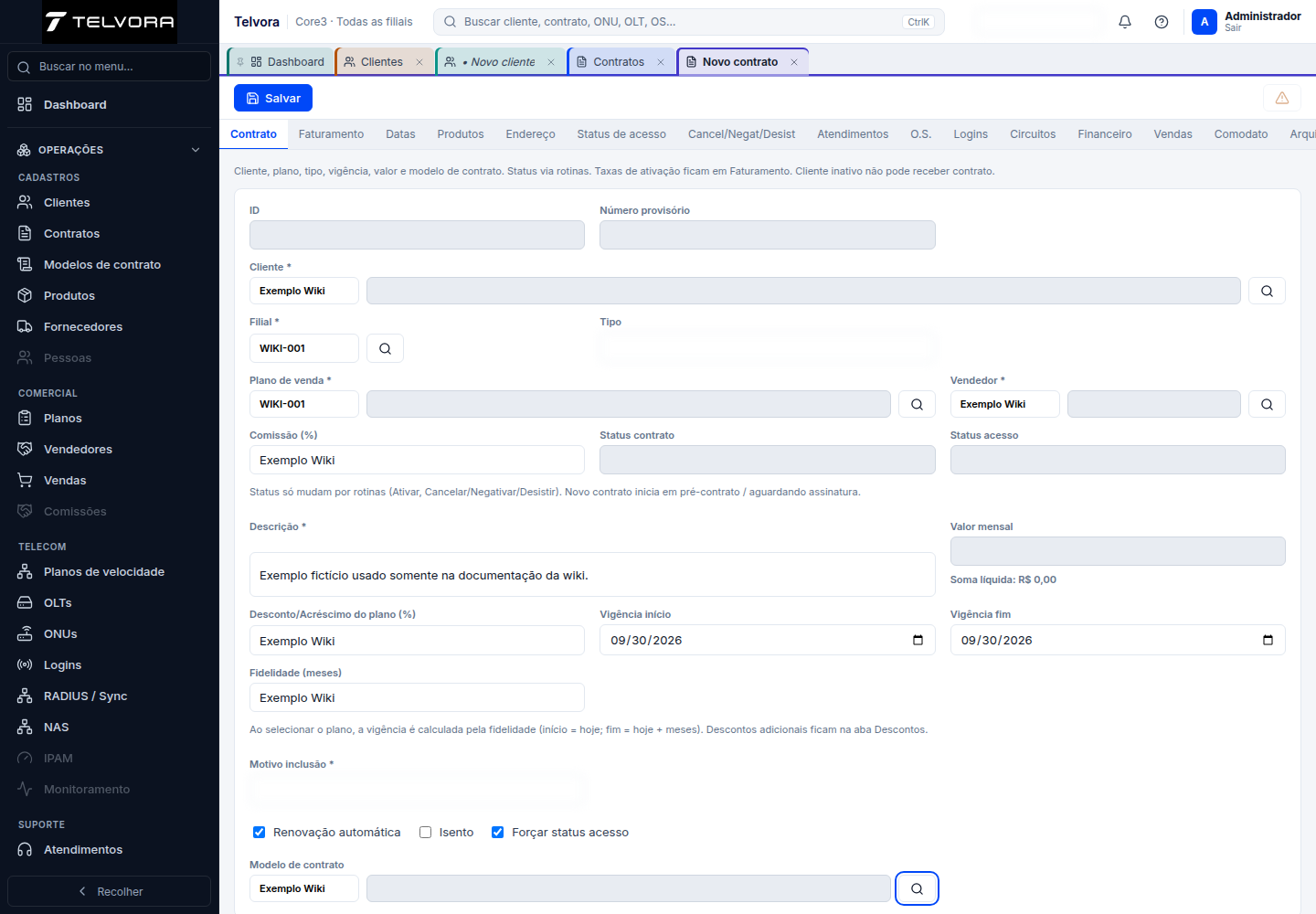
Formulário aberto por Novo e preenchido apenas no navegador, sem persistência.
Modelos de contrato
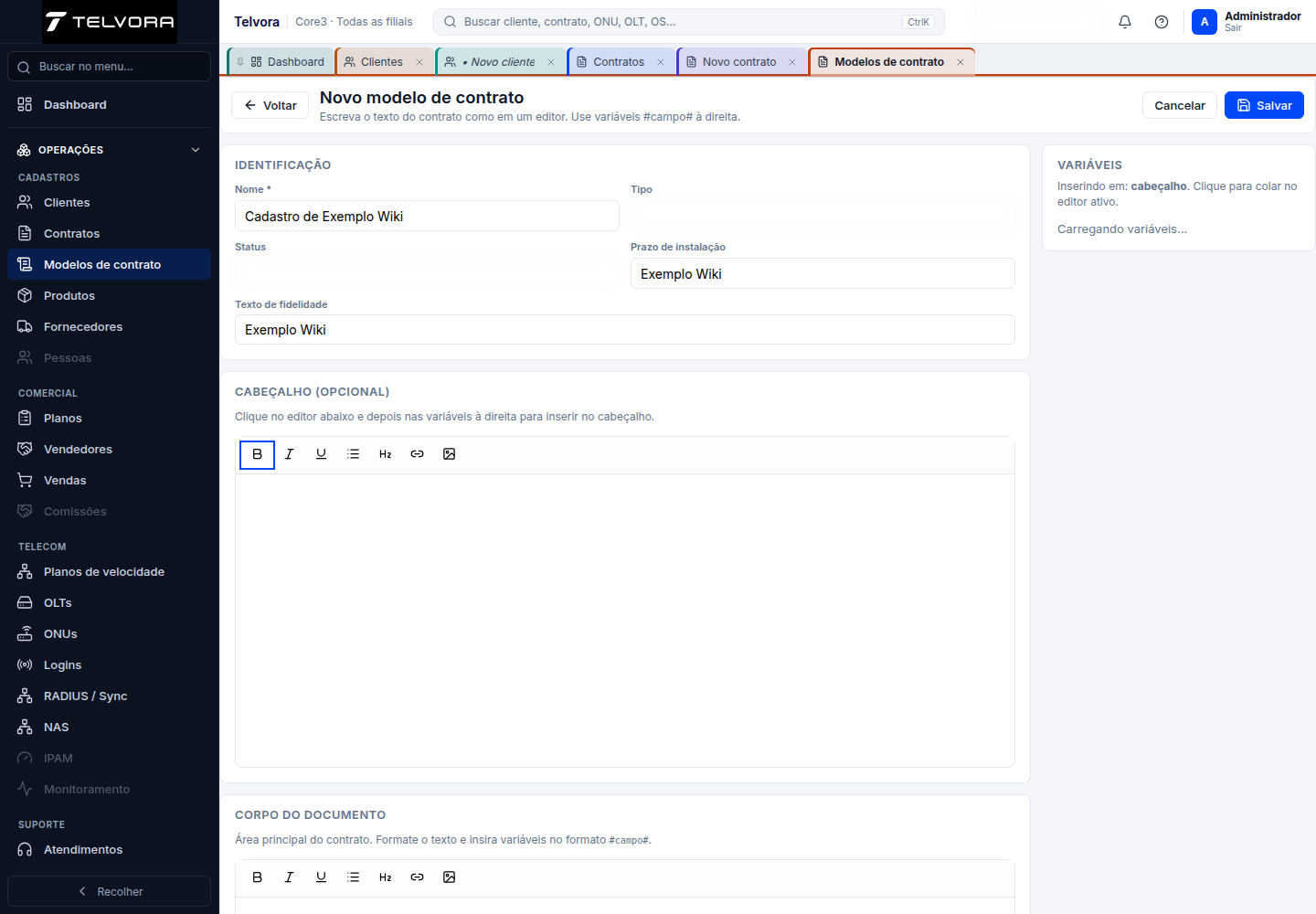
Formulário aberto por Novo modelo e preenchido apenas no navegador, sem persistência.
Produtos
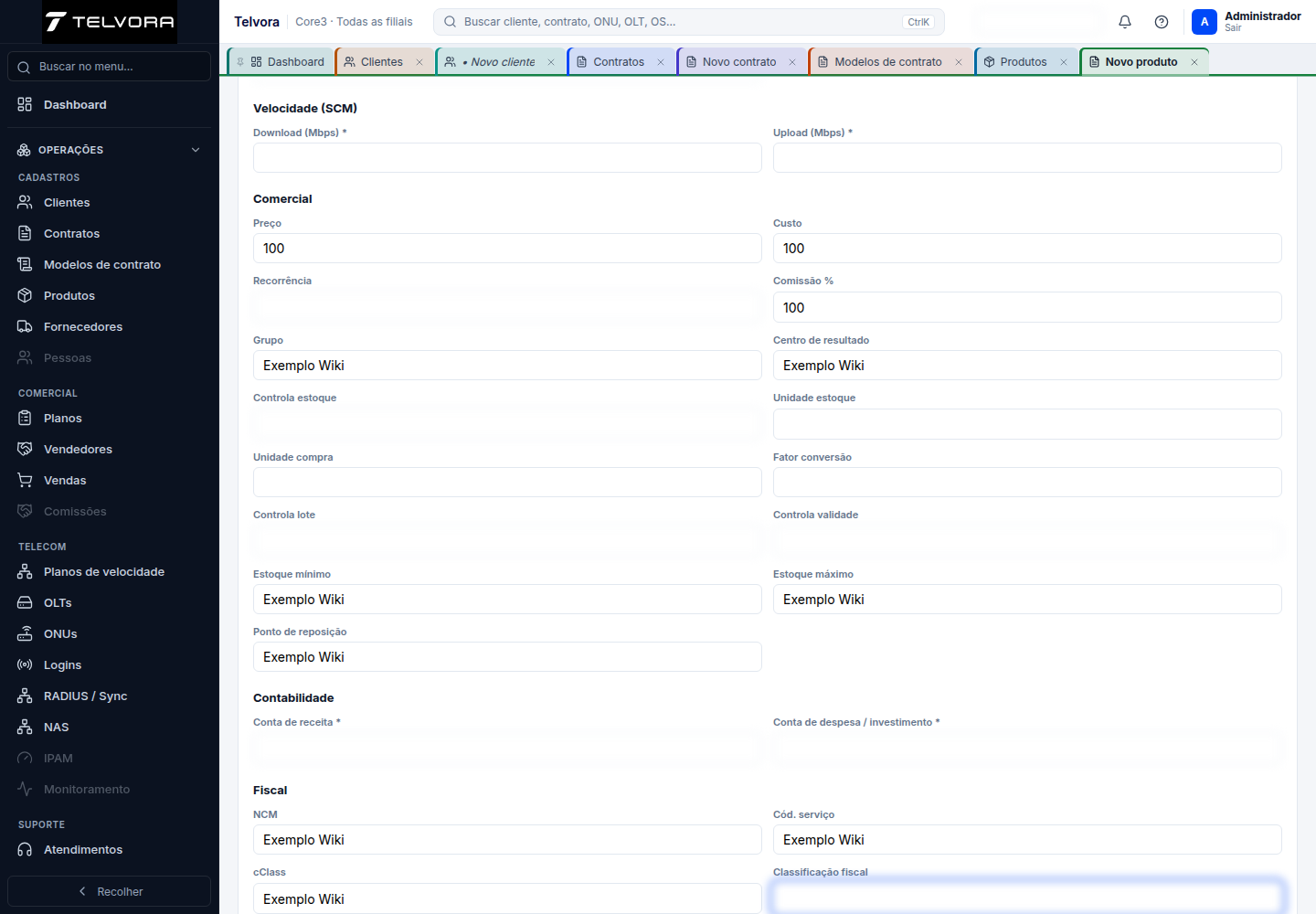
Formulário aberto por Novo e preenchido apenas no navegador, sem persistência.
Fornecedores
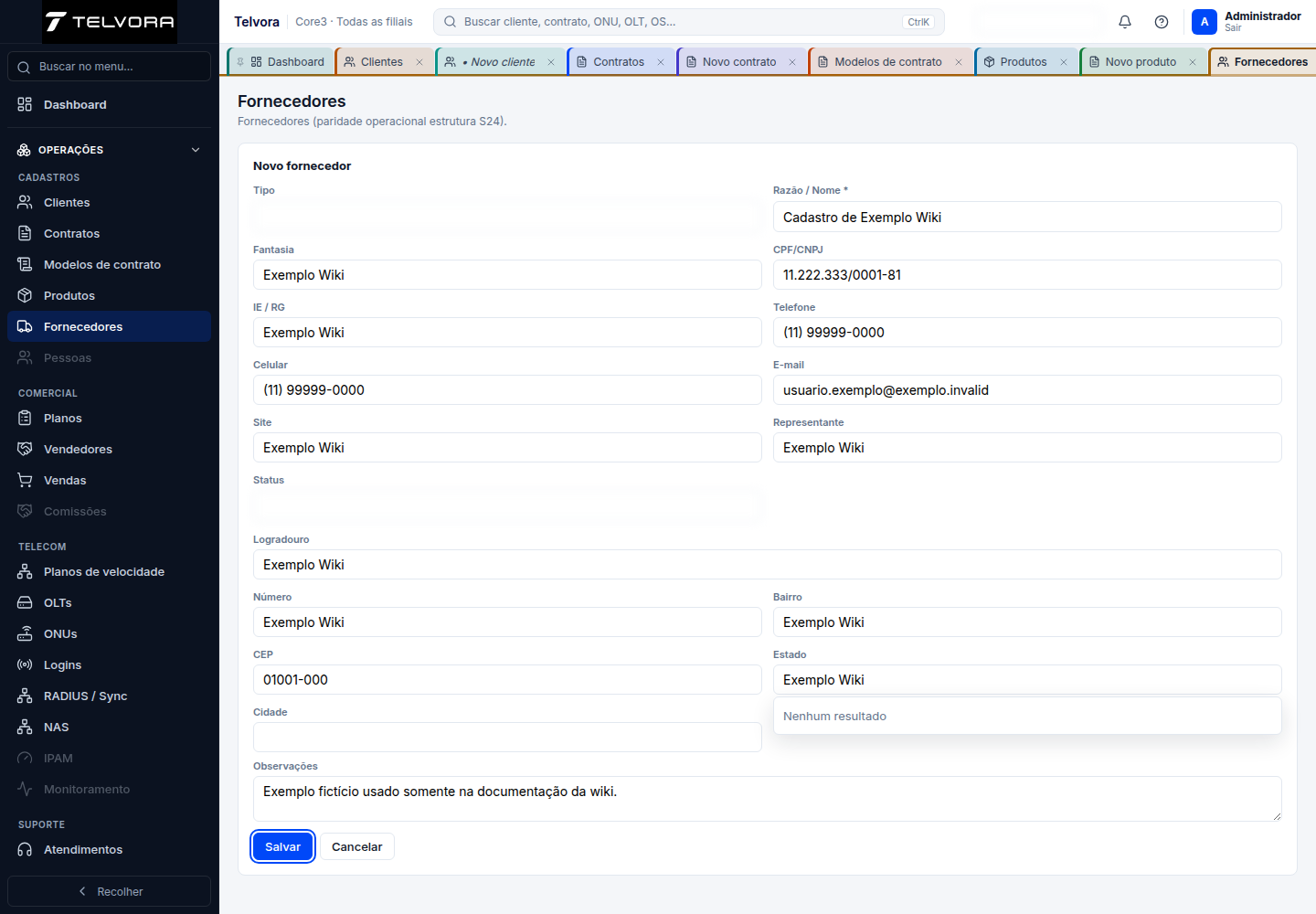
Formulário aberto por Novo e preenchido apenas no navegador, sem persistência.