Vendas (saídas)
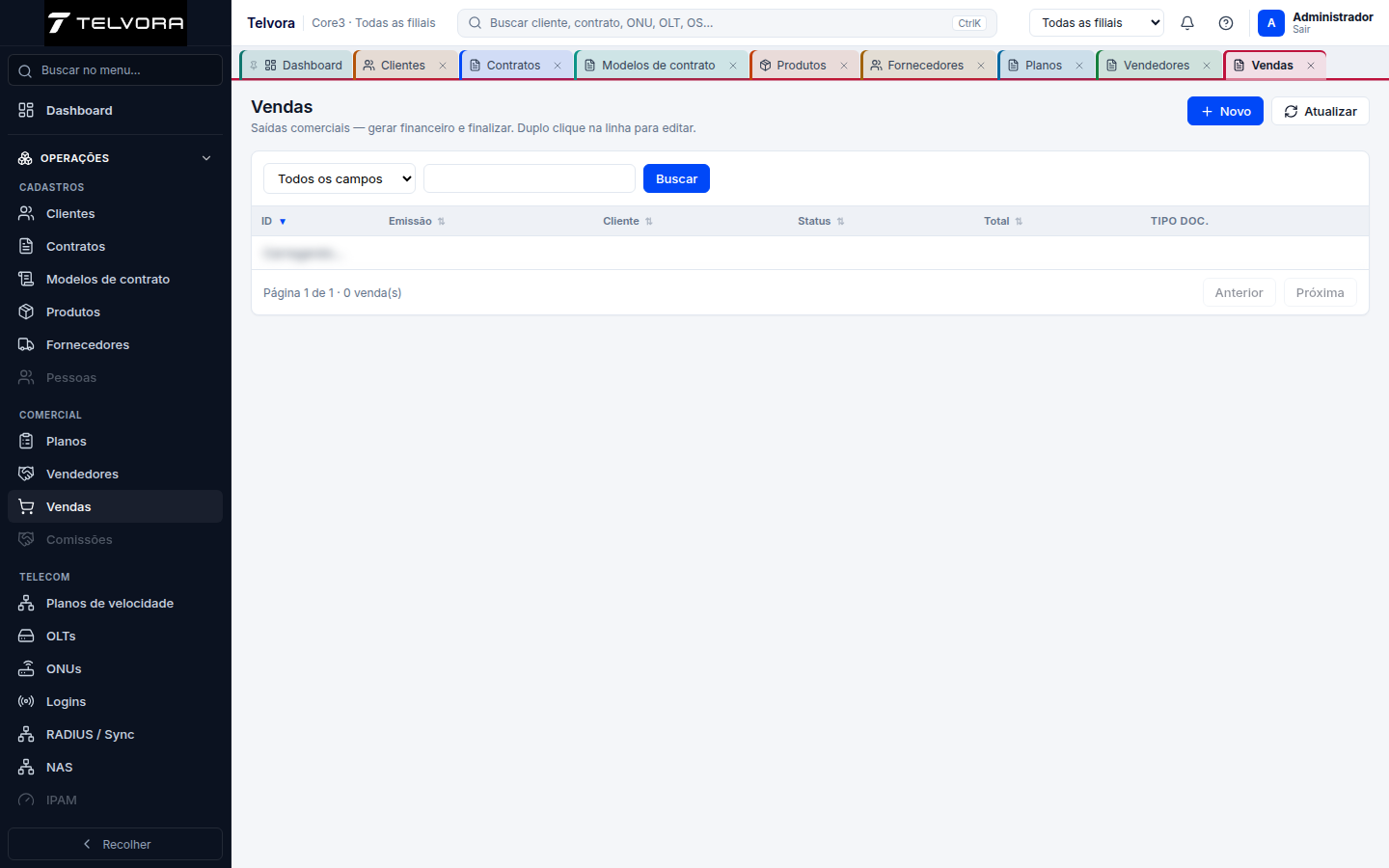
Captura do Telvora ERP em ambiente autorizado. Valores de tabelas e formulários foram ocultados para privacidade.
Módulo: Comercial
Menu: Operações → Comercial → Vendas
Público: Operador | Gestor | Administrador
Status: Publicado
Atualizado: 2026-09-08
Refs técnicas: ADR-018 ·ApplySaleDocumentTypeEffects·IssueNfcomFromSale·SaleFormPage.tsx
O que faz
Registra uma saída/venda com produtos. Conforme o tipo de documento: - Gera financeiro → cria títulos no Contas a receber ao salvar (se a carteira estiver preenchida). - Gera fiscal → emite NFCom ao salvar e lista na aba Nota fiscal (e no menu NFCom). - Atualiza estoque → baixa na finalização.
Quem pode usar
commerce.sale.read— listar e abrircommerce.sale.create/update— criar e editar venda aberta; fechar saídacommerce.sale.generate_finance— Salvar e gerar financeiro (força regeneração)commerce.sale.finalize— Validar e finalizarcommerce.sale.reopen— Reabrir venda finalizadacommerce.sale.cancel— cancelar venda aberta (sem títulos pagos)
Pré-requisitos
- Cliente cadastrado (com CPF/CNPJ e tipo de assinante, se for gerar NFCom)
- Produto com conta de receita (para gerar CRA) e, se fiscal, classificação fiscal + cClass
- Tipo de documento auxiliar (ex.: 501 — Venda produto ou NFCOM)
- Filial da venda (padrão: contrato → cliente; usada na NFCom)
- Carteira de cobrança (obrigatória se o tipo gera financeiro)
- Filial com certificado A1 / IE / CNPJ (se o tipo gera fiscal)
- Almoxarifado + saldo, se o tipo atualiza estoque e houver produto que controla estoque
Passo a passo
- Menu Operações → Comercial → Vendas.
- Use o seletor de campo (Todos, ID, Cliente, Documento, Status) + texto e clique Buscar.
- Clique em Novo para cadastrar uma venda.
- Duplo clique em uma linha da grade para abrir/editar.
- Aba Saída:
- Cliente: digite ID ou nome (autocomplete) ou use a lupa para abrir a busca.
- Contrato: após escolher o cliente, use autocomplete ou lupa (lista filtrada pelo cliente). Ao selecionar o contrato, a aba Produtos é preenchida automaticamente com os itens ativos do contrato (quantidade, preço e desconto/acréscimo).
- Informe filial (lupa/autocomplete; padrão = filial do contrato, senão do cliente), tipo de documento, data, almoxarifado se houver estoque.
- A filial escolhida é a base da emissão da nota fiscal (certificado, ambiente, série).
- Abaixo do tipo de documento o sistema mostra se ele gera financeiro / nota fiscal / estoque.
- Aba Produtos:
- Os itens já podem vir do contrato; com contrato vinculado, quantidade/preço/desconto não podem ser alterados na venda.
- Sem contrato, ajuste ou inclua itens com autocomplete ou lupa.
- Informe quantidade e preço unitário.
- Em Desc./acréscimo: valor negativo = desconto; positivo = acréscimo.
- Valor total da linha é calculado: preço × quantidade + desc./acréscimo.
- No rodapé, confira o Valor total dos produtos (soma das linhas).
- Finalizar saída (opcional) ou vá direto ao fechamento.
- Aba Fechamento: carteira, Nº de parcelas (1–12). Os valores das parcelas são calculados automaticamente (total líquido ÷ parcelas). Você pode editar os valores (separados por
|). Informe o 1º vencimento. - Salvar — persiste a venda e, conforme o tipo de documento:
- gera/atualiza o financeiro (se Gera financeiro e houver carteira);
- emite a NFCom (se Gera fiscal e ainda não houver nota ativa da venda).
- Aba Financeiro: confira as parcelas. Em cada título use Imprimir boleto.
- Aba Nota fiscal: grade com status da(s) NFCom; use Imprimir nota fiscal (DANFE). As mesmas notas aparecem em Operações → Fiscal → NFCom (coluna Venda).
- Validar e finalizar — status Finalizada; baixa estoque se o tipo documento pedir.
- Em venda Finalizada, use Reabrir venda para voltar a editar (veja Reabrir venda).
Regras importantes
- Venda finalizada ou cancelada não edita — use Reabrir venda na finalizada (se não houver boleto pago).
- Se houver boleto pago ou parcial, a venda não edita nem reabre.
- Ao escolher o contrato, os produtos ativos do contrato substituem a lista na aba Produtos.
- Venda com contrato: o valor (itens, quantidade, preço, descontos) não pode ser alterado. Só vendas sem contrato permitem editar o valor.
- Tipo com Gera financeiro = Sim exige carteira para gerar títulos no save.
- Tipo com Gera fiscal = Sim exige cadastro fiscal da filial e produtos com classificação/cClass; a emissão não é duplicada se já existir nota ativa da venda.
- Soma das parcelas = total líquido da venda.
- Vencimento a partir de 01/01/2027 está bloqueado. Na aba Fechamento confira a prévia dos vencimentos antes de gerar.
Erros / avisos comuns
| Mensagem / situação | O que fazer |
|---|---|
| Carteira obrigatória / gera financeiro sem carteira | Informe a carteira no Fechamento e salve de novo |
| Gere o financeiro antes de validar | Clique em Salvar (com carteira) ou Salvar e gerar financeiro |
| Produto sem conta de receita | Cadastre a conta no produto |
| Produto sem classificação / cClass | Cadastre na ficha do produto (necessário para NFCom) |
| Certificado / IE da filial | Complete a aba Fiscal da filial |
| Almoxarifado obrigatório | Só é exigido se o tipo atualiza estoque e algum produto da venda controla estoque. |
| Sem saldo / bloqueio de estoque | Faça entrada no estoque antes |
| Há boleto(s) pago(s)… | Estorne no Contas a receber antes de editar/reabrir |
Relacionados
- Reabrir venda
- NFCom — emissão
- Tipo de documento
- Vendedores
- Contrato — número de parcelas (faturamento)
- Produtos — busca, SKU e paginação