Guia detalhado de formulários — módulo Suporte
Visão geral
O módulo Suporte do Telvora ERP reúne as telas Atendimentos, Ordens de Serviço, Processos de OS e Assuntos / Setores. A tela SLA também aparece no JSON final, mas estava desabilitada e não foi aberta. Esta documentação descreve apenas os elementos registrados na auditoria final e nas fontes existentes.
A auditoria foi executada em modo seguro: houve navegação e preenchimento com exemplos fictícios, mas nenhum formulário foi persistido. Os campos select foram deliberadamente deixados sem seleção e mascarados na auditoria. Portanto, este guia descreve rótulos e opções apresentados pela interface, sem afirmar que uma opção real foi escolhida. Quando o JSON indica valor preexistente, o valor concreto não é reproduzido.
As métricas foram recalculadas exclusivamente a partir do JSON final. Há 5 registros de tela, dos quais 4 estão habilitados e 1 está desabilitado. As telas habilitadas têm 4 formulários, 23 controles de listagem e 40 controles de formulário, totalizando 63 controles. O JSON registra 3 mensagens de validação, 0 mensagens de ajuda contendo “Nenhum resultado” e 0 erros HTTP reais diferentes de 409. Assim, o total de erros observados elegíveis para a seção Erros comuns é 3. Não há erro adicional documentado nas fontes existentes; o total de erros documentados e não reproduzidos é 0.
A política bloqueou a escrita. O HTTP 409, WIKI_SIMULATION_WRITE_BLOCKED, o erro de console correspondente e a tentativa de escrita bloqueada não são defeitos do ERP, não entram na seção Erros comuns e não são incluídos na contagem de erros observados.
Inventário
| Tela | Situação | Controles de listagem | Controles de formulário | Abertura ou formulário observado | Mensagens elegíveis |
|---|---|---|---|---|---|
| Atendimentos | Habilitada | 2 | 12 | Novo |
2 |
| Ordens de Serviço | Habilitada | 2 | 9 | Novo |
1 |
| Processos de OS | Habilitada | 10 | 10 | Novo processo |
0 |
| Assuntos / Setores | Habilitada | 9 | 9 | Criar departamento |
0 |
| SLA | Desabilitada | — | — | Não aberto | 0 |
| Total das telas habilitadas | 4 | 23 | 40 | 4 formulários | 3 |
A listagem de Atendimentos apresenta Buscar atendimento, com o placeholder Buscar cliente ou descrição…, e Filtrar status. Os rótulos de status exibidos são Status, Novo, Pendente, Em progresso, Solucionado e Cancelado; nenhum foi selecionado na auditoria. Os comandos visíveis são Novo, Atualizar, Buscar, ID▲, Status⇅, Prioridade⇅, Cliente⇅, Assunto⇅, Departamento⇅, Contrato⇅, Canal⇅ e Abertura⇅.
A listagem de Ordens de Serviço apresenta Buscar OS, com o placeholder Buscar cliente ou endereço…, e Filtrar status. Os rótulos de status exibidos são Status, Aberta, Agendada, Em execução, Aguardando, Concluída e Cancelada; nenhum foi selecionado. Os comandos visíveis são Novo, Atualizar, Buscar, ID▲, Status⇅, Prioridade⇅, Cliente⇅, Assunto⇅, Contrato⇅, Atendimento⇅, Cidade⇅ e Agendada⇅.
A listagem de Processos de OS apresenta dez controles: Nome *, Descrição, Departamento—, StatusAtivoInativo, Resolver atendimento ao concluir última tarefa, Campo 6, Campo 7, Campo 8, auto e Campo 10. Os comandos são Novo processo, Remover, Adicionar tarefa e Salvar processo. Os cabeçalhos registrados são Processos de OS e Novo processo.
A listagem de Assuntos / Setores apresenta nove controles, incluindo Nome, vários controles com o rótulo repetido Contrato obrigatório, Login obrigatório, Auto OS (sem processo) e Obrigar processo. Os cabeçalhos são Assuntos / Setores, Departamentos e Assuntos. Os comandos são Criar departamento e Criar assunto. O formulário registrado foi aberto por Criar departamento.
Tela habilitada — Atendimentos
Formulário aberto por Novo
O formulário contém o botão Salvar e as abas Atendimento, Contato, Localização, Mensagens, Arquivos, Ordens de serviço e Histórico. As abas foram observadas como navegação da interface; a auditoria não confirmou campos ou efeitos adicionais dentro de cada aba.
Campos do formulário
| Campo | Tipo | Obrigatório | Como preencher | Exemplo fictício | Observação |
|---|---|---|---|---|---|
| Cliente * — entrada | input de texto |
Sim | Informar um identificador de cliente somente em fluxo autorizado; em documentação, usar dado sintético. | cliente-teste-001 |
Placeholder ID; campo editável. O mecanismo de sugestão ou autocomplete não foi confirmado. |
| Cliente * — retorno | input somente leitura |
Não | Não preencher manualmente; observar apenas o retorno associado à entrada de cliente. | não se aplica |
Placeholder —; é um retorno visual pareado, não uma segunda entrada confirmada. |
| Contrato * — entrada | input de texto desabilitado |
Sim | Não há preenchimento manual possível no estado auditado. Verificar o pré-requisito autorizado que eventualmente habilite o campo. | não preenchido |
Placeholder ID; o JSON registra simultaneamente required: true e disabled: true. |
| Contrato * — retorno | input somente leitura |
Não | Não preencher manualmente. | não se aplica |
Placeholder —; retorno visual sem regra de associação confirmada. |
| Login — entrada | input de texto desabilitado |
Não | Não preencher no estado observado. | não preenchido |
Placeholder ID; o campo estava desabilitado. |
| Login — retorno | input somente leitura |
Não | Não preencher manualmente. | não se aplica |
Placeholder —; retorno visual sem regra confirmada. |
| Departamento— | select |
Não | Selecionar uma opção somente quando o catálogo estiver carregado e houver autorização para uso. | select não preenchido |
A única opção apresentada na captura foi —; nenhuma seleção real foi feita. |
| Assunto *— | select |
Sim | Escolher um assunto válido quando houver opções de negócio disponíveis. | opção válida não selecionada |
A captura apresentou somente —; o item de negócio não foi confirmado. |
| Processo (OS) *— (assunto / manual) | select |
Sim | Escolher a alternativa aplicável quando o catálogo estiver disponível. | opção válida não selecionada |
A opção apresentada foi — (assunto / manual); não houve seleção na auditoria. |
| PrioridadeBaixaNormalAltaCrítica | select |
Não | Usar a prioridade definida pelo procedimento autorizado. | select não preenchido |
Foram apresentados os rótulos Baixa, Normal, Alta e Crítica; não se afirma escolha nem valor preexistente. |
| Canal | input de texto |
Não | Informar o canal de contato em texto, sem inserir dados pessoais reais. | portal de teste |
Placeholder telefone, portal…. |
| Descrição * | textarea |
Sim | Registrar uma descrição objetiva usando conteúdo fictício durante a documentação. | Descrição fictícia para a documentação. |
Campo sem placeholder e marcado como obrigatório. |
Passos
- Na listagem, use
Buscar atendimentoouFiltrar statusapenas para consulta. Não trate os controles de ordenação como operações de alteração. - Use
Novosomente para inspecionar o formulário. Em modo seguro, não useSalvar. - Se um teste autorizado exigir um cliente, informe somente um identificador sintético e observe o campo de retorno somente leitura. Não presuma autocomplete.
- Verifique
Contrato *eLogin. No estado auditado, as entradas de ID estavam desabilitadas; não tente contornar a condição por ferramentas externas. - Revise os
selectsde Departamento, Assunto, Processo e Prioridade. As opções estavam mascaradas ou eram placeholders; nenhuma seleção real deve ser inferida. - Preencha
CanaleDescriçãoapenas com exemplos fictícios quando a inspeção exigir. Navegue pelas abas sem executar gravação.
Regras e validações
O JSON marca como obrigatórios os controles Cliente, Contrato, Assunto, Processo e Descrição. O campo Contrato combina obrigatoriedade com desabilitação, condição observada sem explicação confirmada para sua habilitação. Os campos pareados de cliente, contrato e login têm uma entrada e um retorno somente leitura; a auditoria não confirmou autocomplete, formato de ID ou regra de associação.
Foram registradas duas mensagens nativas idênticas para SELECT. O JSON não vincula cada mensagem a um campo específico. A orientação operacional é revisar os selects obrigatórios sem atribuir a mensagem exclusivamente a um controle.
Erros comuns
| Erro ou sintoma | Causa | Como resolver | Evidência |
|---|---|---|---|
A validação informa “selecione um item na lista” (Please select an item in the list.) ao tentar prosseguir no formulário de Atendimentos — primeira ocorrência registrada. |
Um controle SELECT obrigatório permaneceu sem item selecionado; o JSON não identifica o campo exato. |
Revisar Assunto e Processo e selecionar, em operação autorizada, um item de negócio efetivamente carregado. Se a lista mostrar apenas — ou — (assunto / manual), solicitar a configuração do catálogo antes de tentar gravar; não tratar o placeholder como escolha válida. |
Observado na simulação — validation_messages, rótulo SELECT, valid: false, primeira de duas ocorrências. |
A validação informa “selecione um item na lista” (Please select an item in the list.) ao tentar prosseguir no formulário de Atendimentos — segunda ocorrência registrada. |
Um segundo registro de validação de SELECT sem item selecionado foi capturado; o campo exato também não foi identificado. |
Repetir a revisão de todos os selects obrigatórios, confirmar que a opção está disponível e só então prosseguir em fluxo autorizado. Não forçar a seleção quando o catálogo estiver vazio ou mascarado. |
Observado na simulação — validation_messages, rótulo SELECT, valid: false, segunda de duas ocorrências. |
Tela habilitada — Ordens de Serviço
Formulário aberto por Novo
O formulário contém o botão Salvar e as abas Principal, Endereço, Datas e horários, Outros, Arquivos e Histórico. As abas foram observadas como navegação da interface; não foram confirmados efeitos de gravação ou regras adicionais.
Campos do formulário
| Campo | Tipo | Obrigatório | Como preencher | Exemplo fictício | Observação |
|---|---|---|---|---|---|
| Cliente * — entrada | input de texto |
Sim | Informar um identificador sintético em teste autorizado. | cliente-teste-002 |
Placeholder ID; o autocomplete não foi confirmado. |
| Cliente * — retorno | input somente leitura |
Não | Não preencher manualmente; observar o retorno visual. | não se aplica |
Placeholder —; campo pareado com a entrada de cliente. |
| Contrato * — entrada | input de texto desabilitado |
Sim | Não há preenchimento manual possível no estado auditado; confirmar o pré-requisito autorizado antes de qualquer operação real. | não preenchido |
Placeholder ID; required: true e disabled: true. |
| Contrato * — retorno | input somente leitura |
Não | Não preencher manualmente. | não se aplica |
Placeholder —; retorno sem regra de associação confirmada. |
| Atendimento | input de texto |
Não | Informar somente um identificador sintético se o vínculo for exigido por procedimento autorizado. | atendimento-teste-001 |
Placeholder ID; a validação da referência não foi testada. |
| Assunto *Selecione… | select |
Sim | Selecionar um assunto de negócio quando houver catálogo carregado. | select não preenchido |
A única opção observada foi Selecione…, usada como placeholder; nenhuma opção real foi selecionada. |
| Departamento— | select |
Não | Selecionar um departamento somente quando houver opção carregada e autorizada. | select não preenchido |
A captura apresentou apenas —; não é evidência de cadastro disponível. |
| PrioridadeBaixaNormalAltaCrítica | select |
Não | Aplicar a prioridade prevista no procedimento autorizado. | select não preenchido |
Foram apresentados os rótulos Baixa, Normal, Alta e Crítica; não se afirma seleção ou valor preexistente. |
| Descrição * | textarea |
Sim | Descrever a ordem de serviço usando texto sintético durante a inspeção. | Descrição fictícia da ordem de serviço. |
Campo sem placeholder e marcado como obrigatório. |
Passos
- Consulte a listagem com
Buscar OSeFiltrar status, sem confundir pesquisa com criação ou alteração. - Use
Novoapenas para inspeção e não pressioneSalvarno modo seguro. - Se necessário, use valores sintéticos em Cliente e Atendimento. Observe os campos de retorno sem presumir autocomplete ou validação externa.
- Confira Contrato. A entrada estava desabilitada apesar de obrigatória; não tente contornar essa condição.
- Revise Assunto, Departamento, Prioridade e Descrição. A opção
Selecione…é placeholder observado, não assunto confirmado. - Navegue pelas abas somente para leitura e não execute operação de escrita.
Regras e validações
O JSON marca Cliente, Contrato, Assunto e Descrição como obrigatórios. Contrato estava desabilitado no momento da auditoria. Departamento e Prioridade eram opcionais. Os rótulos de prioridade foram observados, mas o valor efetivo não é reproduzido e nenhuma opção foi declarada como selecionada.
Foi registrada uma validação nativa para SELECT. O registro não identifica o campo exato; o controle de Assunto estava limitado ao placeholder Selecione… na captura.
Erros comuns
| Erro ou sintoma | Causa | Como resolver | Evidência |
|---|---|---|---|
A validação informa “selecione um item na lista” (Please select an item in the list.) ao tentar prosseguir no formulário de Ordens de Serviço. |
Um SELECT obrigatório permaneceu sem item válido; o JSON não informa qual campo gerou a mensagem. |
Revisar Assunto e os demais selects obrigatórios. Selecionar um item de negócio carregado somente em fluxo autorizado; se aparecer apenas Selecione… ou —, solicitar a disponibilização do catálogo e não tratar o placeholder como seleção. |
Observado na simulação — validation_messages, rótulo SELECT, valid: false, uma ocorrência. |
Tela habilitada — Processos de OS
Formulário aberto por Novo processo
A tela exibe os cabeçalhos Processos de OS e Novo processo. Os comandos observados são Novo processo, Remover, Adicionar tarefa e Salvar processo. Não foram observadas abas. Os rótulos Campo 6, Campo 7, Campo 8, auto e Campo 10 são genéricos; suas finalidades não devem ser inferidas.
Campos do formulário
| Campo | Tipo | Obrigatório | Como preencher | Exemplo fictício | Observação |
|---|---|---|---|---|---|
| Nome * | input de texto |
Não no JSON | Informar um nome sintético se houver teste autorizado. | Processo de teste da documentação |
O asterisco aparece no rótulo, mas required foi registrado como falso. |
| Descrição | input de texto |
Não | Descrever o processo com texto fictício e objetivo. | Descrição fictícia do processo. |
Sem placeholder registrado. |
| Departamento— | select |
Não | Selecionar um departamento apenas se o catálogo estiver disponível e o procedimento o exigir. | select não preenchido |
A listagem apresentou a opção —; nenhuma seleção real foi feita. |
| StatusAtivoInativo | select |
Não | Usar o status previsto para o processo em operação autorizada. | select não preenchido |
Foram apresentados os rótulos Ativo e Inativo; nenhuma seleção é afirmada. |
| Resolver atendimento ao concluir última tarefa | checkbox |
Não | Marcar ou desmarcar somente conforme regra documental autorizada. | checkbox sem alteração |
O JSON indica estado preexistente, mas o estado concreto e o efeito não são divulgados. |
| Campo 6 | input de texto |
Não | Não preencher sem finalidade documentada; se necessário, usar texto sintético. | campo não preenchido |
Rótulo genérico; o JSON indica estado preexistente sem expor o valor. |
| Campo 7 | input de texto |
Não | Usar somente se a finalidade for esclarecida por procedimento autorizado. | valor-teste-ficticio |
Rótulo genérico; não há semântica confirmada. |
| Campo 8 | select |
Não | Manter sem seleção até que a regra de processo esteja documentada; depois, escolher uma opção autorizada. | select não preenchido |
A opção de herança e outros rótulos foram apresentados, mas não são reproduzidos nem declarados como selecionados. |
| auto | input de texto |
Não | Não interpretar o placeholder como regra automática; usar somente valor sintético em teste autorizado. | valor-auto-ficticio |
Placeholder auto; finalidade não confirmada. |
| Campo 10 | checkbox |
Não | Marcar ou desmarcar somente com regra funcional documentada. | checkbox sem alteração |
Rótulo genérico; o JSON indica estado preexistente sem divulgar o valor. |
Passos
- Abra Processos de OS e confirme os cabeçalhos sem remover registros existentes.
- Use
Novo processosomente para inspeção. Se necessário, preencha Nome e Descrição com conteúdo sintético. - Revise Departamento e Status sem selecionar opções reais na auditoria. A opção
—é placeholder, e os rótulos de status não representam escolha realizada. - Não altere os estados dos sinalizadores nem atribua significado aos campos genéricos sem documentação funcional.
- Não use
Remover,Adicionar tarefaouSalvar processoem modo seguro.
Regras e validações
Não houve validation_messages, mensagens de ajuda com “Nenhum resultado” ou erros HTTP reais diferentes de 409 nesta tela. O asterisco em Nome * diverge de required: false; essa divergência deve ser mantida como observação, não resolvida por suposição.
As opções de status e os demais rótulos de select foram capturados sem seleção. A presença de estado preexistente em alguns controles não autoriza divulgar o valor ou inferir uma regra. A semântica de Campo 6, Campo 7, Campo 8, auto e Campo 10 permanece não confirmada.
Erros comuns
| Erro ou sintoma | Causa | Como resolver | Evidência |
|---|---|---|---|
| Nenhum erro elegível registrado nesta tela. | O JSON final não contém validação, mensagem de ajuda contendo “Nenhum resultado” ou HTTP real diferente de 409 para Processos de OS. | Se um problema surgir em operação autorizada, registrar a mensagem literal e o campo afetado antes de alterar o cadastro. Não interpretar a ausência de erro na auditoria como garantia de funcionamento completo. | Não observado na simulação — ausência de registros elegíveis no JSON final. |
Tela habilitada — Assuntos / Setores
Formulário aberto por Criar departamento
A tela apresenta os cabeçalhos Assuntos / Setores, Departamentos e Assuntos. Os comandos observados são Criar departamento e Criar assunto. O JSON identifica Criar departamento como o abridor do formulário. A auditoria não confirmou se Criar assunto usa exatamente o mesmo formulário ou quais controles seriam exclusivos de cada tipo de cadastro.
Campos do formulário
| Campo | Tipo | Obrigatório | Como preencher | Exemplo fictício | Observação |
|---|---|---|---|---|---|
| Nome | input de texto |
Não | Informar um nome sintético para o cadastro autorizado. | Cadastro de teste da documentação |
Placeholder Nome; a auditoria registrou exemplo fictício. |
| Contrato obrigatório — texto | input de texto |
Não | Preencher somente se a finalidade do campo estiver documentada para o tipo de cadastro. | descrição-fictícia |
Placeholder Nome; o rótulo é repetido na interface e a finalidade não foi separada no JSON. |
| Contrato obrigatório — escopo | select |
Não | Escolher o escopo documentado para a configuração autorizada. | select não preenchido |
Foram apresentados Atend. + OS, Só atendimento e Só OS; nenhuma seleção real foi feita. |
| Contrato obrigatório — prioridade | select |
Não | Aplicar a prioridade prevista em procedimento autorizado. | select não preenchido |
Foram apresentados Baixa, Normal, Alta e Crítica; nenhum valor foi declarado como selecionado ou reproduzido. |
| Contrato obrigatório — sinalizador | checkbox |
Não | Marcar ou desmarcar conforme a política documental do cadastro. | checkbox sem alteração |
Rótulo repetido; o JSON indica estado preexistente sem expor o valor. |
| Login obrigatório | checkbox |
Não | Marcar ou desmarcar somente conforme regra autorizada. | checkbox sem alteração |
O efeito operacional não foi testado. |
| Auto OS (sem processo) | checkbox |
Não | Alterar somente se houver procedimento que documente o comportamento. | checkbox sem alteração |
O rótulo foi observado; não foi testada criação automática. |
| Obrigar processo | checkbox |
Não | Marcar ou desmarcar conforme política documentada. | checkbox sem alteração |
Não presumir relação automática com a criação de OS. |
| Contrato obrigatório — processo automático | select |
Não | Escolher um processo apenas quando houver opção carregada e vínculo autorizado. | select não preenchido |
Foi apresentado Processo automático —; nenhum processo de negócio foi selecionado. |
Passos
- Abra Assuntos / Setores e confirme os cabeçalhos Departamentos e Assuntos sem selecionar um cadastro real.
- Para inspeção, use
Criar departamento, que foi o abridor registrado no JSON. Não trateCriar assuntocomo equivalente sem confirmação adicional. - Use apenas nomes e descrições sintéticos. Mantenha a distinção entre os vários controles com rótulo
Contrato obrigatóriopelo tipo e pelo conjunto de rótulos visíveis. - Revise os
selectse os sinalizadores sem afirmar valores preexistentes ou escolhas reais. - Não use
Criar departamentoouCriar assuntopara persistir dados durante a auditoria segura.
Regras e validações
Nenhum controle foi marcado como obrigatório pelo JSON e não houve mensagem de validação nativa. Os rótulos de escopo e prioridade foram observados, mas os campos select permaneceram sem seleção e seus valores preexistentes não foram expostos.
Os termos Auto OS (sem processo), Obrigar processo e Processo automático — descrevem rótulos de configuração, mas a auditoria não executou a criação nem testou seus efeitos. A interpretação funcional completa depende de procedimento autorizado ou permanece não testada.
Erros comuns
| Erro ou sintoma | Causa | Como resolver | Evidência |
|---|---|---|---|
| Nenhum erro elegível registrado nesta tela. | O JSON final não contém validação, mensagem de ajuda contendo “Nenhum resultado” ou HTTP real diferente de 409 para Assuntos / Setores. | Se houver problema em operação autorizada, registrar a mensagem literal, o comando usado e o campo afetado. Não repetir uma criação durante a simulação nem classificar o bloqueio de escrita da política como defeito do ERP. | Não observado na simulação — ausência de registros elegíveis no JSON final. |
Tela desabilitada — SLA
A tela SLA consta no JSON final com disabled: true. Não há formulário, controles, mensagens ou evidência de abertura para documentar. Ela é incluída aqui para registrar integralmente o inventário do módulo, mas não faz parte das métricas de telas habilitadas nem dos formulários auditados.
Fechamento e limites da evidência
A auditoria não salvou formulários, não confirmou efeitos pós-gravação e não validou edição, exclusão ou atualização. Os campos desabilitados, os placeholders, os rótulos concatenados e os estados preexistentes devem ser tratados como condições observadas, não como instruções para contornar a interface. Nenhuma opção real de select foi afirmada como selecionada.
Não há erros adicionais nas fontes existentes para marcar como Documentado, não reproduzido. Portanto, documented_errors é 0. Os três registros elegíveis são validações de formulário observadas na simulação: duas em Atendimentos e uma em Ordens de Serviço.
Capturas dos formulários simulados
Os valores visíveis são exemplos fictícios. Seleções e valores preexistentes foram mascarados. A auditoria bloqueou POST, PUT, PATCH e DELETE; nenhum registro foi salvo.
Atendimentos
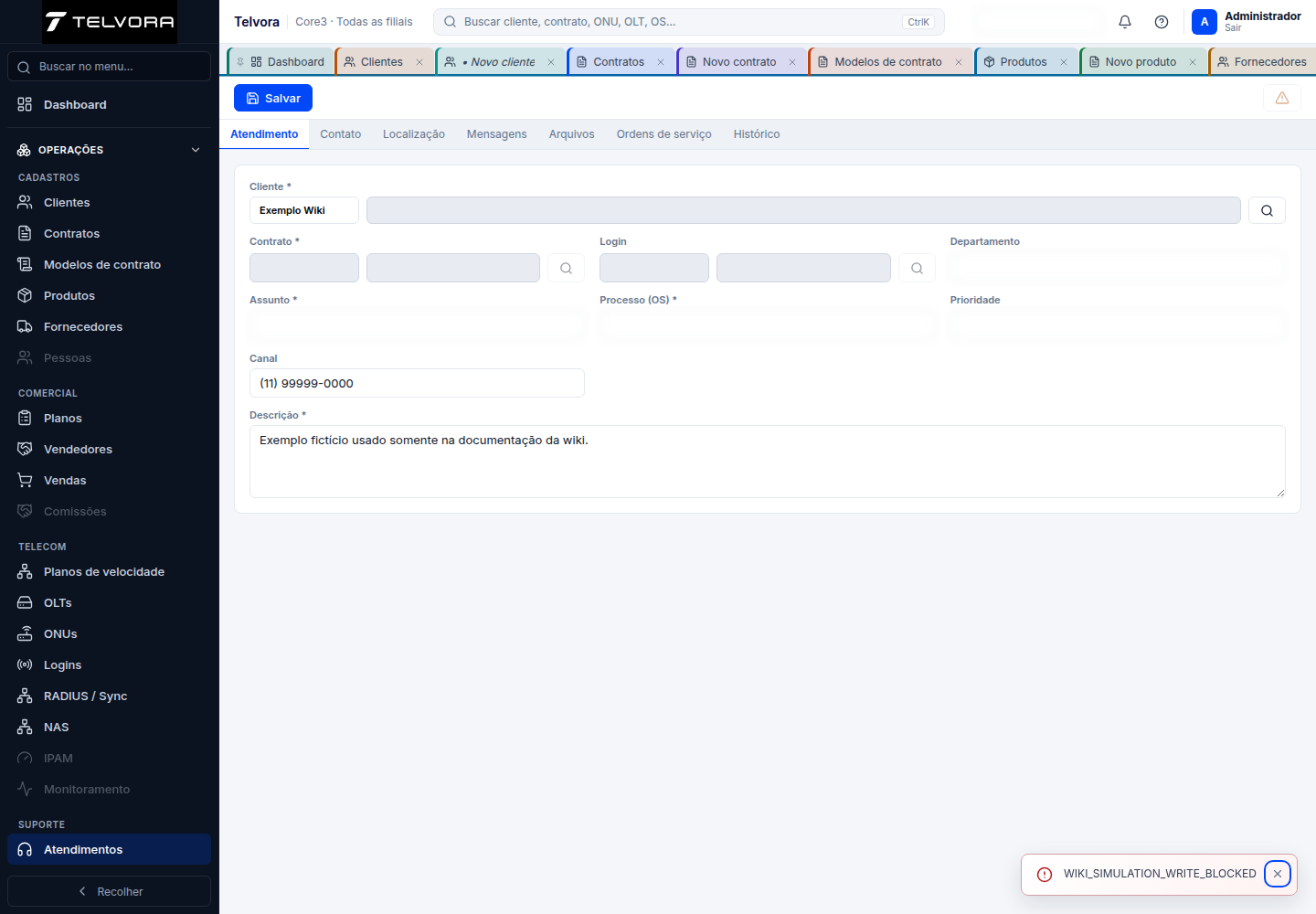
Formulário aberto por Novo e preenchido apenas no navegador, sem persistência.
Ordens de Serviço
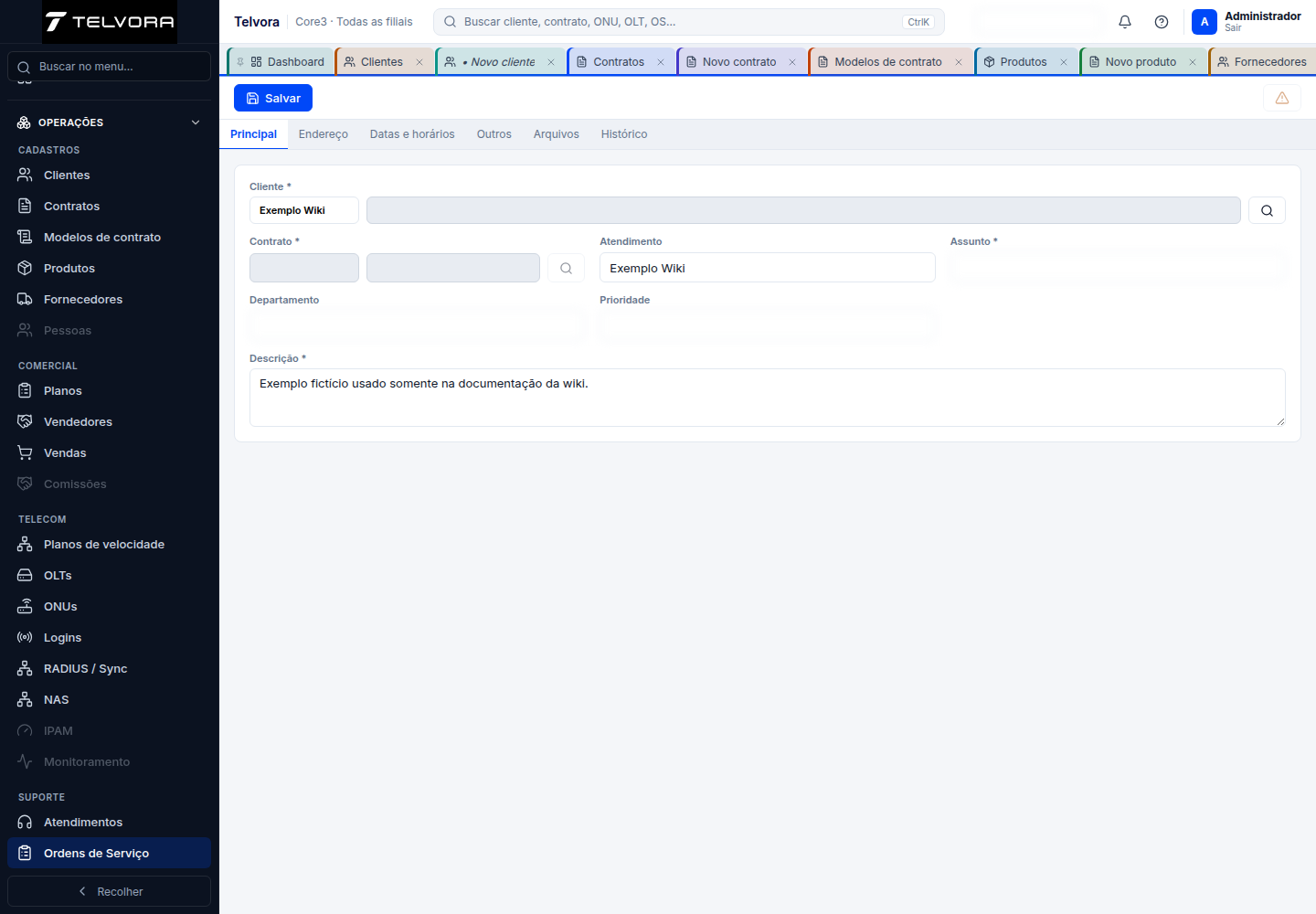
Formulário aberto por Novo e preenchido apenas no navegador, sem persistência.
Processos de OS
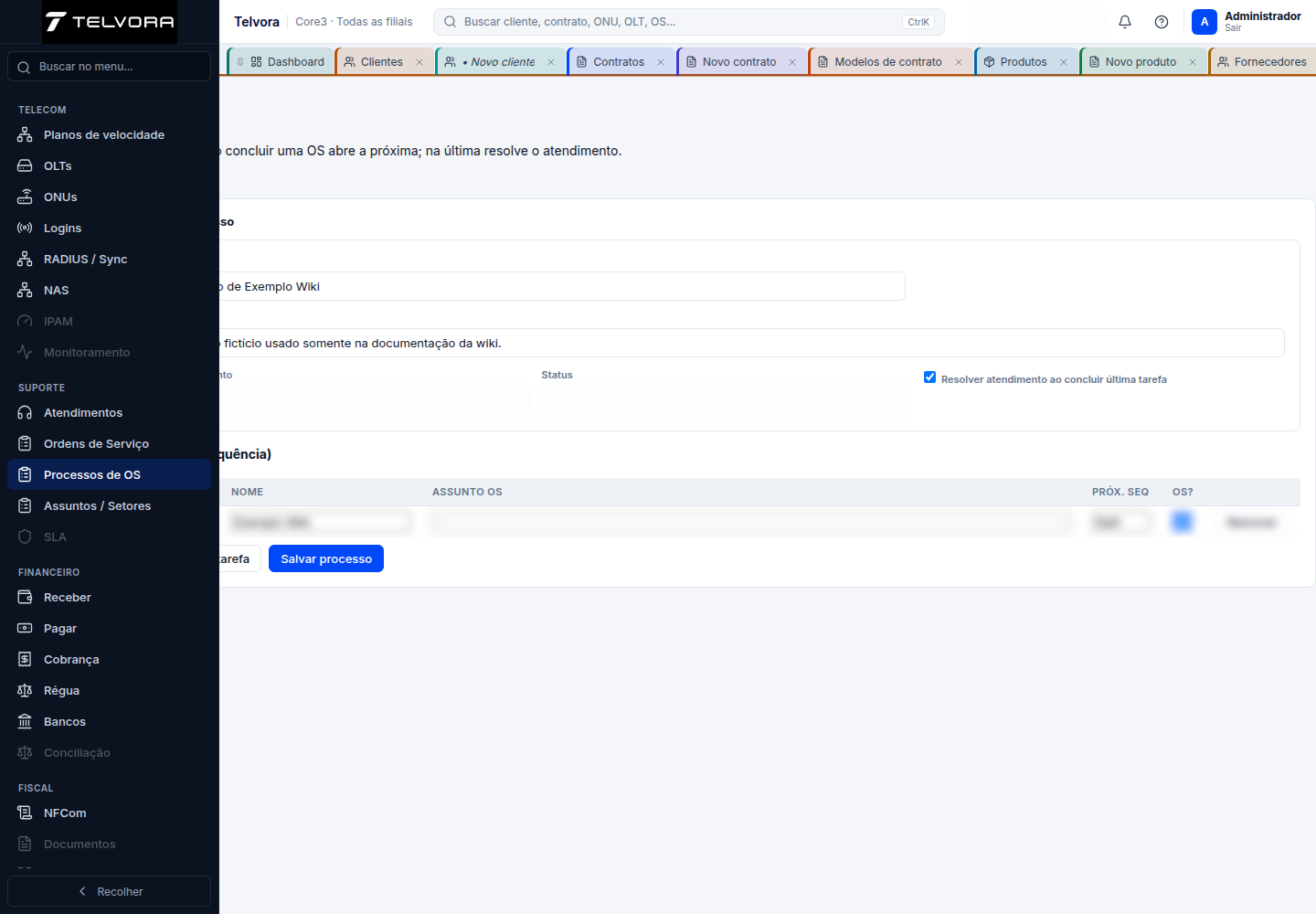
Formulário aberto por Novo processo e preenchido apenas no navegador, sem persistência.
Assuntos / Setores
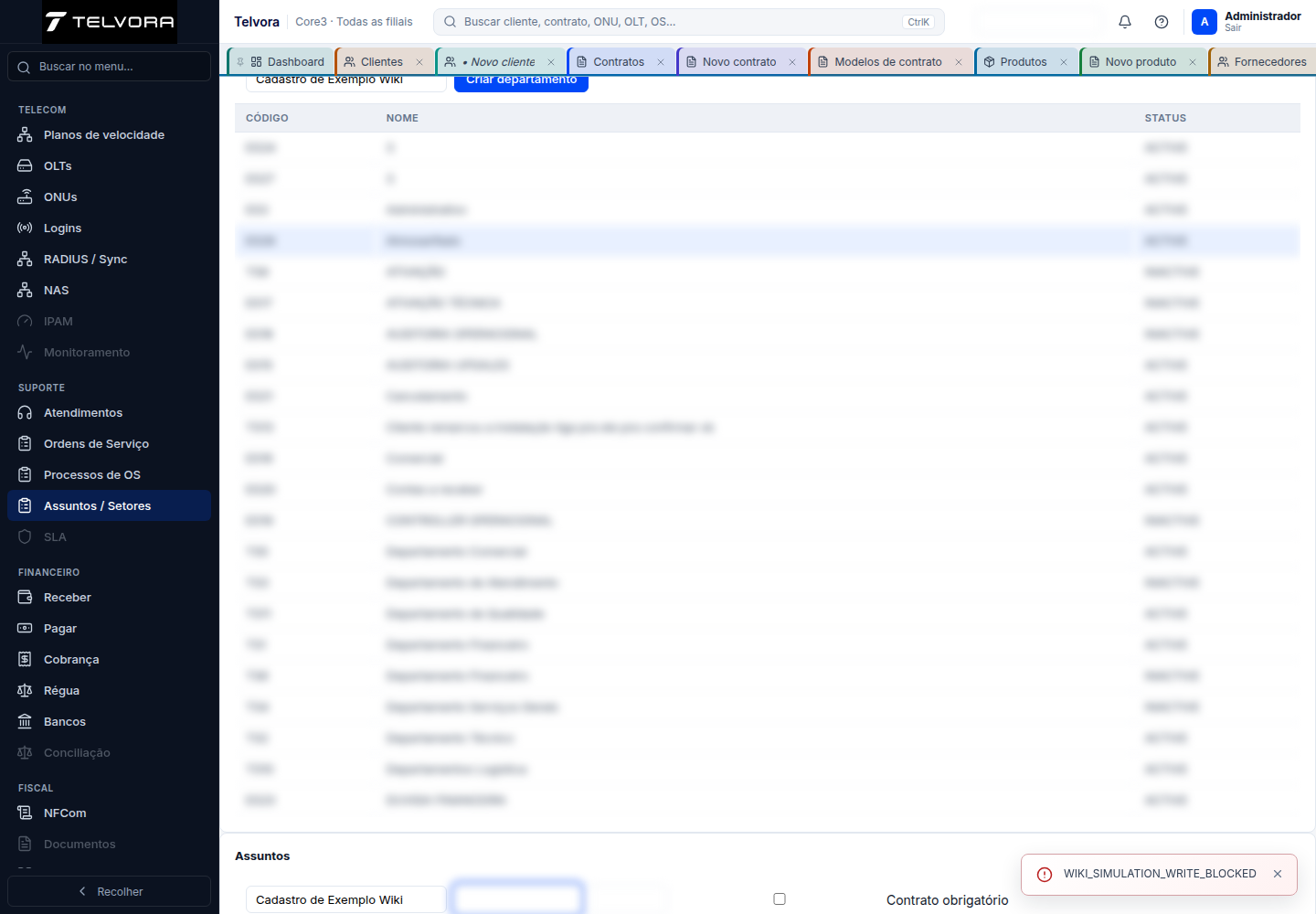
Formulário aberto por Criar departamento e preenchido apenas no navegador, sem persistência.